Planification
Cette vue permet de planifier en détail le déroulement temporel du projet actif et d'allouer les charges aux ressources humaines du module HRM. Elle donne également un aperçu des différences entre les charges planifiées et les charges effectives du projet.
Dans l'espace de travail de cette vue se trouve ce que l'on appelle le plan de Gantt. Ce plan représente graphiquement le déroulement du projet sur un axe temporel. Le plan de Gantt se compose de trois éléments, à savoir l'organigramme du projet, un tableau personnalisable et le diagramme de Gantt proprement dit. Dans la zone des options se trouvent d'autres possibilités pour la planification détaillée des ressources et des TODO.
Tâches et jalons
Les objets centraux de cette vue sont les tâches et les jalons d'un projet.
Les tâches sont des objets qui n'existent que dans un projet et qui possèdent chacun une date de début et une date de fin, ce qui signifie qu'elles s'étendent sur une période de temps. Elles servent à représenter les processus au sein des projets.
Les charges et les ressources en personnel peuvent être planifiées sur les tâches. Dans ce cas, on parle d'allocation. De même, les ressources peuvent saisir des prestations sur les tâches auxquelles elles sont allouées.
Les jalons sont des tâches essentielles qui n'ont qu'une seule date de début, à laquelle elles ne sont pas associées à une durée. Ils servent à représenter des événements dans le projet qui sont limités à une date. Les jalons sont souvent utilisés pour poursuivre des objectifs ou pour représenter des événements.
Les charges ne peuvent pas être planifiées sur les jalons.
Patte latérale
Les tâches et les jalons peuvent être consultés et modifiés dans l'onglet latéral. Il est notamment possible d'y gérer les dépenses allouées aux tâches. Les options et possibilités de modification disponibles dans l'onglet sont décrites dans la section suivante.
Tâche
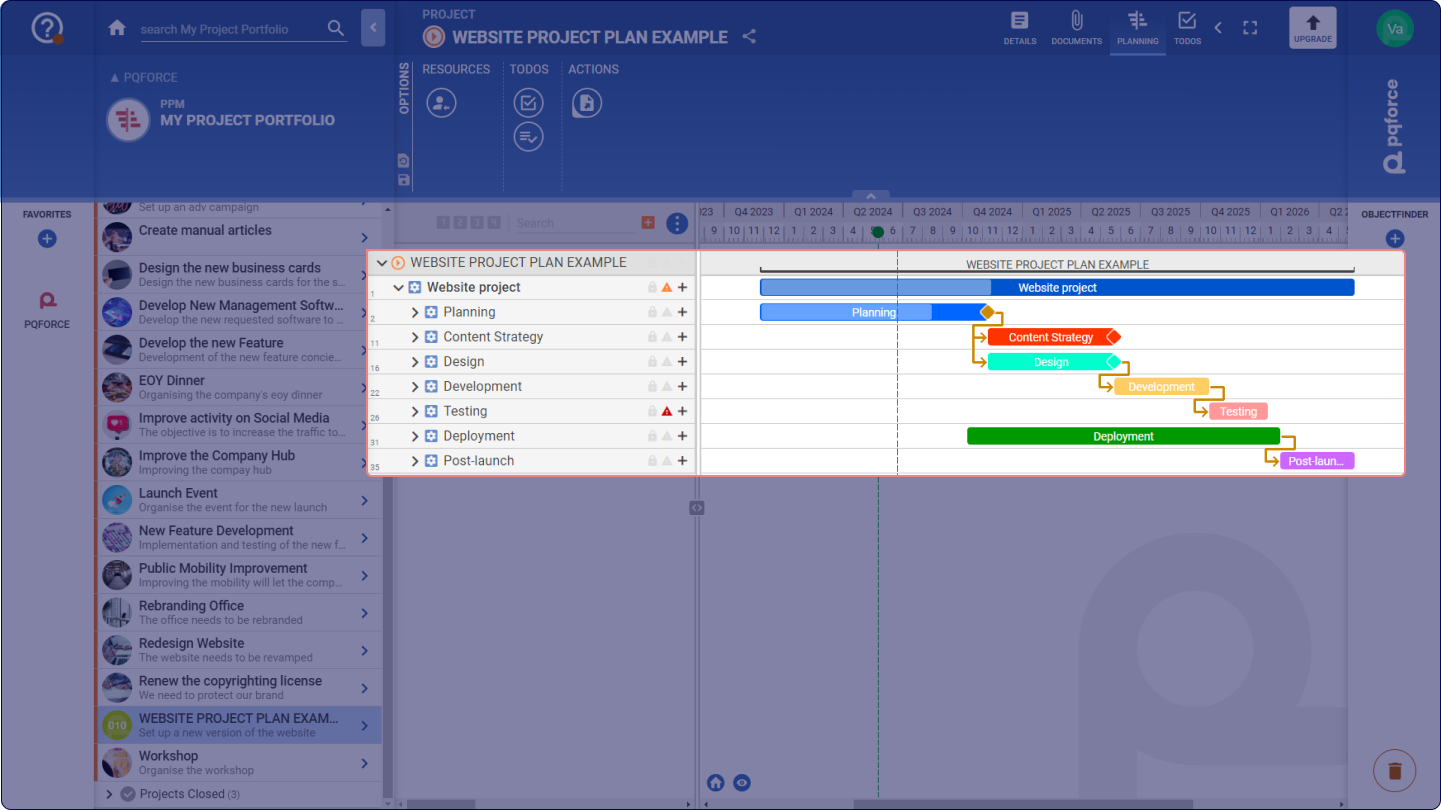
Cet onglet correspond à la vue DETAILS de la tâche ou du jalon et contient ses caractéristiques d'identification ainsi que les propriétés suivantes :
- ID: L'ID est une séquence de caractères qui sert d'identifiant à la tâche ou au jalon.
- Nom: il s'agit du nom de la tâche ou du jalon. Il sert à distinguer les différentes tâches et les différents jalons du projet.
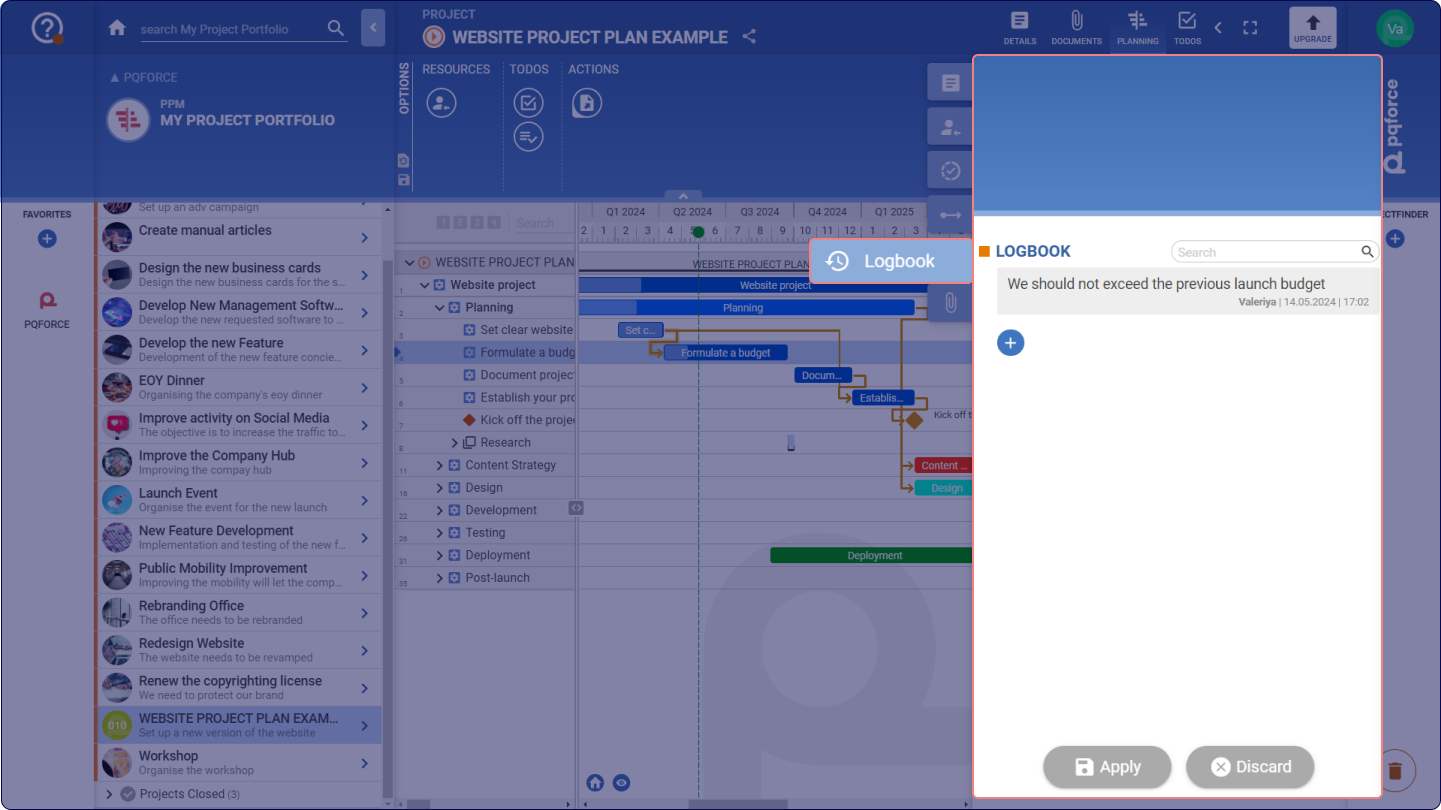
- Remarque: la description est un champ de texte dans lequel il est possible de saisir une brève remarque sur la tâche ou le jalon.
- Couleur: ce champ de sélection permet d'attribuer une couleur à la tâche ou au jalon afin de la marquer visuellement ou de la catégoriser. La liste des couleurs qui se trouve dans ce champ de sélection peut être éditée dans le module ADMIN.
PLANIFICATION: Cette section permet de définir les propriétés de planification temporelle de la tâche ou du jalon.
- Propriétaire: un collaborateur peut être saisi ici comme propriétaire de la tâche. Le collaborateur enregistré reçoit des droits de traitement sur la tâche ou le jalon correspondant ainsi que sur toutes les tâches et jalons qui lui sont rattachés. Si un propriétaire est enregistré, un clic sur la flèche grise à droite du champ permet d'ouvrir un nouvel onglet de navigation dans lequel on peut naviguer directement sur le collaborateur.
- Début: il s'agit de la date de début de la tâche ou du jalon.
- Fin*: Il s'agit de la date de fin de la tâche.
- Durée*: Il s'agit de la durée de la tâche. Elle dépend directement des dates de début et de fin.
Si la durée est modifiée, la date de début est maintenue et la date de fin est adaptée.
Si la date de fin est modifiée, la date de début est maintenue et la durée est adaptée.
Si la date de début est modifiée, la date de fin est maintenue et la durée est adaptée. - Date fixe: Cette case à cocher permet de fixer les dates de la tâche ou du jalon. Ainsi, les champs de date ne peuvent plus être modifiés et la tâche ou le jalon ne peut plus être déplacé dans le temps sur le diagramme de Gantt.
ENGAGEMENT: Cette section permet d'enregistrer les propriétés relatives à la planification de l'effort et à l'avancement de la tâche ou du jalon.
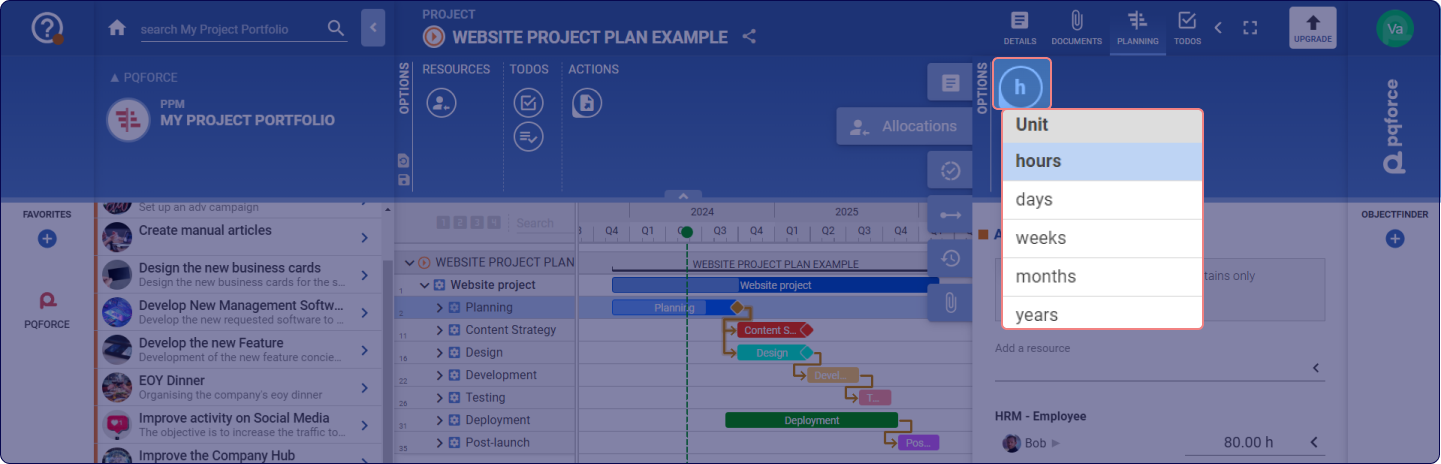
- Planifié*: Il est possible d'enregistrer ici une valeur qui représente une estimation de la charge de travail qui sera générée sur la tâche. En plus de la saisie de la valeur, son unité peut être sélectionnée. Les unités disponibles sont les heures, les jours, les semaines, les mois et les années. Si l'on change d'unité, la valeur actuelle est automatiquement convertie dans la nouvelle unité.
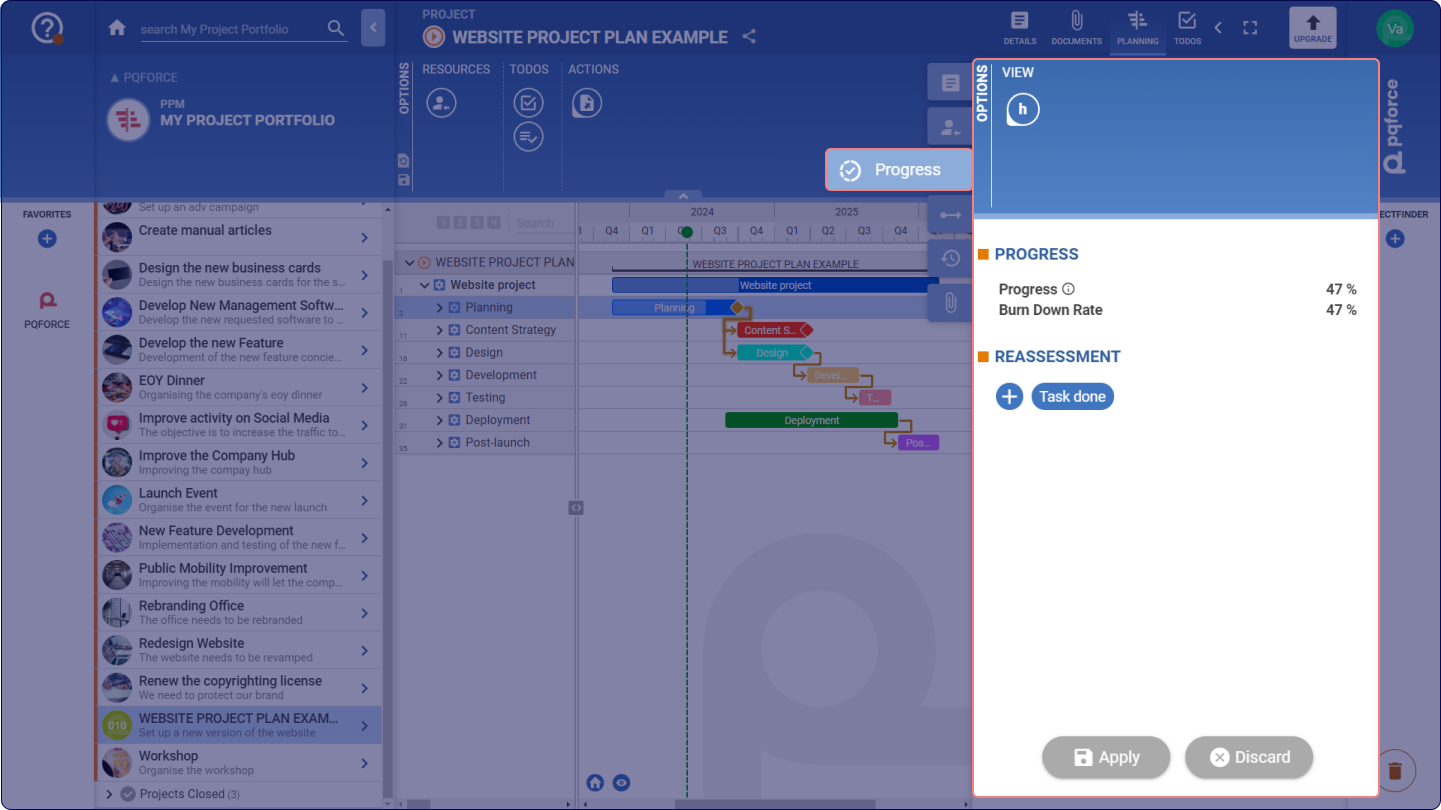
- Progression (Earned Value): ce curseur permet de suivre la progression ou le degré de complétion de la tâche ou du jalon.
- Calculer automatiquement: Cette case à cocher permet de déterminer si le progrès est calculé automatiquement ou manuellement. Si la case est cochée, la progression est calculée comme le rapport entre le temps écoulé sur la tâche et la durée totale de la tâche. Si la tâche a des sous-tâches, la progression de celles-ci est prise en compte dans le calcul de la progression totale.
Si la case n'est pas cochée, la progression peut être modifiée manuellement.
Les attributs marqués d'un * ne sont présents que sur les tâches, mais pas sur les jalons.
Allocations
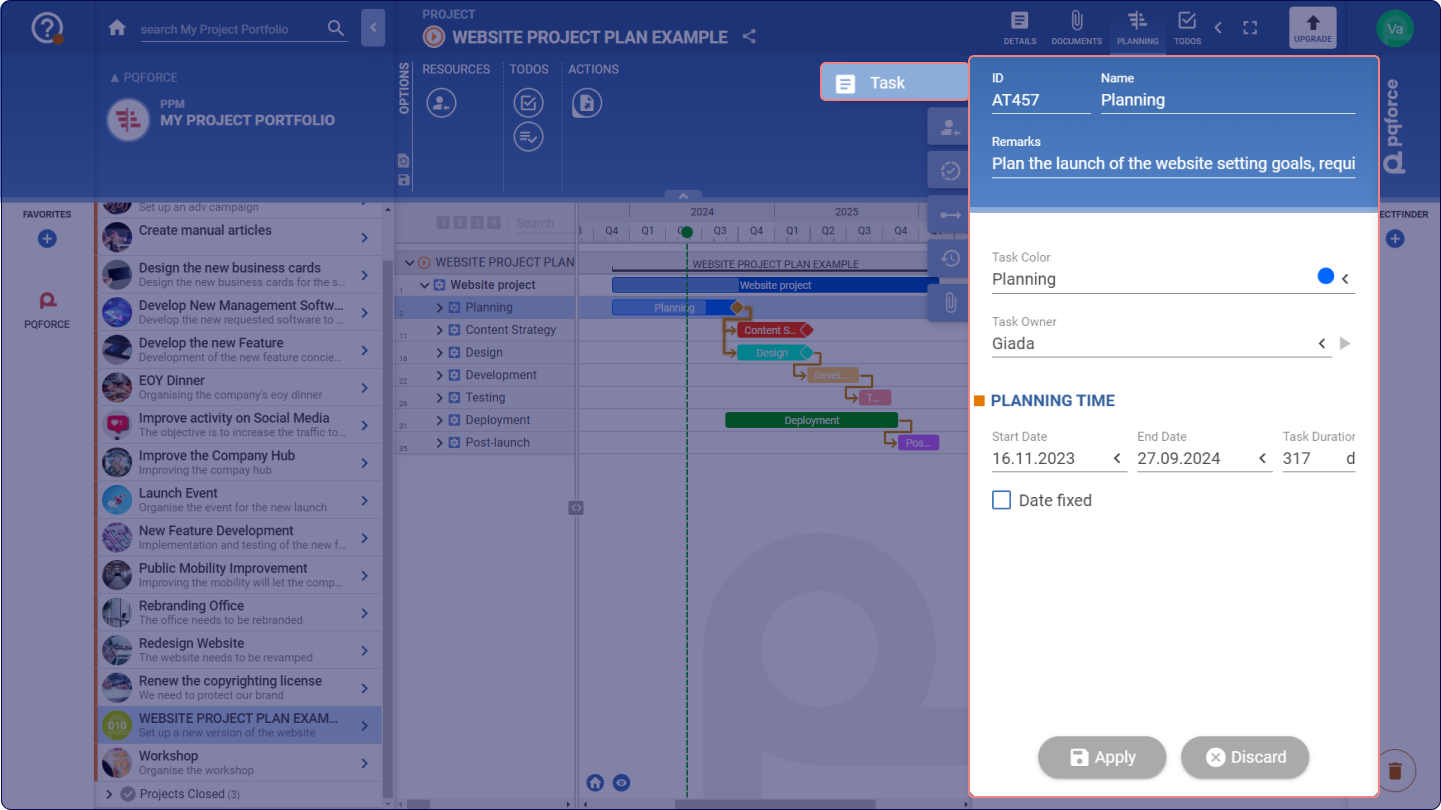
Cet onglet permet de gérer les affectations et contient une ventilation de l'effort planifié sur la tâche.
ALLOCATIONS
Trois valeurs sont présentées dans la ventilation :
- Charge allouée: correspond à la somme des charges de toutes les allocations ci-dessous.
- Charge non allouée: correspond à la différence entre la charge planifiée et la charge allouée.
- Charge planifiée: Il s'agit de la charge enregistrée dans l'onglet des tâches.
Sous ce découpage se trouve une liste de toutes les ressources qui sont allouées à la tâche.
Ajouter des répartitions
Sous Ajouter une ressource, il est possible de sélectionner une ressource dans l'organigramme à l'aide du champ de sélection, qui sera ensuite allouée à la tâche considérée. Il faut ensuite saisir une valeur et accepter les modifications pour que cette attribution soit enregistrée.
Traiter les répartitions
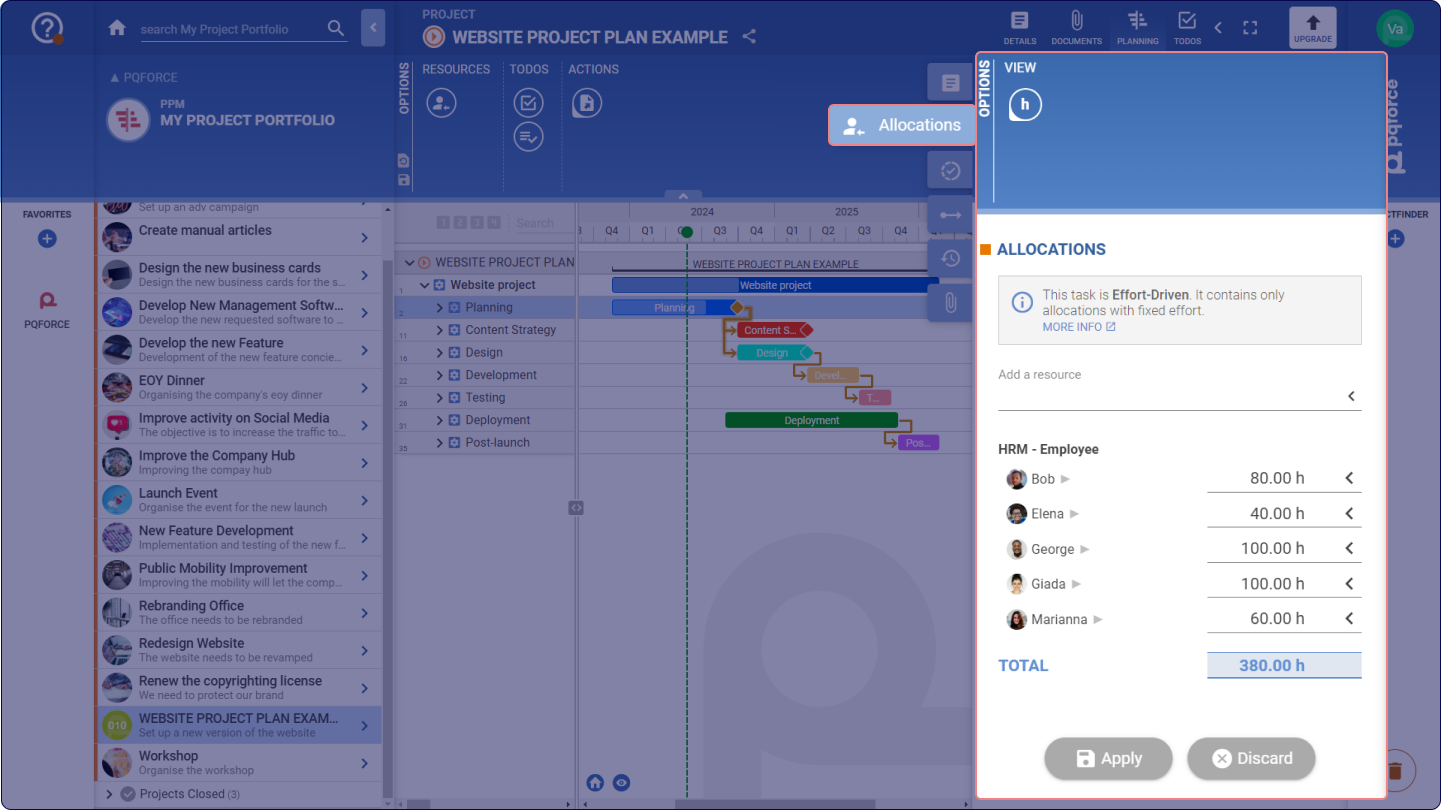
Les répartitions existantes peuvent être modifiées en cliquant sur la valeur et en saisissant une nouvelle valeur. En cliquant sur la flèche, il est possible de changer d'unité pour la répartition. Lors d'un changement d'unité, la valeur actuelle est automatiquement convertie dans la nouvelle unité. Il est possible de choisir des unités absolues ou relatives. Les répartitions avec des unités absolues ne sont pas modifiées en cas de changement de la longueur de la tâche, alors que les répartitions avec des unités relatives sont modifiées proportionnellement en cas de changement de la longueur de la tâche.
Les unités suivantes sont disponibles :
- H / TG / W / M / J: change l'unité en heures / jours / semaines / mois / années. Il s'agit d'unités absolues. Le taux de conversion des jours en heures est contrôlé par le temps de travail standard enregistré dans le module ADMIN.
- ETP: Change l'unité en Full Time Equivalent (FTE), ce qui correspond à une unité relative. Un ETP correspond au temps de travail standard enregistré dans le module ADMIN, en ignorant toute modification de la disponibilité (p. ex. absences ou jours fériés).
- % AV: change d'unité pour un pourcentage de la disponibilité effective (% Availability) de la ressource allouée, ce qui correspond à une unité relative. La disponibilité de la ressource peut être modifiée par des absences et des jours fériés ainsi que par le modèle de temps de travail. Toute modification de ce type entraîne une modification correspondante de l'allocation en temps réel.
- % PE: Change l'unité en un pourcentage de l'effort planifié (% Planned Effort) de la tâche, ce qui correspond à une unité absolue. Si l'effort planifié est modifié, l'allocation change en conséquence.
Le bouton AUCUN définit la répartition à 0.
Le bouton LIBRE rend la répartition égale à la disponibilité actuelle de la ressource.
Le bouton TOUT définit la répartition comme étant égale à la disponibilité effective totale.
Supprimer les répartitions
Une répartition existante peut être supprimée en faisant glisser le nom de la ressource vers la poubelle. Il est également possible de mettre la valeur de la répartition à 0. La répartition est alors supprimée lorsque les modifications sont appliquées.
Espace de travail
Plan de la structure du projet
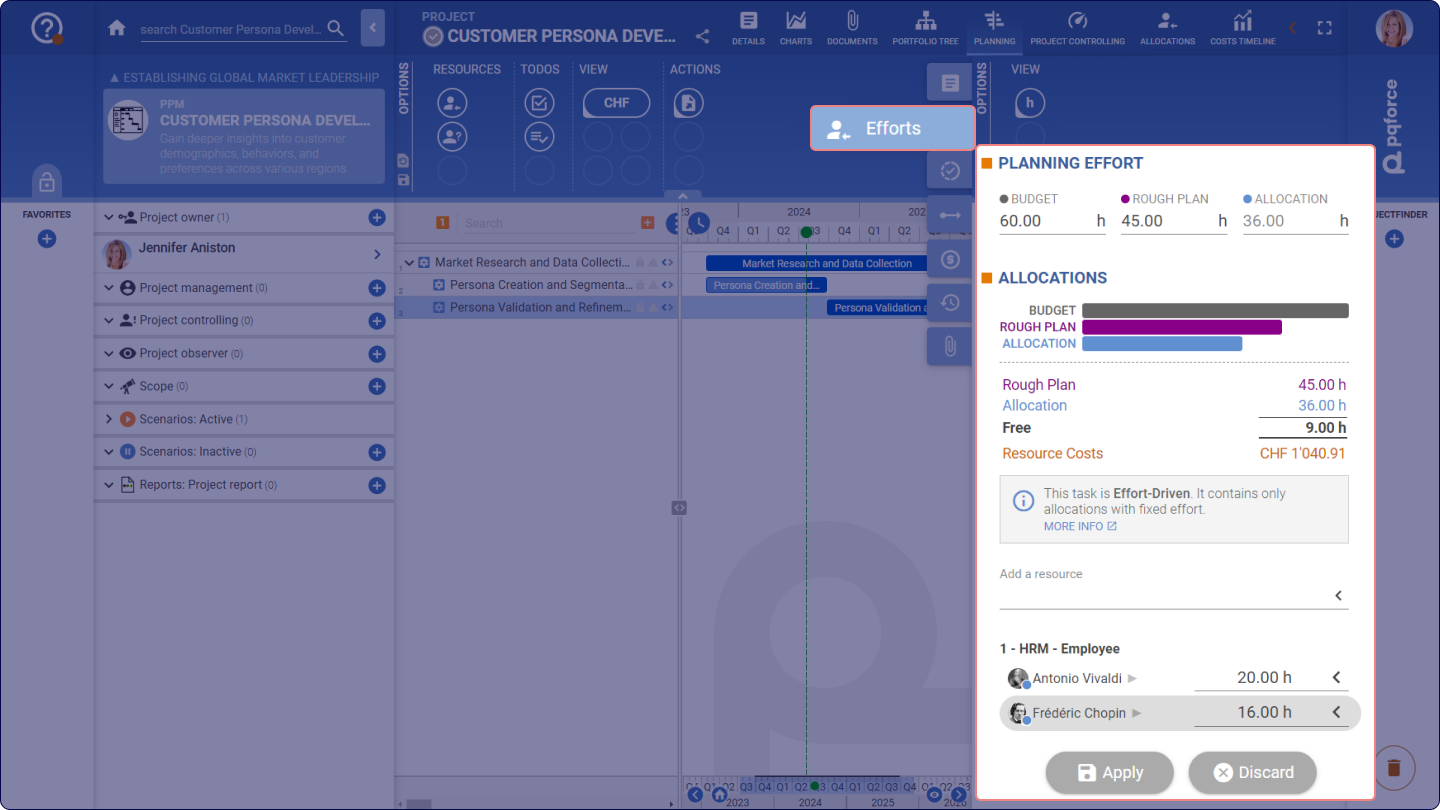
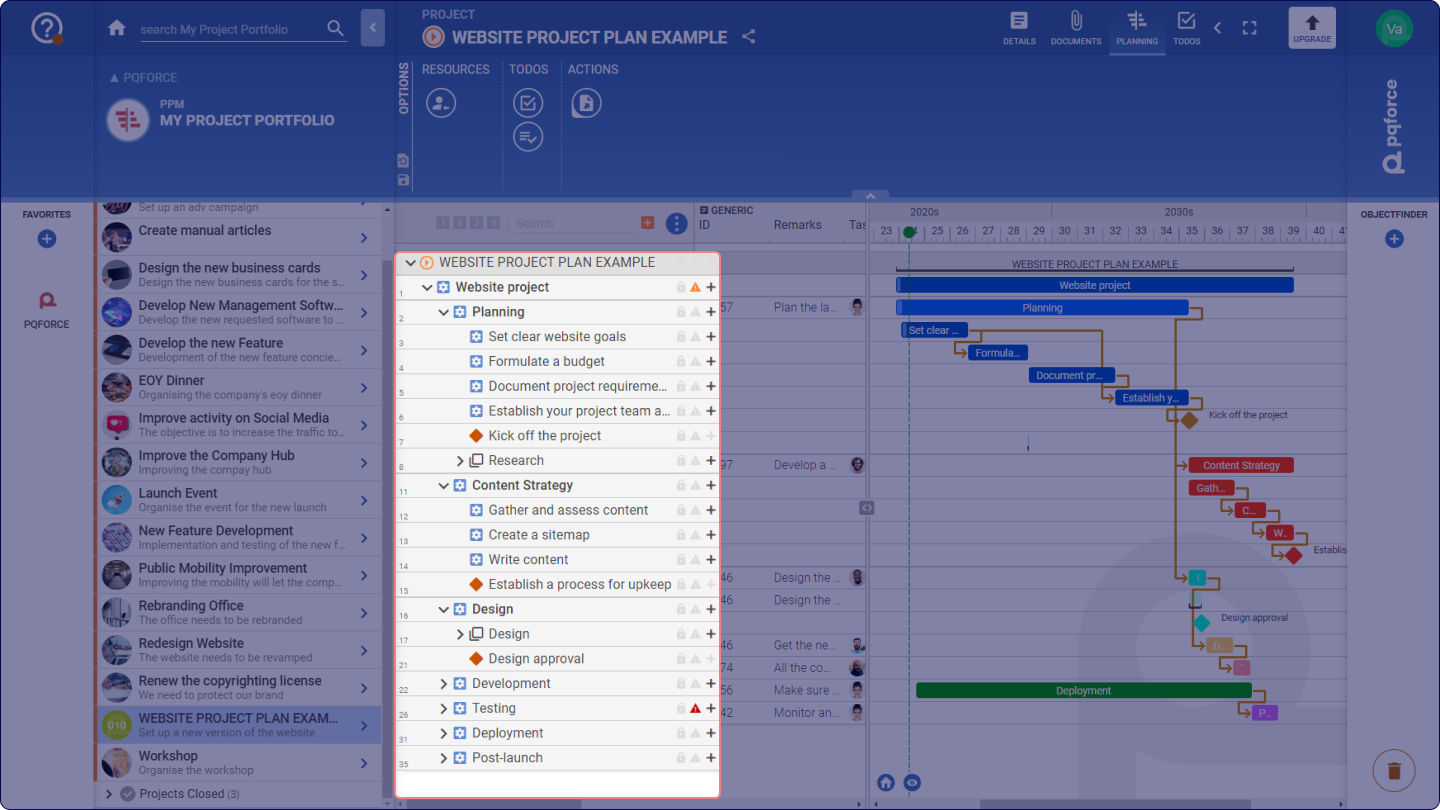
L'organigramme technique de projet est également la première colonne du tableau et représente hiérarchiquement la structure du projet. Les entrées de cette colonne sont les différents éléments de l'organigramme technique de projet, appelés éléments structurels.
Dans PQFORCE, on distingue les éléments structurels Tâche, Jalon et Dossier. Un dossier est un récipient qui peut contenir d'autres éléments de structure, mais qui n'est pas limité dans le temps. Les dossiers sont représentés dans le diagramme de Gantt sous la forme d'une ligne vide.
Les dossiers et les tâches peuvent avoir d'autres éléments de structure attachés sous eux. Si une autre tâche est attachée à une tâche, on parle de sous-tâche. Les sous-tâches se situent un niveau plus bas que la tâche supérieure. Il est ainsi possible de créer une structure hiérarchique de tâches et de sous-tâches qui peut avoir autant de niveaux que l'on veut.
Les paragraphes suivants expliquent comment gérer les éléments de structure et donc l'organigramme technique de projet.
Réglage du niveau de l'Arbre de Tâches (WBS) / Filtre des tâches
1 Le niveau de détail de l'organigramme technique de projet peut être défini tout en haut. En cliquant sur l'une des cases, tous les éléments de structure jusqu'au niveau de tâche correspondant s'affichent.
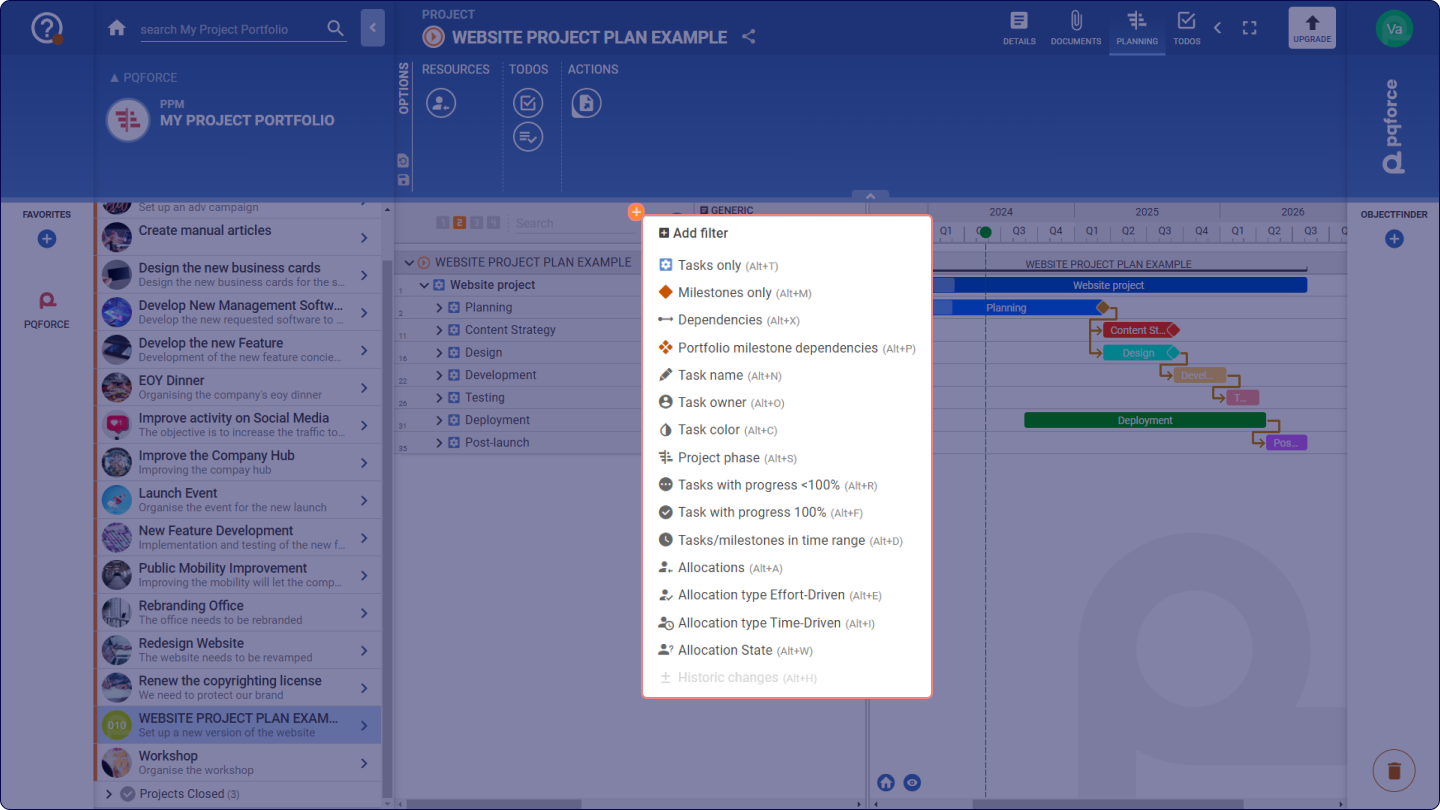
2 A côté se trouve un filtre de tâches qui permet de rechercher et de filtrer les éléments de structure selon un critère de recherche. Si l'on appuie sur une ou plusieurs des combinaisons de touches suivantes lors de la saisie du terme de recherche, on peut filtrer davantage la liste des résultats de la recherche :
- ALT+T : afficher uniquement les tâches
- ALT+M : Afficher uniquement les jalons
- ALT+P : Dépendances des jalons du portefeuille
- ALT+N : nom de la tâche
- ALT+C : couleur de la tâche
- ALT+S : phase du projet
- ALT+R : Progression < 100
- ALT+F : avancement = 100%
- ALT+D <de>-<à> : Filtrer selon la plage de temps saisie entre les données <de> et <à>.
- ALT+A : Allocations
Création d'éléments de structure
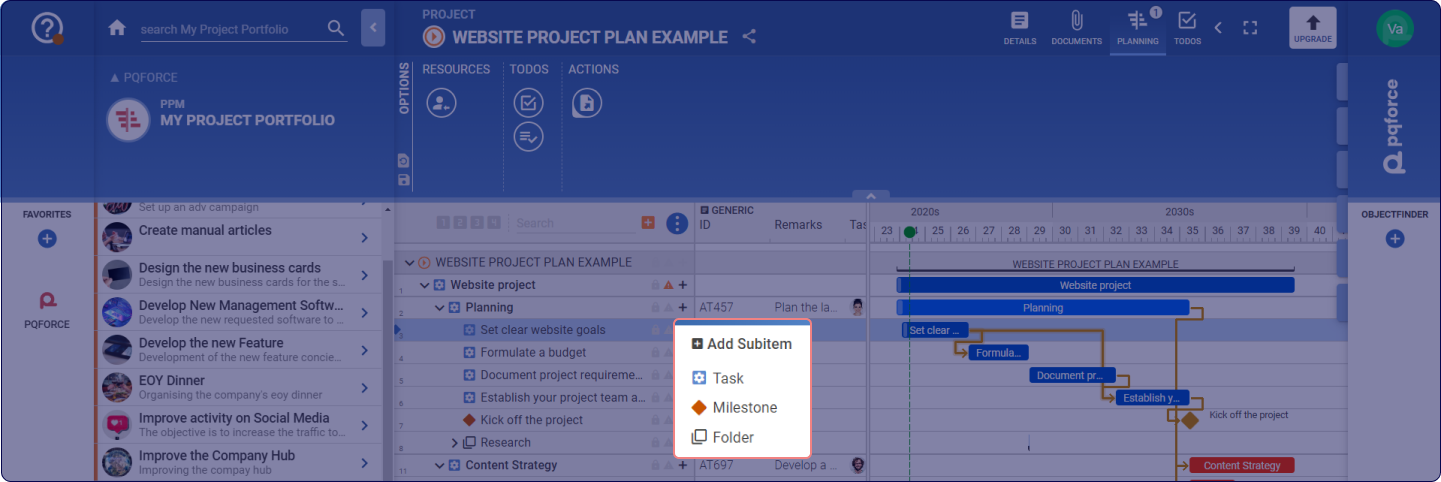
Dans l'Arbre de Tâches (WBS), un symbole plus se trouve à côté du nom de chaque tâche et de chaque dossier. En cliquant sur un tel symbole plus, un petit menu contextuel apparaît, permettant de créer une sous-tâche, un dossier ou un jalon au niveau directement inférieur à celui sur lequel la commande est exécutée.
Si une sous-tâche est créée de cette manière, elle reçoit les données de début et de fin de la tâche située juste au-dessus d'elle dans la hiérarchie. Cependant, si une autre sous-tâche existe déjà au même niveau, la nouvelle sous-tâche créée est placée après la dernière sous-tâche existante.
Si un jalon est créé de cette manière, il reçoit la date de début de la tâche située juste au-dessus.
Il est également possible de créer des sous-tâches en maintenant le bouton gauche de la souris appuyé sur la tâche souhaitée du diagramme de Gantt, afin de délimiter la zone sur laquelle la sous-tâche doit s'étendre.
Il est également possible de créer des jalons en cliquant sur la tâche souhaitée dans le diagramme de Gantt au moment où le jalon doit se trouver, tout en maintenant la touche CTRL enfoncée.
Déplacer et copier des éléments de structure
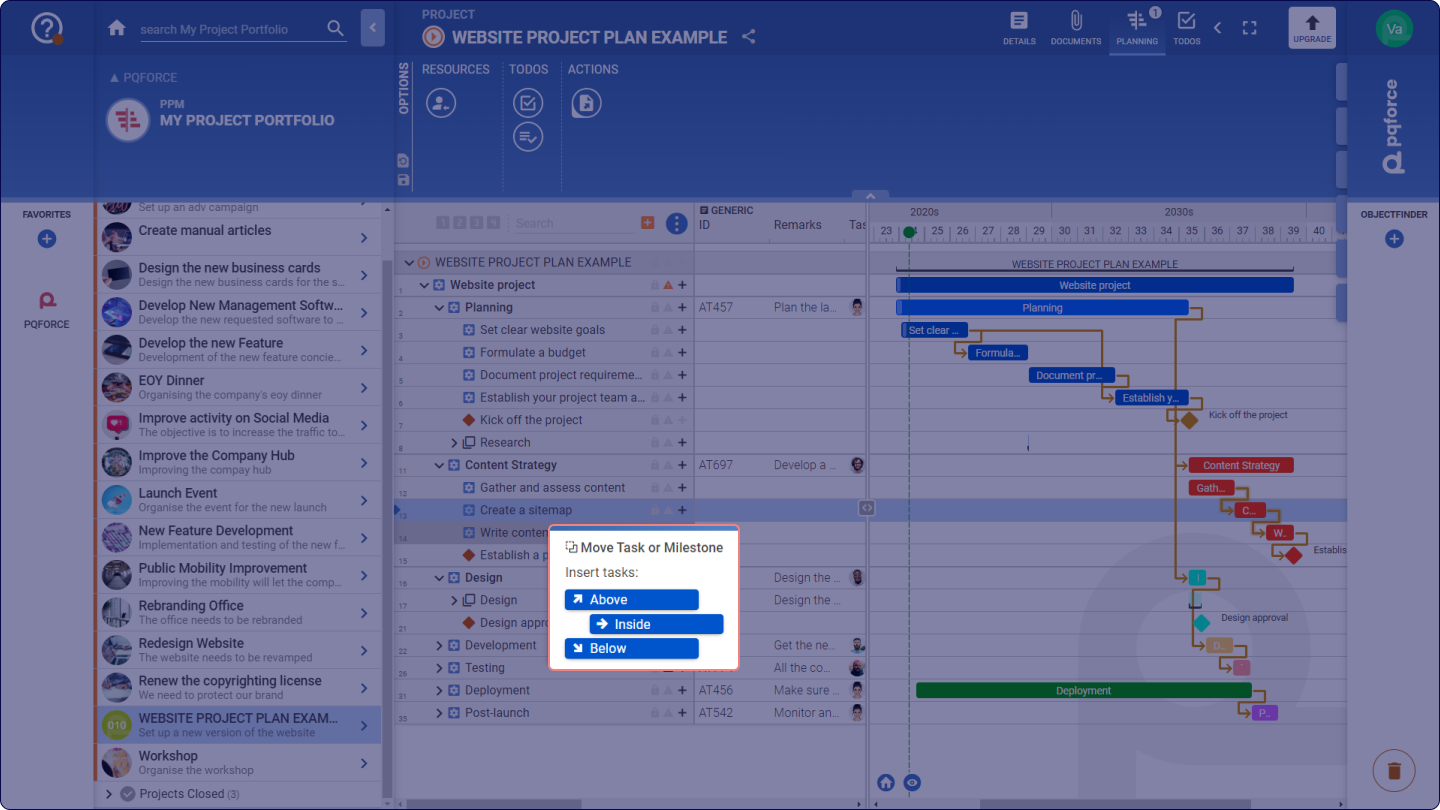
Déplacer: Un élément de structure peut être déplacé dans l'Arbre de Tâches (WBS) par glisser-déposer sur le nom d'un autre élément de structure, ce qui fait apparaître un menu contextuel Déplacer la tâche.
Le menu contextuel propose les options Supérieur et Inférieur, qui placent l'élément de structure au même niveau de la tâche, soit au-dessus, soit au-dessous de l'élément cible. Si l'élément cible est un dossier ou une tâche, l'option A l'intérieur apparaît également, ce qui place l'élément de structure un niveau de tâche plus bas que le dossier ou la tâche.
Si une tâche ou un dossier est déplacé, tous les éléments de structure attachés en dessous sont également déplacés.
Copier: Si la touche CTRL est maintenue enfoncée pendant le déplacement, le pointeur de la souris change et l'élément de structure est copié au lieu d'être déplacé. Dans ce cas, le menu contextuel Copier la tâche qui apparaît contient des options supplémentaires qui déterminent quelles propriétés et quels éléments de la tâche doivent également être copiés.
Nous allons maintenant voir en détail quelles options peuvent être définies lors de la copie et quels sont leurs effets.
- Sous-tâches: Copie tous les éléments de structure attachés sous l'élément de structure original.
- Dépendances: Copie toutes les dépendances existantes vers d'autres éléments de structure qui se trouvent sur l'élément de structure original.
- Allocations: Copie toutes les affectations présentes sur l'élément de structure original.
- TODOs: détermine si les TODOs présents sur l'élément de structure original doivent être copiés. Les deux options suivantes déterminent la manière dont les TODO sont copiés.
- Relations uniquement: Ne crée pas de nouveaux TODO, mais crée des relations avec tous les TODO qui existent sur l'élément de structure original.
- TODO entier: copie tous les TODO et leurs relations qui existent sur l'élément de structure original. Cela crée de nouveaux TODO qui sont des doublons des TODO sur l'élément de structure original.
Si une tâche ou un dossier est copié, tous les éléments de structure attachés en dessous sont également copiés. Les options lors de la copie sont dans ce cas également reprises sur tous les éléments de structure attachés en dessous.
Suppression d'éléments de structure
Un élément de structure peut être supprimé de l'Arbre de Tâches (WBS) en déplaçant le nom de l'élément correspondant par glisser-déposer sur la poubelle en bas à droite.
Traiter plusieurs éléments de structure en même temps
Toutes les opérations décrites ci-dessus (déplacer/copier/supprimer) peuvent également être exécutées simultanément pour plusieurs éléments de structure. Pour cela, les éléments de structure souhaités doivent être sélectionnés simultanément. Cela peut être réalisé en cliquant sur une ou plusieurs autres tâches après avoir sélectionné une tâche en maintenant la touche CTRL enfoncée, ce qui les ajoute à la sélection. Si l'on clique sur une tâche déjà sélectionnée en maintenant la touche CTRL enfoncée, celle-ci est à nouveau retirée de la sélection.
Il est également possible de sélectionner plusieurs tâches en cliquant sur une autre tâche tout en maintenant la touche Maj enfoncée, ce qui ajoute cette tâche et toutes celles qui se trouvent entre elles à la sélection.
Si plusieurs tâches sont sélectionnées en même temps, elles peuvent être déplacées, copiées ou supprimées exactement comme décrit ci-dessus.
Tableau
La partie centrale de l'espace de travail est occupée par un tableau dans lequel sont inscrites les propriétés des éléments de la structure.
Sélection des colonnes
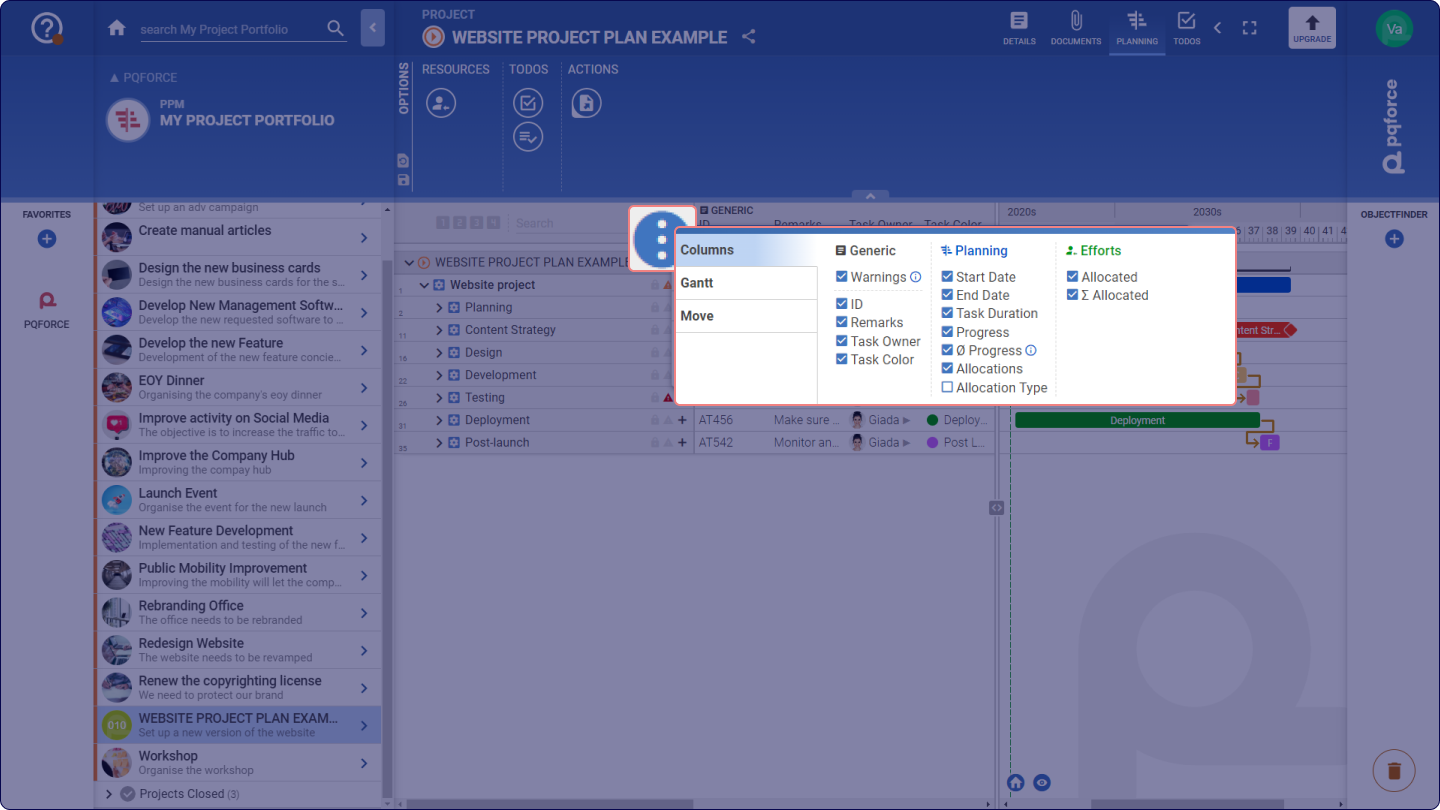
Les informations affichées dépendent des colonnes affichées. La sélection des colonnes peut être modifiée dans le menu Paramètres en haut de l'arborescence du projet. Les informations sont réparties en différentes catégories, dans lesquelles se trouve une case à cocher pour chaque colonne. Les colonnes sont affichées dans l'espace de travail lorsque la case correspondante est cochée.
La catégorie Général contient les propriétés d'identification des éléments de structure qui proviennent de la languette de page.
La catégorie Planification contient les propriétés de planification des éléments de structure, qui proviennent également de la languette de page.
La catégorie Charges contient des données sur les charges des éléments structurels, qui proviennent non seulement de l'onglet latéral, mais aussi des prestations réelles saisies des ressources allouées.
En cliquant sur l'un des titres de la catégorie, toutes les cases à cocher de la catégorie correspondante sont activées ou désactivées.
Édition directe d'entrées de tableau
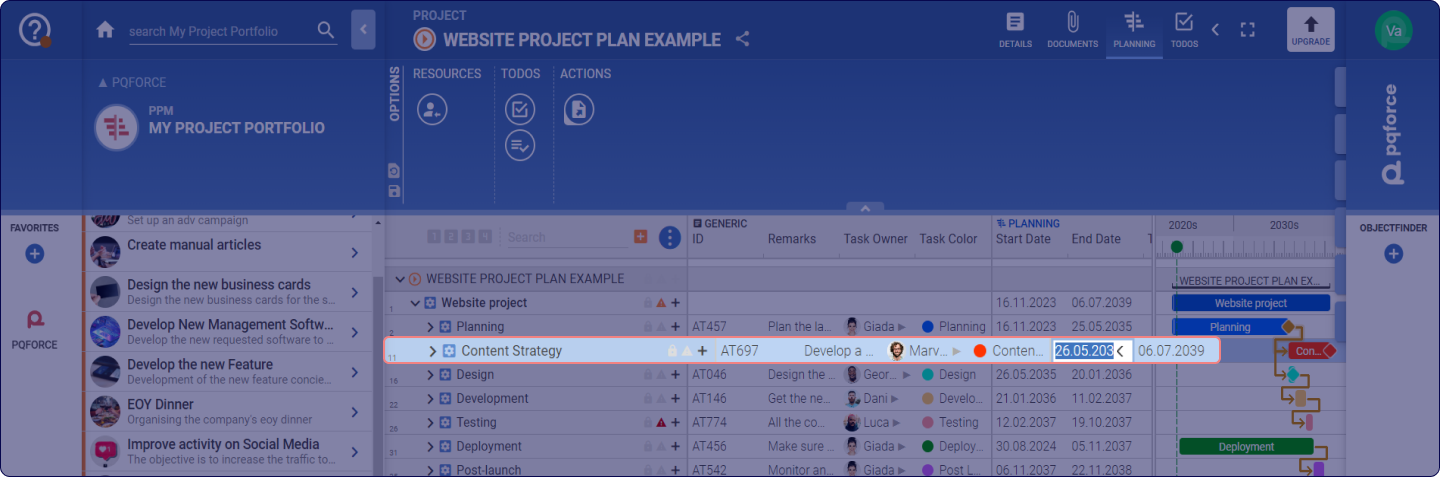
La plupart des propriétés des éléments de structure peuvent être éditées directement dans le tableau. Pour cela, il suffit de double-cliquer dans une des cellules souhaitées pour passer en mode d'édition. La valeur dans la cellule peut ensuite être éditée directement.
Si la cellule contient une date ou une valeur d'un champ de sélection, il est possible d'ouvrir une boîte de dialogue en cliquant sur la flèche ou en appuyant sur la touche flèche vers le bas, dans laquelle une date ou une valeur peut être sélectionnée dans la liste de sélection.
En appuyant sur la touche ENTRÉE, les modifications effectuées sont prises en compte. L'actionnement de la touche ESC annule les modifications dans la cellule active et quitte le mode d'édition.
Si la valeur dans la cellule ne peut pas être éditée directement, un double clic dans la cellule ouvre l'onglet latéral dans lequel d'autres valeurs et propriétés de l'élément de structure correspondant peuvent être éditées.
Remarque sur l'édition directe dans le tableau des dates de début et de fin de tâche ainsi que de la durée de la tâche :
Si la durée de la tâche est modifiée, la date de début reste inchangée et la date de fin est adaptée.
Si la date de fin est modifiée, la date de début reste inchangée et la durée de la tâche est adaptée.
Si la date de début est modifiée, la durée de la tâche est maintenue et la date de fin est ajustée. Cela correspond à un déplacement de la tâche.
Ainsi, la modification de la date de début dans le tableau se comporte différemment de la modification de la date de début dans l'onglet latéral.
Lorsqu'une cellule est sélectionnée pour l'édition, il est possible de passer aux cellules à droite ou à gauche de la cellule active avec TAB et SHIFT + TAB, et à la cellule située en dessous ou au-dessus avec ENTER et SHIFT + ENTER. Il est également possible de passer d'une cellule à l'autre de la même manière avec CTRL + ALT + FLECHE.
Diagramme de Gantt
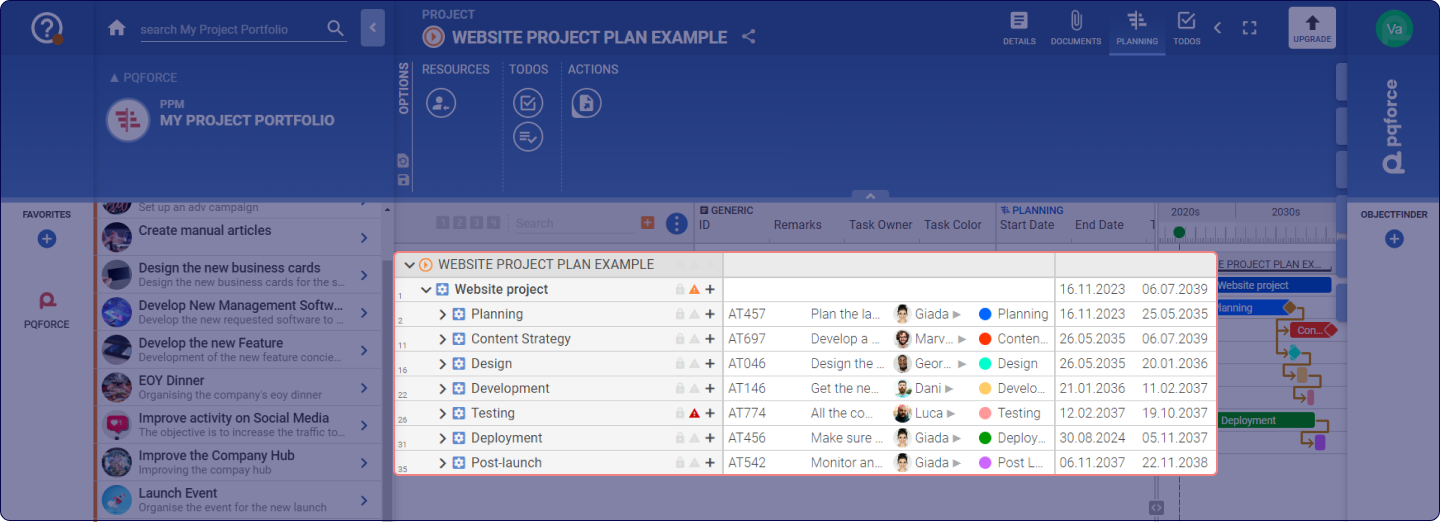
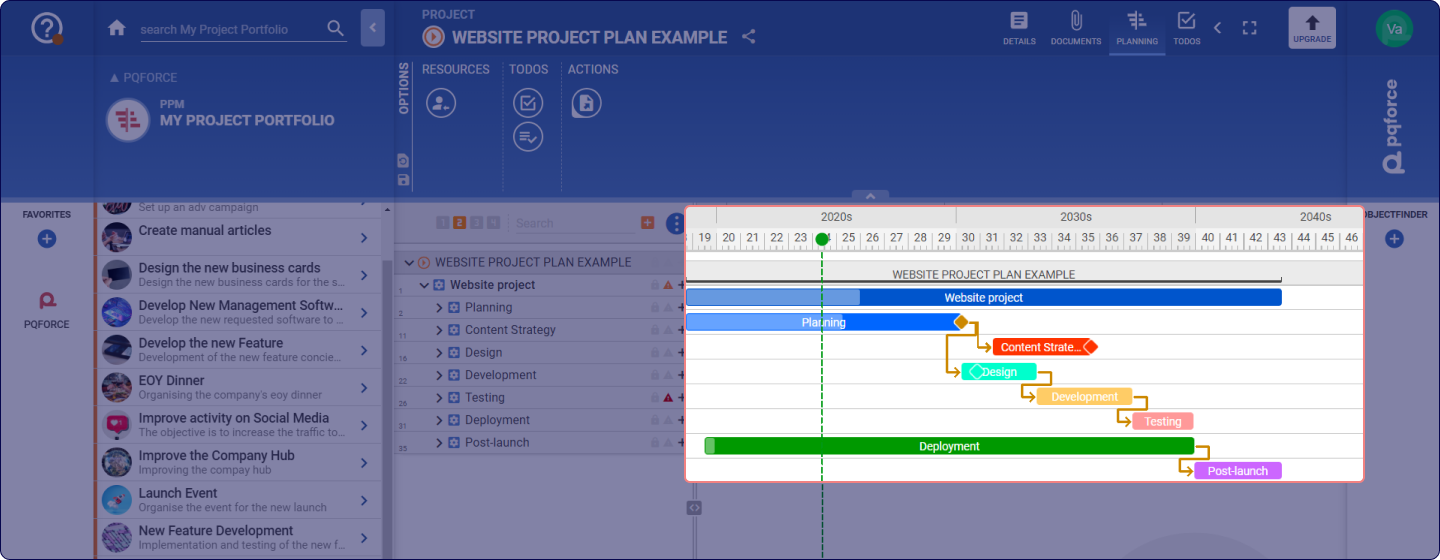
La partie droite de l'espace de travail est occupée par le diagramme de Gantt proprement dit. Celui-ci représente les processus du projet le long d'une ligne du temps et peut être utilisé directement pour leur traitement.
Développer/réduire le diagramme de Gantt
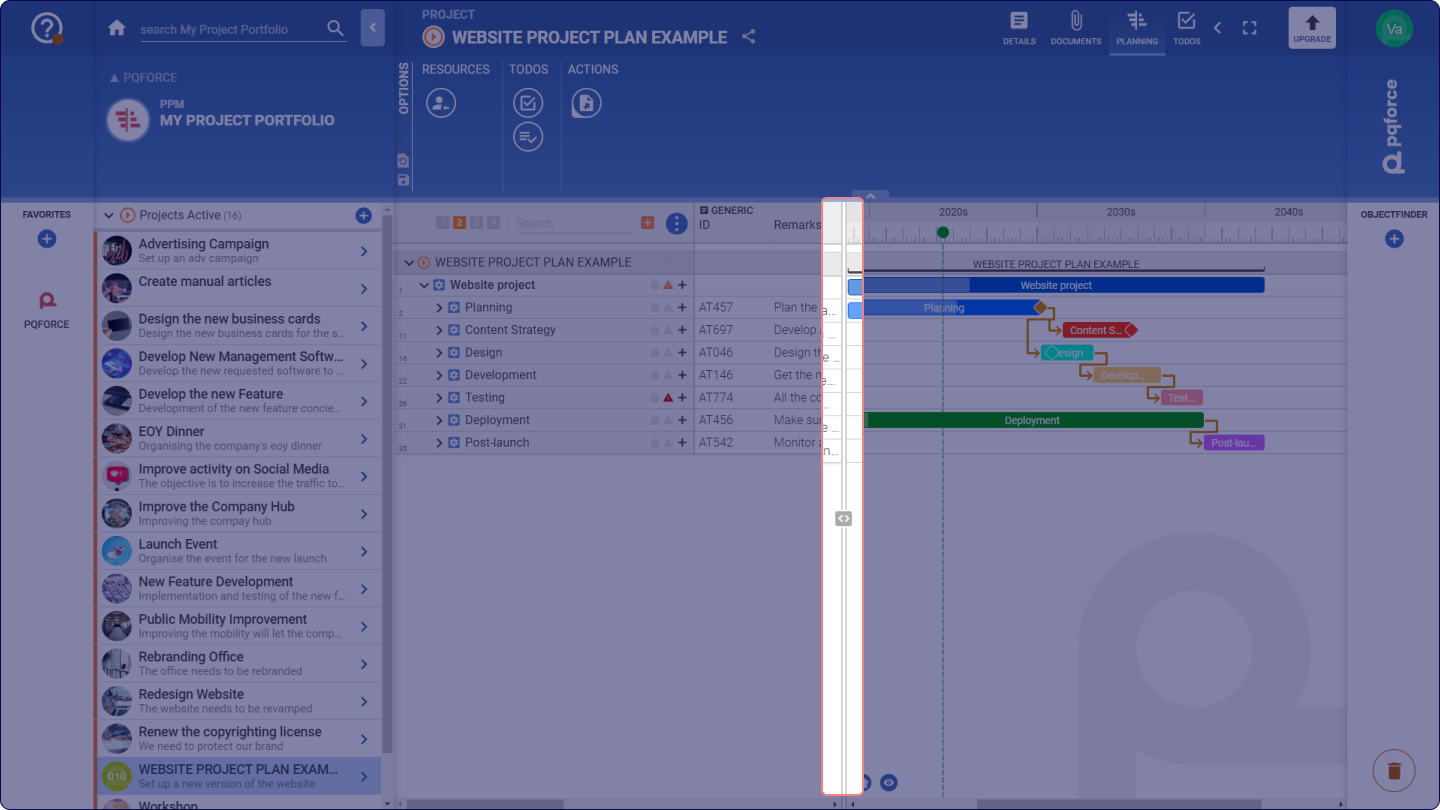
Entre le tableau et le diagramme de Gantt se trouve un curseur. Grâce au glisser-déposer, il peut être déplacé vers la gauche pour développer le diagramme de Gantt ou vers la droite pour le réduire. Il est également possible d'y parvenir en plaçant le curseur de la souris dans l'espace de travail et en actionnant la molette de la souris tout en maintenant la touche ALT enfoncée. Si, au contraire, on actionne la molette de la souris en maintenant les touches CTR+ALT enfoncées, le curseur se déplace vers deux points fixes à gauche et à droite.
Réglage de la plage horaire affichée
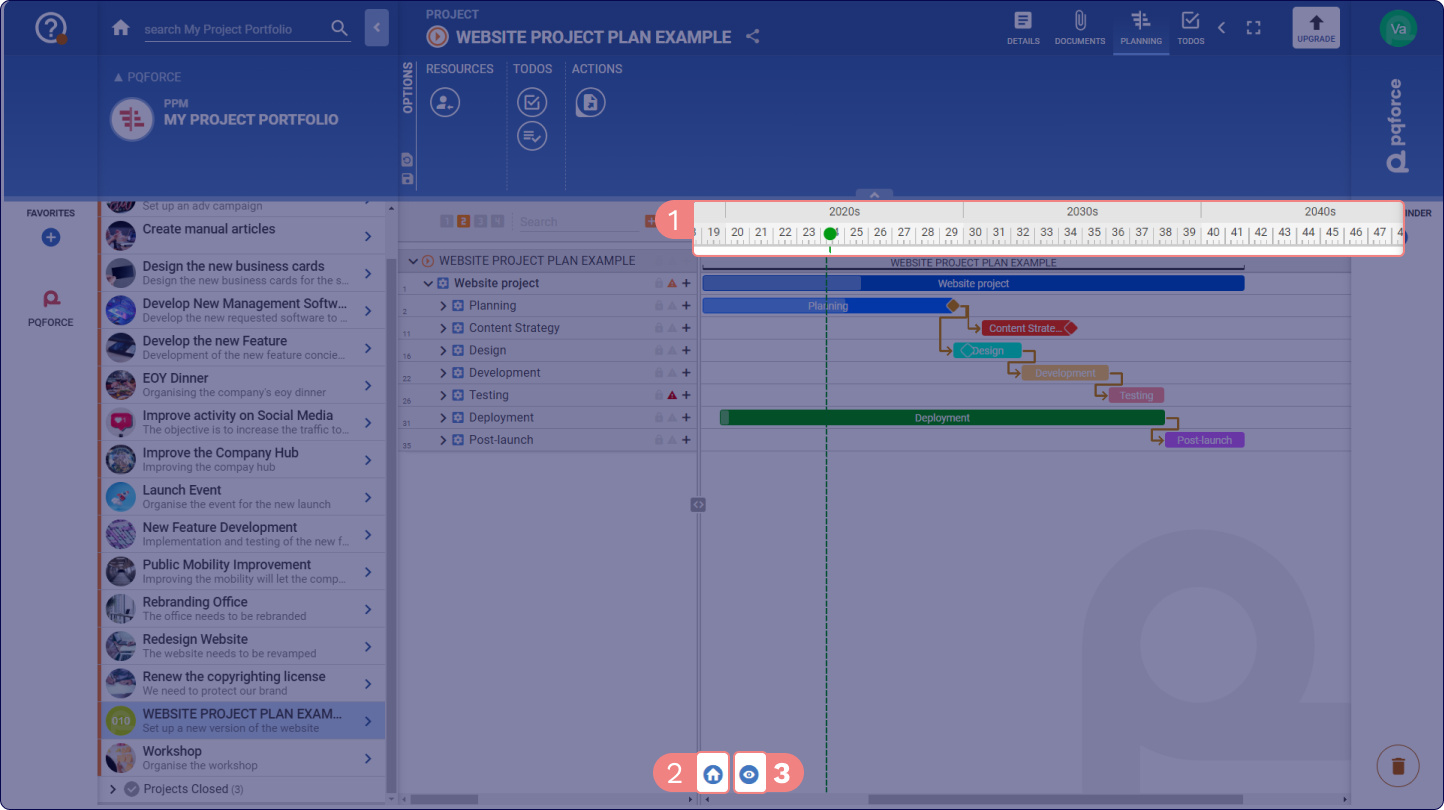
Une barre de temps se trouve au-dessus et au-dessous du diagramme de Gantt. La barre de temps supérieure couvre la période affichée, tandis que la barre de temps inférieure indique par une ombre portée bleue où se trouve la période affichée.
Les unités de temps de la ligne de temps supérieure s'adaptent au facteur de zoom de la zone affichée, tandis que les unités de temps de la ligne de temps inférieure dépendent de la largeur définie du diagramme de Gantt.
Si le pointeur de la souris se trouve sur le diagramme de Gantt, le facteur de zoom peut être réglé en actionnant la molette de la souris tout en maintenant la touche CTRL enfoncée. Les unités de temps sur la ligne du temps supérieure s'adaptent alors en continu à l'échelle.
Grâce au glisser-déposer, la zone affichée peut être déplacée aussi bien horizontalement que verticalement lorsque le curseur de la souris se trouve dans le diagramme de Gantt. Sur l'axe temporel inférieur, la zone affichée peut également être déplacée horizontalement en déplaçant l'ombre portée par glisser-déposer. Il est également possible de modifier le début ou la fin de l'ombre portée à l'aide de la fonction glisser-déposer, ce qui permet d'agrandir ou de réduire la zone temporelle affichée.
1 Les boutons Période précédente ou Période suivante permettent de décaler la plage horaire affichée vers la gauche ou vers la droite en fonction de sa longueur actuelle.
2 Le bouton Afficher tout le projet sélectionne le facteur de zoom et la position du diagramme de Gantt de manière à ce que l'ensemble du projet soit visible du début à la fin dans la zone affichée.
3 Le bouton Actions ouvre un menu dans lequel sont disponibles un curseur pour le facteur de zoom ainsi que les boutons suivants :
- Afficher l'ensemble du projet: Sélectionne le facteur de zoom et la position du diagramme de Gantt de manière à ce que le projet entier soit visible du début à la fin dans la zone affichée.
- Aller à aujourd'hui: centre la zone affichée sur la date du jour.
- Afficher l'échelle dans le Gantt: Affiche ou masque les lignes verticales le long de l'échelle de temps actuelle.
- Afficher les dates de début et de fin dans le Gantt: Affiche ou masque les dates de début et de fin de chaque tâche.
Création de tâches et de jalons
Il est possible de créer des tâches directement dans le diagramme de Gantt en dessinant une plage horaire sur la tâche supérieure souhaitée avec le bouton gauche de la souris tout en maintenant la touche CTRL enfoncée. En relâchant le bouton gauche de la souris, une sous-tâche est alors créée, qui s'étend sur la plage horaire sélectionnée. Si la plage horaire est étendue au-delà de la plage horaire valide de la tâche initiale, la nouvelle tâche est créée au même niveau que la tâche initiale.
Si l'on clique sur une tâche en maintenant la touche CTRL enfoncée, un jalon est créé de la même manière sous la tâche sur laquelle on a cliqué.
Décalage temporel des tâches et des jalons
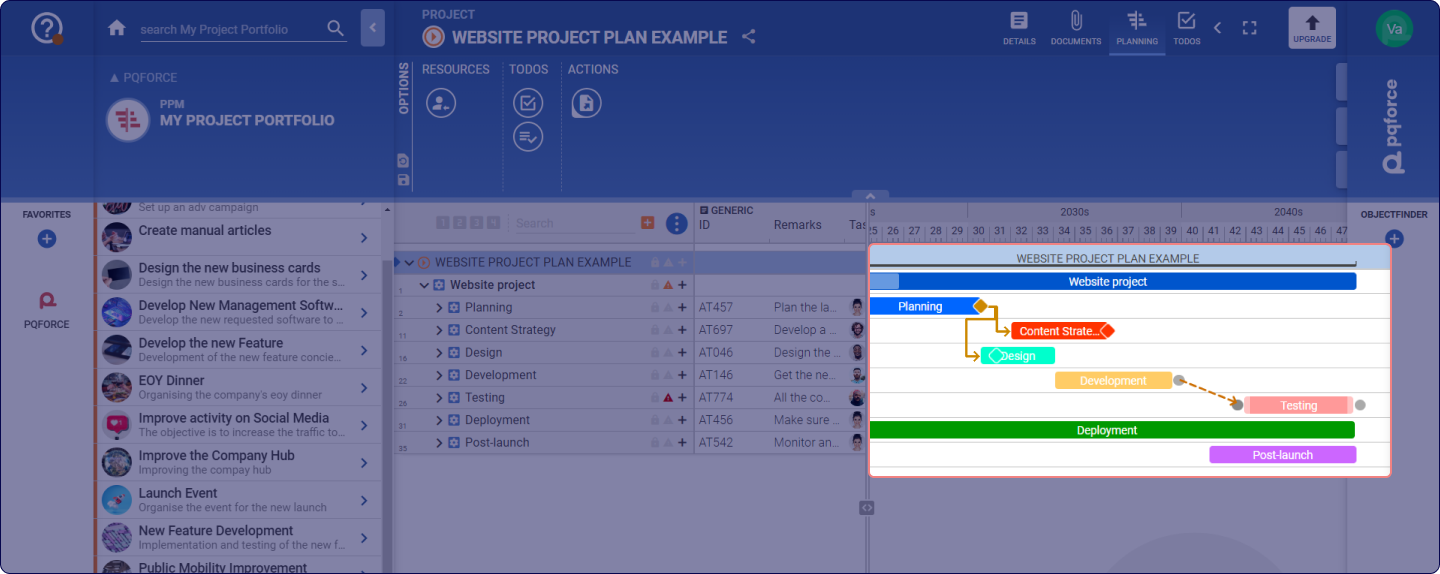
Les tâches et les jalons peuvent être déplacés dans le temps sur le diagramme de Gantt en les déplaçant horizontalement vers la droite ou la gauche par glisser-déposer. Pendant le déplacement, les effets du déplacement sur les sous-tâches et les tâches dépendantes sont affichés. Les positions d'origine des tâches concernées sont marquées par une ombre portée. Si l'on appuie sur la touche d'échappement pendant le déplacement, l'opération est interrompue.
Les combinaisons de touches suivantes permettent d'activer une fonction d'enclenchement qui, lors du déplacement de la tâche ou du jalon, fixe sa date de début le long de la ligne de temps supérieure :
- SHIFT : Fixe la tâche ou le jalon en fonction de la plus petite unité de temps sur la ligne de temps supérieure.
- CTRL : Fixe la tâche ou le jalon le long de l'unité de temps moyenne sur la ligne de temps supérieure.
- CTRL + SHIFT : Fixe la tâche ou le jalon le long de la plus grande unité de temps sur la ligne de temps supérieure.
Régler la règle de déplacement
Dans le menu Paramètres, sous Déplacer , il est possible de définir une règle qui détermine le comportement d'un déplacement, d'une extension ou d'un raccourcissement d'une tâche ou d'un jalon dans le diagramme de Gantt et ses effets sur les sous-tâches et les dépendances avec d'autres tâches et jalons. Les règles suivantes sont disponibles :
- Tâche ou jalon uniquement: si cette règle est active, en cas de déplacement, de prolongation ou de raccourcissement de la tâche, seule celle-ci est prise en compte. La modification n'a donc aucune influence sur les sous-tâches ou les dépendances avec d'autres tâches ou jalons, ce qui peut entraîner des incohérences. Il en va de même pour le déplacement des jalons.
- Tenir compte des dépendances: Si cette règle est activée, lors du déplacement de la tâche, ses sous-tâches sont déplacées de la même distance. De plus, toutes les tâches et jalons avec lesquels la tâche a une dépendance sont également déplacés, mais seulement lorsque la marge disponible sur laquelle s'étend la dépendance correspondante est épuisée.
La case à cocher Lire l'animation détermine si une animation d'aperçu est lue lors d'une modification du diagramme de Gantt. Pendant l'animation, la modification peut être acceptée (ENTER) ou rejetée (ESC).
Création de dépendances
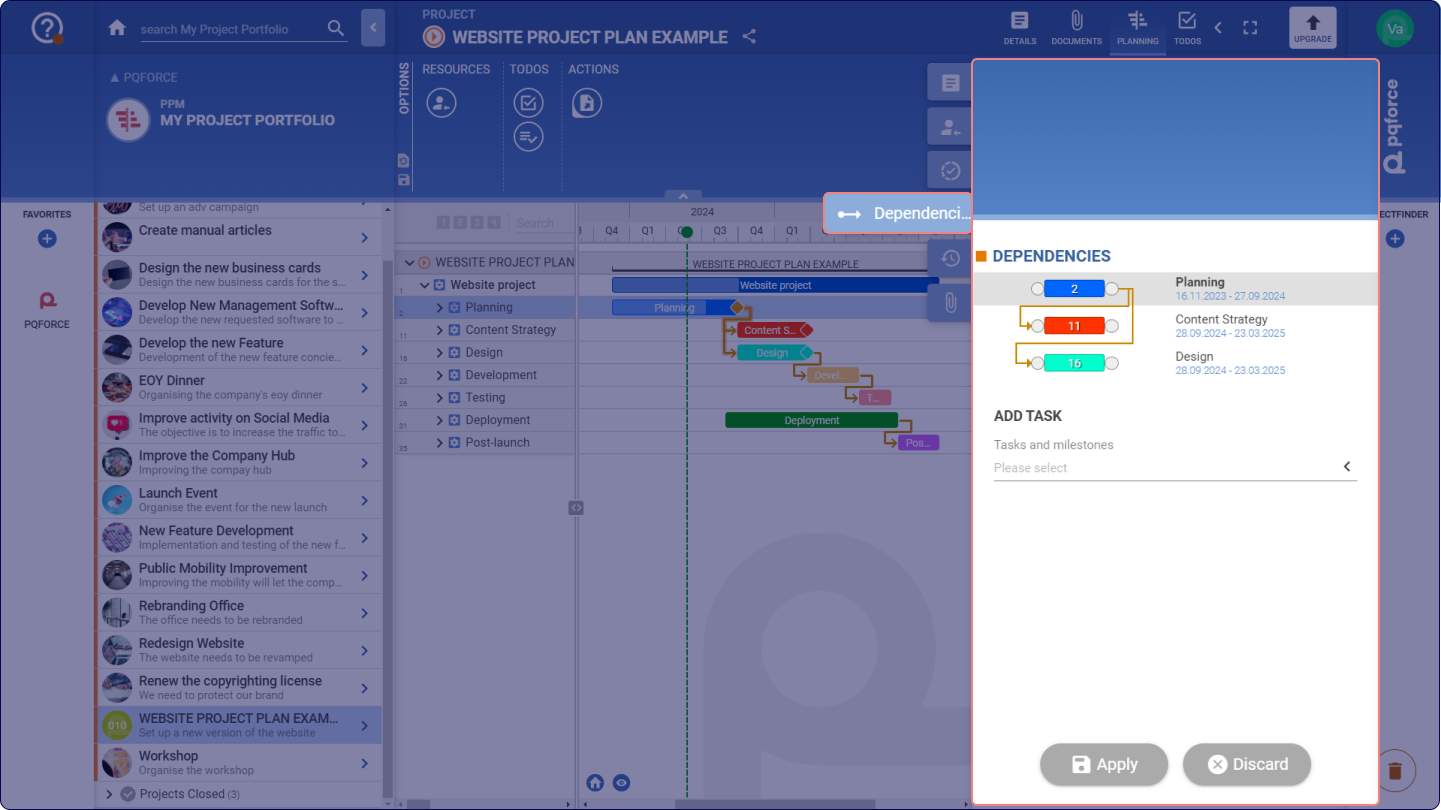
Si le curseur de la souris se trouve sur la même ligne qu'une tâche ou un jalon dans le diagramme de Gantt, un point apparaît à gauche et à droite de cette tâche ou de ce jalon. En faisant un glisser-déposer à partir d'un tel point, il est possible de créer une dépendance vers un point à gauche ou à droite d'une autre tâche ou d'un autre jalon. Il peut y avoir des dépendances de début à début, de début à fin, de fin à début et de fin à fin entre les tâches et/ou les jalons.
Si des jalons de portefeuille se trouvent sur le portefeuille de projets superposé au projet actif, il est possible de créer des dépendances entre ces jalons et les tâches et les jalons du projet.
Suppression des dépendances
Une dépendance peut être supprimée en la faisant glisser et en la déposant sur la poubelle en bas à droite.
Mesurer des points et des périodes de temps
Si le pointeur de la souris se trouve dans le diagramme de Gantt, il est possible de mesurer le moment où se trouve le pointeur de la souris sur la ligne de temps supérieure en maintenant la touche SHIFT enfoncée, même si le pointeur est déplacé.
Si un segment de temps est tracé avec le bouton gauche de la souris en maintenant la touche SHIFT enfoncée, ses points de début et de fin sont lus sur la ligne de temps supérieure, tandis que la durée du segment de temps est mesurée sur la ligne de temps inférieure.
Zone d'options
Nous allons maintenant détailler les réglages qui peuvent être effectués dans la zone des options.
1 RESSOURCES: étend la vue avec des possibilités de planification des ressources.
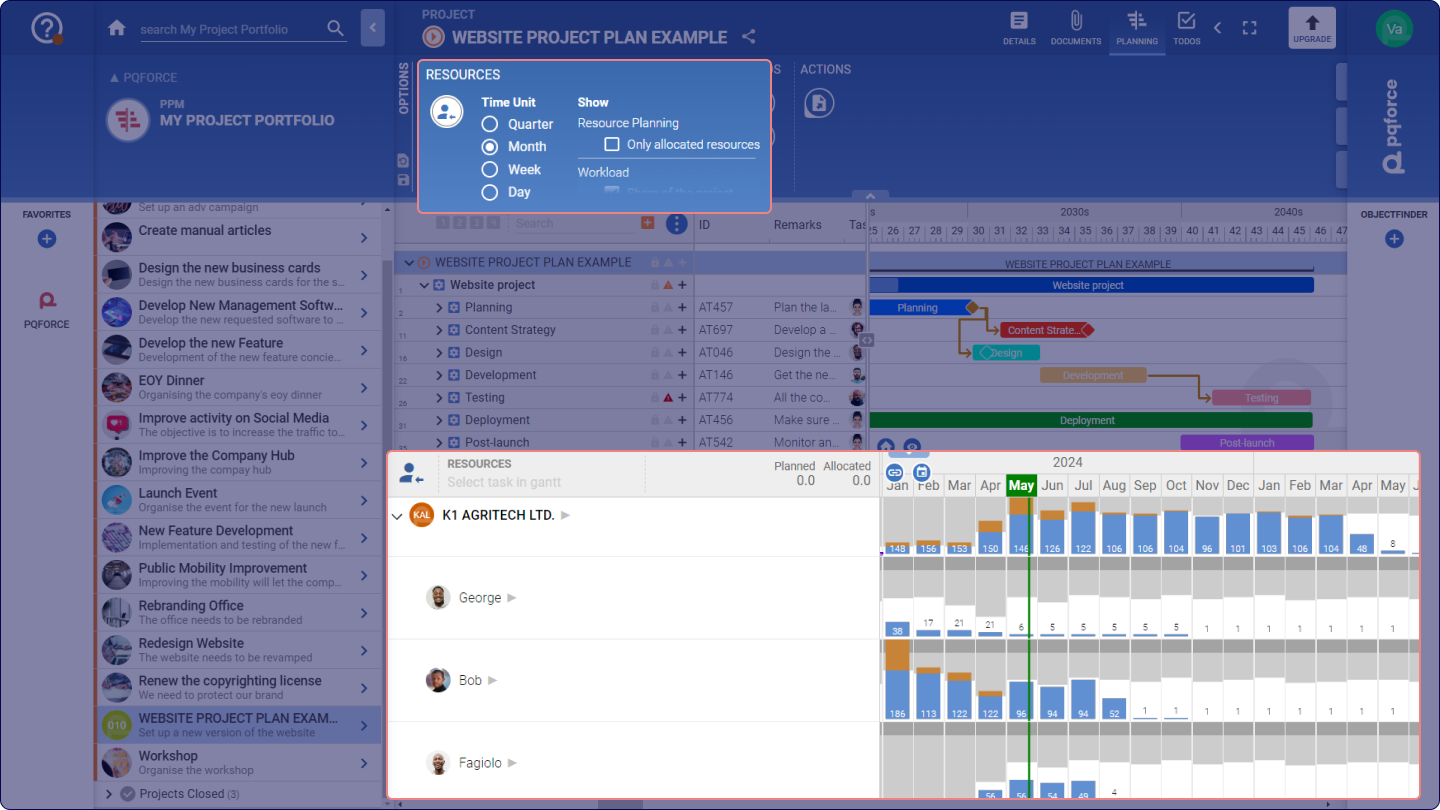
- Planifier les ressources: ouvre dans l'espace de travail secondaire une liste des ressources de l'organigramme et leur diagramme de charge.
![]()
Dans la partie gauche de l'espace de travail secondaire se trouvent les ressources de l'organigramme, organisées selon la même hiérarchie. En haut, il est possible de comparer les charges planifiées avec la somme des charges allouées pour la tâche sélectionnée dans l'espace de travail primaire.
Dans la partie droite de l'espace de travail secondaire se trouvent les diagrammes d'utilisation des ressources. Grâce au glisser-déposer, la zone affichée peut être déplacée horizontalement et verticalement lorsque le curseur de la souris se trouve dans l'espace de travail secondaire.
Pour une explication détaillée des diagrammes d'utilisation, l'article sur l'affichage de la CHARGE DE TRAVAIL ET DES RESSOURCES peut être consulté.- Échelle: détermine l'unité de l'axe temporel du graphique de charge de travail dans l'espace de travail secondaire. Les choix possibles sont, dans l'ordre croissant, le trimestre, le mois, la semaine et le jour.
- Affichage (A) : ces cases à cocher permettent de déterminer quelles informations sont affichées dans l'espace de travail secondaire.
- Planification des ressources: cette case à cocher détermine si la planification des ressources est affichée dans l'espace de travail secondaire.
- Ressources allouées uniquement: Cette case à cocher détermine si les ressources affichées sont limitées à celles qui sont déjà allouées à la tâche sélectionnée.
- Utilisation: cette case à cocher détermine si le diagramme d'utilisation des ressources est affiché dans l'espace de travail secondaire.
- Présence et performance: Si cette case est cochée, les barres de disponibilité et d'utilisation sont remplacées dans le passé par des barres de présence et de performance. L'arrière-plan blanc correspond désormais au temps de présence saisi par les collaborateurs, tandis que les barres vertes au premier plan représentent l'activité de projet saisie par les collaborateurs. Les barres dans le futur continuent de refléter les affectations et les disponibilités des ressources correspondantes.
- Utilisation du projet: si cette case est cochée, les diagrammes d'utilisation de l'espace de travail secondaire indiquent en violet le pourcentage de la barre qui provient du projet actif.
- Pourcentages: Si cette case est cochée, les barres dans les diagrammes de charge affichent également des pourcentages qui mesurent le rapport entre la barre colorée (charge/performance) et le fond blanc (disponibilité/présence).
- Allocations: Si cette case est cochée, de nouvelles allocations peuvent être créées directement dans l'espace de travail secondaire.
Pour chaque ressource, une allocation peut être créée directement sur la ligne correspondante vers la tâche sélectionnée dans l'espace de travail primaire. Les possibilités d'attribution sont les mêmes que celles de l'onglet latéral de la tâche (F2), comme décrit plus haut. - Zoom: Ce curseur règle la hauteur des lignes dans l'espace de travail secondaire.
- Planification des ressources: cette case à cocher détermine si la planification des ressources est affichée dans l'espace de travail secondaire.
Le bouton Déplacer et zoomer le Gantt en synchronisation avec la planification des ressources(B) permet de synchroniser l'espace de travail primaire avec l'espace de travail secondaire. Les plages horaires affichées et les facteurs de zoom sont alignés de sorte que lorsque la plage horaire affichée de la planification des ressources est déplacée, le diagramme de Gantt est également déplacé et si l'échelle de la planification des ressources est modifiée, l'échelle du diagramme de Gantt est également adaptée en conséquence.
Le bouton Aller à aujourd'hui(C) permet de centrer la zone affichée sur la date du jour.
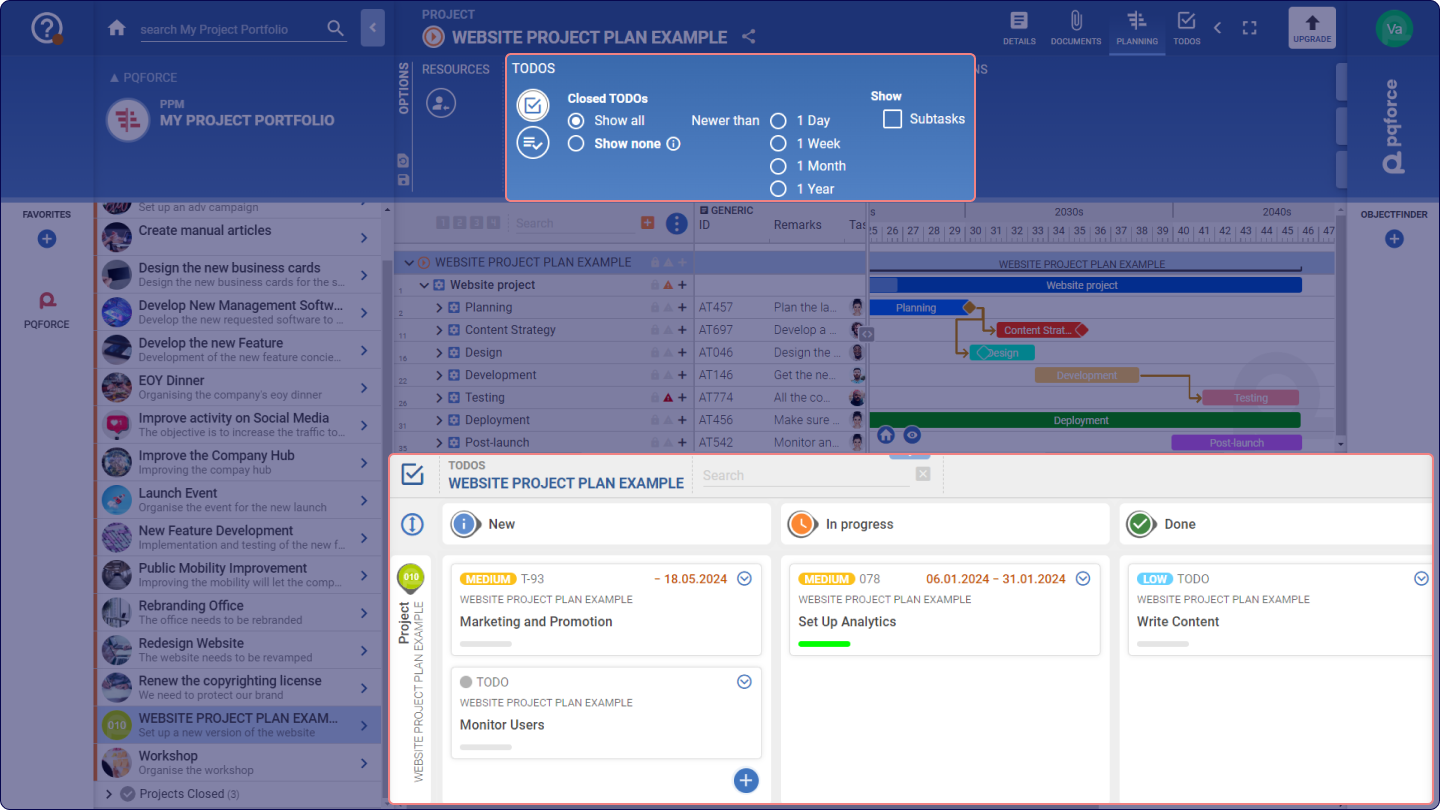
2TODOS: étend la vue avec des possibilités de planification TODO.
- Afficher la vue Kanban: Ouvre le tableau Kanban dans l'espace de travail secondaire, qui permet de planifier les TODOs dans le projet et ses tâches.
![]()
Il y a deux lignes dans ce tableau Kanban. L'une pour la tâche sélectionnée dans l'espace de travail primaire, dans laquelle sont affichées toutes les TODOs qui appartiennent directement à la tâche.
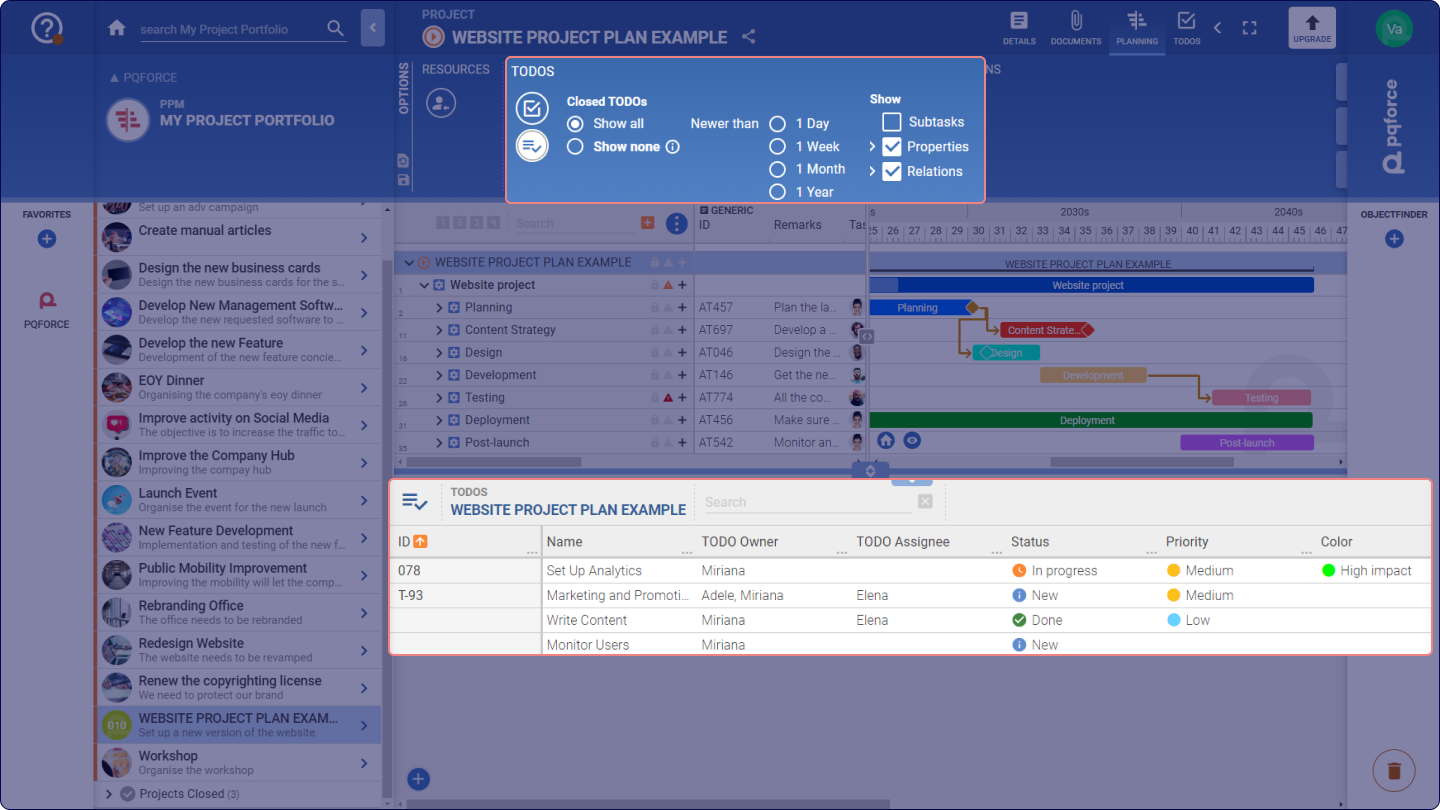
La deuxième ligne représente le projet auquel la tâche appartient. Dans cette ligne sont affichés tous les TODOs qui appartiennent directement au projet supérieur. - Afficher la vue en liste: Ouvre la vue en liste dans l'espace de travail secondaire, qui permet de planifier les TODOs dans le projet et ses tâches.
![]()
- TODOs terminées: ce filtre modifie si les TODOs terminées sont affichées dans l'espace de travail et lesquelles.
- Affichage: Ces cases à cocher permettent de déterminer quelles informations sont affichées dans l'espace de travail secondaire.
- Sous-tâches: Si cette case est cochée, l'espace de travail secondaire affiche en plus tous les TODOs qui proviennent de toutes les sous-tâches de la tâche sélectionnée dans l'espace de travail primaire. Dans le tableau Kanban, elles sont affichées sur une ligne supplémentaire.
- Propriétés*: Contient des attributs de l'onglet TODO dans l'onglet latéral pour un TODO ainsi que pour des commentaires ou des marqueurs.
- Relations*: Contient les relations qu'un TODO peut avoir avec d'autres objets dans PQFORCE.


Les cases marquées d'un * ne sont disponibles que si la vue en liste est activée.
Pour une explication détaillée de l'utilisation du tableau Kanban et de la vue en liste, vous pouvez consulter l'article sur la vue TODO.
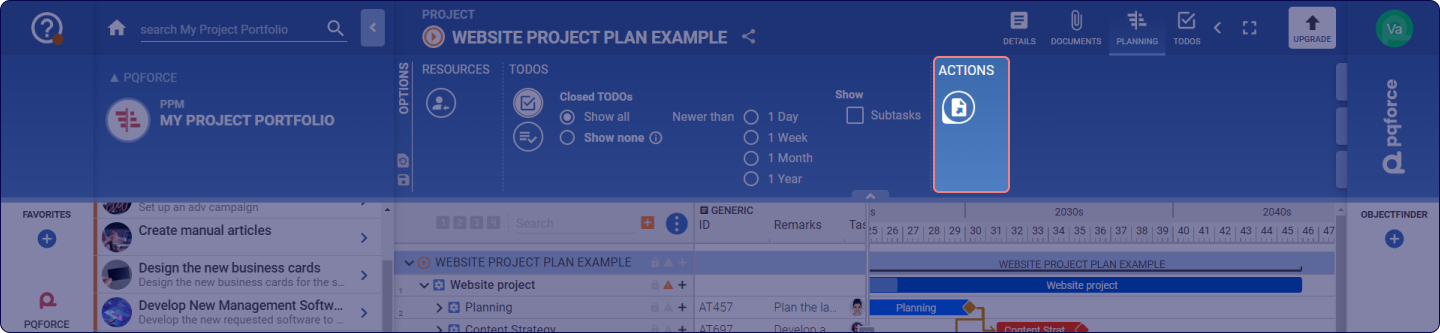
3 ACTIONS: il est possible d'effectuer ici des actions pour la vue active.
- Exportation: Le projet tel qu'il est actuellement affiché dans l'espace de travail peut être exporté ici sous forme de fichier .pdf.
- Tutoriels vidéo: ouvre une fenêtre pop-up au milieu de l'écran, dans laquelle se trouvent des tutoriels vidéo utiles sur l'utilisation de la vue PLANIFICATION.