TODOs
Dans cette vue, les TODOs sont affichés et traités dans un tableau Kanban ou une liste. Les TODOs affichés se rapportent toujours à l'objet actif. Selon le type d'objet, les TODOs qui ont une relation avec un objet hiérarchiquement inférieur ou supérieur sont également affichés.
Que sont les TODO ?
Les TODO sont des objets qui peuvent être rattachés à un ou plusieurs autres objets dans PQFORCE via des relations. Les TODOs servent à représenter des tâches qui sont traitées à l'intérieur ou à l'extérieur des projets. Contrairement aux tâches des projets, il n'est pas possible d'allouer des charges ou de saisir des prestations sur les TODO. Les TODO ne génèrent donc pas non plus de charge de travail.
Ces TODO sont particulièrement adaptés au travail agile dans les projets. Ils peuvent parfaitement représenter les éléments d'un backlog qui peut être attaché à une tâche ou à un jalon dans la planification.
Patte latérale
Chaque TODO avec lequel le collaborateur connecté a une relation peut être consulté et édité dans l'onglet latéral. En particulier, le TODO peut y être lié à d'autres objets dans PQFORCE. Le paragraphe suivant décrit les options et les possibilités d'édition disponibles dans l'onglet Pages.
TODO
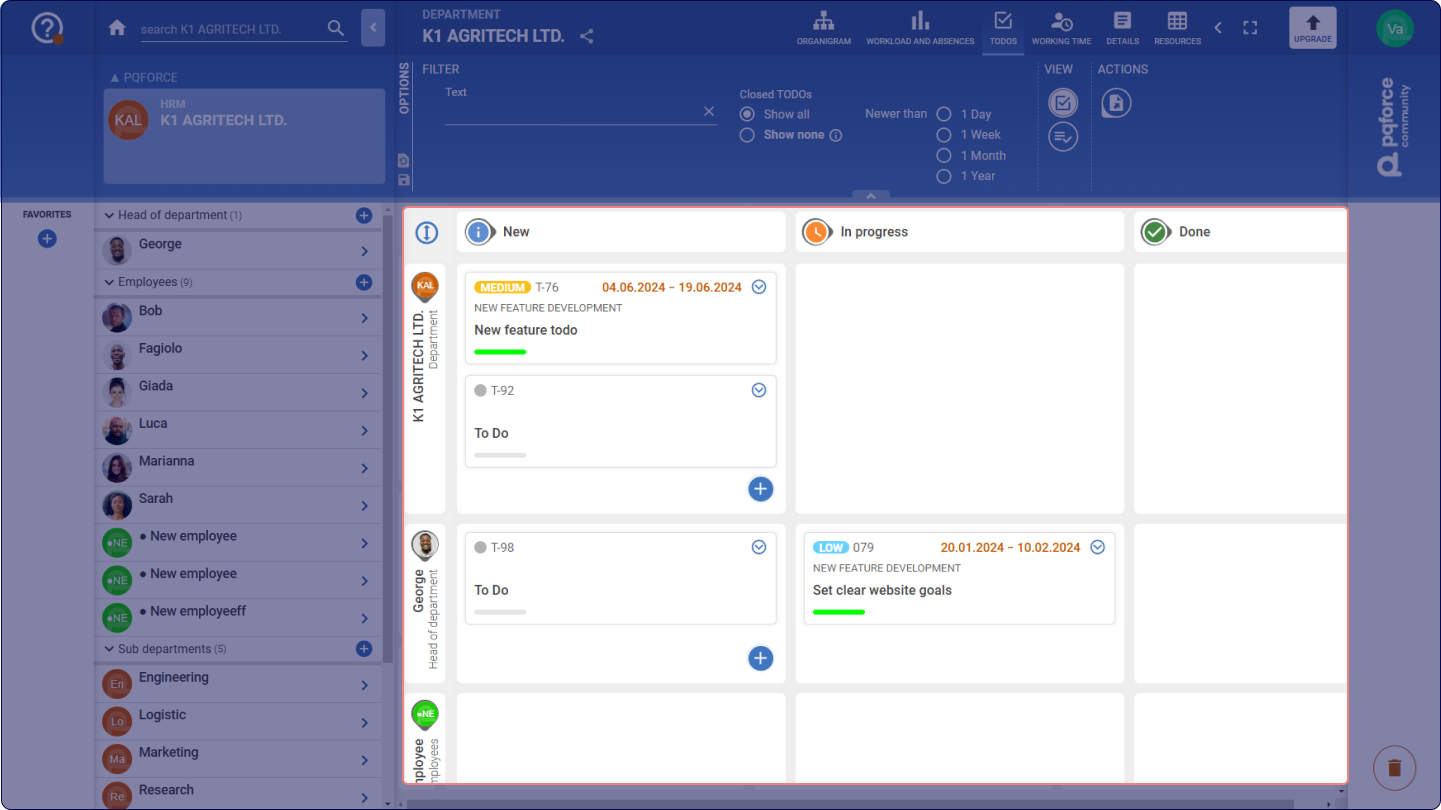
Cet onglet correspond à la vue DETAILS du TODO et contient son cycle de vie ainsi que les propriétés générales suivantes :
IDENTIFICATION: cette section permet de saisir les caractéristiques d'identification du TODO affiché.
- Image: l'image sert de caractéristique visuelle de reconnaissance du TODO. Une image peut être déposée ici par simple glisser-déposer. Il est également possible de copier une image et de l'insérer ici en cliquant sur le cercle et en appuyant ensuite sur la combinaison de touches CTRL+V.
- ID: L'ID est une suite de caractères qui sert de caractéristique d'identification du TODO. Chaque ID attribué ne peut être présent qu'une seule fois sur les TODO du système.
- Nom: il s'agit du nom du TODO. Il sert à distinguer les différents TODO.
- Description: la description est un champ de texte riche et peut donc être utilisée pour saisir une description aussi détaillée que souhaité pour le TODO.
- Couleur: ce champ de sélection permet d'attribuer des couleurs aux TODO afin de les distinguer visuellement et de les catégoriser davantage. La liste des couleurs, qui est déposée dans ce champ de sélection, peut être éditée dans le module ADMIN.
FENÊTRE DE TEMPS :dans cette section, il est possible de définir la fenêtre de temps dans laquelle le TODO doit être traité.
- Date de début au plus tôt: détermine la date à partir de laquelle le TODO doit être traité au plus tôt par le collaborateur assigné.
- Date limite de réalisation : Définit la date à laquelle le collaborateur assigné doit avoir terminé le TODO.
- Le bouton Rejeter les données permet de supprimer les données définies dans cette section.
Relations
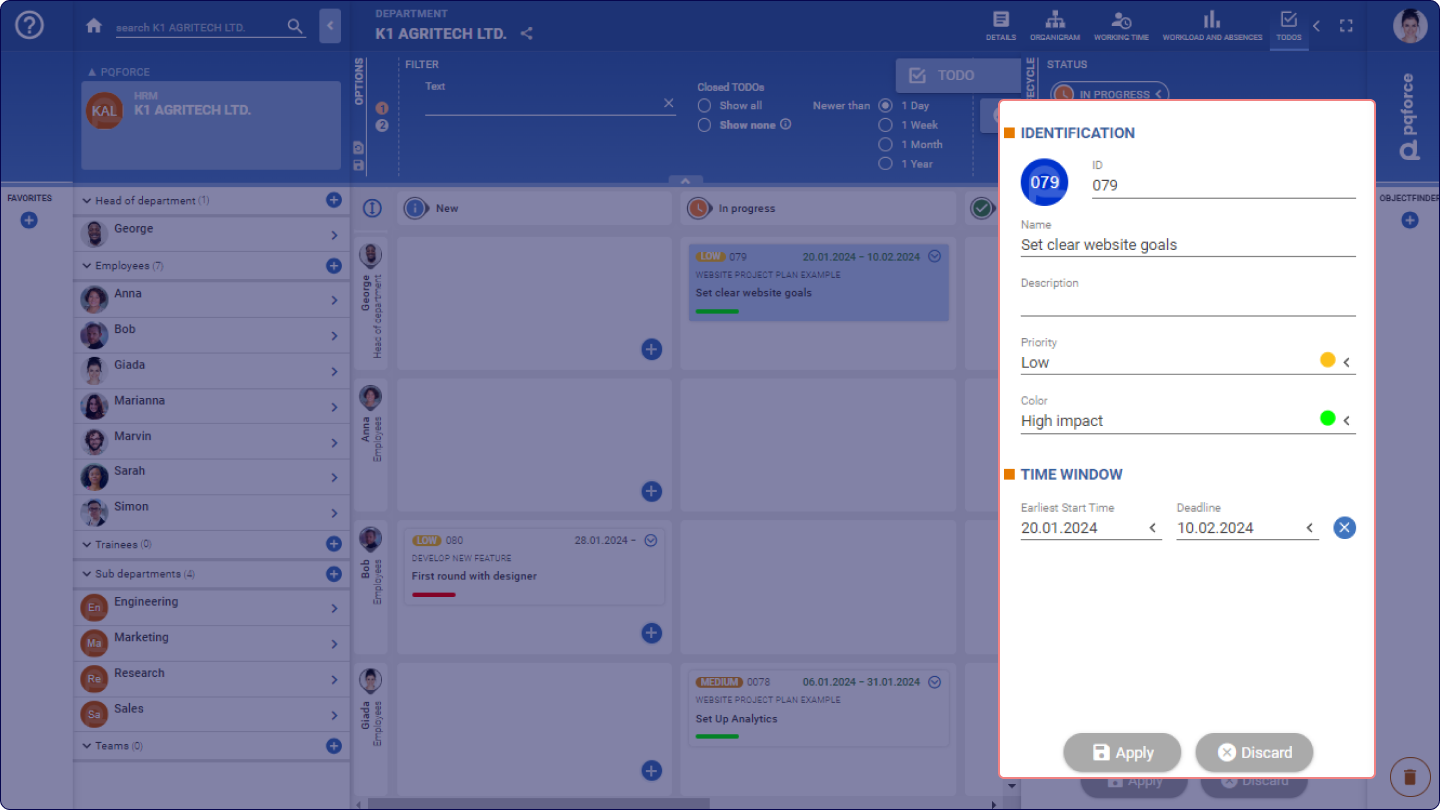
Dans cet onglet, les relations qui lient le TODO à d'autres objets dans PQFORCE peuvent être consultées et gérées. Pour chaque relation, il est possible de sélectionner un objet à l'aide du champ de sélection, qui sera ensuite lié au TODO. Il peut y avoir plusieurs relations du même type. Une relation existante peut être supprimée en la faisant glisser et en la déposant dans la corbeille.
Les relations entre les TODO et les autres objets dans PQFORCE sont décrites ci-dessous.
- TODO attribué à la personne : Avec cette relation, le TODO peut être attribué à un collaborateur ou à un département, qui sera ensuite responsable du traitement du TODO.
- Propriétaire du TODO : avec cette relation, le TODO peut être attribué à un collaborateur qui en devient le propriétaire et peut ainsi le modifier ou le supprimer. Lors de la création du TODO, le créateur est automatiquement défini comme propriétaire.
- LeTODO appartient à un projet : avec cette relation, le TODO peut être attribué à un projet.
Espace de travail
Partout où les TODO sont affichés et traités, deux représentations différentes peuvent être appelées.
La première est le tableau Kanban, qui est particulièrement adapté pour voir en un coup d'œil quels TODOs se trouvent dans quel statut. Le tableau Kanban permet en outre de traiter efficacement le statut et les relations des TODO par glisser-déposer.
La deuxième représentation est la vue en liste des TODO, qui permet de filtrer et de trier les TODO selon différents attributs.
Nous allons maintenant voir en détail comment la vue TODO et ses deux représentations sont lues et comprises sur les types d'objets correspondants.
Tableau Kanban
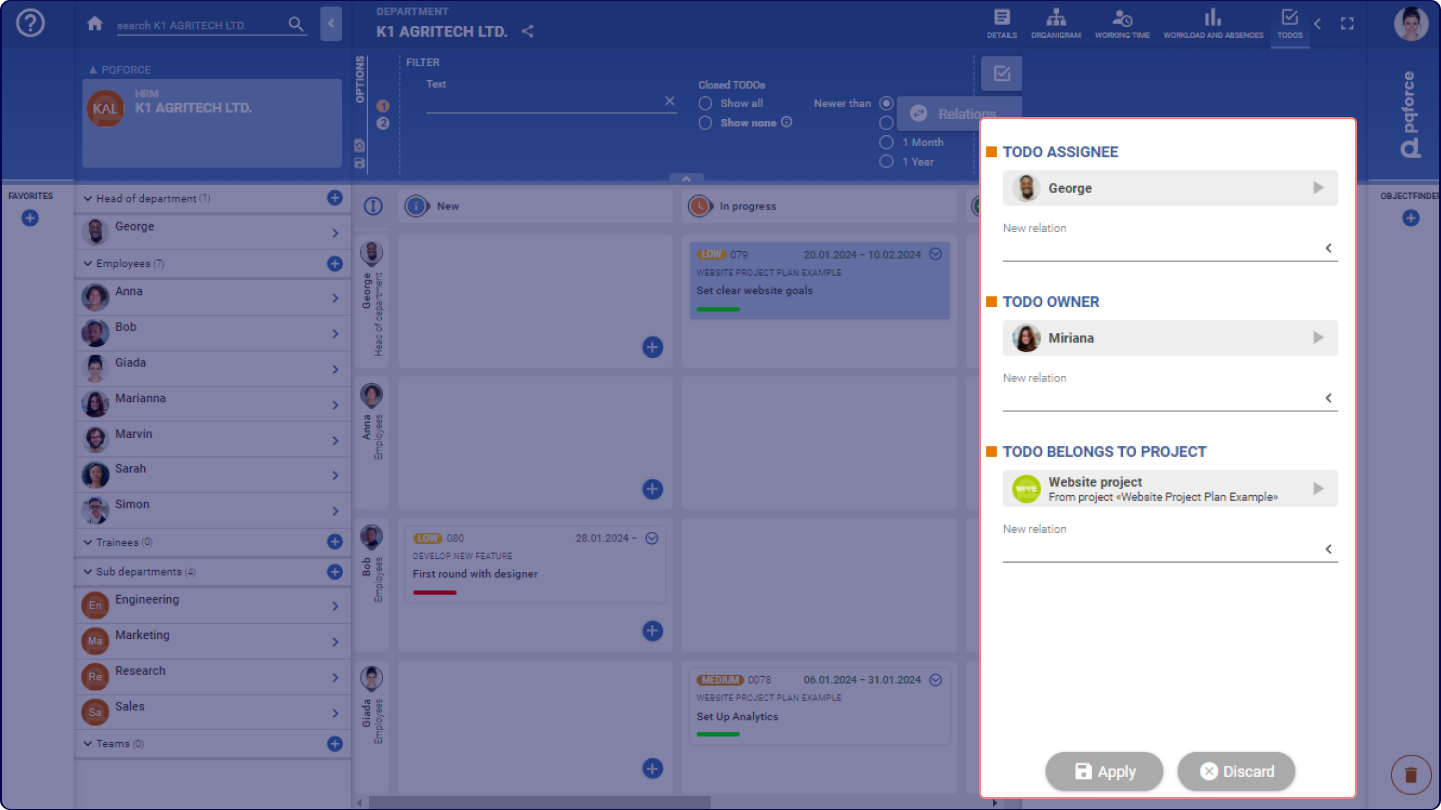
Le tableau Kanban se compose essentiellement d'un tableau dans lequel se trouvent les TODOs. Les colonnes du tableau Kanban correspondent aux différents statuts du cycle de vie, tandis que les lignes correspondent aux différentes relations que les TODOs ont avec d'autres objets dans PQFORCE. Les colonnes sont les mêmes dans tout le système, alors que les lignes dépendent du type d'objet considéré. Les lignes disponibles pour chaque type d'objet sont décrites ci-dessous :
- Projet: sur un projet, il existe une ligne dans le tableau Kanban. Dans cette ligne sont affichées toutes les TODO directement liées au projet ainsi que toutes les TODO qui se trouvent dans les tâches du projet.
- Tâche: sur une tâche, il existe deux lignes dans le tableau Kanban.
La première pour la tâche considérée, dans laquelle sont affichés tous les TODOs qui appartiennent directement à la tâche.
La deuxième pour le projet auquel la tâche appartient. Dans cette ligne sont affichés tous les TODOs qui appartiennent directement au projet supérieur.
Il est possible d'afficher une troisième ligne dans laquelle sont affichés tous les TODOs qui proviennent de toutes les sous-tâches de la tâche considérée. - Service: Sur un service, il existe une ligne dans le tableau Kanban pour le service lui-même, ainsi qu'une autre ligne pour chaque collaborateur et chaque sous-service inclus dans le service considéré.
- Employé: sur un employé, il existe deux lignes dans le tableau Kanban, l'une pour toutes les TODOs attribuées à l'employé considéré, l'autre pour toutes les TODOs que possède l'employé considéré.
Créer des TODO dans le tableau Kanban
Dans la première colonne du statut Nouveau , il est possible de créer un nouveau TODO dans chaque ligne avec le bouton plus, qui reçoit directement la relation correspondant à la ligne. Le collaborateur qui crée le TODO est alors déclaré immédiatement comme propriétaire de celui-ci.
Traiter les TODO dans le tableau Kanban
❶ A droite, le TODO peut être développé avec le bouton fléché. Ensuite, la description ainsi que le dernier commentaire du TODO s'affichent dans la zone développée.
❷ En cliquant sur le symbole !à côté de l'ID, le TODO peut être mis en évidence par un marquage.
❸ En bas, il est possible d'afficher l'historique du cycle de vie du TODO, ainsi que de saisir un commentaire.
Déplacer les TODO dans le tableau Kanban
Les TODO peuvent être déplacés dans le tableau Kanban par glisser-déposer.
Si un TODO est déplacé dans une autre colonne, une transition de statut de cycle de vie correspondante est déclenchée. Comme d'habitude, il est possible de saisir un commentaire.
Si un TODO est déplacé vers une autre ligne, la relation d'origine est supprimée et la nouvelle relation correspondante est attribuée.
Copier les TODOs dans le tableau Kanban
Un TODO peut être copié dans le tableau Kanban par glisser-déposer en le faisant glisser sur le bouton plus. Il est possible de choisir si une seule ou plusieurs copies doivent être créées. Un TODO peut ainsi être copié dans une autre ligne que celle dans laquelle il se trouve actuellement.
Supprimer les TODO dans le tableau Kanban
Un TODO peut être supprimé depuis le tableau Kanban en le faisant glisser et en le déposant sur la poubelle en bas à droite. Ensuite, il faut choisir dans le menu contextuel qui apparaît si le TODO entier doit être supprimé ou seulement la relation à partir de la ligne correspondante de laquelle le TODO a été supprimé. Si seule la relation est supprimée, le TODO reste en place, à condition qu'il existe encore une autre relation avec le TODO.
Traiter plusieurs TODO en même temps dans le tableau Kanban
Les trois dernières opérations décrites (déplacer/copier/supprimer) peuvent également être effectuées pour plusieurs TODO en même temps. Pour cela, les TODOs souhaités doivent être sélectionnés en même temps. Cela peut être fait en cliquant sur un ou plusieurs TODOs après avoir sélectionné un TODO en maintenant la touche CTRL enfoncée, ce qui les ajoute à la sélection. Si l'on clique sur un TODO déjà sélectionné en maintenant la touche CTRL enfoncée, celui-ci est à nouveau retiré de la sélection.
Il est également possible de sélectionner plusieurs TODO en cliquant sur un autre TODO tout en maintenant la touche MAJ enfoncée, ce qui ajoute ce TODO et tous les TODO intermédiaires à la sélection.
Si plusieurs TODO sont sélectionnés en même temps, ils peuvent être déplacés, copiés ou supprimés exactement comme décrit ci-dessus.
Fermer et ouvrir des lignes et des colonnes
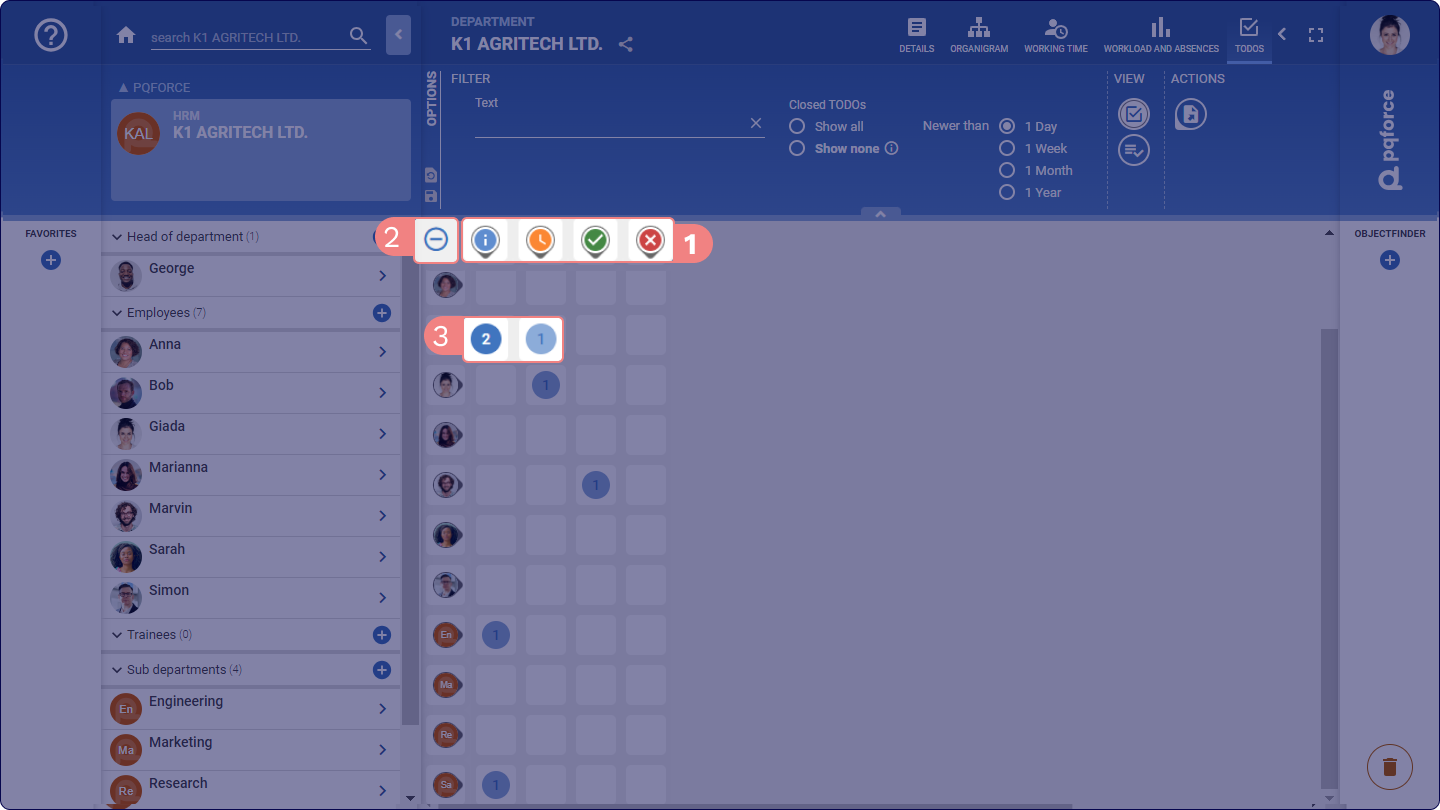
❶ En cliquant sur l'icône à côté d'un titre de ligne ou de colonne, la ligne ou la colonne correspondante est fermée ou ouverte.
❷ En cliquant sur le bouton en haut à gauche, toutes les lignes et colonnes peuvent être fermées ou ouvertes simultanément.
❸ Les numéros dans les lignes ou les colonnes fermées indiquent le nombre de TODOs masqués qui s'y trouvent. En cliquant sur ce numéro, la ligne et la colonne correspondantes s'ouvrent.
Affichage de la liste

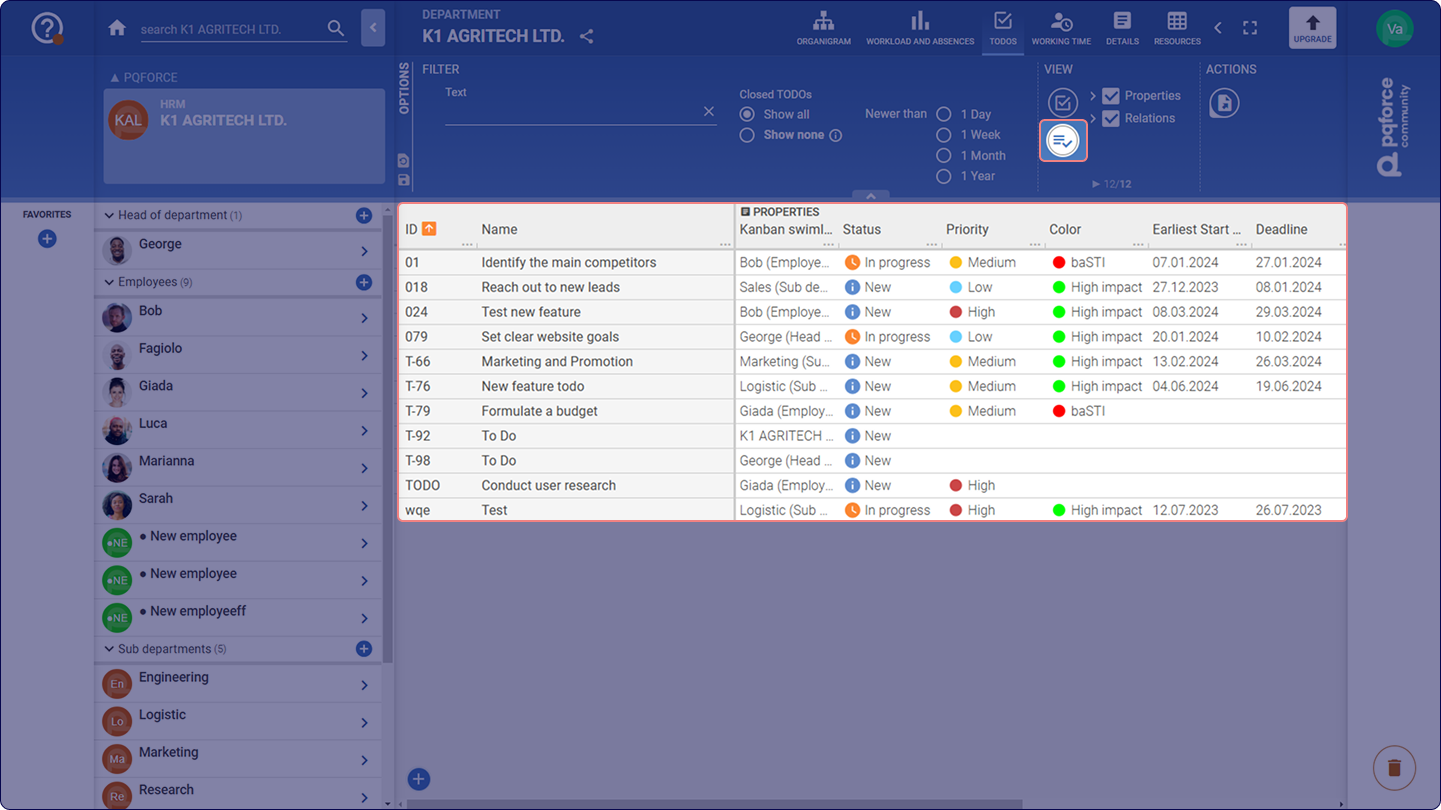
Cette vue offre une liste personnalisable de tous les TODOs qui ont une relation avec l'objet actif. Dans l'espace de travail, cette vue contient un tableau dans lequel les TODOs sont listés sous forme de lignes et les propriétés de ces TODOs sous forme de colonnes. Les informations affichées dépendent des réglages effectués dans la zone des options. Les réglages déterminent d'une part quels TODOs sont affichés et d'autre part quelles propriétés sont représentées sous forme de colonnes dans le tableau de l'espace de travail.
Filtrer les colonnes
Chaque colonne du tableau permet d'affiner l'affichage dans l'espace de travail en triant ou en filtrant les informations contenues dans cette colonne.
En cliquant sur l'en-tête d'une colonne, les TODO sont triés par ordre croissant en fonction des informations contenues dans cette colonne. En cliquant plusieurs fois sur l'en-tête de la colonne, il est possible de changer le sens de l'ordre croissant à l'ordre décroissant et inversement.
❶ En cliquant sur les trois petits points à côté de l'en-tête d'une colonne, il est possible de définir un filtre pour la colonne correspondante. Toutes les valeurs présentes dans cette colonne sont affichées et il est possible de sélectionner ou de désélectionner les valeurs selon lesquelles le filtre doit être appliqué. En cliquant sur TOUTES les valeurs sont sélectionnées. En cliquant sur AUCUNE , toutes les valeurs sont désélectionnées. En cliquant sur RÉINITIALISER , on rétablit la sélection qui avait été faite avant l'ouverture du filtre.
Il est possible de définir des paramètres de filtrage dans plusieurs colonnes à la fois afin de limiter la sélection des TODO de manière aussi spécifique que possible.
❷ En cliquant sur l'icône près de l'en-tête de la colonne ID , tous les filtres sont désactivés.
Créer des TODO dans la vue en liste
En bas à gauche de l'espace de travail, un nouveau TODO peut être créé avec le bouton plus. Le collaborateur qui crée le TODO est alors déclaré comme propriétaire du TODO.
Copier les TODO dans la vue en liste
Un TODO peut être copié dans l'affichage de la liste par glisser-déposer en le faisant glisser sur le bouton plus. Il est possible de choisir si une seule ou plusieurs copies doivent être créées.
Supprimer les TODO dans la vue en liste
Un TODO peut être supprimé depuis la vue en liste en le faisant glisser et en le déposant dans la poubelle en bas à droite. Il faut noter que les TODO sont toujours supprimés à partir de la vue en liste, indépendamment du fait qu'il existe d'autres relations que celle avec l'objet actif.
Modifier plusieurs TODO en même temps dans la vue en liste
Les deux dernières opérations décrites (copier/supprimer) peuvent aussi être effectuées simultanément pour plusieurs TODO. Pour cela, les TODOs souhaités doivent être sélectionnés en même temps. Cela peut être fait en cliquant sur un ou plusieurs autres TODOs après avoir sélectionné un TODO en maintenant la touche CTRL enfoncée, ce qui les ajoute à la sélection. Si l'on clique sur un TODO déjà sélectionné en maintenant la touche CTRL enfoncée, celui-ci est à nouveau retiré de la sélection.
Il est également possible de sélectionner plusieurs TODO en cliquant sur un autre TODO tout en maintenant la touche MAJ enfoncée, ce qui ajoute ce TODO et tous les TODO intermédiaires à la sélection.
Si plusieurs TODO sont sélectionnés en même temps, ils peuvent être copiés ou supprimés exactement comme décrit ci-dessus.
Zone d'options
Nous allons maintenant détailler les réglages qui peuvent être effectués dans la zone des options.
❶FILTRE: les paramètres du filtre limitent la sélection des TODOs affichés dans l'espace de travail. Ceci peut être réalisé grâce aux options suivantes :
- Texte: Ce filtre permet de saisir librement un texte et masque ensuite tous les TODOs qui ne contiennent pas ce texte dans leurs champs IDENTIFICATION (ID, nom, description, couleur).
- TODO terminés: ce filtre modifie si et quels TODO terminés sont affichés dans l'espace de travail. Les options suivantes sont disponibles :
- Afficher tout: Affiche tous les TODOs terminés.
- Ne rienafficher: N'affiche aucun TODO terminé. Cela peut augmenter la performance, surtout s'il y a beaucoup de TODO terminés dans le système.
- Plus récent qu'un jour / une semaine / un mois / un an: affiche uniquement les TODOs terminés qui ont été transférés au statut Terminé dans le dernier jour / la dernière semaine / le dernier mois / la dernière année. Tous les TODO plus anciens sont masqués.
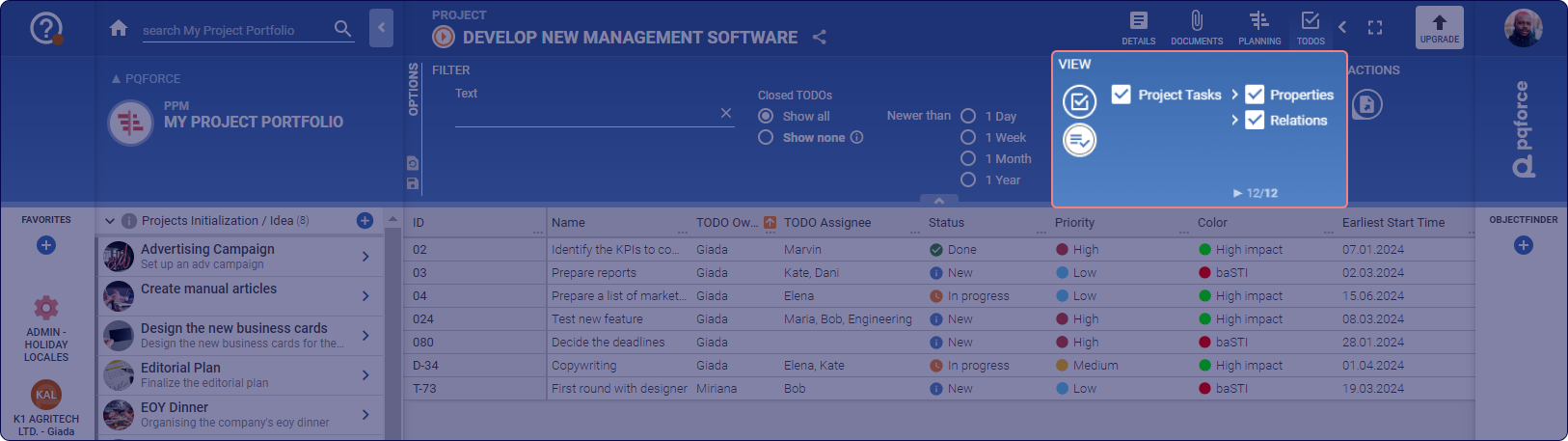
❷VISUALISATION: il est possible d'effectuer ici des réglages qui élargissent ou modifient la vue active.
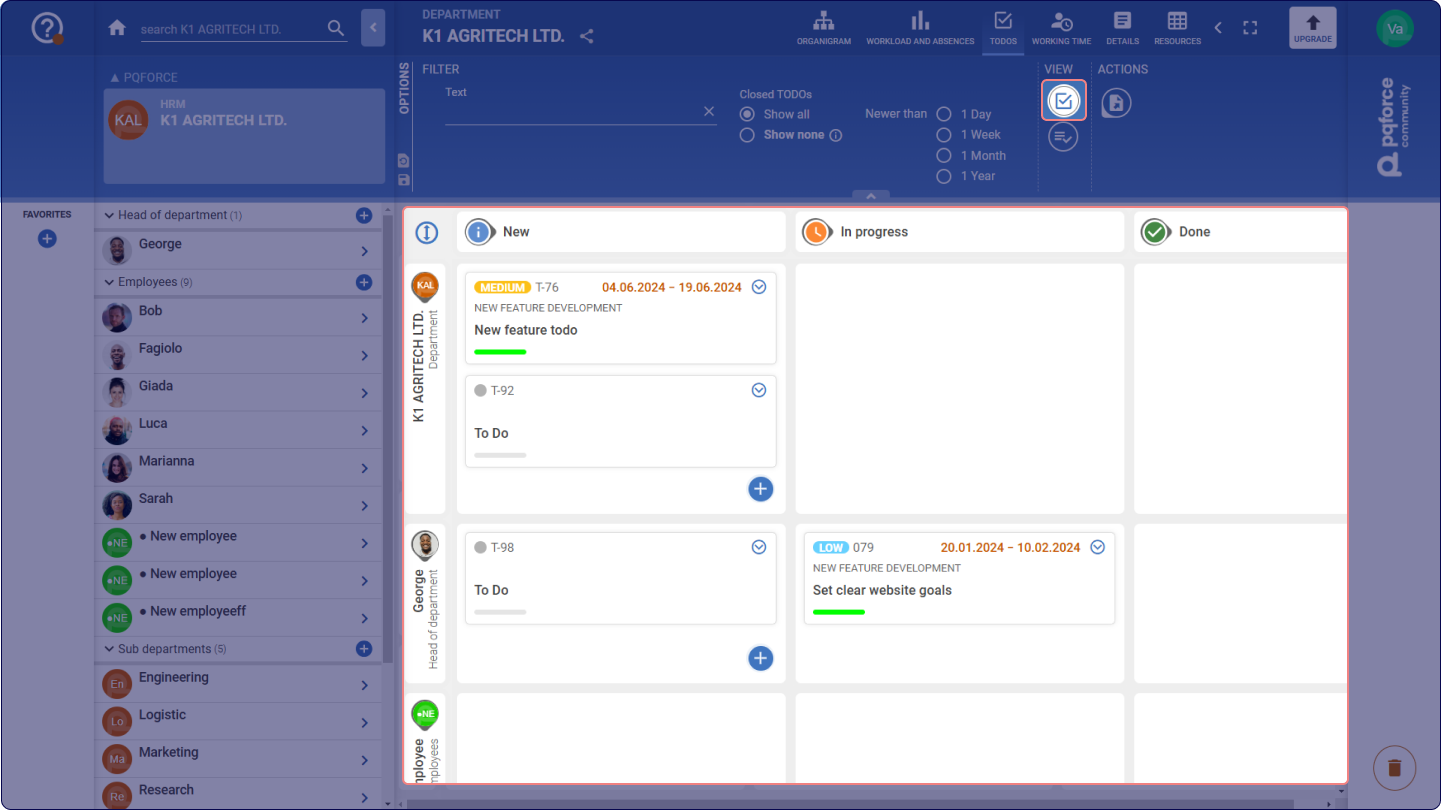
- Afficher la vue Kanban: Passe dans l'espace de travail au tableau Kanban décrit ci-dessus.
- Afficher la vue en liste: Permet de passer à la vue en liste décrite ci-dessus dans l'espace de travail. Si cette vue est active, des cases à cocher apparaissent à droite de ce bouton, qui peuvent être utilisées pour sélectionner les colonnes affichées dans l'espace de travail. Les options suivantes sont disponibles :
- Propriétés: Contient des attributs de l'onglet TODO dans l'onglet latéral pour un TODO ainsi que pour des commentaires ou des marqueurs.
- Relations: Contient les relations qu'un TODO peut avoir avec d'autres objets dans PQFORCE.
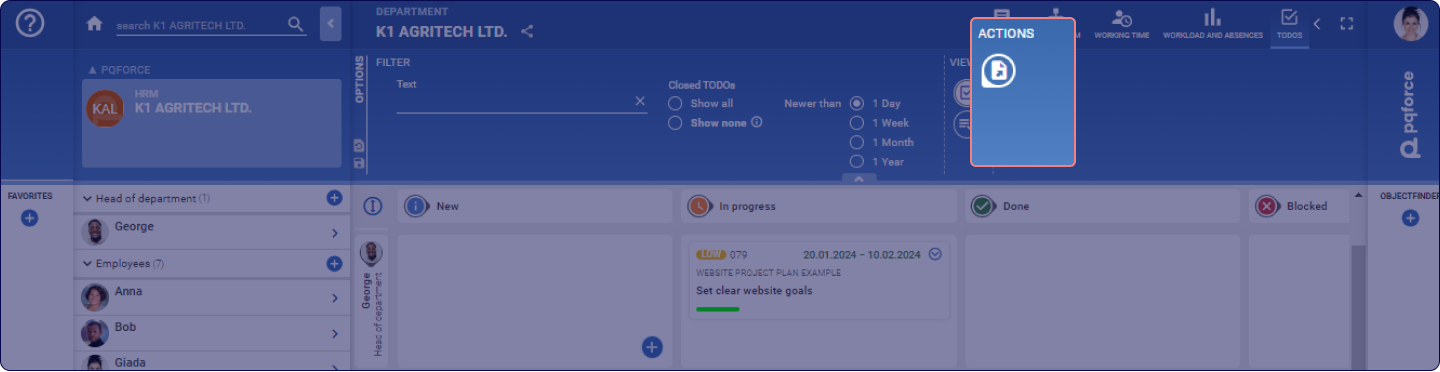
❸ ACTIONS: des actions peuvent être effectuées ici pour la vue active.
- Exportation: Le tableau, tel qu'il est actuellement affiché dans l'espace de travail, peut être exporté ici sous forme de fichier .pdf.