Gantt
Cette vue permet d'avoir une vue d'ensemble de tous les plans de Gantt à partir des vues PLANIFICATION respectives des différents projets du portefeuille de projets actif. De plus, les jalons du portefeuille peuvent être créés et gérés ici.
Espace de travail
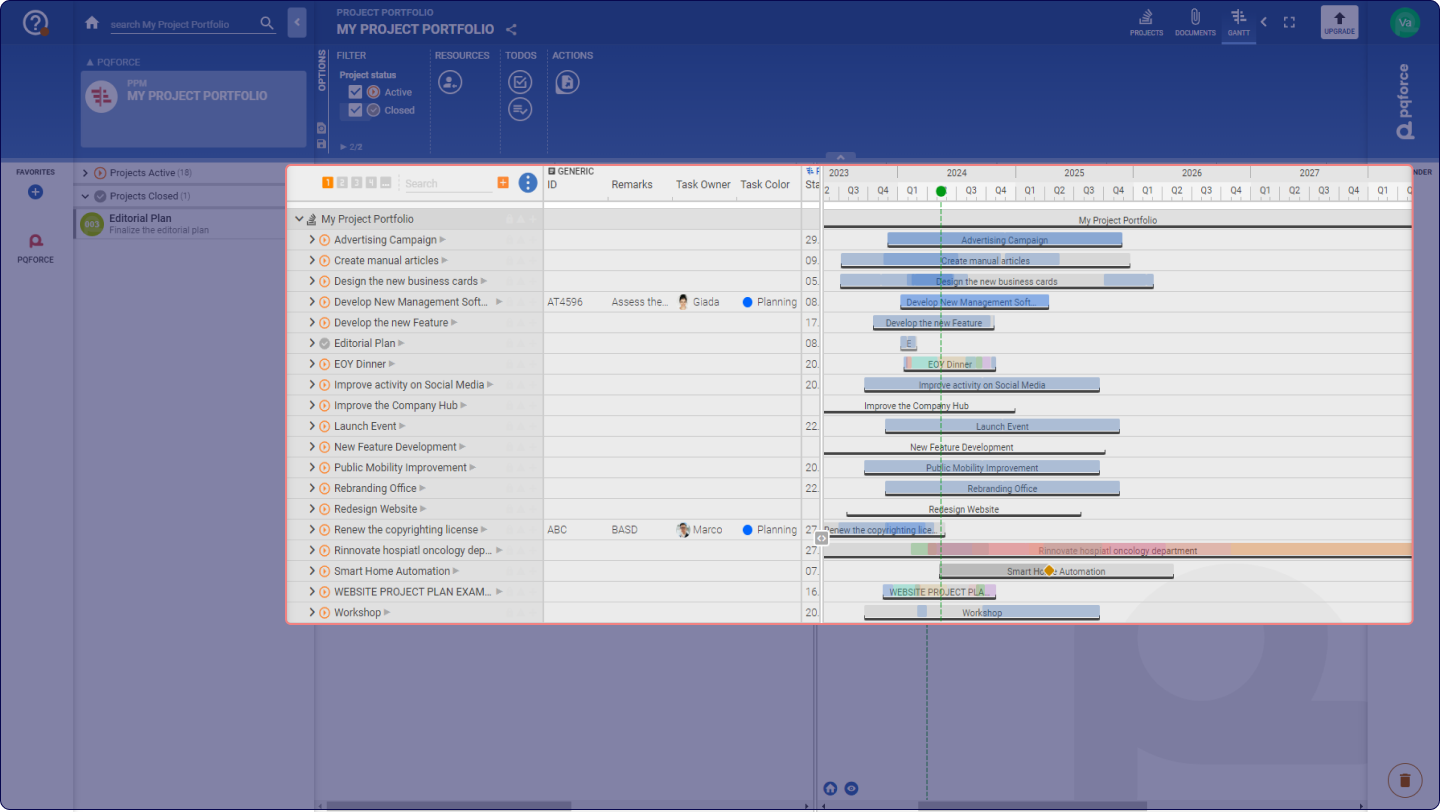
Les fonctionnalités de l'espace de travail de la vue GANTT d'un portefeuille de projets sont les mêmes que celles de la vue PLANIFICATION d'un seul projet, étendues à tous les projets du portefeuille de projets actif. La seule exception est la gestion des jalons du portefeuille.
Gérer les jalons du portefeuille
Les jalons de portefeuille sont des jalons gérés au niveau du portefeuille de projet actif. Les jalons de portefeuille se trouvent tout en haut de l'Arbre de Tâches (WBS).
Pour les jalons de portefeuille, un nouveau jalon de portefeuille peut être créé avec le symbole plus.
Ce jalon de portefeuille est alors affiché dans chaque projet contenu dans le portefeuille de projets actif, mais ne peut pas y être modifié ou supprimé. Ces jalons de portefeuille ne peuvent être modifiés ou supprimés que dans leur propre portefeuille de projets.
Sur la vue PLANIFICATION d'un projet dans le portefeuille de projets concerné, les jalons de portefeuille peuvent avoir des dépendances vers des tâches et des jalons dans le projet correspondant. Si de telles dépendances existent pour un jalon de portefeuille, elles sont alors affichées sur la vue GANTT du portefeuille de projets.
Zone d'options
Nous allons maintenant détailler les réglages qui peuvent être effectués dans la zone des options.
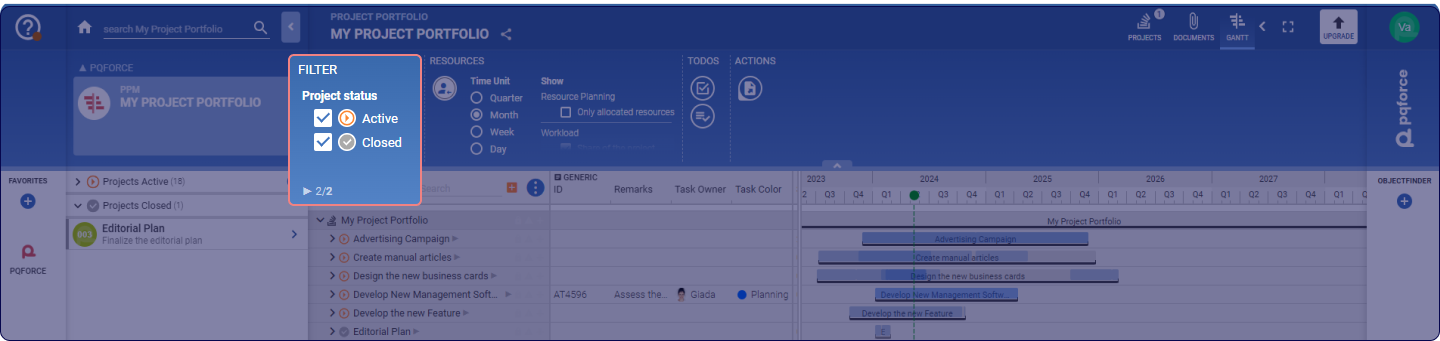
❶FILTRE: Ces cases à cocher influencent les informations affichées dans l'espace de travail.
- Statut du projet: ces cases à cocher permettent de déterminer quels projets sont affichés, en fonction de leur statut dans le cycle de vie.
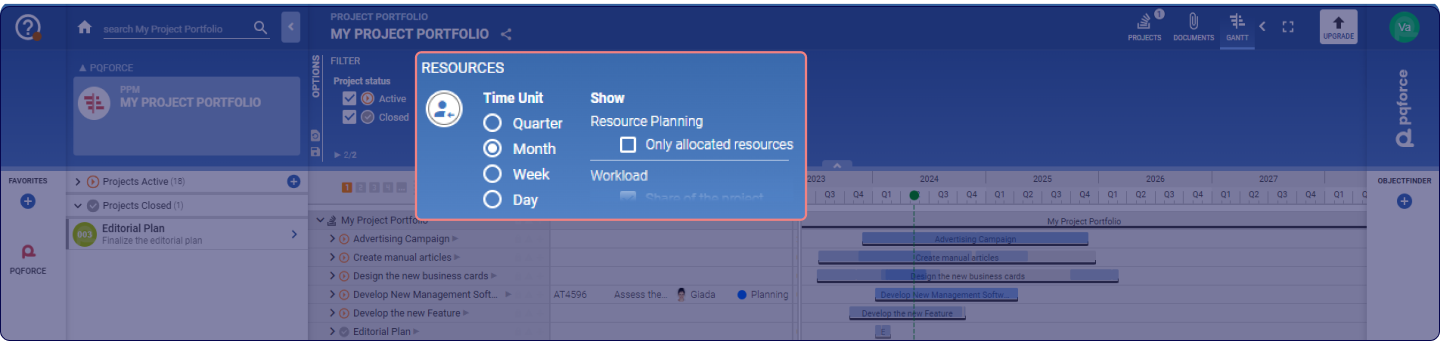
❷RESSOURCES: élargit la vue avec des possibilités de planification des ressources.
- Planifier les ressources: ouvre dans l'espace de travail secondaire une liste des ressources de l'organigramme et leurs diagrammes d'utilisation.
![]()
Dans la partie gauche de l'espace de travail secondaire se trouvent les ressources de l'organigramme, structurées avec la même hiérarchie. En haut, il est possible de comparer les charges planifiées avec la somme des charges allouées pour la tâche sélectionnée dans l'espace de travail primaire.
Dans la partie droite de l'espace de travail secondaire se trouvent les diagrammes d'utilisation des ressources. Grâce au glisser-déposer, la zone affichée peut être déplacée horizontalement et verticalement lorsque le curseur de la souris se trouve dans l'espace de travail secondaire.
Pour une explication détaillée des diagrammes d'utilisation, l'article sur l'affichage de la CHARGE DE TRAVAIL ET DES RESSOURCES peut être consulté.- Échelle: détermine l'unité de l'axe temporel du graphique de charge de travail dans l'espace de travail secondaire. Les choix possibles sont, dans l'ordre croissant, le trimestre, le mois, la semaine et le jour.
- Affichage: cette case à cocher permet de déterminer quelles informations sont affichées dans l'espace de travail secondaire.
- Planification des ressources: cette case à cocher détermine si la planification des ressources est affichée dans l'espace de travail secondaire.
- Ressources allouées uniquement: Cette case à cocher détermine si les ressources affichées sont limitées à celles qui sont déjà allouées à la tâche sélectionnée.
- Utilisation: cette case à cocher détermine si le diagramme d'utilisation des ressources est affiché dans l'espace de travail secondaire.
- Présence et performance: Si cette case est cochée, les barres de disponibilité et d'utilisation sont remplacées par des barres de présence et de performance dans le passé. L'arrière-plan blanc correspond désormais au temps de présence saisi par les collaborateurs, tandis que les barres vertes au premier plan représentent l'activité de projet saisie par les collaborateurs. Les barres dans le futur continuent de refléter les affectations et les disponibilités des ressources correspondantes.
- Utilisation du projet: si cette case est cochée, les diagrammes d'utilisation de l'espace de travail secondaire indiquent en violet le pourcentage de la barre qui provient du projet actif.
- Pourcentages: Si cette case est cochée, les barres dans les diagrammes de charge affichent également des pourcentages qui mesurent le rapport entre la barre colorée (charge/performance) et le fond blanc (disponibilité/présence).
- Allocations: Si cette case est cochée, de nouvelles allocations peuvent être créées directement dans l'espace de travail secondaire.
Pour chaque ressource, une allocation peut être créée directement sur la ligne correspondante vers la tâche sélectionnée dans l'espace de travail primaire. Les possibilités d'attribution sont les mêmes que celles de l'onglet latéral de la tâche (F2), comme décrit plus haut. - Zoom: Ce curseur règle la hauteur des lignes dans l'espace de travail secondaire.
- Planification des ressources: cette case à cocher détermine si la planification des ressources est affichée dans l'espace de travail secondaire.
Le bouton Déplacer et zoomer le Gantt en synchronisation avec la planification des ressources permet de synchroniser l'espace de travail primaire avec l'espace de travail secondaire. Les plages horaires affichées et les facteurs de zoom sont alignés de sorte que lorsque la plage horaire affichée de la planification des ressources est déplacée, le diagramme de Gantt est également déplacé et si l'échelle de la planification des ressources est modifiée, l'échelle du diagramme de Gantt est également adaptée en conséquence.
Le bouton Aller à aujourd'hui permet de centrer la zone affichée sur la date du jour.
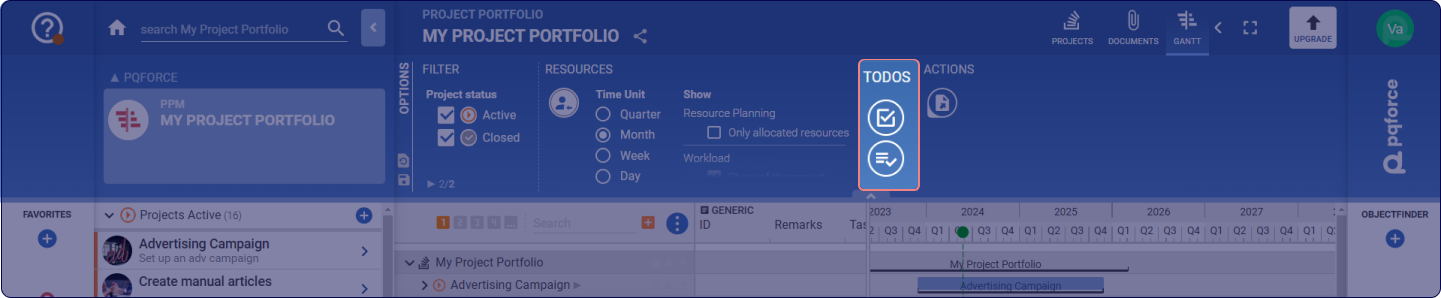
❸TODOS: élargit la vue avec des possibilités de planification TODO.
- Afficher la vue Kanban: Ouvre le tableau Kanban dans l'espace de travail secondaire, qui permet de planifier les TODOs dans le projet et ses tâches.
![]()
Il existe une ligne dans ce tableau Kanban qui correspond à la tâche sélectionnée dans l'espace de travail primaire. - Afficher la vue en liste: Ouvre la vue en liste dans l'espace de travail secondaire, qui permet de planifier les TODOs dans le projet et ses tâches.
![]()
- TODOs terminées: ce filtre modifie si les TODOs terminées sont affichées dans l'espace de travail et lesquelles.
- Affichage: Ces cases à cocher permettent de déterminer quelles informations sont affichées dans l'espace de travail secondaire.
- Sous-tâches: Si cette case est cochée, l'espace de travail secondaire affiche en plus tous les TODOs qui proviennent de toutes les sous-tâches de la tâche sélectionnée dans l'espace de travail primaire. Dans le tableau Kanban, elles sont affichées sur une ligne supplémentaire.
- Propriétés*: Contient des attributs de l'onglet TODO dans l'onglet latéral pour un TODO ainsi que pour des commentaires ou des marqueurs.
- Relations*: Contient les relations qu'un TODO peut avoir avec d'autres objets dans PQFORCE.

Les cases à cocher marquées d'un * ne sont disponibles que si l'affichage sous forme de liste est activé.
Pour une explication détaillée de l'utilisation du tableau Kanban et de la vue en liste, vous pouvez consulter l'article sur la vue TODO.
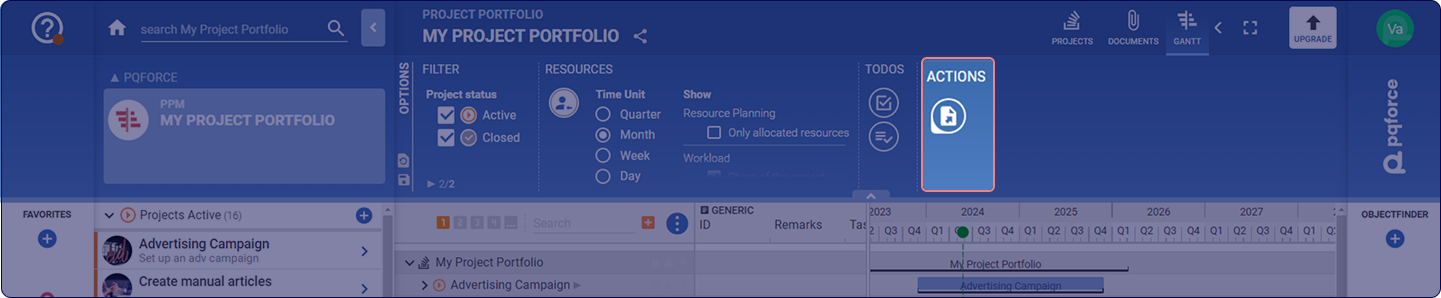
❹ACTIONS: des actions peuvent être effectuées ici pour la vue active.
- Exportation: Ici, le portefeuille de projets tel qu'il est actuellement affiché dans l'espace de travail peut être exporté sous forme de fichier .pdf.
- Tutoriels vidéo: ouvre une fenêtre pop-up au milieu de l'écran, dans laquelle se trouvent des tutoriels vidéo utiles concernant l'utilisation de la vue GANTT.