Organigramm
Espace de travail
L'organigramme est une représentation de tous les collaborateurs et départements du système, organisés en une structure arborescente hiérarchique.
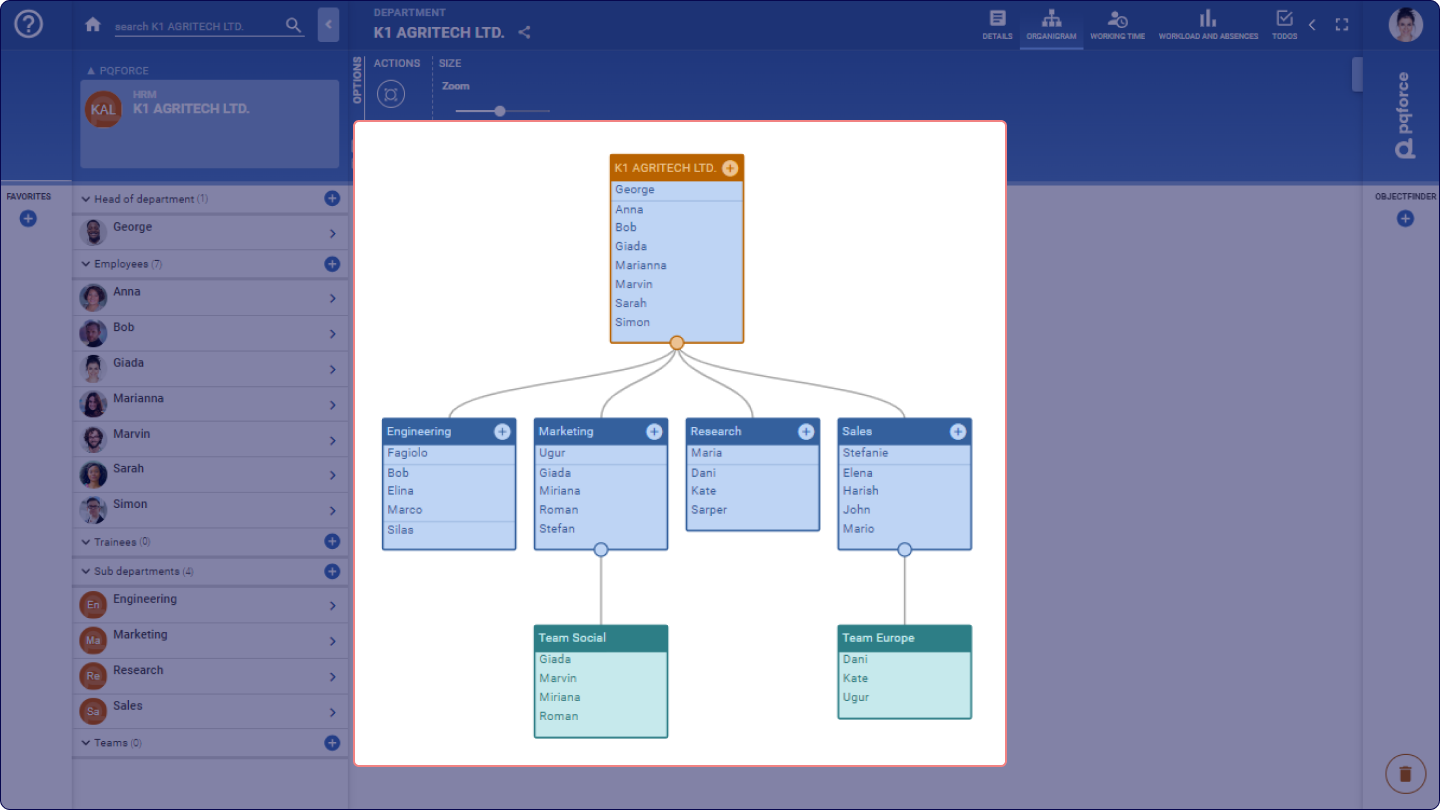
Les nœuds de l'arbre sont constitués des départements. Les collaborateurs se trouvent à l'intérieur des départements. La racine de l'arbre est un département qui représente l'entreprise. A chaque département peuvent être rattachés d'autres départements, appelés sous-départements. Ceux-ci peuvent à leur tour avoir d'autres subdivisions. L'entreprise peut ainsi être représentée de manière aussi détaillée que souhaité.
Service actif / Collaborateur actif
L'objet actif est mis en évidence dans l'organigramme.
Si l'objet actif est un service, celui-ci est mis en évidence dans l'organigramme.
Si l'objet actif est un collaborateur, son nom est mis en évidence en caractères gras.
Dans les deux cas, le chemin depuis la racine de l'arborescence jusqu'à l'objet actif en passant par les départements et leurs sous-départements est également mis en évidence en couleur.
Créer des subdivisions et des collaborateurs
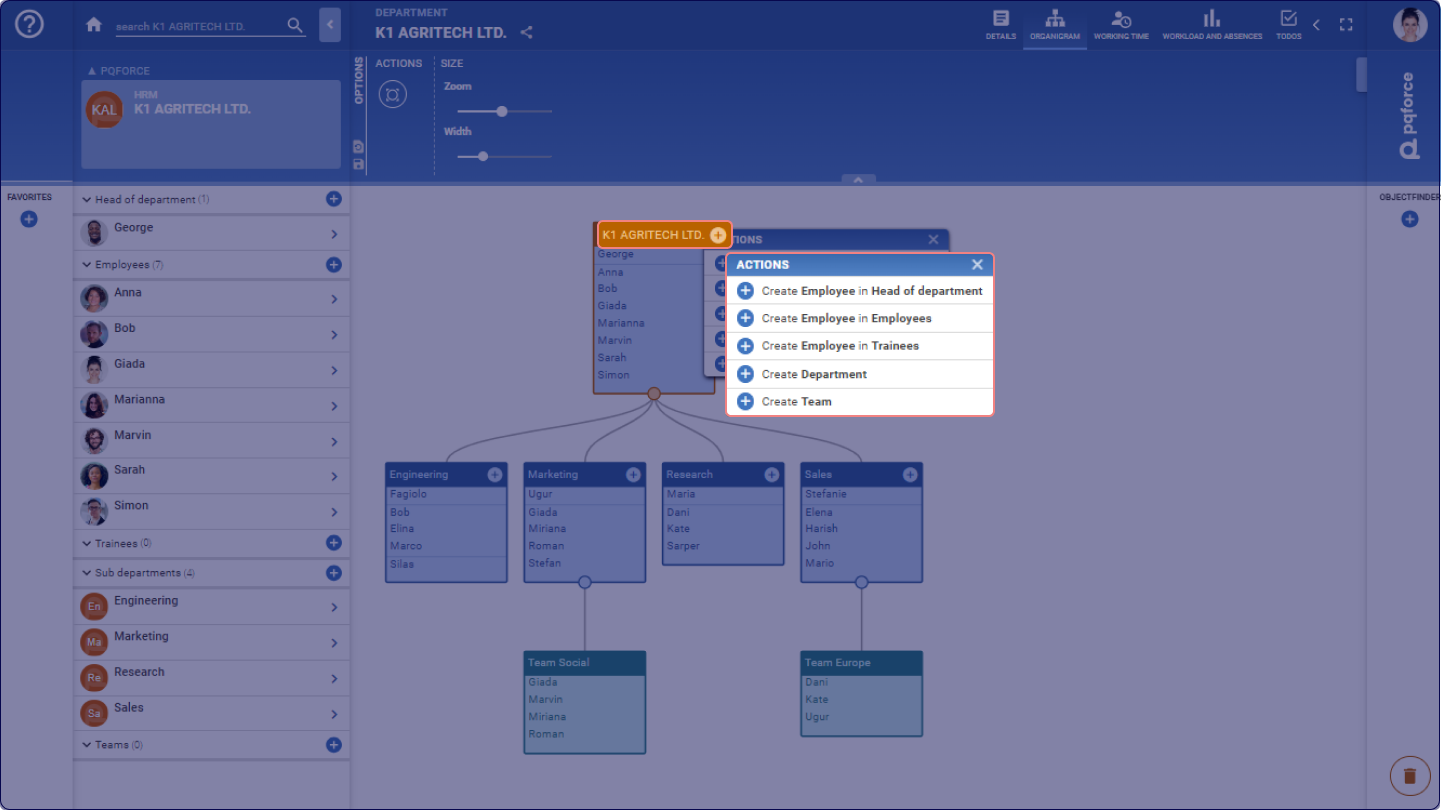
Comme dans le navigateur, il est possible de créer des sous-divisions ou des collaborateurs dans un service en plaçant le curseur de la souris sur la barre de nom du service correspondant et en cliquant ensuite à droite sur le symbole plus qui apparaît. Il est ensuite possible de choisir dans le menu contextuel qui s'affiche si une nouvelle subdivision ou un nouveau collaborateur doit être créé.
Déplacer les départements et les employés
Les départements et les collaborateurs peuvent être déplacés dans l'organigramme par glisser-déposer. Pour cela, il suffit de faire glisser le nom d'un service ou d'un collaborateur dans le service cible en maintenant le bouton de la souris enfoncé.
Si un service est déplacé de cette manière, il est rattaché au service cible en tant que sous-service.
Si un collaborateur est déplacé de cette manière, il est déplacé dans le service cible.
Zone d'options
Nous allons maintenant détailler les réglages qui peuvent être effectués dans la zone des options.
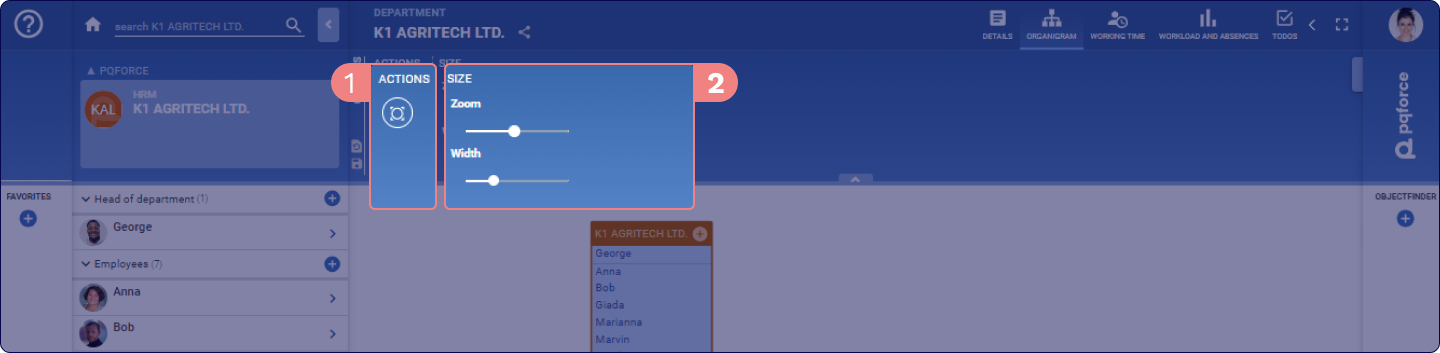
1 ACTIONS: il est possible d'effectuer ici des actions pour la vue active.
- Ouvrir/fermer tout: ouvre tous les services, y compris leurs sous-services, dans l'espace de travail. En cliquant à nouveau sur ce bouton, tous les services, y compris les sous-services, seront à nouveau fermés.
- Ouvrir les sections sélectionnées: Ouvre tous les services qui se trouvent sur le chemin de la ressource active et ferme tous les autres services. Cette action nécessite qu'une ressource soit activée.
- Aller à moi: permet de naviguer vers le collaborateur connecté et de le mettre en évidence dans l'organigramme en caractères gras.
2 TAILLE: ces curseurs mettent à l'échelle les informations affichées dans l'espace de travail.
- Zoom: ce curseur permet de régler le facteur d'agrandissement dans l'espace de travail. Le même effet peut être produit en actionnant la molette de la souris tout en maintenant la touche CTRL enfoncée, lorsque le curseur de la souris se trouve dans l'espace de travail.
- Largeur: Ce curseur modifie la largeur des compartiments dans l'espace de travail. Le même effet peut être créé en actionnant la molette de la souris tout en maintenant les touches CTRL+SHIFT enfoncées, lorsque le curseur de la souris se trouve dans l'espace de travail.