Saisie des prestations
L'aperçu du temps de travail compare le temps de présence prévu avec le temps de présence réel saisi et calcule à chaque fois en temps réel le solde d'horaires variables actuel de la ressource considérée.
De plus, cette vue permet de surveiller les différents types d'absence et de saisir d'éventuelles corrections d'horaires variables ou d'absence.
Espace de travail
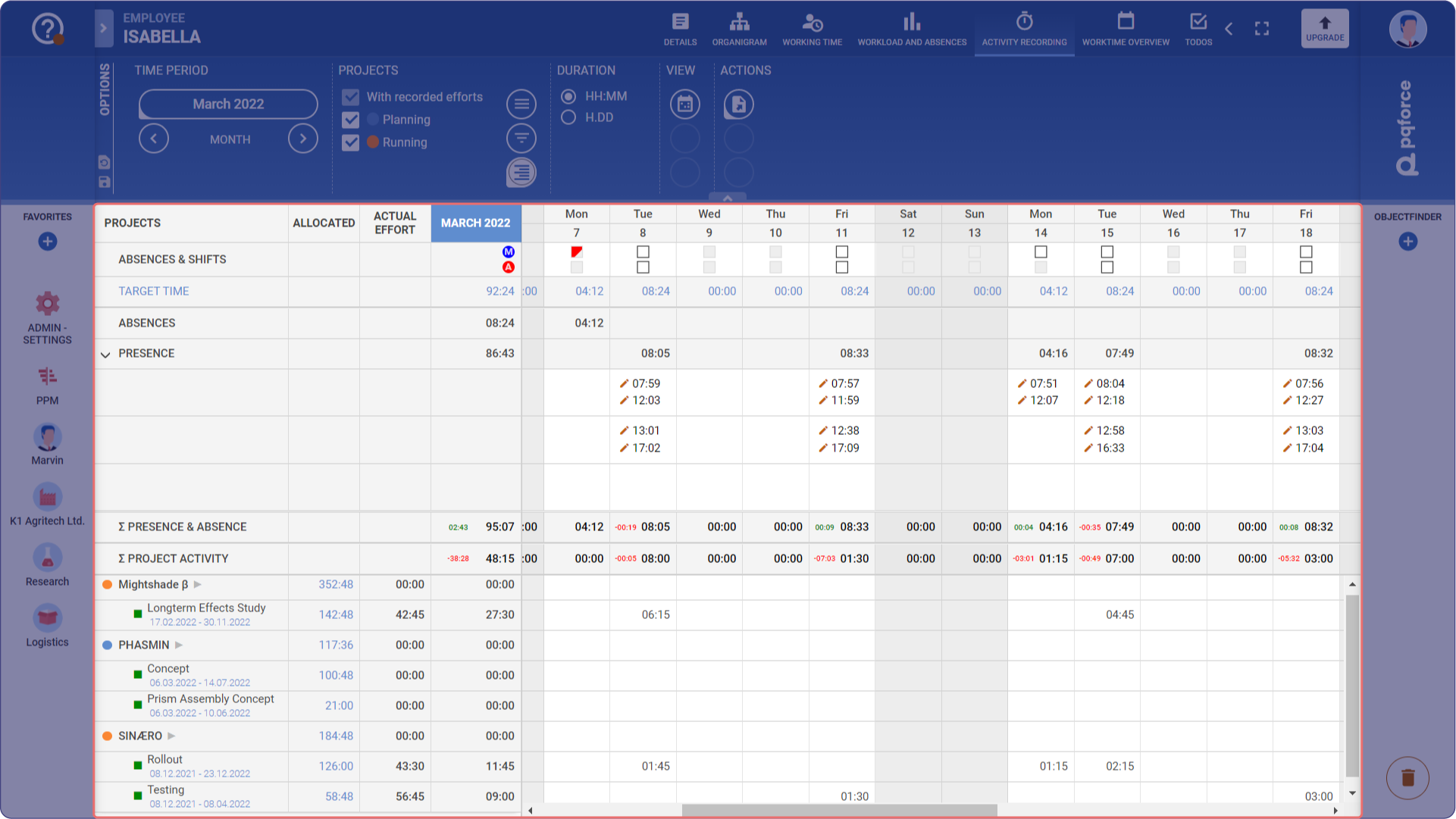
L'espace de travail est divisé en deux zones. Le premier espace permet de saisir et de gérer le temps de présence et les absences, le second espace permet de gérer l'activité du projet.
Gérer le temps de présence et les absences
La ligne Absences & équipes permet de gérer les absences pour la ressource considérée et est identique à la ligne correspondante de l'affichage CHARGE DE TRAVAIL ET ABSENCES.
Sous TEMPS D'ABSENCE & TRAVAIL, on trouve dans la ligne TEMPS DE CONSIGNE le temps de présence de CONSIGNE. La ligne ABSENCE liste pour chaque jour l'ensemble des absences.
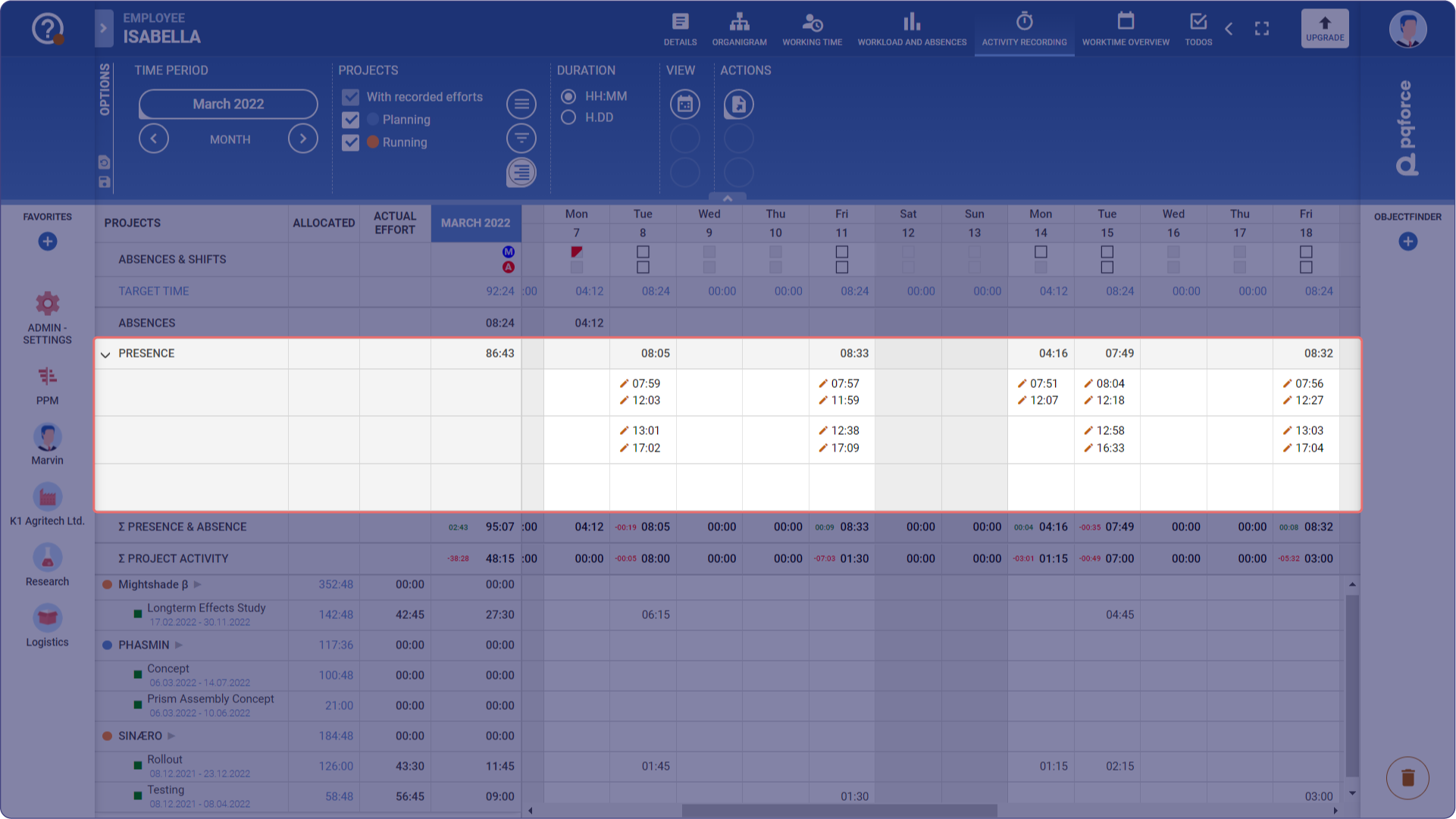
Toutes les lignes sous PRÉSENCE sont gérées pour la saisie de l'heure de présence réelle. Il est toujours possible de faire deux entrées par cellule, à savoir l'heure d'enregistrement et l'heure de sortie. La durée qui s'étend entre les entrées de chaque cellule est additionnée pour chaque jour dans la ligne PRÉSENCE .
Les entrées dans les cellules sous PRÉSENCE peuvent être créées de deux manières. D'une part, automatiquement via la fonction estampiller/expulser dans le menu utilisateur et, d'autre part, manuellement directement dans le tableau. Les entrées automatiques peuvent être remplacées manuellement. Pour toutes les entrées saisies manuellement, un petit symbole en forme de crayon apparaît à côté de l'heure saisie.
Tout en bas de la zone pour le temps de présence et les absences, la ligne Σ PRÉSENCE & ABSENCE fait pour chaque jour la somme de l'absence totale et de la présence totale. Le petit chiffre vert ou rouge à côté représente la différence par rapport au temps théorique.
Gérer l'activité de projet
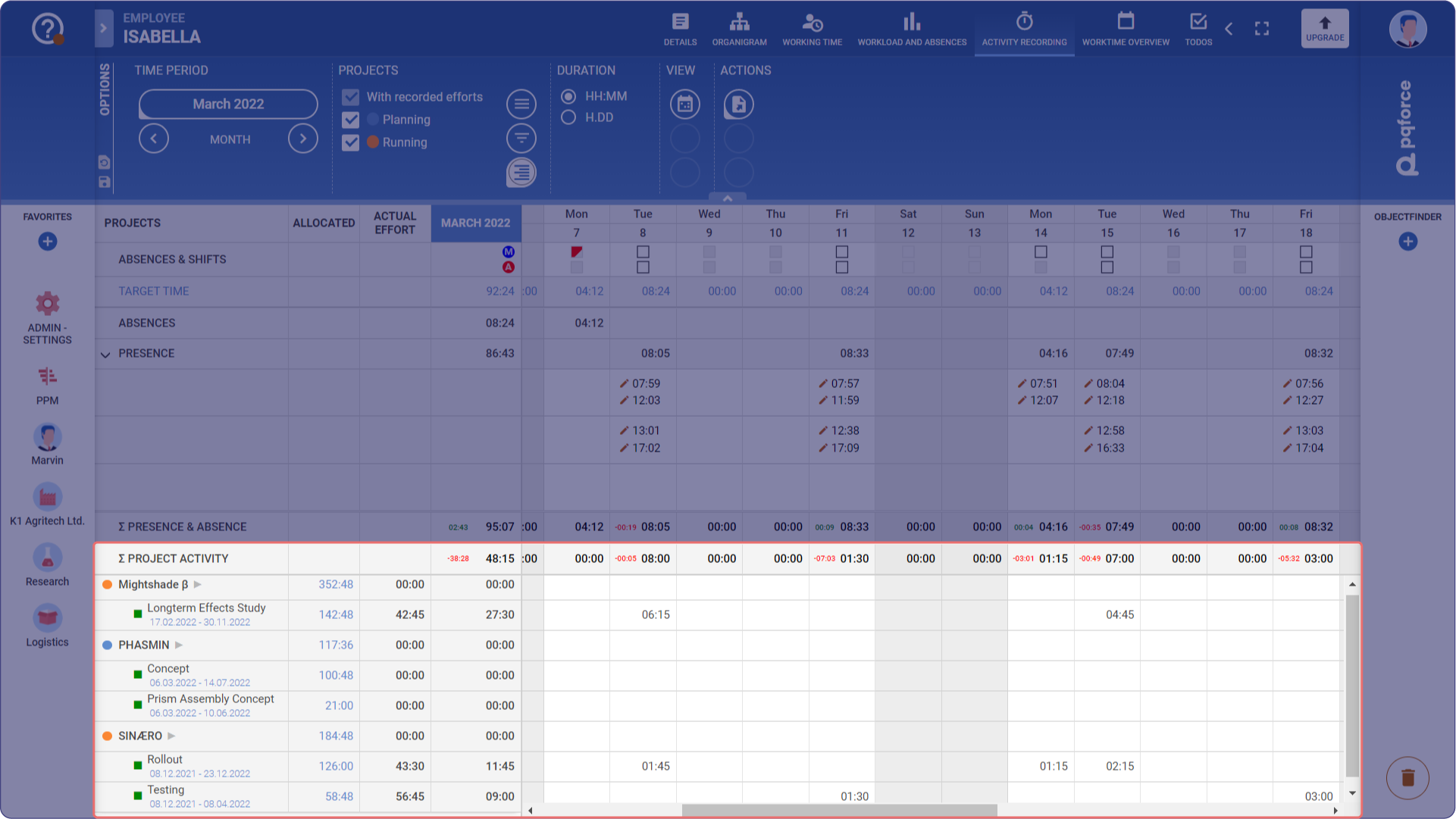
En fonction des paramètres définis dans la zone des options, les projets ou les projets et leurs sous-tâches sont représentés sous forme de lignes dans cette zone. Des prestations peuvent alors être saisies chaque jour sur chaque projet ou tâche. Pour les tâches, il faut faire preuve d'une certaine prudence, car en fonction des paramètres, il est possible d'afficher des tâches qui se situent dans le passé ou dans le futur. Cela est indiqué par un symbole de flèche correspondant vers la gauche ou vers la droite devant le nom de la tâche. Si le symbole devant le nom de la tâche est un carré, cela signifie que cette tâche se situe dans le mois affiché.
Dans la ligne Σ ACTIVITÉ PROJET, la somme des prestations saisies sur les projets et leurs tâches est constituée pour chaque jour. Le petit chiffre vert ou rouge à côté représente la différence avec la ligne Σ PRÉSENCE & DISPONIBILITÉ.
Dans la colonne ALLOQUÉE, on peut voir la taille de l'allocation sur le projet ou la tâche en question, tandis que dans la colonne EFFICACITÉ, on voit la somme des prestations saisies sur le projet ou la tâche.
La colonne portant le nom du mois affiché additionne les valeurs de chaque ligne sur l'ensemble de la vue.
Zone d'options

Nous allons maintenant détailler les réglages qui peuvent être effectués dans la zone des options.
❶PÉRIODE TEMPORAIRE: Détermine la période de temps pertinente pour l'espace de travail. Sur cette vue, seuls les mois peuvent être définis comme période de temps. Un clic sur l'une des flèches permet de passer au mois suivant ou précédent.
❷PROJETS: ces cases à cocher permettent de déterminer quels projets sont affichés dans l'espace de travail, en fonction de leur statut de cycle de vie. De plus, les boutons d'options suivants permettent de restreindre ou d'élargir encore le choix des projets affichés :
- Tous les projets: Répertorie tous les projets dans l'espace de travail.
- Uniquement les projets alloués: Liste uniquement les projets dans l'espace de travail pour lesquels le collaborateur concerné a une attribution.
- Uniquement les projets et les tâches alloués: Liste uniquement les projets dans l'espace de travail pour lesquels le collaborateur concerné a une attribution. En cliquant sur ce bouton, il faut en plus choisir entre le mois affiché, la plage de temps +/-3 mois ou la plage de temps +/-6 mois. Sous les projets, les sous-tâches qui se trouvent dans la période sélectionnée et auxquelles le collaborateur concerné est affecté sont listées.
❸DURÉE: Il est possible de choisir ici le format dans lequel les durées sont représentées dans l'espace de travail.
❹VISUALISATION: il est possible d'effectuer ici des réglages qui élargissent ou modifient la vue active.
- Calendrier: ouvre un calendrier de l'année en cours dans l'espace de travail secondaire, dans lequel toutes les absences ainsi que les jours fériés de la ressource active sont inscrits.
A droite du calendrier, les absences et les jours fériés sont listés avec des descriptions plus détaillées.
❺ACTIONS: des actions peuvent être effectuées ici pour la vue active.
- Exportation: Le tableau, tel qu'il est actuellement affiché dans l'espace de travail, peut être exporté ici sous forme de fichier .pdf.