Détails
La vue Détails contient des informations générales sur l'employé actif et permet de gérer ces informations ainsi que de créer et de configurer un login.
Espace de travail
IDENTIFICATION
Cette section permet de saisir les caractéristiques d'identification de l'employé actif.
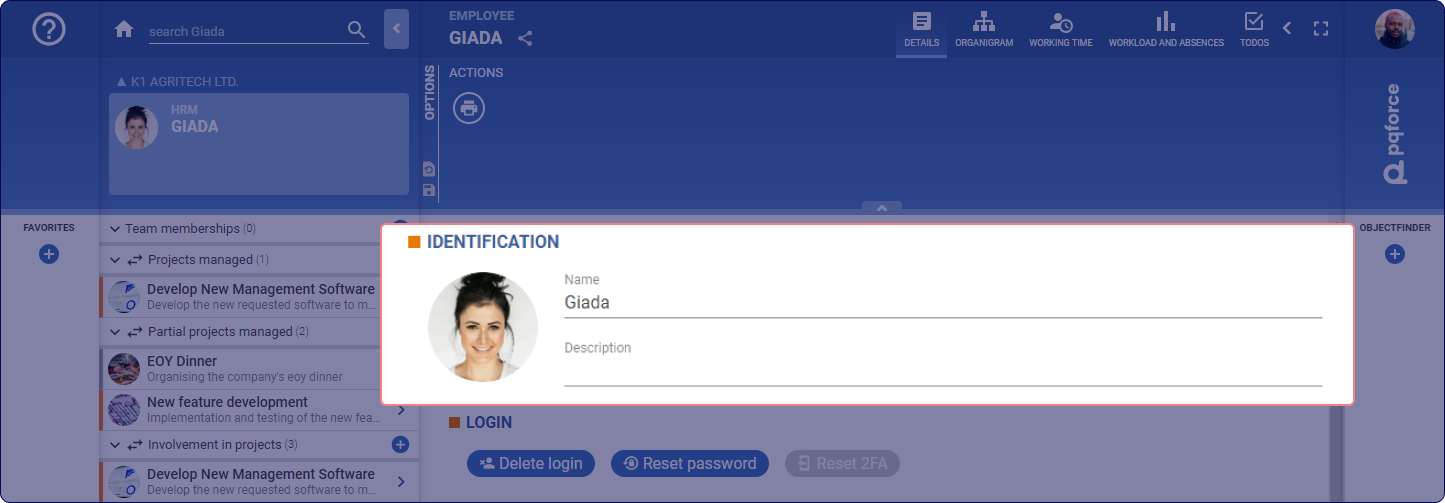
- Image: l'image sert de signe de reconnaissance visuelle du collaborateur. Une image peut être déposée ici par simple glisser-déposer. Il est également possible de copier une image et de la coller ici en cliquant sur le cercle et en appuyant ensuite sur CTRL+V.
- Nom: il s'agit du nom du collaborateur. Il sert à distinguer les différents collaborateurs.
- Description: La description est un champ de texte riche et peut donc être utilisée pour saisir une description détaillée pour le collaborateur.
LOGIN
Cette section permet de configurer les propriétés de login du collaborateur actif. Pour chaque collaborateur, il est possible de créer un login qui associe une adresse e-mail au collaborateur.
S'il n'existe pas encore de login pour le collaborateur, il est possible d'en créer un en cliquant sur le bouton CREER LOGIN.
Si un login existe déjà, il peut être supprimé avec le bouton SUPPRIMER LOGIN.
Si un login a été créé, l'employé actif peut être associé à une adresse e-mail dans la sectionCOMPTE sous Adresse e-mail, ce qui permet au propriétaire de l'adresse e-mail correspondante d'accéder à PQFORCE.
Sous Dernière connexion , il est possible de voir à quelle date l'employé actif s'est connecté pour la dernière fois à PQFORCE.
Dans la section 2-AUTHENTIFICATION DES FACTEURS, il est possible de configurer un token mobile sous Autorité , qui sera utilisé comme mesure de sécurité supplémentaire pour le login, en plus du mot de passe. Lors de la connexion suivante, l'utilisateur est invité à scanner un code QR sur son appareil mobile à l'aide d'une application d'authentification, après quoi il doit saisir un code. L'appareil est ensuite lié au compte d'utilisateur PQFORCE et l'utilisateur doit utiliser l'application Authentikator pour se connecter.
Zone d'options
Nous allons maintenant détailler les réglages qui peuvent être effectués dans la zone des options.

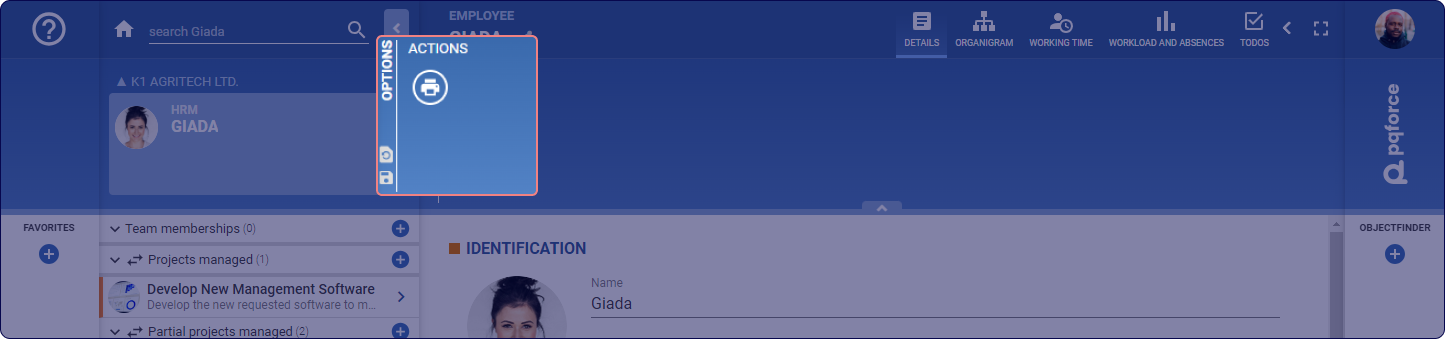
ACTIONS: Il est possible d'effectuer ici des actions pour la vue active.
- Imprimer: Ici, les détails peuvent être imprimés dans l'espace de travail.
- Réinitialiser le mot de passe: Ici, le mot de passe pour le collaborateur actif peut être réinitialisé. Un mot de passe temporaire (OTP) est envoyé au propriétaire de l'adresse e-mail inscrite. Si l'utilisateur se connecte avec ce mot de passe, il doit ensuite le réinitialiser.
- Réinitialiser 2FA: Le token mobile pour l'authentification à 2 facteurs peut être réinitialisé ici.