Planung
Die Ansicht PLANUNG ermöglicht die detaillierte Planung des zeitlichen Ablaufs des selektierten Projekts sowie die Allokation von Aufwänden auf Personalressourcen aus dem HRM-Modul. Des Weiteren verschafft sie einen Überblick über die Unterschiede zwischen geplanten und effektiven Aufwänden im Projekt.
Im Arbeitsraum dieser Ansicht befindet sich der Gantt-Plan. Dieser Plan stellt die Abläufe im Projekt grafisch auf einer Zeitachse dar. Der Gantt-Plan besteht aus drei Bestandteilen, nämlich dem Projektstrukturplan, einer individualisierbaren Tabelle und dem eigentlichen Gantt-Diagramm. Im Optionenbereich befinden sich weitere Möglichkeiten für die detaillierte Planung von Ressourcen und TODOs.
Bausteine
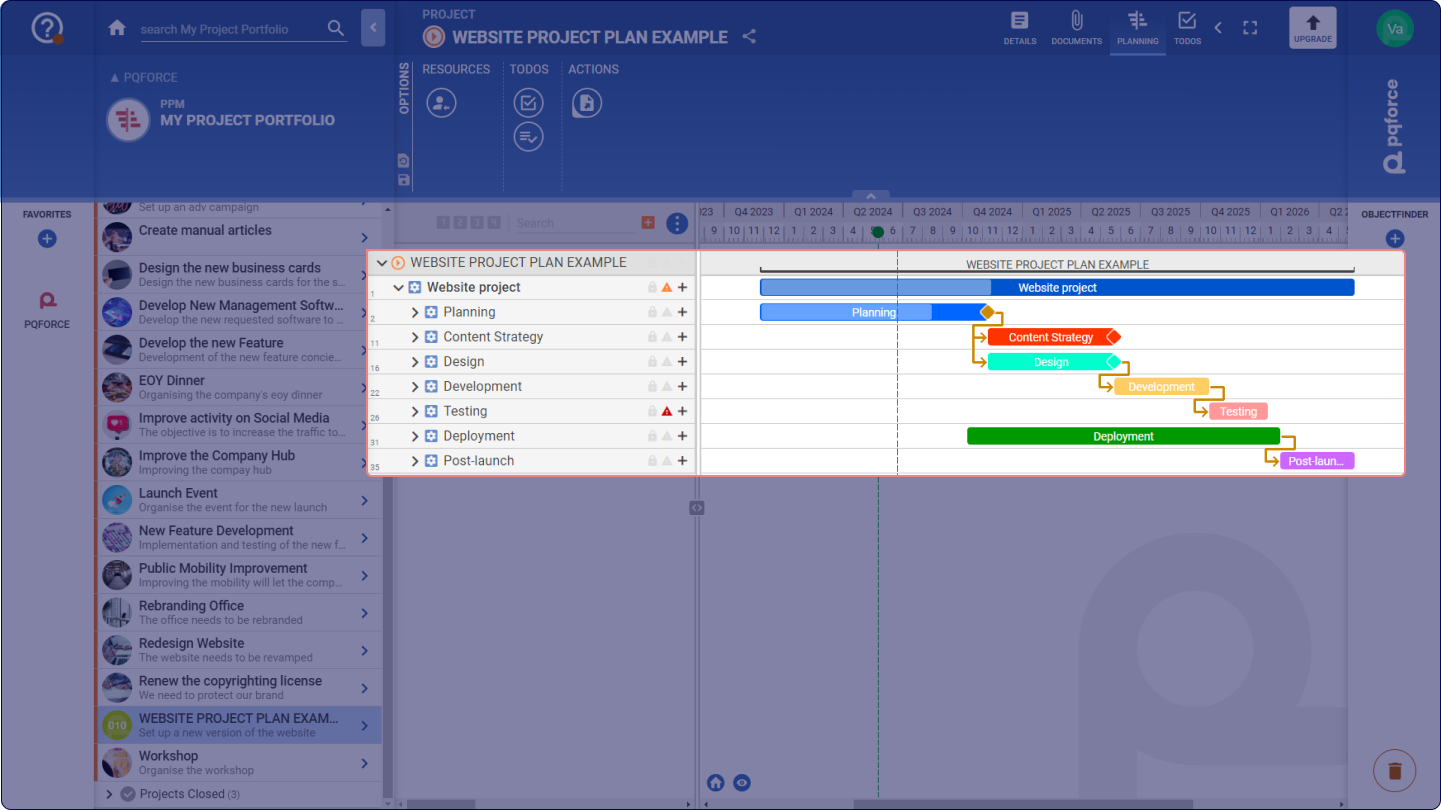
Die PLANUNG-Ansicht umfasst verschiedene Planungsobjekte:
-
Tasks, die ausschließlich innerhalb eines Projekts existieren. Jeder Task hat ein Start- und Enddatum, das seine Dauer repräsentiert. Tasks stellen Aktivitäten innerhalb des Projekts dar. Auf Tasks können Aufwände geplant und Personalressourcen zugewiesen werden. In letzterem Fall spricht man von Allokationen.
-
Meilensteine, die ausschließlich ein Startdatum aber keine Dauer haben. Sie werden verwendet, um Ereignisse im Projekt darzustellen, die auf einen Zeitpunkt beschränkt sind. Meilensteine werden typischerweise auch verwendet, um Ziele zu planen. Meilensteine können nicht zur Planung von Aufwänden verwendet werden.
-
Ordner, die ausschliesslich zur Gruppierung von Aufgaben und Meilensteinen verwendet werden. Sie ermöglichen die Angabe eines Namens, einer ID und eines Kommentars, es können aber keine zusätzlichen Daten hinterlegt werden. Die weiteren Angaben auf Ordnern werden automatisch durch die Summierung der auf den enthaltenen Elementen hinterlegten Daten bestimmt.
Seitenlasche
Tasks und Meilensteine können in der Seitenlasche im Detail eingesehen und bearbeitet werden. Insbesondere können dort die auf die Tasks allozierten Aufwände verwaltet werden. Im folgenden Abschnitt wird darauf eingegangen, welche Optionen und Bearbeitungsmöglichkeiten in den Registern der Seitenlasche verfügbar sind.
TASK
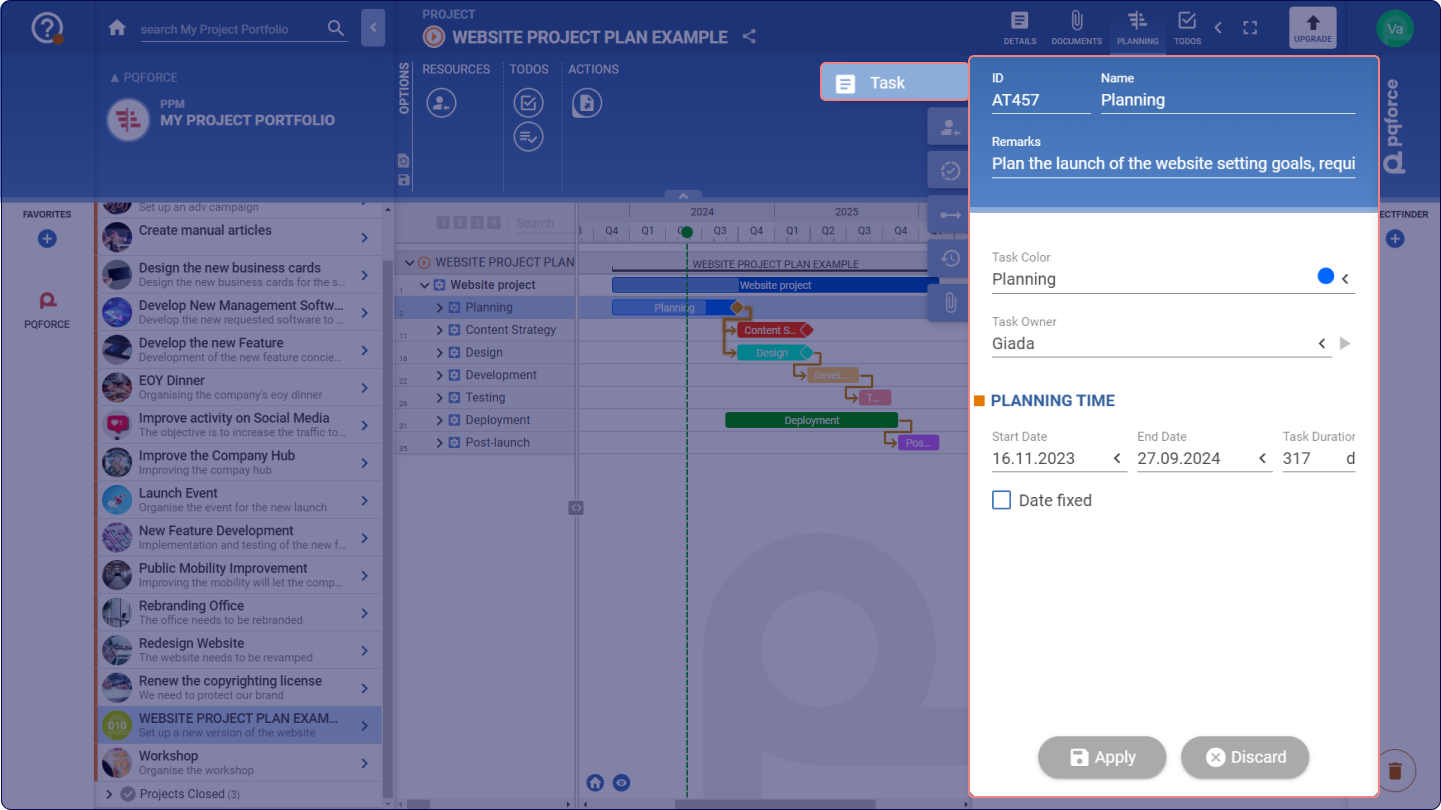
Dieses Register entspricht der DETAILS-Ansicht des Tasks oder Meilensteins und enthält dessen Identifizierungsmerkmale sowie folgende Eigenschaften:
-
ID: Die ID ist eine beliebige Zeichenkette, die als Identifikationsmerkmal des Tasks oder Meilensteins dient. Sie kann auch leer bleiben.
-
Name: Dies ist der Name des Tasks oder Meilensteins. Er dient zur Unterscheidung der verschiedenen Tasks und Meilensteine im Projekt.
-
Bemerkung: Die Beschreibung ist ein Textfeld, in welchem eine kurze Bemerkung zum Task oder Meilenstein erfasst werden kann.
-
Farbe: Mit diesem Auswahlfeld kann dem Task oder Meilenstein eine Farbe zugewiesen werden, um ihn visuell zu markieren oder zu kategorisieren. Die Liste der Farben, welche in diesem Auswahlfeld hinterlegt ist, kann im ADMIN-Modul bearbeitet werden.
-
Aufgabeninhaber (Diese Option ist nur für Editionen höher als PQFORCE Smart verfügbar) Hier kann ein Mitarbeiter eingetragen werden. Der eingetragene Mitarbeiter hat Bearbeitungsrechte für die entsprechende Aufgabe oder Meilenstein sowie für alle daran angehängten Aufgaben und Meilensteine. Wenn ein Inhaber eingetragen ist, kann durch Klicken auf den grauen Pfeil rechts im Feld ein neuer Browser-Tab geöffnet werden, in dem direkt zu dem Mitarbeiter navigiert werden kann.
-
Start: Dies ist das Startdatum des Tasks oder Meilensteins.
-
Ende*: Dies ist das Enddatum des Tasks.
-
Dauer*: Dies ist die Dauer des Tasks. Sie ist direkt abhängig von Start- und Enddatum.
-
Wird die Dauer verändert, so bleibt das Startdatum bestehen und das Enddatum wird angepasst.
-
Wird das Enddatum verändert, so bleibt das Startdatum bestehen und die Dauer wird angepasst.
-
Wird das Startdatum verändert, so bleibt das Enddatum bestehen und die Dauer wird angepasst.
-
In Editionen höher als PQFORCE Smart wird, sofern für das Projekt zuvor ein Working Time-Modell ausgewählt wurde, bei der Dauer des Tasks nur die tatsächliche Anzahl an Arbeitstagen angezeigt, wobei Wochenenden und gesetzliche Feiertage unberücksichtigt bleiben.
-
Fixes Datum: Mit diesem Kontrollkästchen können die Daten des Tasks oder Meilensteins fixiert werden. Die Datumsfelder können so nicht mehr bearbeitet werden und der Task oder Meilenstein kann im Gantt-Diagramm nicht mehr zeitlich verschoben werden.
AUFWÄNDE oder ALLOKATIONEN
Die Ansicht und Funktionen dieses Registers können je nach Ihrer PQFORCE-Edition variieren.
Die PQFORCE Smart-Edition enthält den Seitentab ALLOKATIONEN, in dem Ressourcen Aufgaben zugewiesen werden können. Höhere Editionen beinhalten einen weiteren Seitentab namens AUFWÄNDE, in dem sowohl Aufwände als auch Zuweisungen verwaltet werden können.
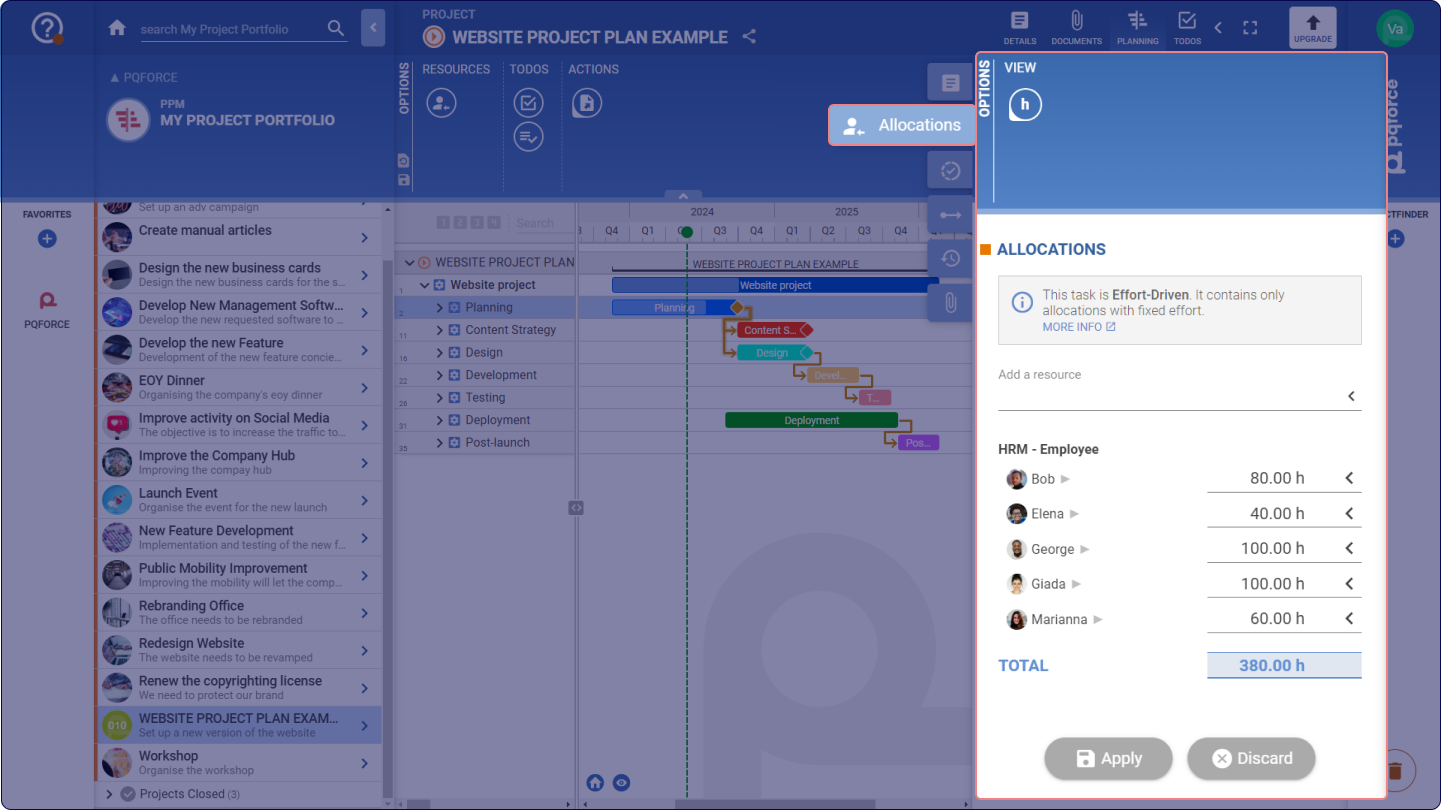
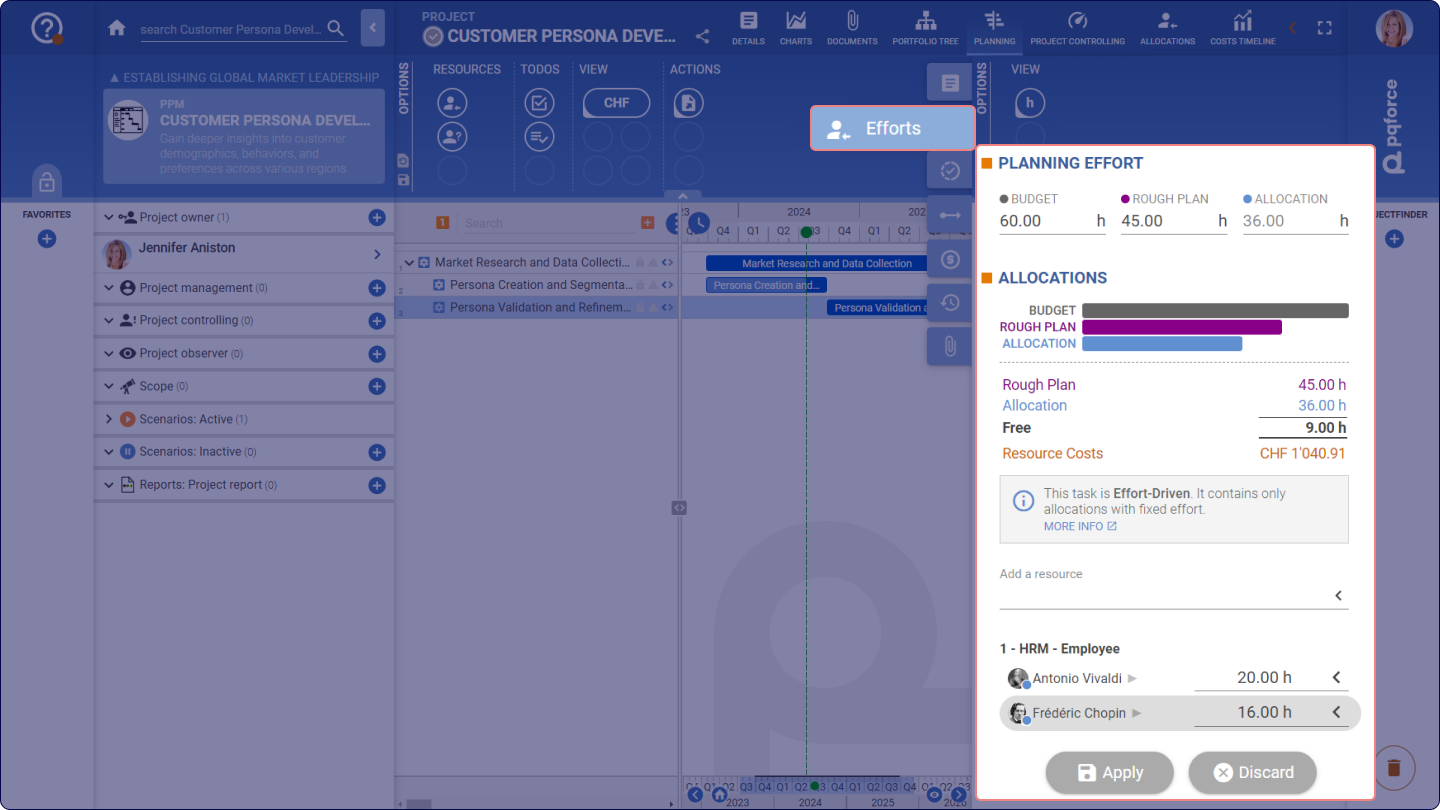
Effort-driven und time-driven Tasks
Tasks werden je nach ihren Zuweisungstypen in effort-driven oder time-driven Tasks eingeteilt, was sich erheblich auf die Fortschrittsbewertung auswirkt:
- Effort-driven Tasks konzentrieren sich darauf, bestimmte Ergebnisse innerhalb einer geschätzten absoluten Aufwandszeit zu erreichen, was zu variabler Ressourcennutzung abhängig von den Taskfristen führt. Wenn das Enddatum verschoben wird, verringert sich die Ressourcennutzung, während eine Vorverlegung des Enddatums zu einer erhöhten Ressourcennutzung führt, da der gleiche Task innerhalb eines kürzeren Zeitrahmens abgeschlossen wird.
- Time-driven Tasks haben die Priorität, Tasks bis zu bestimmten Enddaten abzuschließen, wobei die Ressourcennutzung pro Zeiteinheit unabhängig von sich ändernden Fristen konstant bleibt. Der absolute Aufwand der Ressourcen ändert sich in diesem Fall, wenn das Enddatum verschoben wird: Er erhöht sich, wenn es in die Zukunft geschoben wird, und verringert sich, wenn das Enddatum des Tasks früher erreicht werden soll. Die Ressourcennutzung pro Zeiteinheit bleibt jedoch konstant.
Allokationen hinzufügen
Unter Ressource hinzufügen, eine Ressource kann aus dem Organigramm ausgewählt werden, die dann dem Task zugewiesen wird. Anschließend muss ein numerischer Wert eingegeben und die Änderungen angewendet werden, damit diese Zuweisung gespeichert und in die Arbeitslastberechnung einbezogen wird.
Der Gesamtwert der Zuweisungen wird unter den zugewiesenen Ressourcen angezeigt und berücksichtigt alle Zuweisungsvariationen.
Allokationen bearbeiten
Bestehende Zuweisungen können bearbeitet werden, indem auf den Wert geklickt und ein neuer Wert eingegeben wird. Durch Klicken auf den Pfeil kann die Einheit für die Zuweisung geändert werden. Wenn die Einheit geändert wird, wird der aktuelle Wert automatisch in die neue Zeiteinheit umgerechnet. Sowohl absolute als auch relative Zeiteinheiten stehen zur Auswahl. Zuweisungen mit absoluten Zeiteinheiten ändern sich nicht, wenn die Tasklänge geändert wird, während Zuweisungen mit relativen Einheiten proportional geändert werden, wenn die Tasklänge geändert wird.
Die folgenden Einheiten stehen zur Auswahl:
- H / TG / W / M / J: Wechselt die Einheit auf Stunden / Tage / Wochen / Monate / Jahre. Dies sind absolute Einheiten. Die Konversionsrate von Tage zu Stunden wird durch die im ADMIN-Modul hinterlegte Standard Arbeitszeit gesteuert.
- FTE: Wechselt die Einheit auf Full Time Equivalent (FTE), was einer relativen Einheit entspricht. Ein FTE entspricht der im ADMIN-Modul hinterlegten Standard Arbeitszeit, wobei jegliche Veränderungen der Verfügbarkeit (z.B. Abwesenheiten oder Feiertage) ignoriert werden.
- % AV: Wechselt die Einheit auf einen prozentualen Anteil der effektiven Verfügbarkeit (% Availability) der allozierten Ressource, was einer relativen Einheit entspricht. Die Verfügbarkeit der Ressource kann durch Abwesenheiten und Feiertage sowie durch das Arbeitszeitmodell verändert werden. Jegliche solche Veränderungen bewirken in Echtzeit eine entsprechende Veränderung der Allokation.
- % PE: Wechselt die Einheit auf einen prozentualen Anteil des geplanten Aufwandes (% Planned Effort) des Tasks, was einer absoluten Einheit entspricht. Wird der geplante Aufwand verändert, so verändert sich auch die Allokation entsprechend.
Zusätzliche Steuerelemente zum Festlegen der allokierten Zeit umfassen:
- Ein Schieberegler mit einem Griff zum Anpassen der allokierten Zeit.
- Die Schaltfläche KEIN, die die Allokation auf null setzt.
- Die Schaltfläche FREI, die die Allokation auf die aktuelle freie Verfügbarkeit der Ressource setzt.
- Die Schaltfläche ALLES, die die Allokation auf die gesamte effektive Verfügbarkeit setzt.
Allokationen löschen
Eine bestehende Allokation kann gelöscht werden, indem der Name der Ressource auf den Papierkorb gezogen wird. Alternativ kann auch der Wert der Allokation auf 0 gesetzt werden. Beim Übernehmen der Änderungen wird die Allokation dann entfernt.
ZEITEINHEIT
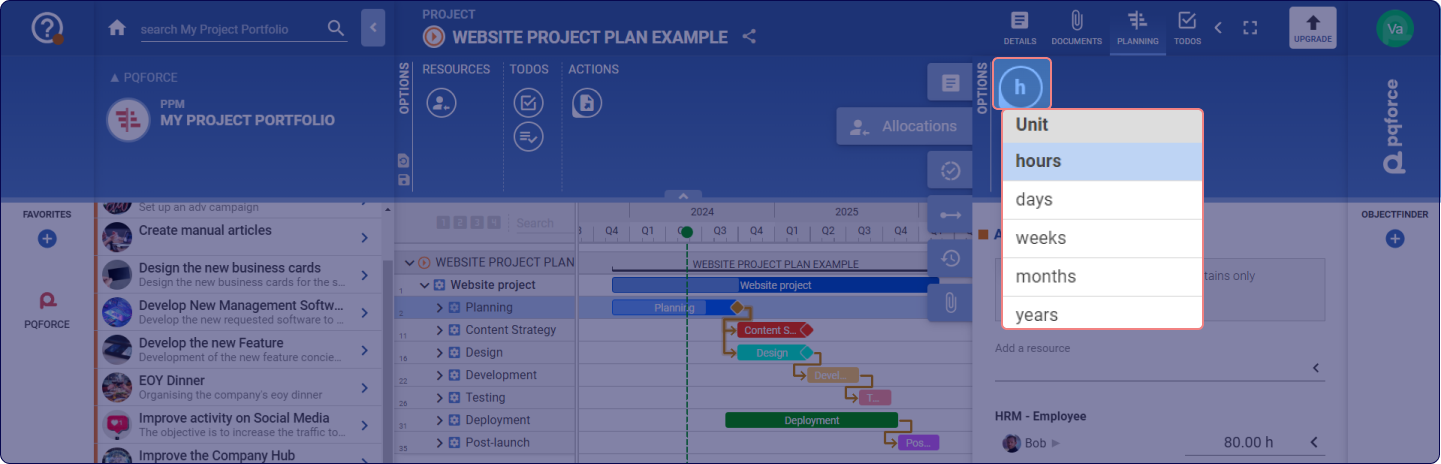
Die Option "Zeiteinheit" ermöglicht die Auswahl einer Zeiteinheit für den Gesamtzuweisungswert, von Stunden über Tage, Wochen, Monate bis hin zu Jahren.
FORTSCHRITT
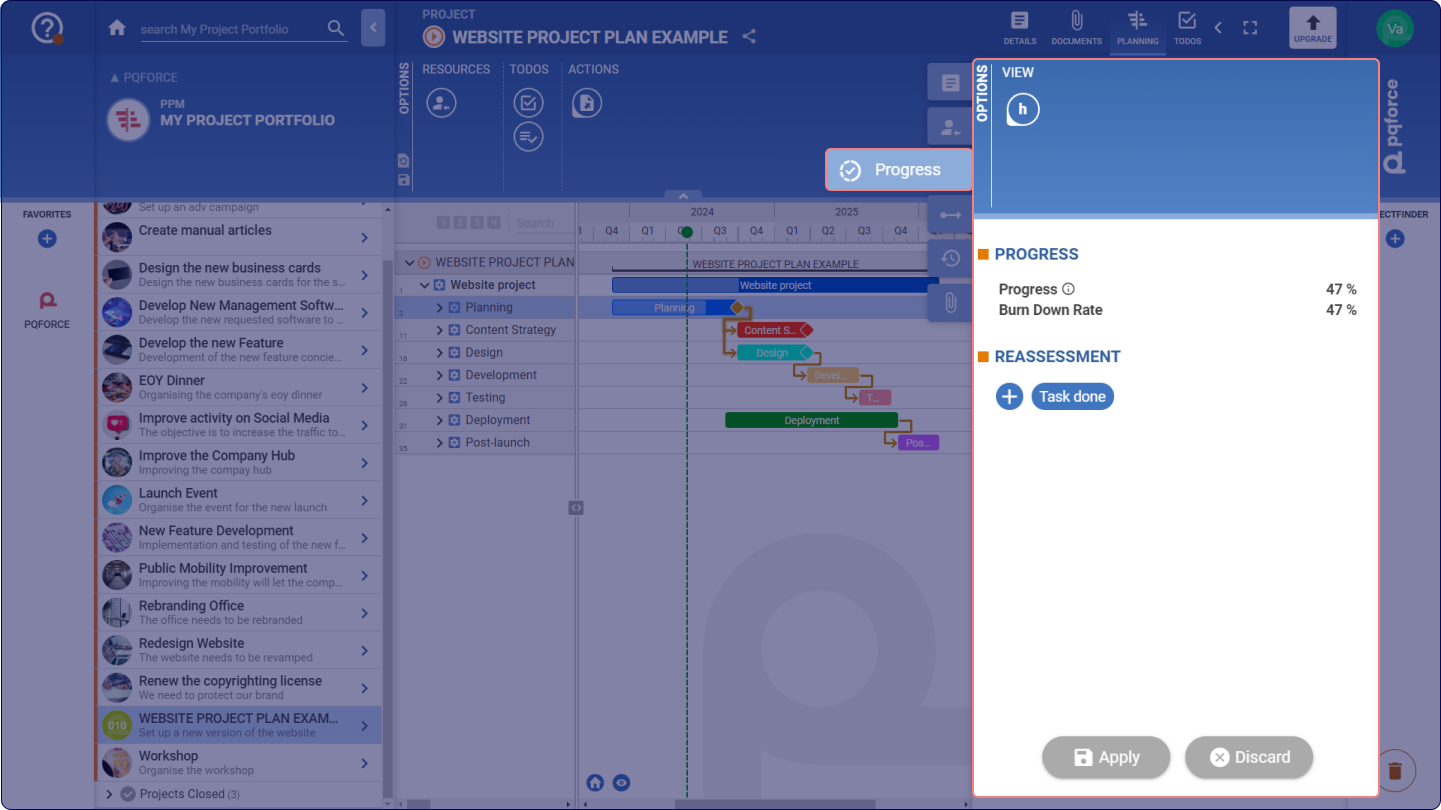
Der Fortschrittsreiter bietet detaillierte Informationen zum Fortschritt und zu den Neueinschätzungsoptionen der ausgewählten Task.
Fortschrittsinformationen
Die Fortschrittsinformationen werden automatisch vom System berechnet, basierend auf der Taskdauer und der verstrichenen Zeit. Die Burn-down-Rate stellt das Verhältnis von verstrichener Zeit zur allokierten Zeit dar.
Neueinschätzungen des Taskfortschritts
Der Fortschritt bei bestehenden Tasks, die derzeit in Arbeit sind, kann überprüft und bei Bedarf angepasst werden. Durch Klicken auf die Plus-Schaltfläche  wird eine Benutzeroberfläche geöffnet, die das aktuelle Datum als Referenz für die Neueinschätzung, die geschätzte verbleibende Zeit in der ausgewählten Zeiteinheit und einen optionalen Kommentarbereich für Anmerkungen anzeigt.
Sobald die Neueinschätzung akzeptiert ist, wird sie sich auf den Task auswirken, indem der Fortschrittsprozentsatz neu berechnet und ein neuer Eintrag in der Zeitachse unten hinzugefügt wird, der die Neueinschätzungsgeschichte für den ausgewählten Task anzeigt.
Zusätzlich können Tasks als abgeschlossen markiert werden, indem die Schaltfläche "Task erledigt" ausgewählt wird, die den Fortschritt des Tasks sofort auf 100% setzt.
ABHÄNGIGKEITEN
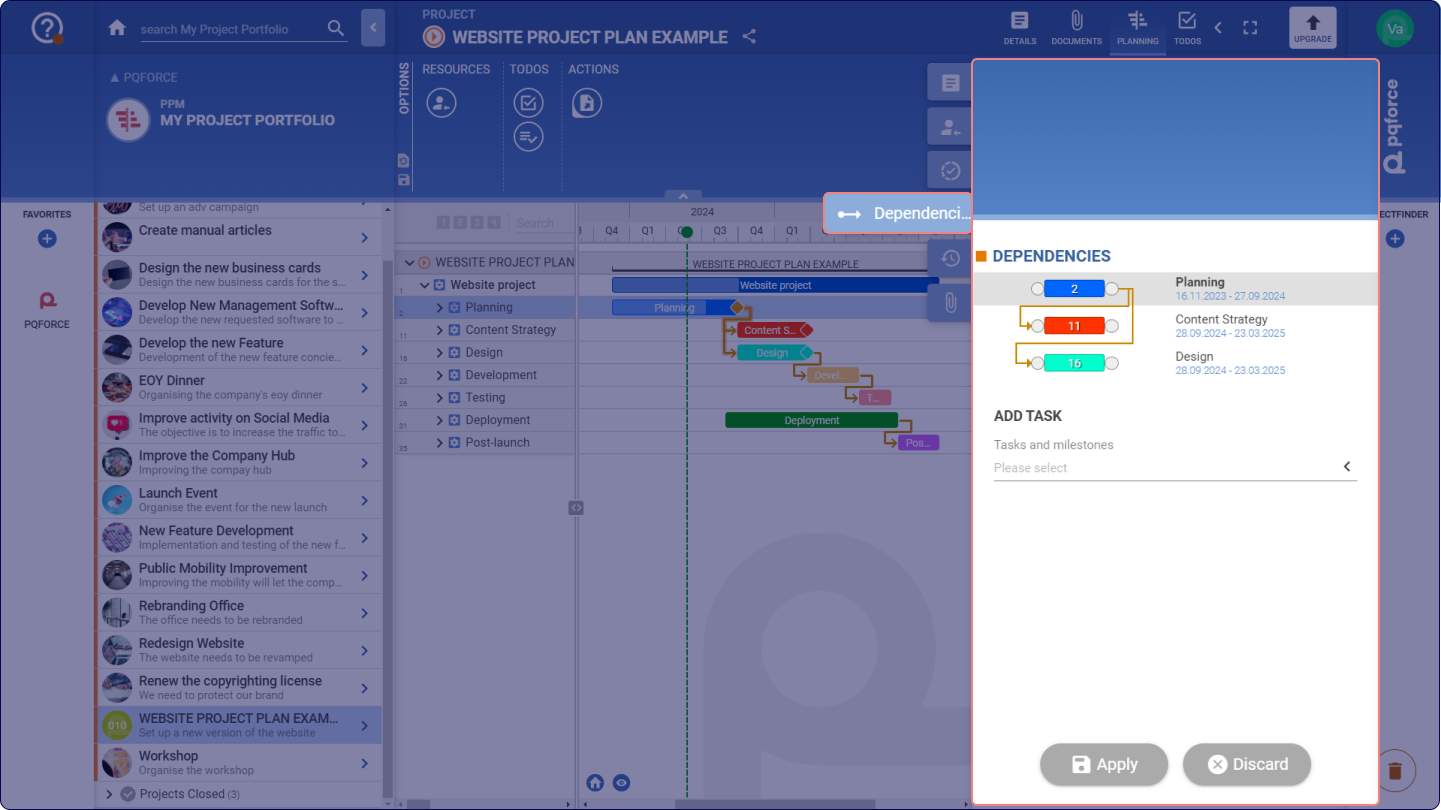
Der Reiter "Abhängigkeiten" ermöglicht das Hinzufügen von Abhängigkeiten zum ausgewählten Task.
Das Abhängigkeitsdiagramm zeigt den ausgewählten Task mit grauem Hintergrund sowie alle bestehenden Abhängigkeiten, die damit verbunden sind, mit weißem Hintergrund. Jeder Task oder Meilenstein wird durch eine entsprechende Leiste oder einen Diamanten dargestellt und entsprechend der Position im Arbeitsstrukturplan nummeriert. An beiden Seiten jedes Elements befinden sich zwei graue Punkte, die als Griffe dienen, um Tasks und Meilensteine per Drag & Drop zu verbinden und Abhängigkeiten zu erstellen. Auf der rechten Seite werden die Namen und Daten jedes Elements angezeigt.
Erstellen einer Abhängigkeit
Um eine neue Abhängigkeit im Seitenreiter hinzuzufügen, wählen Sie einen Task aus dem Dropdown-Menü aus, der dann dem obigen Diagramm hinzugefügt wird. Von dort aus können die Griffe eines Tasks auf den Start- oder Endpunkt eines anderen im Diagramm gezogen werden, um sie zu verbinden und eine Abhängigkeit zu erstellen.
Bearbeiten einer Abhängigkeit
Durch Klicken auf den Abhängigkeitspfeil öffnet sich ein Pop-up-Fenster, in dem zwischen den Optionen Flexibel, Starr oder Benutzerdefiniert gewählt werden kann.
- Flexibel passt sich an, wenn Tasks verschoben werden, und verkürzt oder verlängert dabei gegebenenfalls die Zeitspanne zwischen den verbundenen Elementen.
- Starr hält die Anzahl der Tage konstant, unabhängig von Änderungen an den verbundenen Tasks oder Meilensteinen.
- Benutzerdefiniert erlaubt das Festlegen eines minimalen und maximalen Bereichs an Tagen. Dadurch bleibt die Abhängigkeit flexibel, jedoch innerhalb eines definierten Rahmens. Zu beachten ist, dass Benutzerdefiniert nur verwendet werden kann, wenn ohne Arbeitszeitmodell gearbeitet wird, also bei der Planung mit Kalendertagen.
LOGBUCH
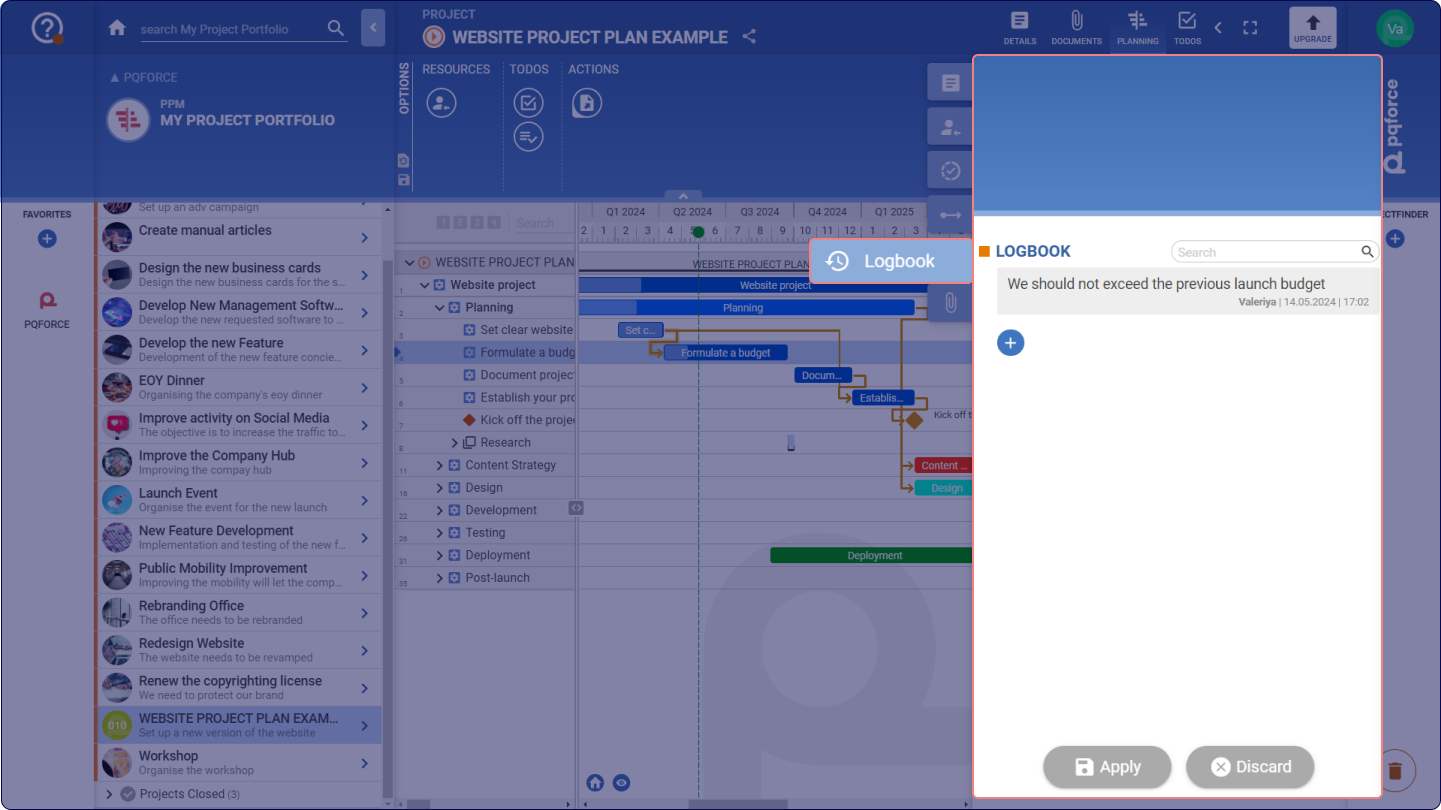
Das Logbuch dient dazu, Kommentare zu einem bestimmten Task einzugeben, um Benutzern zu ermöglichen, damit verbundene Informationen und Updates zu pflegen. Jeder Logbucheintrag erscheint als graues Feld und enthält den eingegebenen Kommentar, den Namen der Ressource, die ihn verfasst hat, sowie das Datum und die Uhrzeit, zu der der Eintrag hinzugefügt wurde.
Hinzufügen eines Logbucheintrags
Um einen neuen Logbucheintrag zu erstellen, kann auf die Plus-Schaltfläche geklickt werden. Geben Sie den gewünschten Text ein, der formatiert werden kann. Nach dem Klicken auf die Anwenden-Schaltfläche wird der Eintrag gespeichert und auf dem ausgewählten Task veröffentlicht.
Löschen eines Logbucheintrags
Um einen Logbucheintrag zu löschen, kann er per Drag & Drop in den Papierkorb  verschoben werden.
Suchen nach einem Logbucheintrags
Um nach einem Logbucheintrag zu suchen, kann das Suchfeld rechts neben dem Titel LOGBUCH verwendet werden. Geben Sie den gewünschten Text ein und drücken Sie die Eingabetaste oder klicken Sie auf das Lupensymbol  , um durch die Kommentare zu suchen und die Ergebnisse anzuzeigen.
Arbeitsraum
Projektstrukturplan
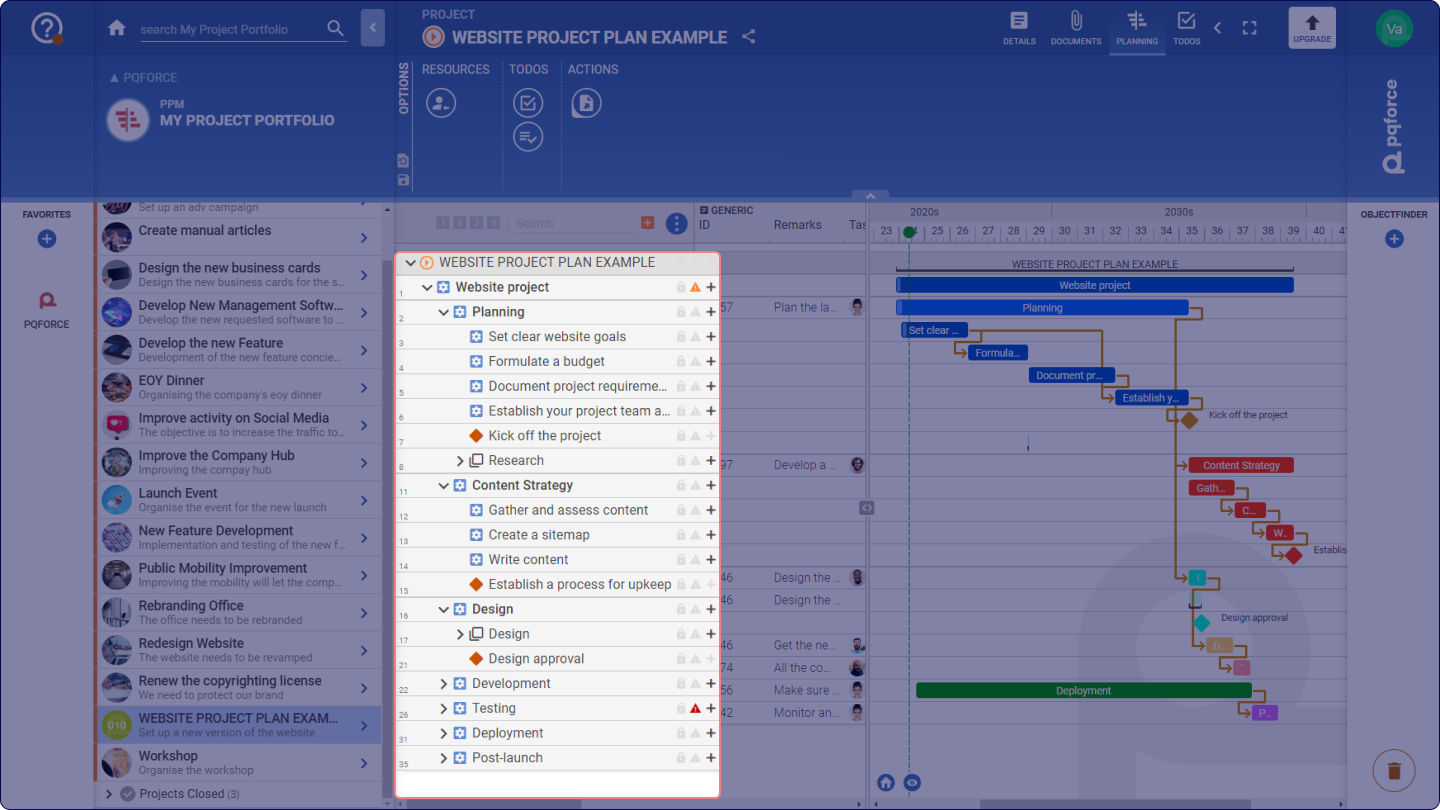
Der Projektstrukturplan ist zugleich auch die erste Spalte der Tabelle und stellt hierarchisch die Struktur des Projekts dar. Die Einträge dieser Spalte sind die einzelnen Bestandteile des Projektstrukturplans, die sogenannten Strukturelemente.
In PQFORCE wird zwischen den Strukturelementen Task, Meilenstein und Ordner unterschieden. Ein Ordner ist ein Gefäss, welches weitere Strukturelemente enthalten kann, selbst jedoch zeitlich nicht beschränkt ist. Ordner werden im Gantt-Diagramm als leere Zeile dargestellt.
Ordner und Tasks können unter sich weitere Strukturelemente angehängt haben. Wird einem Task ein weiterer Task angehängt, so spricht man von einem Subtask. Subtasks liegen eine Ebene tiefer als der überliegende Task. So kann eine hierarchische Struktur von Tasks und Subtasks entstehen, welche beliebig viele Ebenen erhalten kann.
Im Folgenden wird darauf eingegangen, wie die Strukturelemente und somit auch der Projektstrukturplan verwaltet werden können.
Setting the work breakdown structure level / task filter
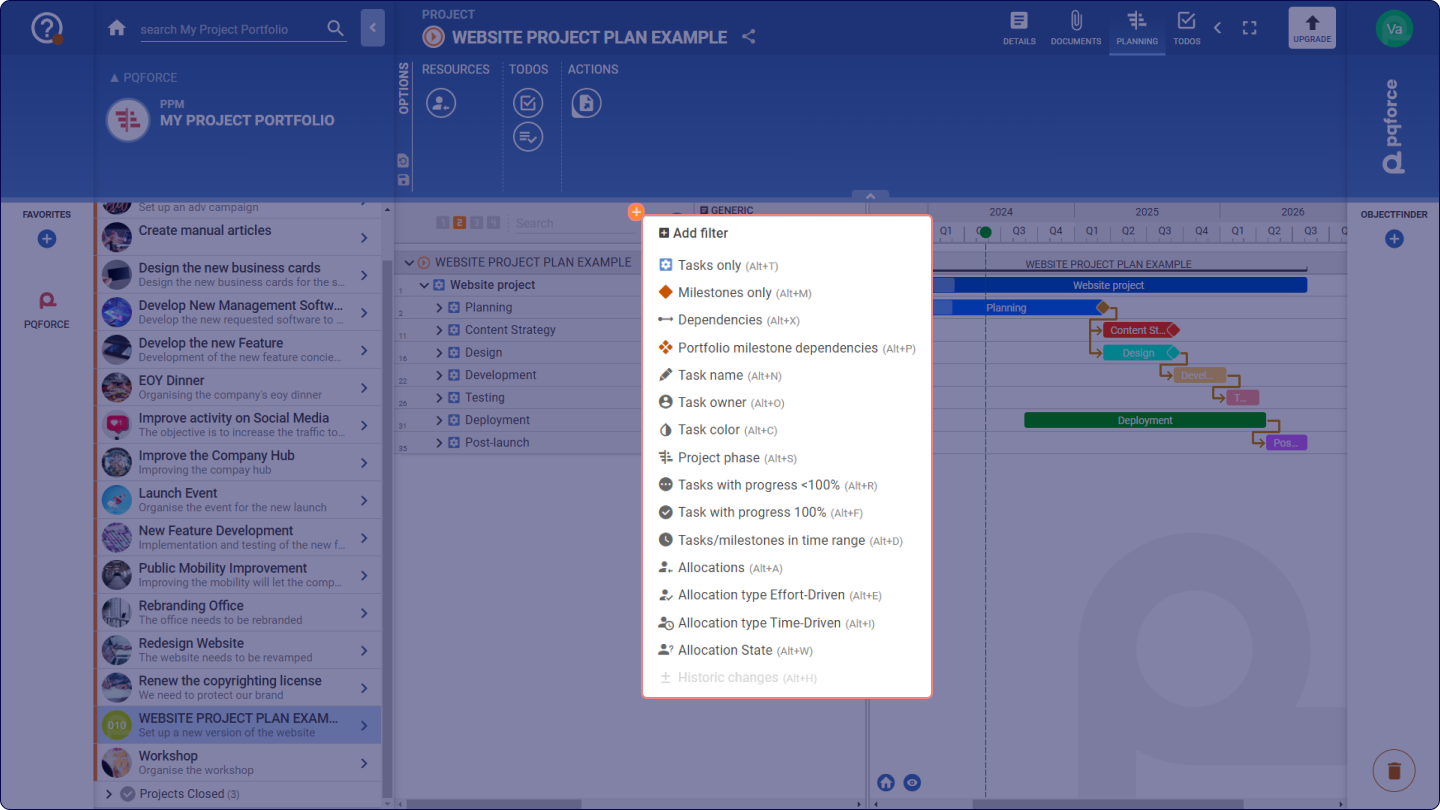
Zuoberst im Projektstrukturplan lässt sich dessen Detaillierungsgrad bestimmen. Mit einem Klick auf eines der Kästchen werden alle Strukturelemente bis und mit der entsprechenden Task-Ebene eingeblendet.
Daneben befindet sich ein Taskfilter, mit dem die Strukturelemente nach einem Suchbegriff durchsucht und gefiltert werden können. Betätigt man bei der Eingabe des Suchbegriffes eine oder mehrere der folgenden Tastenkombinationen, so kann man die Liste der Suchergebnisse weiter filtern:
- ALT+T: Nur Tasks anzeigen
- ALT+M: Nur Meilensteine anzeigen
- ALT+X: Abhängigkeiten anzeigen
- ALT+P: Abhängigkeiten zu Portfolio-Meilensteinen
- ALT+N: Taskname
- ALT+O: Taskbesitzer
- ALT+C: Taskfarbe
- ALT+S: Projektphase
- ALT+R: Tasks mit Fortschritt < 100%
- ALT+F: Tasks mit Fortschritt = 100%
- ALT+D <von>-<bis>: Filtern nach dem zwischen den Daten <von> und <bis> eingegebenen Zeitbereich.
- ALT+A: Allokationen
- ALT+E: Allokationstyp Effort-Driven
- ALT+I: Allokationstyp Time-Driven
- ALT+W: Allokationsstatus
- ALT+H: Historische Veränderungen
Erstellen von Strukturelementen
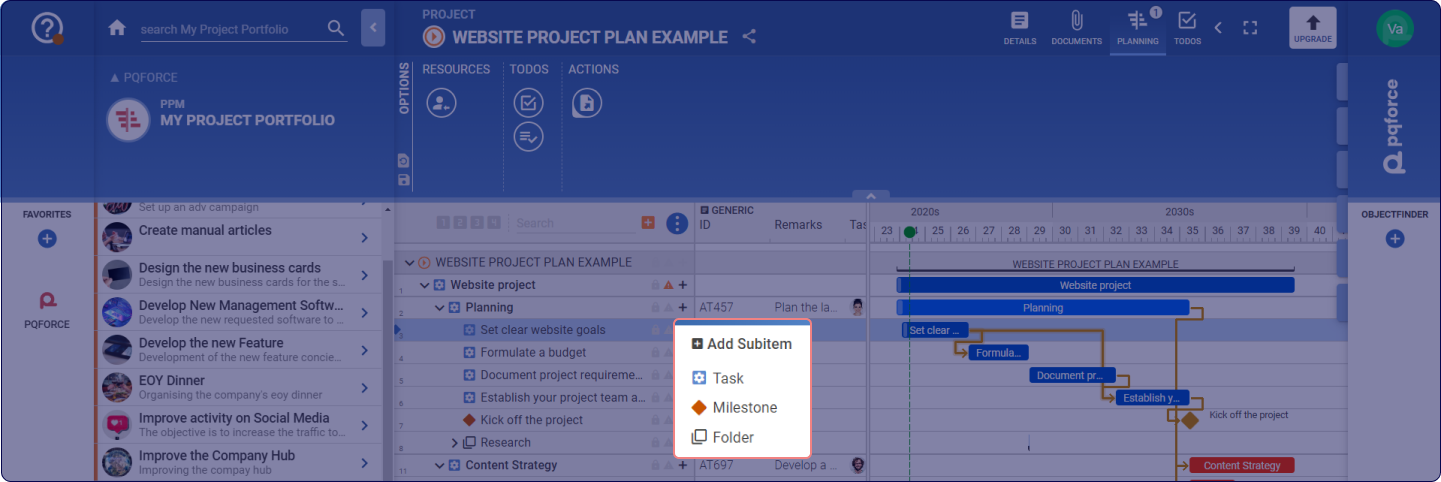
Im Projektstrukturplan befindet sich neben dem Namen jedes Tasks und jedes Ordners ein Plus-Symbol  . Mit einem Klick auf ein solches Plus-Symbol erscheint ein kleines Kontextmenü, welches die Erstellung eines Subtasks, eines Ordners oder eines Meilensteins auf der Ebene direkt unter der, auf welcher der Befehl ausgeführt wird, zulässt.
Wird auf diese Weise ein Subtask erstellt, so erhält dieser Start- und Enddaten des in der Hierarchie am nächsten darüber liegenden Tasks. Ist jedoch auf derselben Ebene bereits ein anderer Subtask vorhanden, so wird der neu erstellte Subtask zeitlich hinter dem letzten bereits bestehenden Subtask platziert.
Wird auf diese Weise ein Meilenstein erstellt, so erhält dieser das Startdatum des am nächsten darüber liegenden Tasks.
Alternativ können auch Subtasks erstellt werden, indem mit gedrückter CTRL-Taste auf dem gewünschten Task im Gantt-Diagramm mit gedrückter linken Maustaste der Bereich aufgespannt wird, über welchen sich der Subtask erstrecken soll.
Ebenso können auch Meilensteine erstellt werden, indem mit gedrückter CTRL-Taste auf den gewünschten Task im Gantt-Diagramm an dem Zeitpunkt geklickt wird, an welchem sich der Meilenstein befinden soll.
Verschieben und Kopieren von Strukturelementen
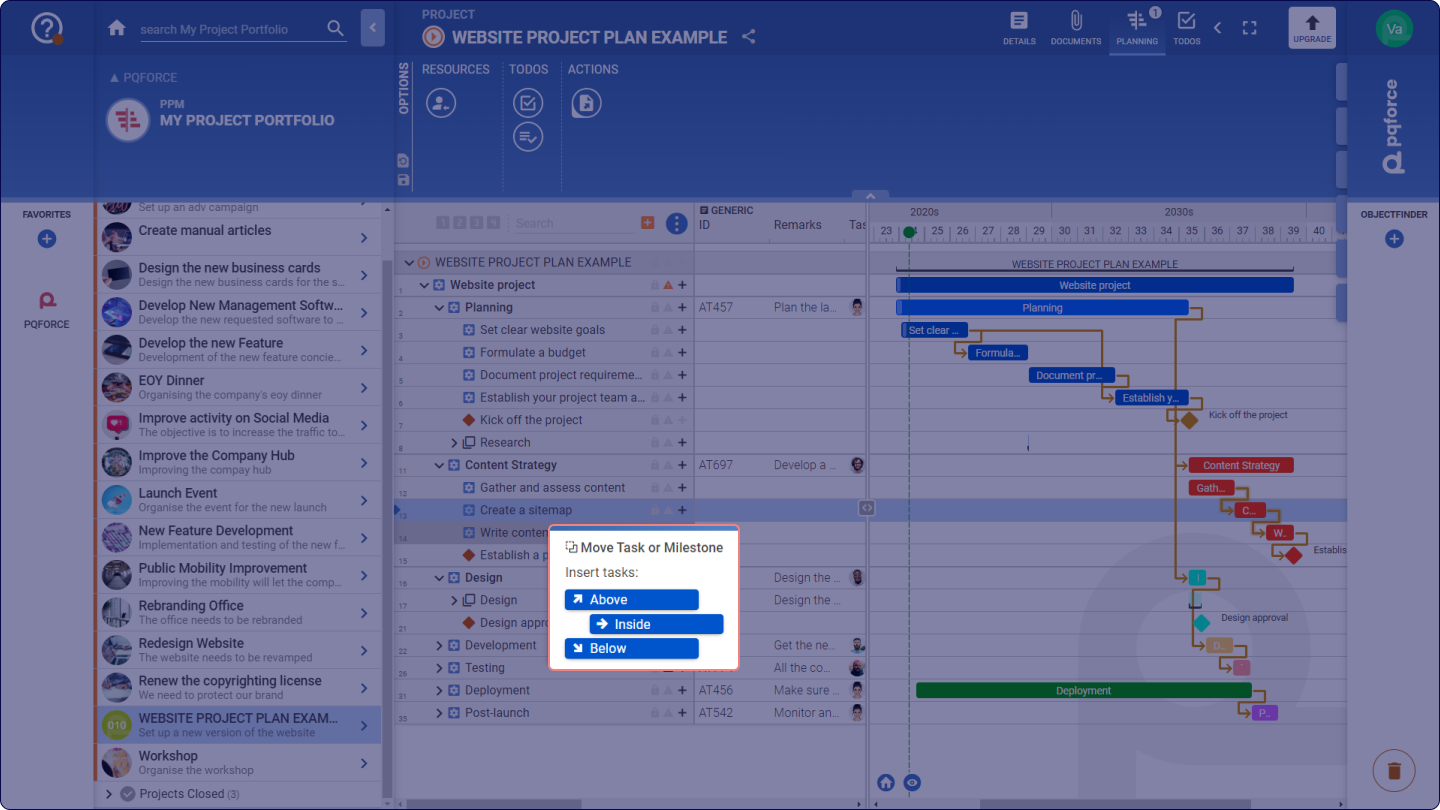
Verschieben: Ein Strukturelement kann im Projektstrukturplan mittels Drag & Drop auf den Namen eines anderen Strukturelements verschoben werden, wodurch ein Task verschieben-Kontextmenü erscheint.
Das Kontextmenü bietet die Optionen Oberhalb und Unterhalb, welche das Strukturelement auf derselben Task-Ebene entweder ober- oder unterhalb des Zielelementes einordnen. Ist das Zielelement ein Ordner oder ein Task, so erscheint zusätzlich die Option Innerhalb, welche das Strukturelement eine Task-Ebene tiefer dem Ordner oder Task unterordnet.
Wird ein Task oder ein Ordner verschoben, so werden ebenfalls alle darunter angehängten Strukturelemente mit verschoben.
Kopieren: Wird während des Verschiebens die CTRL-Taste gedrückt gehalten, dann ändert sich der Mauszeiger und das Strukturelement wird kopiert statt verschoben. In diesem Falle befinden sich im erscheinenden Task kopieren-Kontextmenü zusätzliche Optionen, die bestimmen, welche Eigenschaften und Elemente des Tasks ebenfalls kopiert werden sollen.
Im Folgenden wird detailliert darauf eingegangen, welche Optionen beim Kopieren eingestellt werden können und was ihre Auswirkungen sind.
- Subtasks: Kopiert alle unter den ursprünglichen Strukturelemente angehängten Strukturelemente.
- Abhängigkeiten: Kopiert alle bestehenden Abhängigkeiten zu anderen Strukturelementen, welche auf dem ursprünglichen Strukturelement vorhanden sind.
- Allokationen: Kopiert alle Allokationen, welche auf dem ursprünglichen Strukturelement vorhanden sind.
- TODOs: Legt fest, ob TODOs, welche auf dem ursprünglichen Strukturelement vorhanden sind, kopiert werden sollen. Die nächsten beiden Optionen legen fest, wie die TODOs kopiert werden.
- Nur Beziehungen: Erstellt keine neuen TODOs, sondern legt Beziehungen zu allen TODOs an, welche auf dem ursprünglichen Strukturelement vorhanden sind.
- Ganzes TODO: Kopiert alle TODOs und deren Beziehungen, welche auf dem ursprünglichen Strukturelement vorhanden sind. Dies erstellt neue TODOs, welche Duplikate der TODOs auf dem ursprünglichen Strukturelement sind.
Wird ein Task oder ein Ordner kopiert, so werden ebenfalls alle darunter angehängten Strukturelemente mit kopiert. Die Optionen beim Kopieren werden in diesem Fall auch auf alle darunter angehängten Strukturelemente übernommen.
Löschen von Strukturelementen
Ein Strukturelement kann vom Projektstrukturplan gelöscht werden, indem der Name des entsprechenden Elementes mittels Drag & Drop auf den Papierkorb unten rechts verschoben wird.
Mehrere Strukturelemente gleichzeitig bearbeiten
Alle oben beschriebenen Operationen (verschieben/kopieren/löschen) können auch für mehrere Strukturelemente gleichzeitig ausgeführt werden. Dazu müssen die gewünschten Strukturelemente gleichzeitig angewählt werden. Dies kann bewerkstelligt werden, indem nach Auswählen eines Tasks mit gedrückter CTRL-Taste ein oder mehrere weitere Tasks angeklickt werden, was diese zur Auswahl hinzufügt. Wird mit gedrückter CTRL-Taste auf einen bereits ausgewählten Task geklickt, so wird dieser wieder von der Auswahl entfernt.
Alternativ können mehrere Tasks ausgewählt werden, indem nach Auswählen eines Tasks mit gedrückter SHIFT-Taste ein weiterer Task angeklickt wird, was diesen und alle dazwischen liegenden Tasks zur Auswahl hinzufügt.
Sind mehrere Tasks gleichzeitig ausgewählt, so können diese genau wie oben beschrieben verschoben, kopiert oder gelöscht werden.
Tabelle
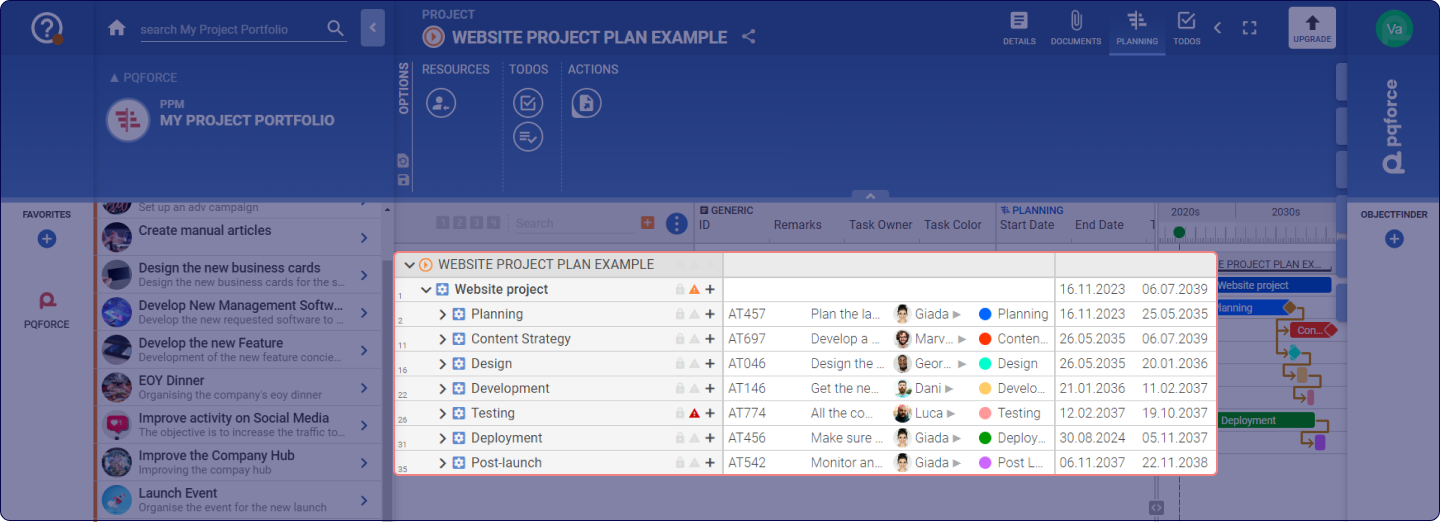
Der mittlere Teil des Arbeitsraumes wird von einer Tabelle eingenommen, in welcher die Eigenschaften der Strukturelemente eingetragen sind.
Auswahl der Spalten
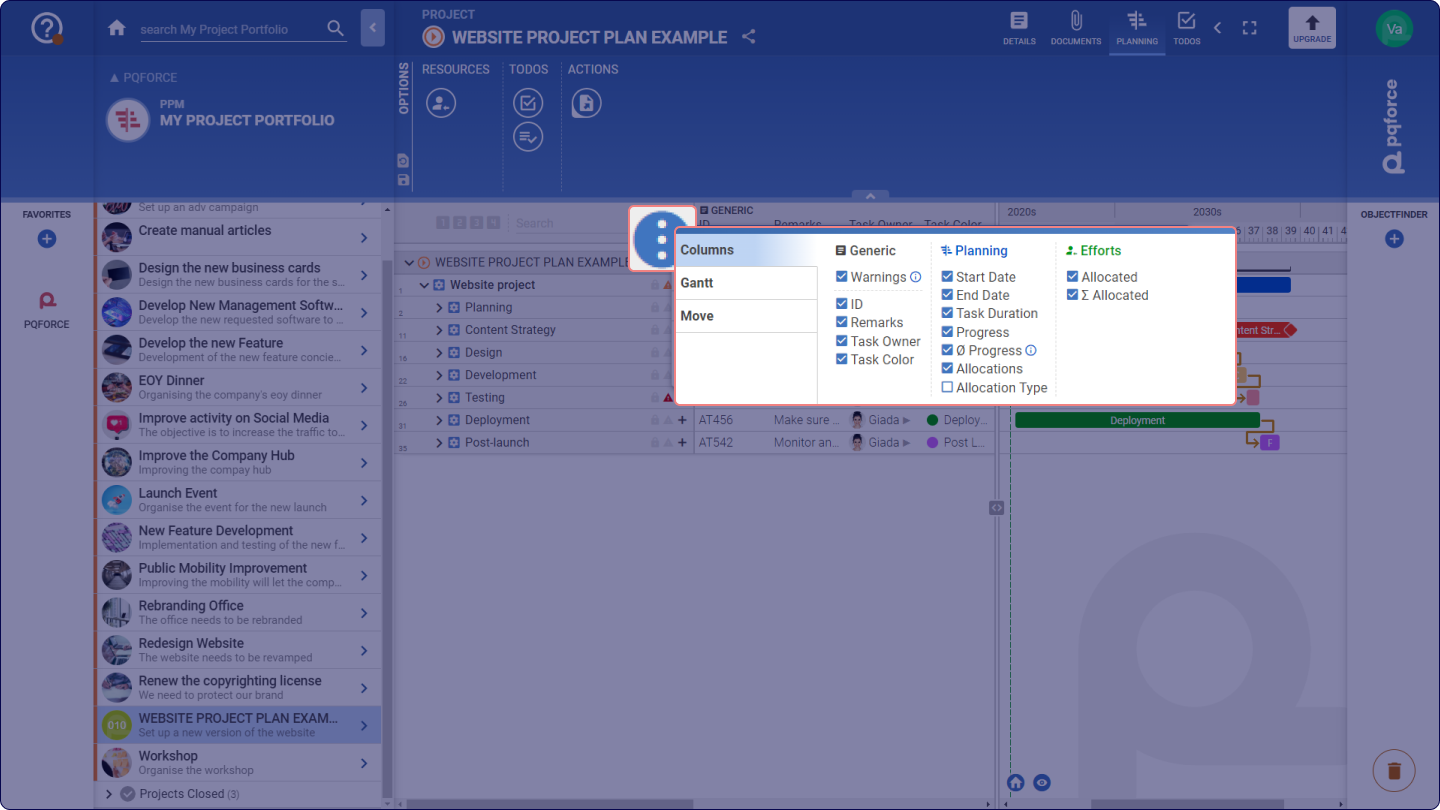
Die angezeigten Informationen sind abhängig von den angezeigten Spalten. Die Auswahl der Spalten kann im Einstellungen-Menü zuoberst im Projektstrukturplan modifiziert werden. Die Informationen sind in verschiedene Kategorien unterteilt, in welchen sich für jede Spalte ein Kontrollkästchen befindet. Spalten werden im Arbeitsraum dargestellt, wenn ihr entsprechendes Kontrollkästchen aktiviert ist.
Die Kategorie Generell enthält die Identifikations-Eigenschaften der Strukturelemente, welche aus der Seitenlasche stammen.
Die Kategorie Planung enthält die Planungs-Eigenschaften der Strukturelemente, welche ebenfalls aus der Seitenlasche stammen.
Die Kategorie Aufwände enthält Daten über die Aufwände der Strukturelemente, welche sowohl aus der Seitenlasche, aber auch aus den erfassten IST-Leistungen der allozierten Ressourcen stammen.
Bei einem Klick auf eine der Überschriften der Kategorie werden alle Kontrollkästchen der entsprechenden Kategorie aktiviert beziehungsweise deaktiviert.
Direkte Bearbeitung von Tabelleneinträgen
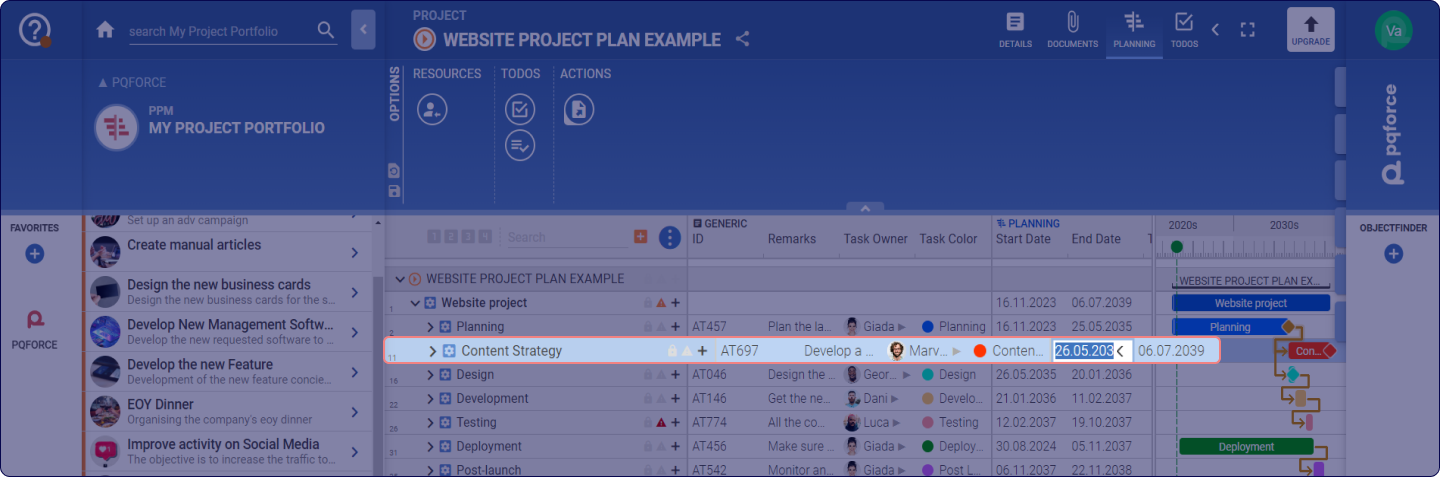
Die meisten Eigenschaften von Strukturelementen können direkt in der Tabelle bearbeitet werden. Dafür kann mit einem Doppelklick in eine der gewünschten Zellen in den Bearbeitungsmodus gewechselt werden. Anschliessend kann der Wert in der Zelle direkt bearbeitet werden.
Ist in der Zelle ein Datum oder ein Wert eines Auswahlfeldes, so kann mit einem Klick auf den Pfeil oder dem betätigen der Pfeil nach unten-Taste ein Dialogfeld geöffnet werden, in welchem entsprechend ein Datum oder ein Wert aus der Auswahlliste ausgewählt werden kann.
Das Betätigen der ENTER-Taste übernimmt die vorgenommenen Änderungen. Das Betätigen der ESC-Taste verwirft die Änderungen in der aktiven Zelle und verlässt den Bearbeitungsmodus.
Ist der Wert in der Zelle nicht direkt bearbeitbar, so öffnet sich mit einem Doppelklick in die Zelle die Seitenlasche, in welcher weitere Werte und Eigenschaften des entsprechenden Strukturelements bearbeitet werden können.
Hinweis zur direkten Bearbeitung in der Tabelle von Task-Start- und Enddaten sowie Taskdauer:
- Wird die Taskdauer verändert, so bleibt das Startdatum bestehen und das Enddatum wird angepasst.
- Wird das Enddatum verändert, so bleibt das Startdatum bestehen und die Taskdauer wird angepasst.
- Wird das Startdatum verändert, so bleibt die Taskdauer bestehen und das Enddatum wird angepasst. Dies entspricht einer Verschiebung des Tasks.
Somit verhält sich die Bearbeitung des Startdatums in der Tabelle unterschiedlich zur Bearbeitung des Startdatums in der Seitenlasche.
Ist eine Zelle zur Bearbeitung ausgewählt, so kann mit TAB sowie SHIFT + TAB in die Zellen rechts bzw. links der aktiven Zelle und mit ENTER sowie SHIFT + ENTER in die darunter- oder darüberliegende Zelle gesprungen werden. Alternativ kann auf dieselbe Weise mit CTRL + ALT + PFEILTASTEN durch die Zellen gesprungen werden.
Gantt-Diagramm
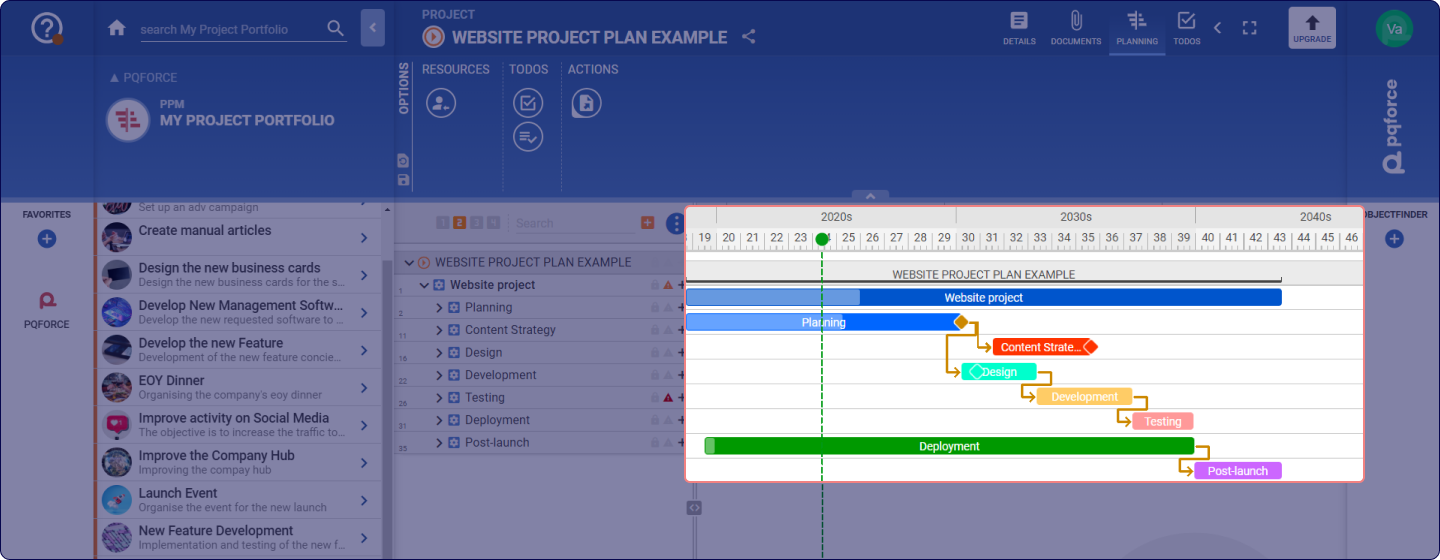
Der rechte Teil des Arbeitsraumes wird vom eigentlichen Gantt-Diagramm eingenommen. Dieses stellt die Abläufe im Projekt entlang einem Zeitstrahl dar und kann direkt zu deren Bearbeitung verwendet werden.
Gantt-Diagramm erweitern/reduzieren
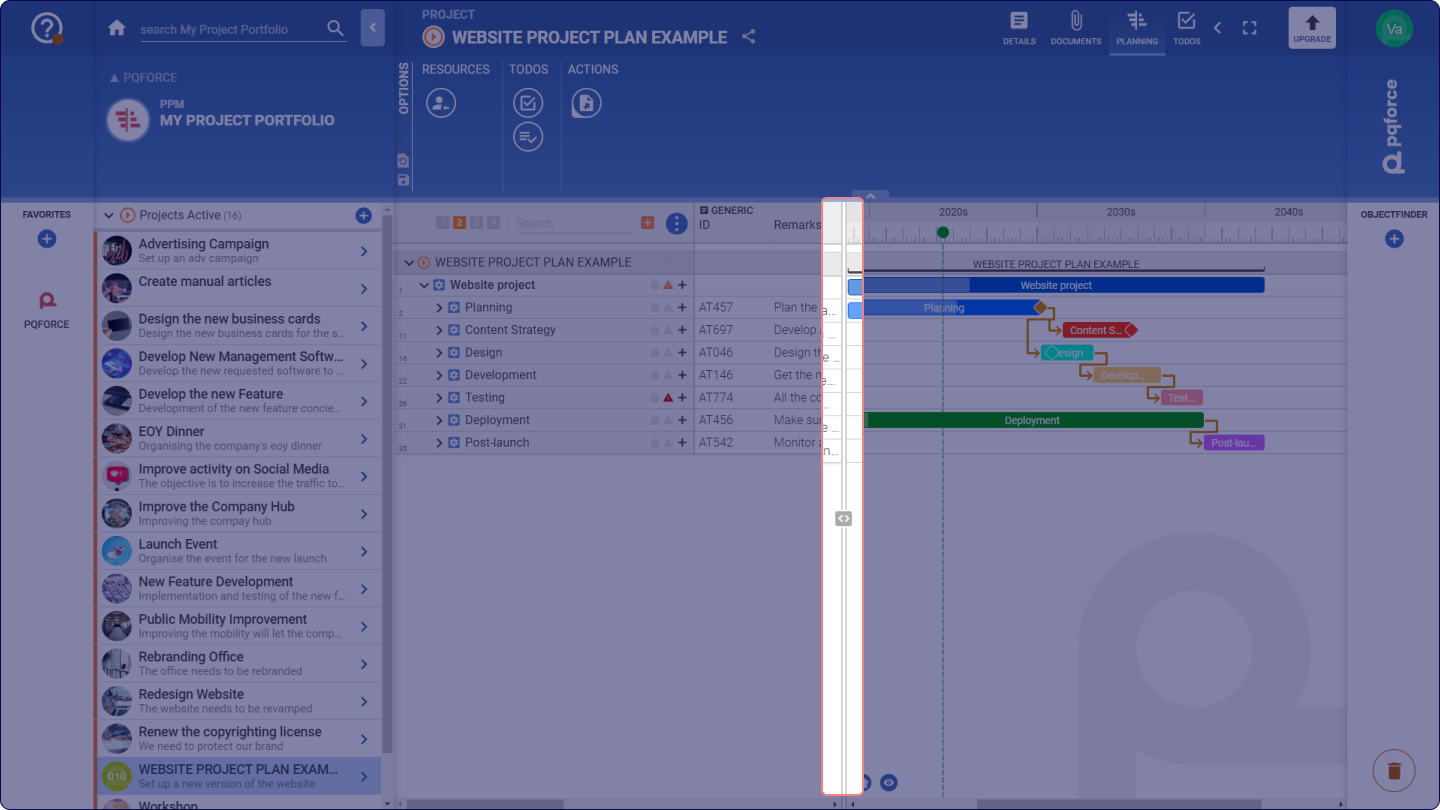
Zwischen Tabelle und Gantt-Diagramm befindet sich ein Schieberegler. Mittels Drag & Drop kann dieser nach links verschoben werden, um das Gantt-Diagramm zu erweitern oder nach rechts, um das Gantt-Diagramm zu reduzieren. Dies kann alternativ auch erreicht werden, wenn der Mauszeiger sich im Arbeitsraum befindet und mit gedrückter ALT-Taste das Mausrad betätigt wird. Wenn stattdessen mit gedrückten CTRL+ALT-Tasten das Mausrad betätigt wird, dann springt der Schieberegler an zwei fixe Punkte links und rechts.
Einstellung des angezeigten Zeitbereiches
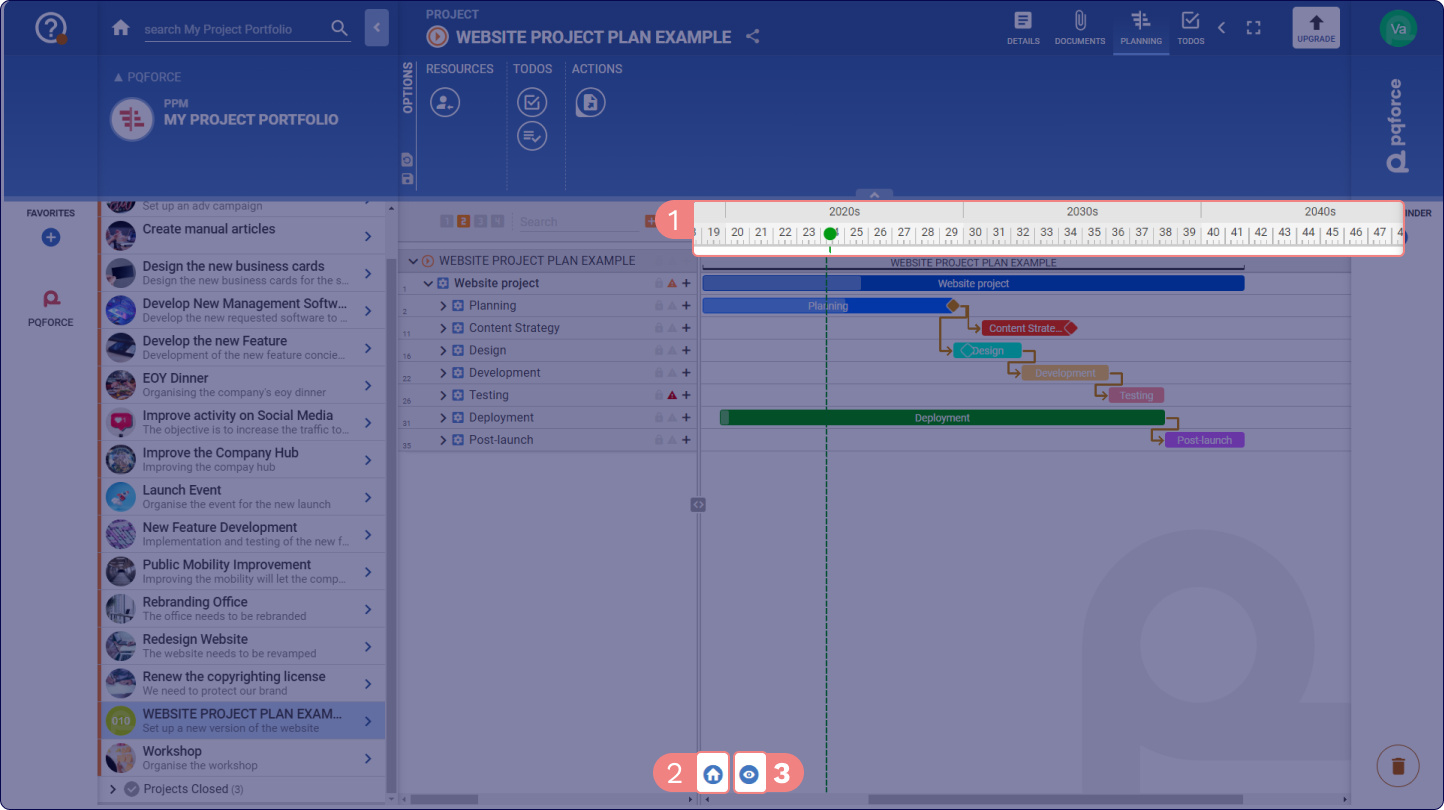
Über dem Gantt-Diagramm befindet sich eine Zeitachse, die den angezeigten Zeitraum abdeckt. Die Zeiteinheiten passen sich dem Zoomfaktor des angezeigten Bereichs an. Wenn sich der Mauszeiger über dem Gantt-Diagramm befindet, kann der Zoomfaktor durch Drehen des Mausrads bei gedrückter CTRL-Taste angepasst werden, wodurch die Zeiteinheiten auf der oberen Zeitachse fließend skaliert werden.
Die Zeit kann in Tagen, Wochen, Monaten oder Jahren visualisiert werden. Es ist auch möglich, die Projektzeitdarstellung anzupassen, indem man auf die Schaltfläche "Aktionen" in der unteren linken Ecke des Arbeitsbereichs klickt und den Schieberegler für das Vergrößern/Verkleinern verwendet.
Mit Drag & Drop kann der angezeigte Bereich sowohl horizontal als auch vertikal innerhalb des Gantt-Diagramms verschoben werden.
In Editionen höher als PQFORCE Smart, kann der angezeigte Zeitraum mit den Schaltflächen "Frühere Zeit" oder "Spätere Zeit" entsprechend seiner aktuellen Länge nach links oder rechts verschoben werden.
Die Schaltfläche Gesamtes Projekt anzeigen wählt den Zoomfaktor und die Position des Gantt-Diagramms so aus, dass das gesamte Projekt vom Anfang bis zum Ende im angezeigten Bereich sichtbar ist.
Die Schaltfläche Aktionen öffnet ein Menü, in dem ein Schieberegler für den Zoomfaktor und die folgenden Schaltflächen verfügbar sind:
Der Button Aktionen öffnet ein Menü, in welchem ein Schieberegler für den Zoomfaktor sowie folgende Buttons verfügbar sind:
- Gehe zu heute: Zentriert den angezeigten Bereich auf dem heutigen Datum.
- Portfolio-Meilensteine und projektfremde Tasks einbleden: zeigt externe Abhängigkeiten, einschließlich Tasks aus anderen Projekten und Portfolio-Meilensteinen, an.
- Skala im Gantt anzeigen: Blendet vertikale Linien entlang der aktuellen Zeitskala ein oder wieder aus.
- Start-/Enddaten im Gantt einblenden: Blendet bei jedem Task Start- und Enddaten ein oder wieder aus.
Erstellen von Tasks und Meilensteinen
Direkt im Gantt-Diagramm können Tasks erstellt werden, indem auf dem gewünschten übergeordneten Task mit gedrückter CTRL-Taste mit der linken Maustaste ein Zeitbereich aufgezogen wird. Beim Loslassen der linken Maustaste wird dann ein Subtask erstellt, welcher sich über den gewählten Zeitbereich erstreckt. Wird der Zeitbereich über den gültigen Zeitbereich des ursprünglichen Tasks hinaus aufgezogen, so wird der neue Task auf derselben Ebene wie der ursprüngliche Task erstellt.
Wird bei gedrückter CTRL-Taste auf einen Task geklickt, dann wird auf dieselbe Weise ein Meilenstein unter dem angeklickten Task erstellt.
Zeitliches Verschieben von Tasks und Meilensteinen
Tasks und Meilensteine können im Gantt-Diagramm zeitlich verschoben werden, indem sie mittels Drag & Drop horizontal nach rechts oder links bewegt werden. Während des Verschiebens werden die Auswirkungen der Verschiebung auf Subtasks und abhängige Tasks aufgezeigt. Die ursprünglichen Positionen der betroffenen Tasks werden mit einem Schlagschatten markiert. Wird während des Verschiebens die Escape-Taste betätigt, so wird der Vorgang abgebrochen.
Mit den folgenden Tastenkombinationen kann eine Einrastfunktion aktiviert werden, welche beim Verschieben des Tasks oder Meilensteins dessen Startdatum entlang des oberen Zeitstrahls fixiert:
- SHIFT: Fixiert den Task oder Meilenstein anhand der kleinsten Zeiteinheit auf dem oberen Zeitstrahl.
- CTRL: Fixiert den Task oder Meilenstein entlang der mittleren Zeiteinheit auf dem oberen Zeitstrahl.
- CTRL + SHIFT: Fixiert den Task oder Meilenstein entlang der grössten Zeiteinheit auf dem oberen Zeitstrahl.
Move Task or Milestone
Im Einstellungen-Menü kann unter Verschieben eine Regel eingestellt werden, welche das Verhalten einer Verschiebung, Verlängerung oder Verkürzung eines Tasks oder einer Verschiebung eines Meilensteines im Gantt-Diagramm und deren Auswirkungen auf Subtasks und Abhängigkeiten zu anderen Tasks und Meilensteinen bestimmen. Folgende Regeln stehen zur Auswahl:
- Nur Task oder Meilenstein: Ist diese Regel aktiv, so wird bei einer Verschiebung, Verlängerung oder Verkürzung des Tasks nur dieser berücksichtigt. Die Veränderung hat somit keinen Einfluss auf Subtasks oder Abhängigkeiten zu anderen Tasks oder Meilensteinen und kann dadurch Inkonsistenzen hervorrufen. Dasselbe gilt für das Verschieben von Meilensteinen.
- Abhängigkeiten berücksichtigen: Ist diese Regel aktiv, so werden beim Verschieben des Tasks dessen Subtasks um dieselbe Distanz verschoben. Des Weiteren werden alle Tasks und Meilensteine, zu welchen der Task eine Abhängigkeit besitzt, ebenfalls verschoben, aber erst, wenn der verfügbare Spielraum, über den sich die entsprechende Abhängigkeit erstreckt hat, aufgebraucht ist.
Das Kontrollkästchen Animation wiedergeben bestimmt darüber, ob bei einer Änderung am Gantt-Diagramm jeweils eine Vorschau-Animation abgespielt wird. Während der Animation kann die Änderung unten rechts entweder übernommen (ENTER) oder verworfen (ESC) werden. Die Animationsgeschwindigkeit kann dabei auf 1x oder 0,5x eingestellt werden.
Gantt-Visualisierung festlegen
Im Einstellungsmenü unter Gantt stehen Anpassungsoptionen für die Diagrammvisualisierung zur Verfügung. Benutzer können aus den folgenden Farbschemata auswählen:
- Taskfarbe: Verwendet Farben, die in den Aufgabendetails definiert sind.
- Taskebene: Visualisiert Aufgaben hierarchisch basierend auf ihrer Position in der Arbeitsstruktur.
- Taskfortschritt: Färbt Aufgaben basierend auf ihrem individuellen Fortschrittsprozentsatz ein.
- Kritischer Pfad: Stellt die Sequenz von Aufgaben dar, die entscheidend für die rechtzeitige Fertigstellung des Projekts sind.
Zusätzlich kann die Visualisierung der Fortschrittsleiste konfiguriert werden, um Folgendes anzuzeigen:
- Individueller Fortschritt der Aufgabe.
- Gewichteter Durchschnittsfortschritt der Aufgabe und ihrer Unteraufgaben, wobei die Zuweisungen als Gewichte dienen.
Erstellen von Abhängigkeiten
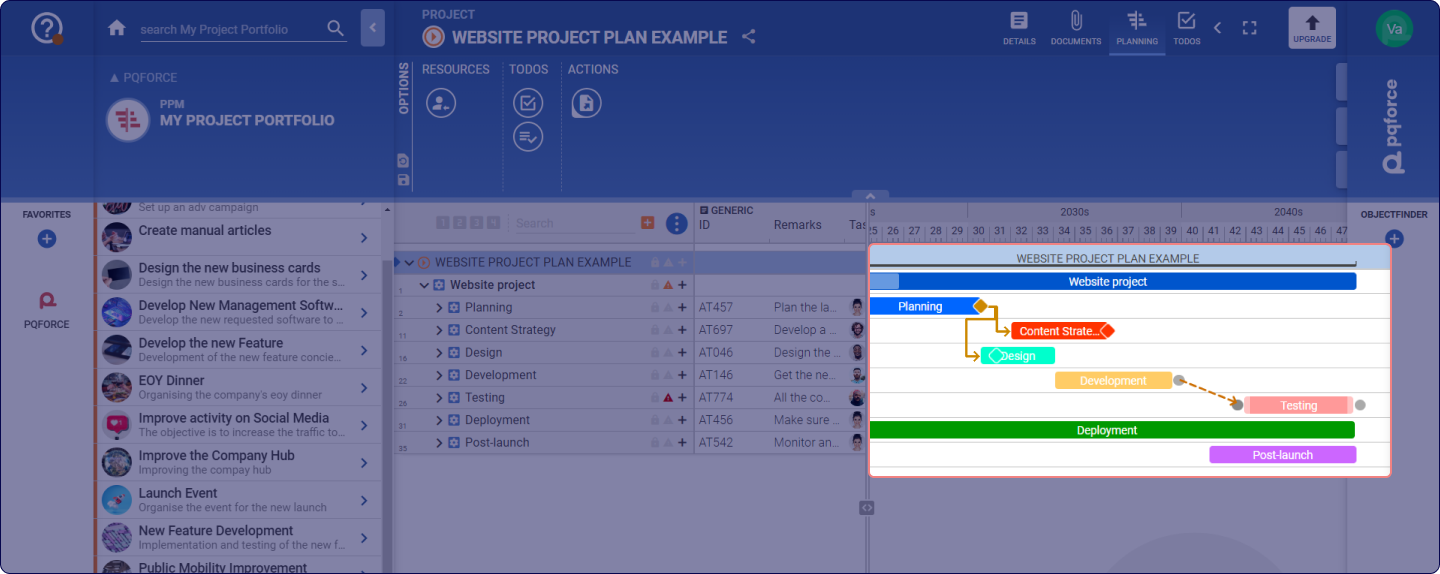
Befindet sich der Mauszeiger im Gantt-Diagramm auf derselben Zeile wie ein Task oder Meilenstein, so erscheint links und rechts von diesem Task oder Meilenstein jeweils ein Punkt. Mittels Drag & Drop ausgehend von einem solchen Punkt kann eine Abhängigkeit zu einem Punkt links oder rechts von einem anderen Task oder Meilenstein erstellt werden. Es können Anfang-zu-Anfang-, Anfang-zu-Ende-, Ende-zu-Anfang- und Ende-zu-Ende-Abhängigkeiten zwischen Tasks und/oder Meilensteinen existieren.
Durch die Einstellung im Einstellungsmenü auf der Registerkarte Verschieben kann eine Regel definiert werden, nach der die Zielaufgabe bei der Erstellung von Abhängigkeiten automatisch verschoben wird, wenn die neue Erstellung von Abhängigkeiten verletzt wird.
In Editionen höher als PQFORCE Smart, Befinden sich Portfolio-Meilensteine auf der Gesamtprojektliste, die das aktive Projekt enthält, so können Abhängigkeiten zwischen diesen und Tasks und Meilensteinen im Projekt erstellt werden.
Bearbeiten einer Abhängigkeit
Durch Klicken auf den Abhängigkeitspfeil öffnet sich ein Pop-up-Fenster, in dem zwischen den Optionen Flexibel, Starr oder Benutzerdefiniert gewählt werden kann.
- Flexibel passt sich an, wenn Tasks verschoben werden, und verkürzt oder verlängert dabei gegebenenfalls die Zeitspanne zwischen den verbundenen Elementen.
- Starr hält die Anzahl der Tage konstant, unabhängig von Änderungen an den verbundenen Tasks oder Meilensteinen.
- Benutzerdefiniert erlaubt das Festlegen eines minimalen und maximalen Bereichs an Tagen. Dadurch bleibt die Abhängigkeit flexibel, jedoch innerhalb eines definierten Rahmens.
Zu beachten ist, dass Benutzerdefiniert nur verwendet werden kann, wenn ohne Arbeitszeitmodell gearbeitet wird, also bei der Planung mit Kalendertagen.
Löschen von Abhängigkeiten
Eine Abhängigkeit kann gelöscht werden, indem sie mittels Drag & Drop auf den Papierkorb unten rechts gezogen wird.
Messen von Zeitpunkten und -abschnitten
Befindet sich der Mauszeiger im Gantt-Diagramm, so kann mit gedrückter SHIFT-Taste auf dem oberen Zeitstrahl der Zeitpunkt gemessen werden, auf welchem sich der Mauszeiger gerade befindet, auch wenn dieser bewegt wird.
Wird mit der linken Maustaste bei gedrückter SHIFT-Taste ein Zeitabschnitt aufgezogen, so werden dessen Start- und Endpunkte auf dem oberen Zeitstrahl ausgelesen, während auf dem unteren Zeitstrahl die Dauer des Zeitabschnittes gemessen wird.
Optionenbereich
Im Folgenden wird detailliert darauf eingegangen, welche Einstellungen im Optionenbereich getroffen werden können.
RESSOURCEN
Erweitert die Ansicht um Möglichkeiten für die Ressourcenplanung.
-
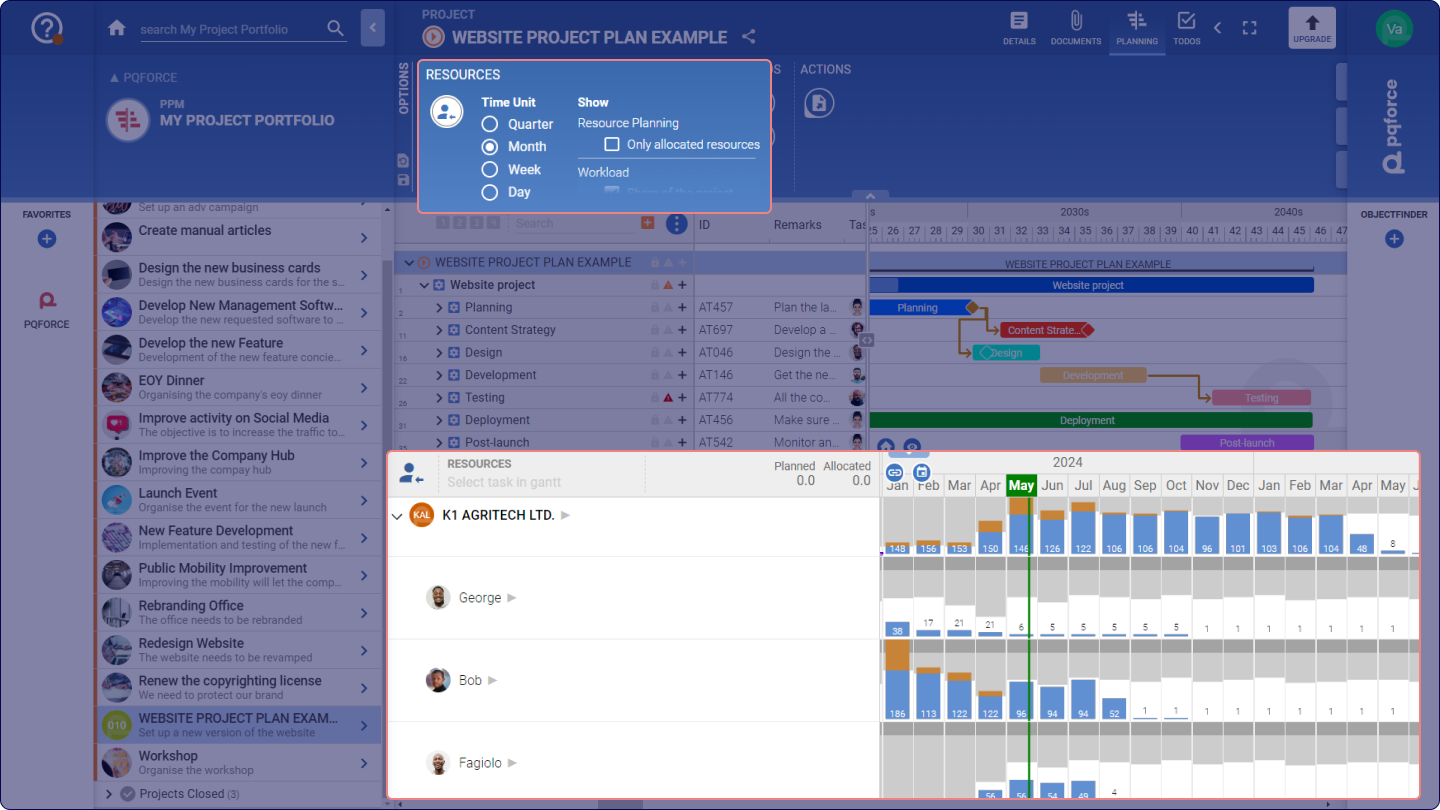
Ressourcen planen: Öffnet im sekundären Arbeitsraum eine Auflistung der Ressourcen aus dem Organigramm und deren Auslastungsdiagramme.
Im linken Teil des sekundären Arbeitsraumes befinden sich die Ressourcen aus dem Organigramm, gegliedert mit derselben Hierarchie. Zuoberst können dann für den im primären Arbeitsraum ausgewählten Task die geplanten mit der Summe der allozierten Aufwände verglichen werden.
Im rechten Teil des sekundären Arbeitsraumes befinden sich die Auslastungsdiagramme der Ressourcen. Mittels Drag & Drop kann der angezeigte Bereich sowohl horizontal als auch vertikal verschoben werden, wenn sich der Mauszeiger im sekundären Arbeitsraum befindet.
Für eine detaillierte Erklärung zu Auslastungsdiagrammen kann der Artikel zur AUSLASTUNG UND ABWESENHEITEN-Ansicht betrachtet werden.
Die Funktionen dieses Abschnitts können je nach Ihrer PQFORCE-Edition variieren.
Mit dem Button Verschiebe und zoome das Gantt synchron zur Ressourcenplanung wird der primäre Arbeitsraum mit dem sekundären Arbeitsraum synchronisiert. Die angezeigten Zeitbereiche und Zoom-Faktoren werden abgeglichen, so dass beim verschieben des angezeigten Zeitbereiches der Ressourcenplanung auch das Gantt-Diagramm verschoben wird und bei einer Änderung in der Skalierung der Ressourcenplanung auch die Skalierung des Gantt-Diagramms entsprechend angepasst wird.
Mit dem Button Gehe zu heute wird der angezeigte Bereich auf dem heutigen Datum zentriert.
TODOs
Erweitert die Ansicht um Möglichkeiten für die TODO-Planung.
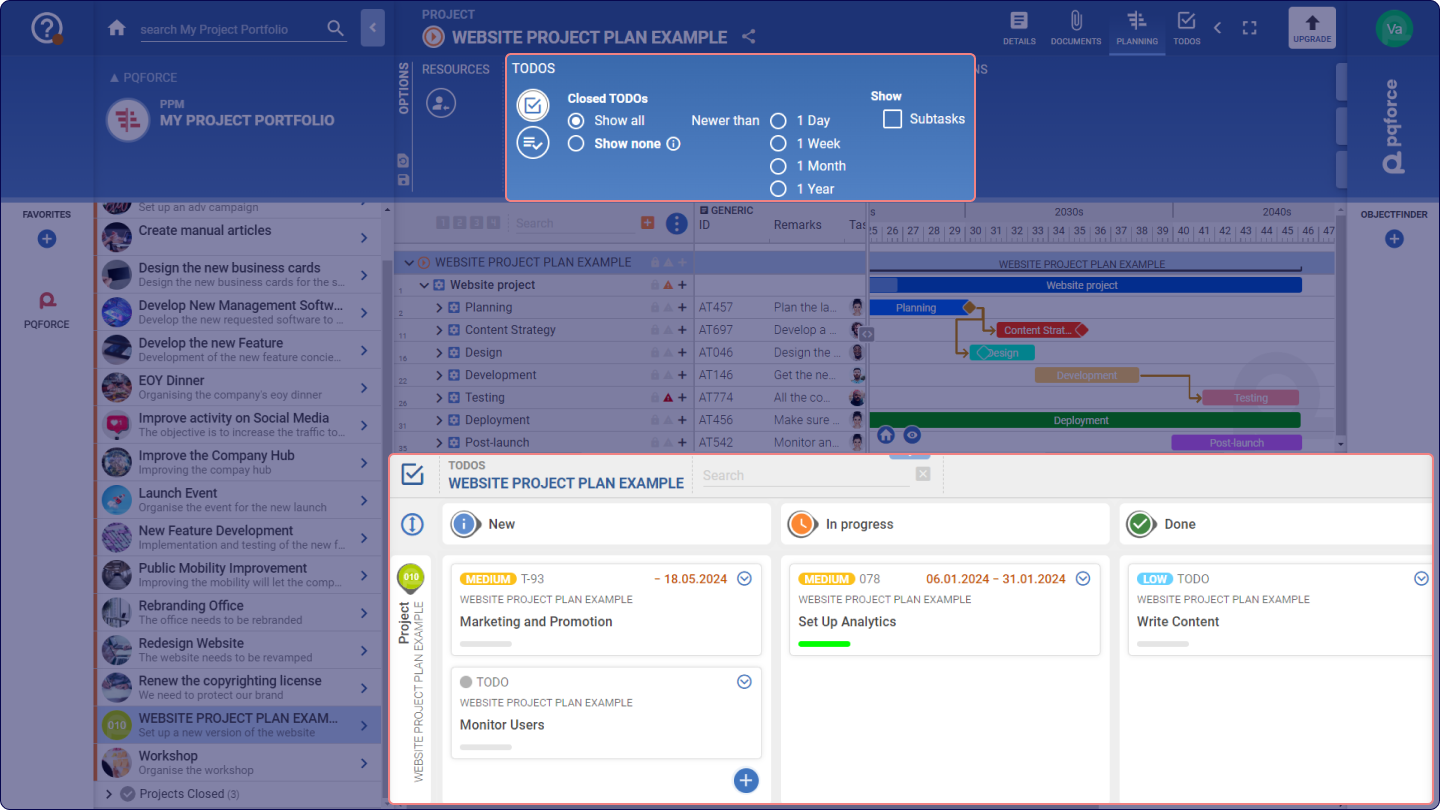
- Kanban-Ansicht anzeigen: Öffnet das Kanban-Board im sekundären Arbeitsraum, welches die Planung von TODOs im Projekt und dessen Tasks ermöglicht. Es existieren in diesem Kanban-Board zwei Zeilen. Die eine für den im primären Arbeitsraum ausgewählten Task, in welcher alle TODOs angezeigt werden, die direkt dem Task zugehörig sind. Die zweite Zeile steht für das Projekt, welchem der Task angehört. In dieser Zeile werden alle TODOs angezeigt, die direkt dem übergeordneten Projekt zugehörig sind.
- Listen-Ansicht anzeigen: Öffnet die Listen-Ansicht im sekundären Arbeitsraum, welche die Planung von TODOs im Projekt und dessen Tasks ermöglicht.
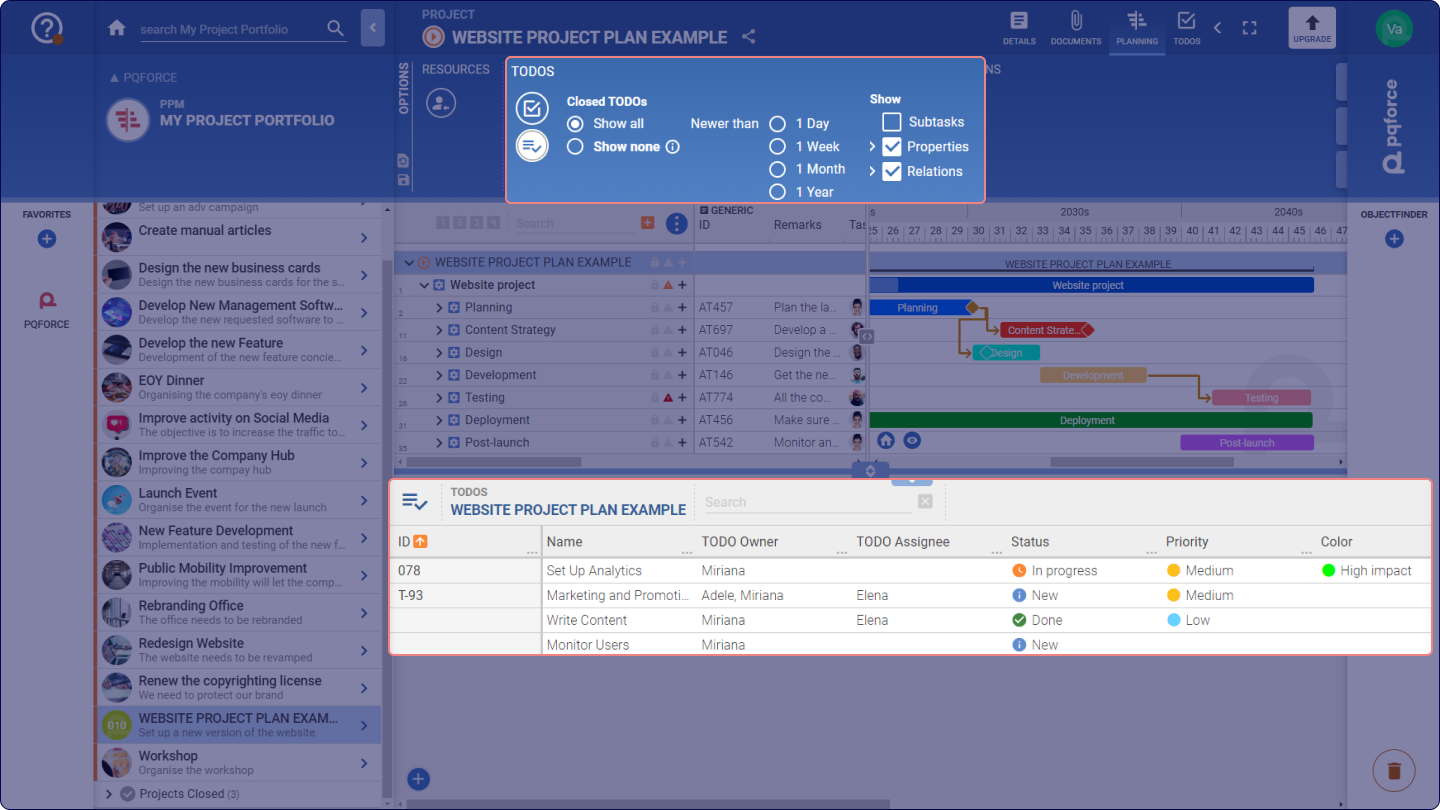
- Abgeschlossene TODOs: Dieser Filter verändert, ob und welche abgeschlossenen TODOs im Arbeitsraum angezeigt werden.
- Anzeige: Mit diesen Kontrollkästchen kann bestimmt werden, welche Informationen im sekundären Arbeitsraum angezeigt werden.
- Sub-Tasks: Ist dieses Kontrollkästchen aktiv, so werden im sekundären Arbeitsraum zusätzlich alle TODOs angezeigt, die aus allen Subtasks des im primären Arbeitsraum ausgewählten Tasks stammen. Im Kanban-Board werden diese in einer zusätzlichen Zeile angezeigt.
- Eigenschaften*: Enthält Attribute aus dem TODO-Register in der Seitenlasche zu einem TODO sowie für Kommentare oder Marker.
- Beziehungen*: Enthält die Beziehungen, die ein TODO zu anderen Objekten in PQFORCE haben kann.
Die mit * bezeichneten Kontrollkästchen sind nur verfügbar, wenn die Listen-Ansicht aktiviert ist.
Für eine detaillierte Erklärung zur Verwendung von Kanban-Board und Listen-Ansicht kann der Artikel zur TODO-Ansicht betrachtet werden.
ANSICHT
Dieser Abschnitt ist nur für Editionen höher als PQFORCE Smart verfügbar
Währung: Hier kann die Währung für das ausgewählte Projekt festgelegt werden.
Arbeitszeitmodell: Durch Klicken auf dieses Symbol öffnet sich ein Menü, in dem das passende Modell für das aktuelle Projekt ausgewählt werden kann.
Beim Auswählen eines Arbeitszeitmodells stehen zwei Optionen zur Verfügung:
- Projekt-Standard: Dieses Modell wird als Standarddarstellung für alle Benutzer innerhalb des Projekts festgelegt und sorgt so für einheitliche Sichtweisen im Projekt.
- Meine Präferenz: Dieses Modell ermöglicht es, ein bevorzugtes Arbeitszeitmodell individuell festzulegen.
Sobald ein Arbeitszeitmodell ausgewählt wurde, berücksichtigt das System bei der Terminierung von Projekttasks ausschließlich die darin definierten Arbeitstage. Nicht-Arbeitstage, einschließlich Wochenenden und anerkannter Feiertage, werden im Gantt-Diagramm gemäß dem gewählten Modell visuell hervorgehoben.
Die Dauer von Tasks kann weiterhin angepasst werden. Das System verhindert jedoch, dass Tasks an Nicht-Arbeitstagen beginnen oder enden.
Diese Einstellung wirkt sich ebenfalls auf die im Detail-Side-Tab angezeigte Task-Dauer aus, welche ab dann nur noch die Anzahl tatsächlicher Arbeitstage zwischen Start- und Enddatum widerspiegelt – entsprechend dem ausgewählten Arbeitszeitmodell.
AKTIONEN
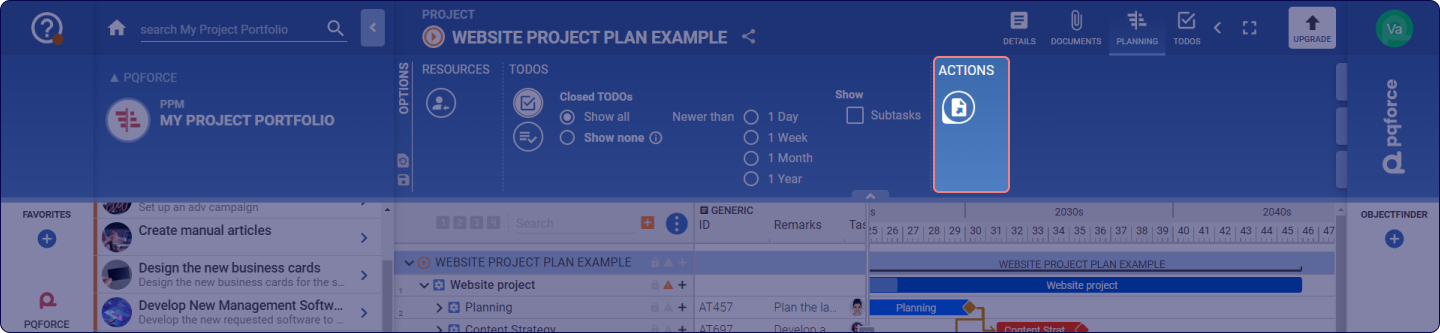
Hier können Aktionen für die aktive Ansicht ausgeführt werden.
-
Export: Hier kann der Projekt-Gantt, wie er momentan im Arbeitsraum dargestellt wird.