Recherche
Alors que la recherche dans le navigateur ne porte que sur les caractéristiques d'identification des objets rattachés hiérarchiquement sous l'objet ou le module actif, en fonction du terme de recherche saisi, la recherche avancée permet de rechercher des résultats très précis à l'aide de filtres.
Les paramètres de recherche sont définis dans la zone des options, tandis que les résultats sont listés dans l'espace de travail.
Espace de travail
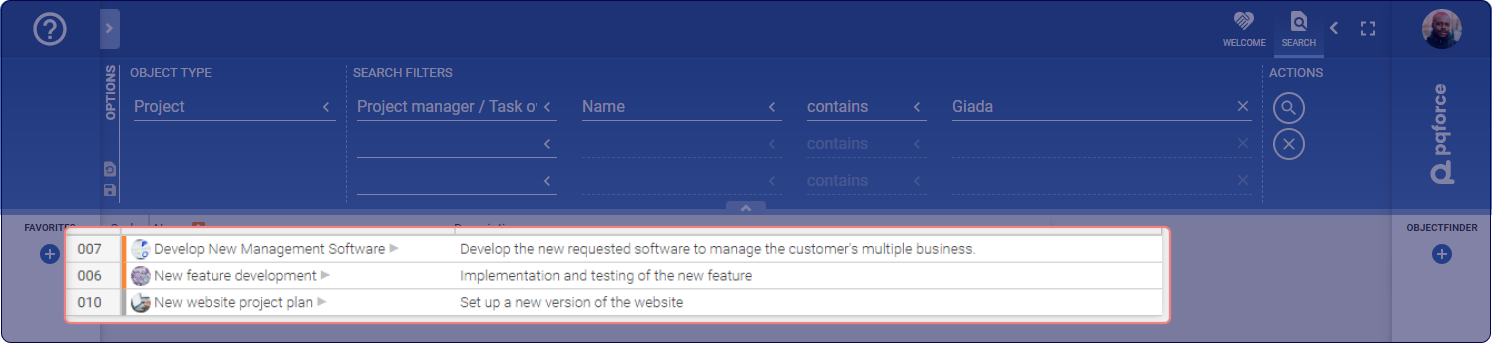
Ici, les résultats de la recherche sont listés sous forme de lignes dans un tableau. Le code (si disponible), le nom et la description des objets sont affichés sous forme de colonnes dans le tableau. En cliquant sur l'en-tête d'une colonne, les objets sont triés par ordre croissant ou décroissant en fonction des informations contenues dans cette colonne.
Si l'un des objets est sélectionné, il est possible de consulter d'autres détails et relations dans l'onglet latéral.
En cliquant sur l'une des petites flèches grises à côté des noms, l'objet correspondant est affiché dans un nouvel onglet.
Zone d'options
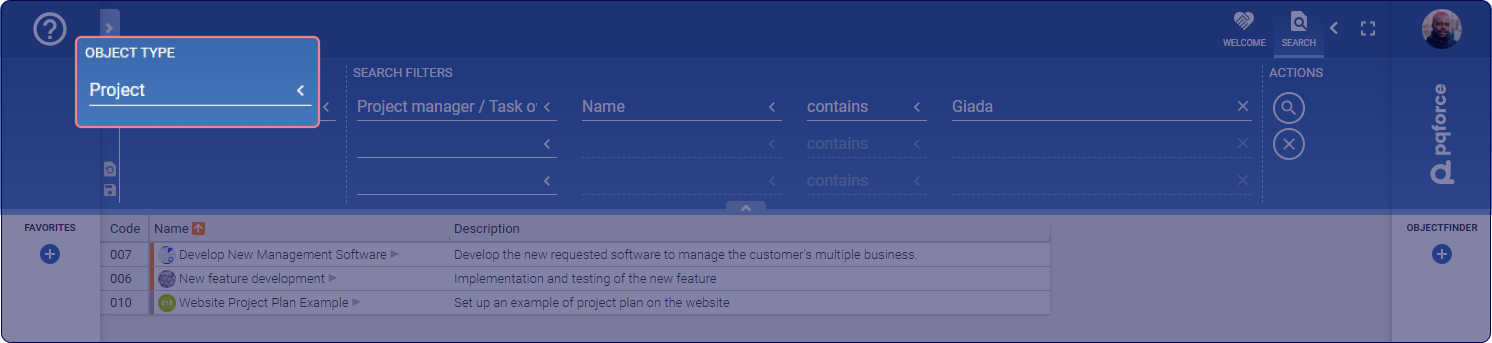
Nous allons maintenant détailler les réglages qui peuvent être effectués dans la zone des options.
❶TYPE D'OBJET :Il faut sélectionner ici une entrée dans la liste des types d'objets existants. Pour chaque type d'objet, on indique de quel module il provient.
Il est également possible de rechercher des objets qui ne peuvent pas être trouvés dans le navigateur (par ex. les TODO).
❷FILTRES DE RECHERCHE :Il est possible de définir ici jusqu'à trois filtres de recherche. Au moins un filtre doit être activé pour que la recherche puisse être lancée. Chaque propriété ainsi que chaque relation avec des objets du type sélectionné peut être utilisée comme filtre de recherche. Si une relation est utilisée, il faut en plus sélectionner une propriété qui existe sur les objets atteints par la relation correspondante et qui doit être utilisée pour la recherche.
❸ACTIONS :des actions peuvent être effectuées ici pour la vue active.
- Lancer la recherche: lance la recherche avec les filtres définis pour les objets du type sélectionné et liste les résultats dans l'espace de travail.
- Réinitialiser: Supprime les filtres de recherche dans la zone des options et les résultats de la recherche dans l'espace de travail.