Aktivitätsaufzeichnung
Dieser Abschnitt ist nur für Editionen höher als PQFORCE Smart verfügbar
Arbeitsbereich
Der Arbeitsbereich bietet eine Tabelle, die die Arbeitsaktivitäten der Mitarbeiter visuell darstellt, die Erfassung der täglichen Arbeitsstunden ermöglicht und die Zeitverteilung auf verschiedene Projekte und Aufgaben nachverfolgt.
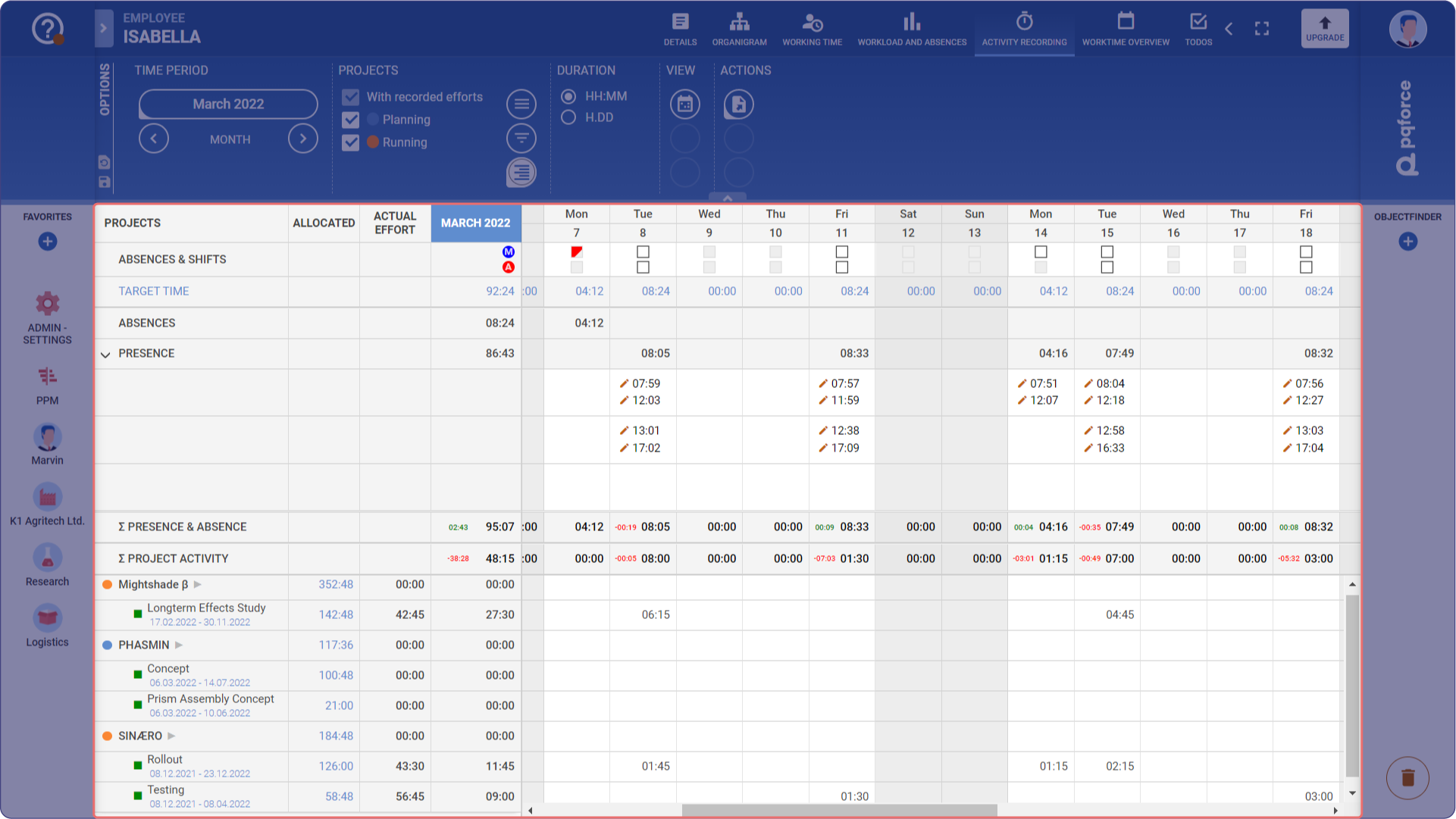
Er besteht aus mehreren Spalten und Zeilen, die spezifische Informationen über zugewiesene Zeit, tatsächliche Bemühungen, Abwesenheiten und Projektaktivitäten bereitstellen.
- ZUGEWIESEN: Stellt die vorgegebenen Stunden dar, die ein Mitarbeiter seinen Projekten über einen bestimmten Zeitraum widmen muss.
- TATSÄCHLICHER AUFWAND: Zeigt die tatsächliche Zeit an, die der Mitarbeiter für jedes zugewiesene Projekt oder jede Aufgabe aufgewendet hat.
- ABWESENHEITEN UND SCHICHTEN:
- Unterteilt Tage in Vormittags- und Nachmittagsschichten, sodass die Arbeitszeiten nach individuellen oder organisatorischen Anforderungen angepasst werden können
- Ermöglicht es, bestimmte Tage als Abwesenheiten, wie Feiertage oder Krankheitszeiten, für eine Schicht oder den ganzen Tag zu kennzeichnen.
- ZIELZEIT: Gibt die Gesamtstunden an, die ein Mitarbeiter im angegebenen Monat gemäß dem Firmenplan arbeiten soll.
- ABWESENHEITEN: Zeigt die Anzahl der Stunden an, in denen ein Mitarbeiter im Monat abwesend war.
- ANWESENHEIT: Zeigt die Anzahl der Stunden an, die ein Mitarbeiter im Monat gearbeitet hat, basierend auf den erfassten Stunden.
- ANWESENHEIT UND ABWESENHEIT: Bietet Einblicke in die bereits geleisteten Arbeitsstunden und wie viele Arbeitsstunden bis zum Monatsende noch verbleiben.
- PROJEKT-AKTIVITÄT: Präsentiert die Gesamtstunden, die ein Mitarbeiter bisher all seinen Projekten gewidmet hat.
Optionen Bereich
Der folgende Abschnitt beschreibt detailliert, welche Einstellungen im Optionenbereich vorgenommen werden können.

ZEITRAUM
Dieser Abschnitt ermöglicht die Festlegung eines spezifischen Zeitrahmens für die Visualisierung der Aktivitätserfassung.
- Das ovale Symbol, das Monat und Jahr anzeigt, erleichtert die Auswahl der gewünschten Zeitparameter.
- Es ist möglich, durch Klicken auf die Pfeilkreis-Symbole links und rechts vom Monat durch verschiedene Monate zu navigieren.
ANSICHT
In diesem Abschnitt ist es möglich, die Visualisierung der Haupttabelle im Arbeitsbereich zu personalisieren.
-
Das Anwesenheits- und Aktivitätserfassungssymbol macht die Hauptaktivitätserfassungstabelle sichtbar.
-
Die Aktivitätserfassung Listenansicht bietet ein alternatives Tabellenformat mit Spalten, die Tage des Monats und der Woche sowie den aktiven Mitarbeitern zugewiesene Aufgaben und die dafür aufgewendeten Stunden darstellen.
-
Das Kommentarfeld kann verwendet werden, um Notizen zu laufenden Aufgaben oder Projekten hinzuzufügen.
-
Das Kalendersymbol lässt einen sekundären Arbeitsbereich erscheinen, der die Arbeitsbelastung und Verfügbarkeit der Tage für den aktiven Mitarbeiter anzeigt.
DAUER
Dieser Abschnitt bietet zwei Optionen zur Anpassung des Zeitformats in der Tabelle:
-
Die Option H:MM zeigt die Zeit in Stunden und Minuten an.
-
Die Option H:DD zeigt die Zeit in Dezimalstunden an.
PROJEKTE
Dieser Abschnitt umfasst drei Optionen in der Listenansicht, begleitet von drei Kreissymbolen:
-
Die Option Mit erfassten Bemühungen zeigt Projekte mit dokumentierten Bemühungen an.
-
Die Planungsoption präsentiert Projekte im Planungsstadium ihres Lebenszyklus.
-
Die Laufende Option zeigt Projekte im laufenden Stadium ihres Lebenszyklus an.
-
Das Alle Projekte anzeigen Symbol zeigt alle auf der Plattform verfügbaren Projekte an.
-
Das Nur zugewiesene Projekte anzeigen Symbol filtert und zeigt nur Projekte an, die dem aktiven Mitarbeiter zugewiesen sind.
-
Das Nur zugewiesene Projekte und Aufgaben anzeigen Symbol präsentiert Projekte und Aufgaben, die dem aktiven Mitarbeiter innerhalb eines bestimmten Zeitrahmens zugewiesen sind.
AKTIONEN
Das Exportsymbol ermöglicht es Benutzern, Daten in einem Format ihrer Wahl zu exportieren:
-
Tabelle (PDF, xlsx)
-
Arbeitszeittabelle
Diese Ansicht innerhalb von PQFORCE bietet zwei Hauptfunktionen: Anwesenheit registrieren und Projektaktivität aufzeichnen.
Anwesenheit registrieren
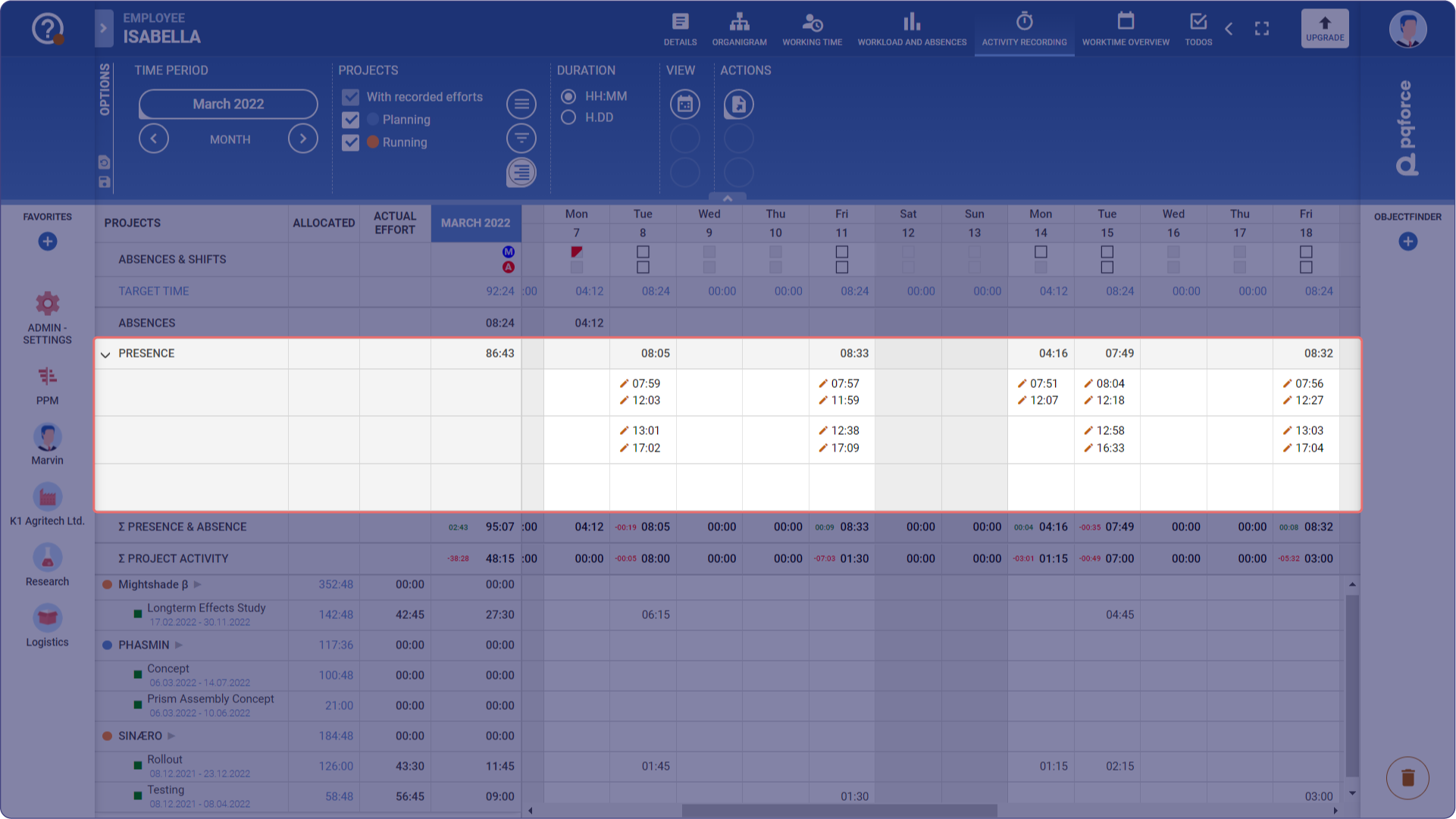
In PQFORCE beinhaltet die Anwesenheitsregistrierung das Nachverfolgen und Erfassen der Anwesenheit der Mitarbeiter für die Arbeit innerhalb vordefinierter Zeitrahmen:
-
Einchecken: Mitarbeiter beginnen ihre Arbeitsschicht, indem sie sich in das System einloggen und ihre Anwesenheit anzeigen.
-
Auschecken: Am Ende ihrer Schicht loggen sich die Mitarbeiter aus dem System aus, um das Ende ihrer Arbeitszeit zu signalisieren.
Diese Funktion ermöglicht es, präzise Aufzeichnungen über die Anwesenheit und Abwesenheit der Mitarbeiter zu führen und so eine effektive Personalverwaltung und Produktivitätsoptimierung zu erleichtern.
PQFORCE bietet zwei Methoden für Mitarbeiter, die Arbeitsanwesenheit zu registrieren:
Ein- und Auschecken:
-
Greifen Sie auf das Benutzermenü zu.
-
Wählen Sie im Menü Einchecken, um die Arbeitsanwesenheit zu registrieren.
-
Um die Aufzeichnung zu beenden, wählen Sie Auschecken im selben Menü.
-
Diese Methode ermöglicht mehrere Registrierungen am Tag, sodass Pausen und das Wiederaufnehmen der Arbeit während des Arbeitstages möglich sind.
Anwesenheit manuell erfassen:
-
Navigieren Sie zur Ansicht Aktivitätserfassung.
-
Wählen Sie innerhalb der Tabelle das gewünschte Datum aus, für das die Arbeitsanwesenheit erfasst werden soll.
-
Geben Sie manuell die genauen Zeitfenster ein, die den Beginn und das Ende der Arbeitsschicht anzeigen.
-
Das System berechnet automatisch die gesamten Arbeitsstunden basierend auf den erfassten Daten für jeden Tag.
-
Ein stiftsymbol
![]() erscheint neben jedem manuell eingefügten Zeitfenster.
 erscheint neben jedem manuell eingefügten Zeitfenster.
Abwesenheiten erfassen
-
Navigieren Sie zur Ansicht Aktivitätserfassung.
-
Suchen Sie die Zeile Abwesenheiten und Schichten in der Tabelle.
-
Klicken Sie auf das Kästchensymbol
![]() unter einem bestimmten Datum.
 unter einem bestimmten Datum.
-
Wählen Sie im Popup-Fenster den Grund für die Abwesenheit und hinterlassen Sie einen freiwilligen Kommentar.
-
Klicken Sie auf OK, um die Abwesenheit zu bestätigen.
-
Das gleichzeitige Auswählen mehrerer Kästchen ermöglicht die Eingabe mehrerer identischer Abwesenheiten mit dem gleichen Typ und Kommentar.
Projektaktivität erfassen
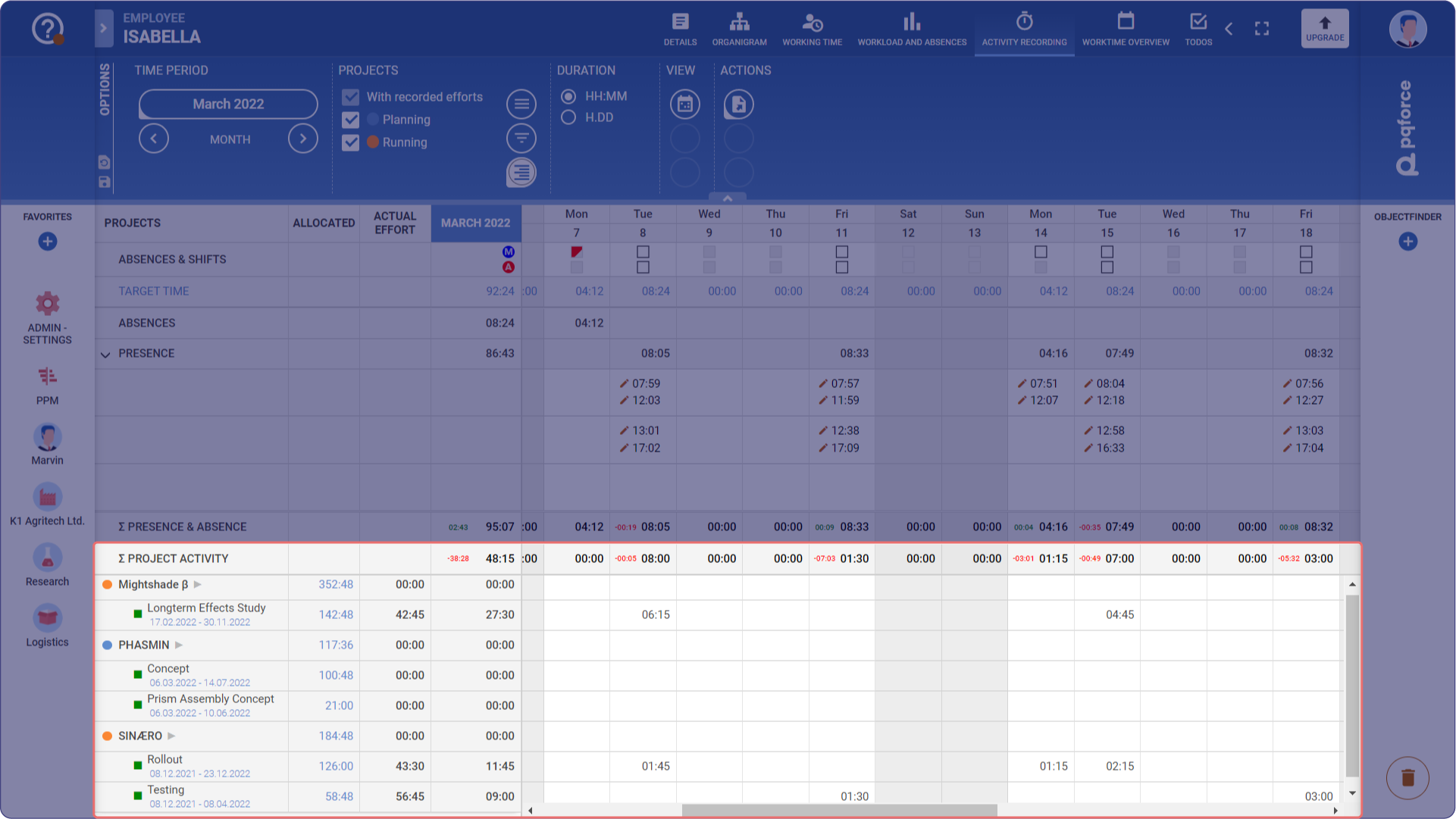
In PQFORCE ermöglicht die Projektaktivitätserfassung den Mitarbeitern, die genauen Zeitfenster für jede ihnen zugewiesene Aktivität einzugeben und die Anzahl der Stunden oder Minuten anzugeben, die für jede einzelne Aufgabe und jedes Projekt aufgewendet wurden.
Es ist möglich, die Arbeitsaktivität durch folgende Schritte zu erfassen:
-
Greifen Sie auf die Ansicht Aktivitätserfassung zu.
-
Suchen Sie das Datum, für das die Aktivität erfasst werden soll (dies kann der aktuelle Arbeitstag oder ein anderer Tag im Kalender sein).
-
Suchen Sie in der Liste der verfügbaren Projekte und Aufgaben das Projekt, dem die Arbeitsstunden zugeordnet werden sollen.
-
Geben Sie die genaue Anzahl der geleisteten Stunden unter der ausgewählten Datumsspalte und der entsprechenden Projektzeile ein.
-
Wenn die insgesamt erfasste Zeit 24 Stunden überschreitet, wird sie rot hervorgehoben. Überschreitet sie die zugewiesene Präsenzzeit, wird sie orange angezeigt. In allen anderen Fällen erscheint die Zeit in Schwarz. Wurde für den Tag keine Präsenz erfasst, zeigt das System stattdessen die erwartete Präsenzzeit an, die in Grau dargestellt wird