Gantt
Diese Ansicht ermöglicht die Übersicht über alle Gantt-Pläne aus den jeweiligen PLANUNG-Ansichten der einzelnen Projekte im aktiven Projektportfolio. Innerhalb von Editionen höher als PQFORCE Smart dient es als Dreh- und Angelpunkt für die Erstellung und Verwaltung globaler Meilensteine.
Arbeitsraum
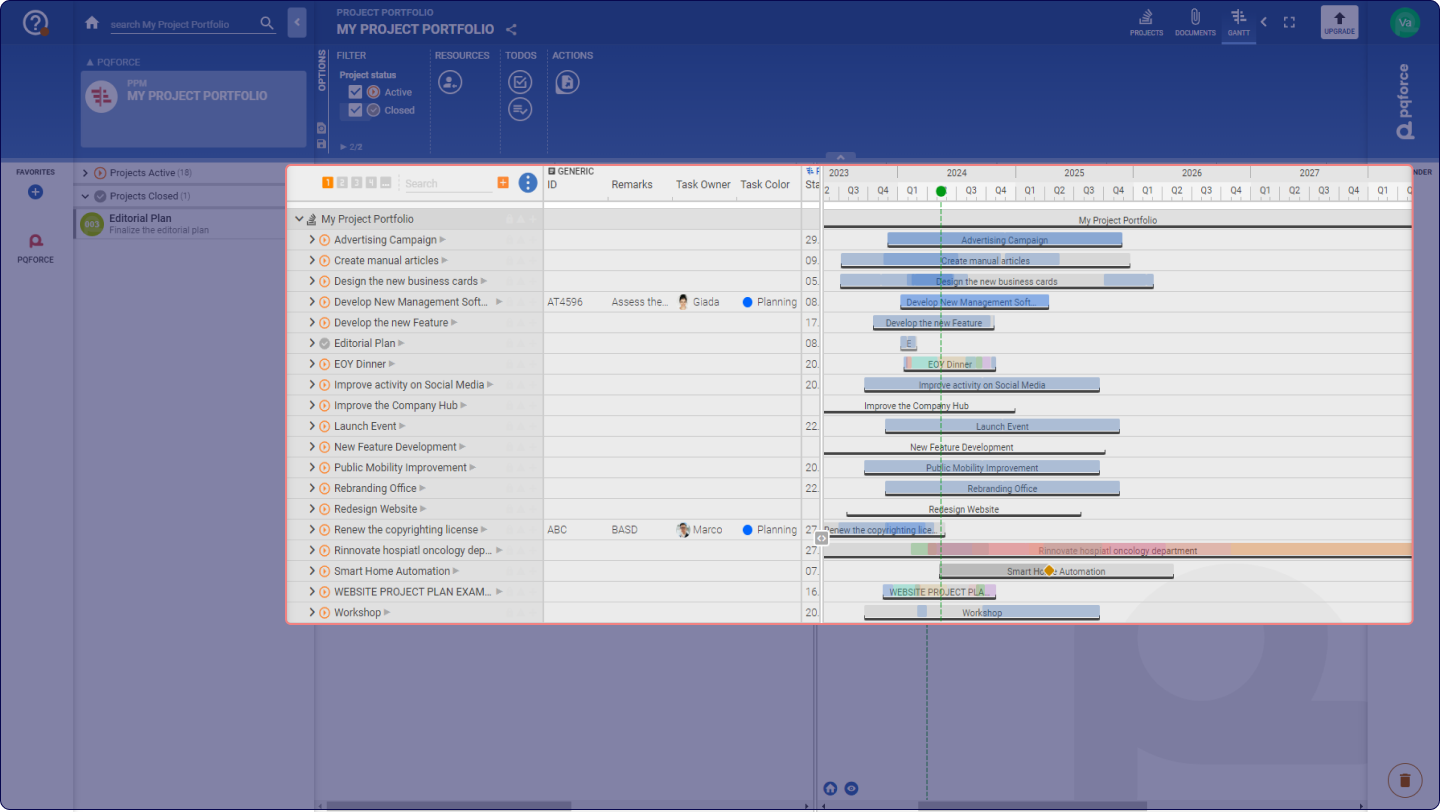
Im Arbeitsbereich der PROJEKTE-Ansicht werden alle Projekte im PPM-Modul in Form einer Arbeitsstruktur (Work Breakdown Structure) angezeigt. Dies entspricht einer hierarchischen Zerlegung der Arbeit, die erforderlich ist, um ein Projekt in kleinere, leichter handhabbare Komponenten zu unterteilen, begleitet von einem zugehörigen Gantt-Diagramm.
Das Gantt-Diagramm auf der Projektlstenebene zeigt die folgenden hierarchischen Elemente an:
-
Balken, die die Projekte darstellen.
-
Balken, die die Aufgaben einzelner Projekte darstellen.
-
Diamanten, die die Meilensteine einzelner Projekte darstellen.
-
Schwarze Linien, die die innerhalb einzelner Projekte erstellten Ordner darstellen.
Um zu erfahren, wie man das Gantt-Diagramm in PQFORCE verwendet und manipuliert, siehe bitte den Artikel zur PLANUNGS-ansicht des Projekts.
Die einzige Ausnahme ist die Verwaltung globaler Meilensteine, die nur für Editionen höher als PQFORCE Smart verfügbar ist.
Globale Meilensteine verwalten
Die Funktionalitäten und die Verfügbarkeit dieses Abschnitts können je nach Ihrer PQFORCE-Edition variieren.
 erstellt werden.
Optionenbereich
Im Folgenden wird detailliert darauf eingegangen, welche Einstellungen im Optionenbereich getroffen werden können.
FILTER
Diese Kontrollkästchen beeinflussen die im Arbeitsraum angezeigten Informationen.
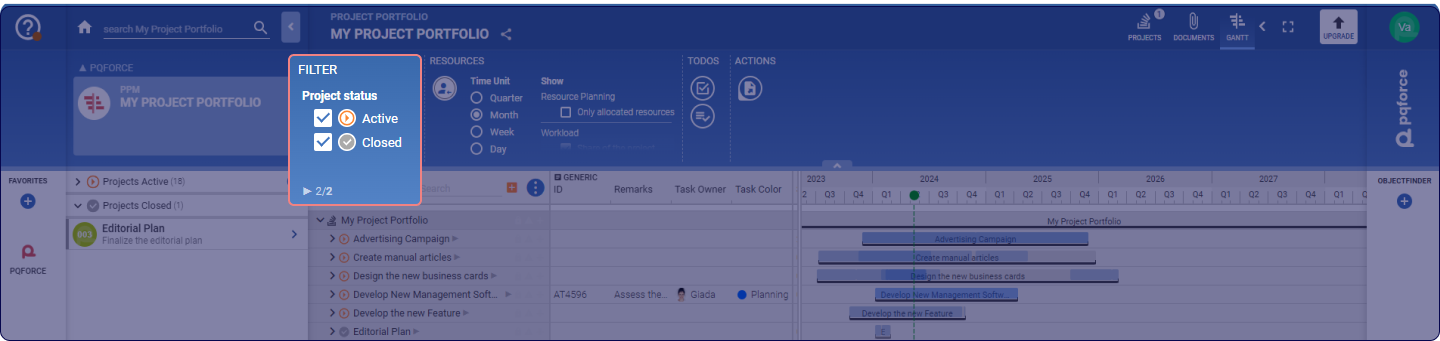
Projektstatus: Mit diesen Kontrollkästchen kann bestimmt werden, welche Projekte angezeigt werden, abhängig von deren Lebenszyklus-Status.
RESSOURCEN
Erweitert die Ansicht um Möglichkeiten für die Ressourcenplanung
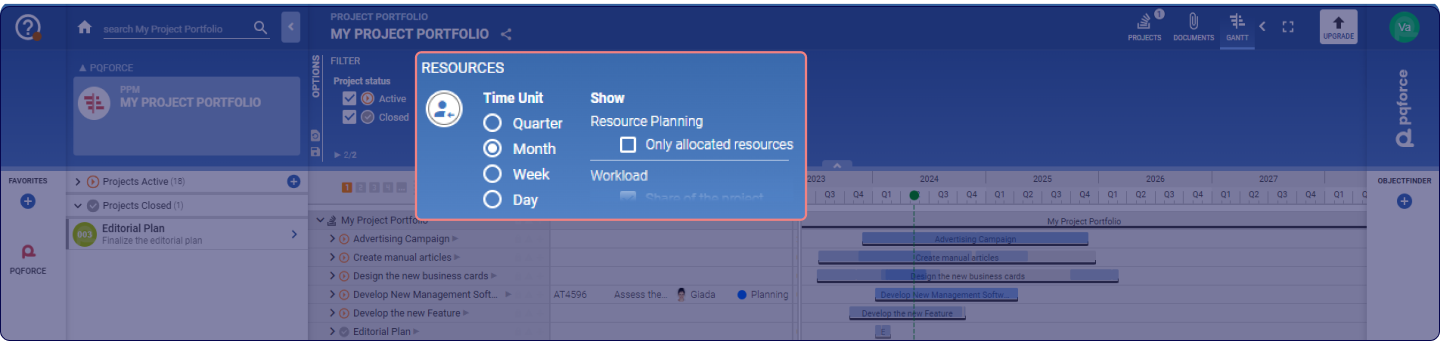
Ressourcen planen
Die Funktionalitäten und die Verfügbarkeit dieses Abschnitts können je nach Ihrer PQFORCE-Edition variieren.
Öffnet im sekundären Arbeitsraum eine Auflistung der Ressourcen aus dem Organigramm und deren Auslastungsdiagramme.
Im linken Teil des sekundären Arbeitsraumes befinden sich die Ressourcen aus dem Organigramm, gegliedert mit derselben Hierarchie. Zuoberst können dann für den im primären Arbeitsraum ausgewählten Task die geplanten mit der Summe der allozierten Aufwände verglichen werden.
Im rechten Teil des sekundären Arbeitsraumes befinden sich die Auslastungsdiagramme der Ressourcen. Mittels Drag & Drop kann der angezeigte Bereich sowohl horizontal als auch vertikal verschoben werden, wenn sich der Mauszeiger im sekundären Arbeitsraum befindet.
Für eine detaillierte Erklärung zu Auslastungsdiagrammen kann der Artikel zur Auslastung & Absenzen-Ansicht betrachtet werden.
Mit dem Button Verschiebe und zoome das Gantt synchron zur Ressourcenplanung wird der primäre Arbeitsraum mit dem sekundären Arbeitsraum synchronisiert. Die angezeigten Zeitbereiche und Zoom-Faktoren werden abgeglichen, so dass beim verschieben des angezeigten Zeitbereiches der Ressourcenplanung auch das Gantt-Diagramm verschoben wird und bei einer Änderung in der Skalierung der Ressourcenplanung auch die Skalierung des Gantt-Diagramms entsprechend angepasst wird.
Mit dem Button Gehe zu heute wird der angezeigte Bereich auf dem heutigen Datum zentriert.
TODOs
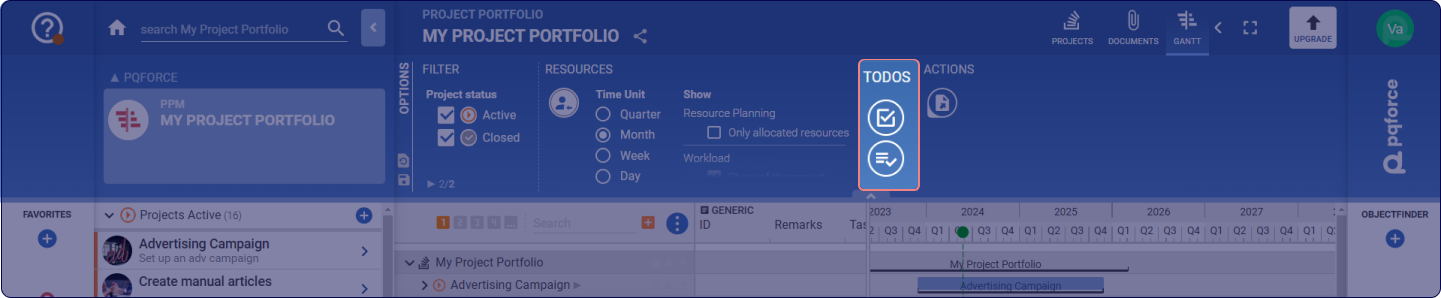
Erweitert die Ansicht um Möglichkeiten für die TODO-Planung.
-
Kanban-Ansicht anzeigen: Öffnet das Kanban-Board im sekundären Arbeitsraum, welches die Planung von TODOs im Projekt und dessen Tasks ermöglicht.
Es existiert in diesem Kanban-Board eine Zeile, die dem im primären Arbeitsraum ausgewählten Task entspricht. -
Listen-Ansicht anzeigen: Öffnet die Listen-Ansicht im sekundären Arbeitsraum, welche die Planung von TODOs im Projekt und dessen Tasks ermöglicht.
-
Abgeschlossene TODOs: Dieser Filter bestimmt, ob und welche abgeschlossenen TODOs im Arbeitsraum angezeigt werden.
-
Anzeige: Mit diesen Kontrollkästchen kann bestimmt werden, welche Informationen im sekundären Arbeitsraum angezeigt werden.
-
Sub-Tasks: Ist dieses Kontrollkästchen aktiv, so werden im sekundären Arbeitsraum zusätzlich alle TODOs angezeigt, die aus allen Subtasks des im primären Arbeitsraum ausgewählten Tasks stammen. Im Kanban-Board werden diese in einer zusätzlichen Zeile angezeigt.
-
Eigenschaften*: Enthält Attribute aus dem TODO-Register in der Seitenlasche zu einem TODO sowie für Kommentare oder Marker.
-
Beziehungen*: Enthält die Beziehungen, die ein TODO zu anderen Objekten in PQFORCE haben kann.
-
Die mit * bezeichneten Kontrollkästchen sind nur verfügbar, wenn die Listen-Ansicht aktiviert ist.
Für eine detaillierte Erklärung zur Verwendung von Kanban-Board und Listen-Ansicht wird auf den Artikel zur TODO-Ansicht verwiesen.
ACTIONS
Hier können Aktionen für die aktive Ansicht ausgeführt werden.
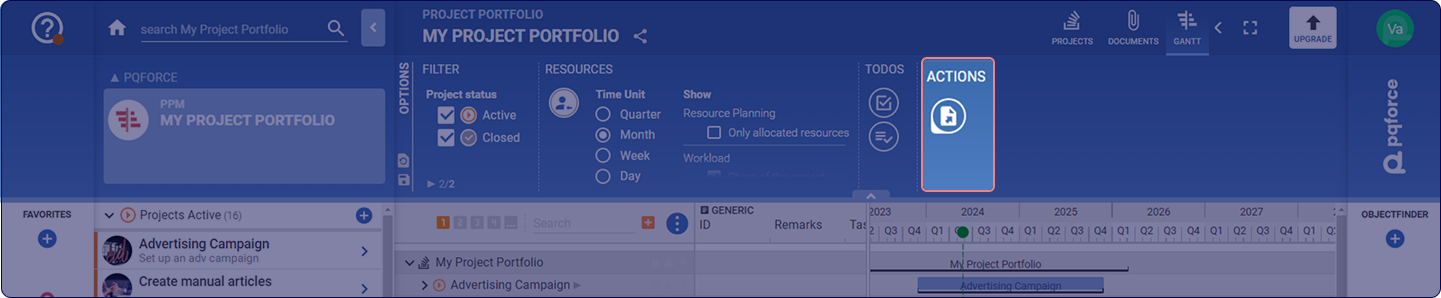
Export: Hier kann der Projektportfolio-Gantt exportiert werden, wie er momentan im Arbeitsraum dargestellt wird.