Details
Die Details-Ansicht enthält allgemeine Informationen zum aktiven Mitarbeiter und erlaubt die Verwaltung dieser Informationen sowie die Erstellung und Konfiguration eines Logins.
Arbeitsraum
1 IDENTIFIZIERUNG
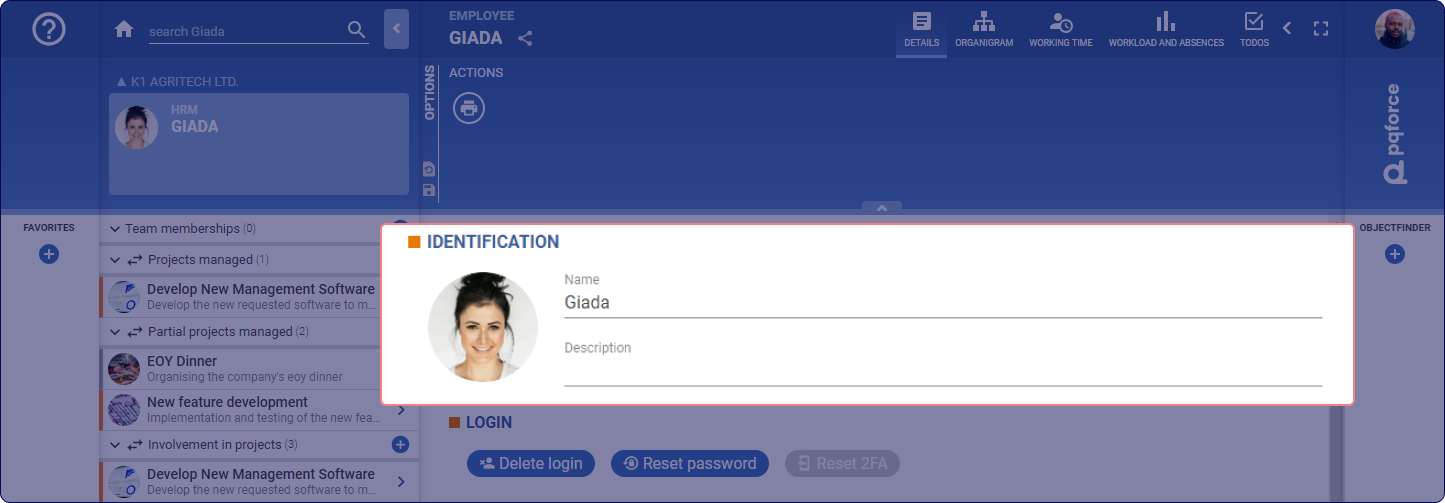
In diesem Abschnitt werden die Identifikationsmerkmale des aktiven Mitarbeiters eingetragen.
-
Bild: Das Bild dient als visuelles Erkennungsmerkmal des Mitarbeiters. Ein Bild kann hier einfach via Drag & Drop abgelegt werden. Alternativ kann auch ein Bild kopiert werden und dann anschliessend hier eingefügt werden, indem der Kreis angeklickt wird und die Tastenkombination CTRL+V betätigt wird. Um das Standard-Icon wiederherzustellen, kann das aktuelle Bild entfernt werden, indem es per Drag & Drop in den Papierkorb gezogen wird.
-
Name: Dies ist der Name des Mitarbeiters. Er dient zur Unterscheidung der verschiedenen Mitarbeiter.
-
Beschreibung: Die Beschreibung ist ein Rich-Text-Feld und kann somit verwendet werden, um eine beliebig detaillierte Beschreibung für den Mitarbeiter zu erfassen.
2 LOGIN
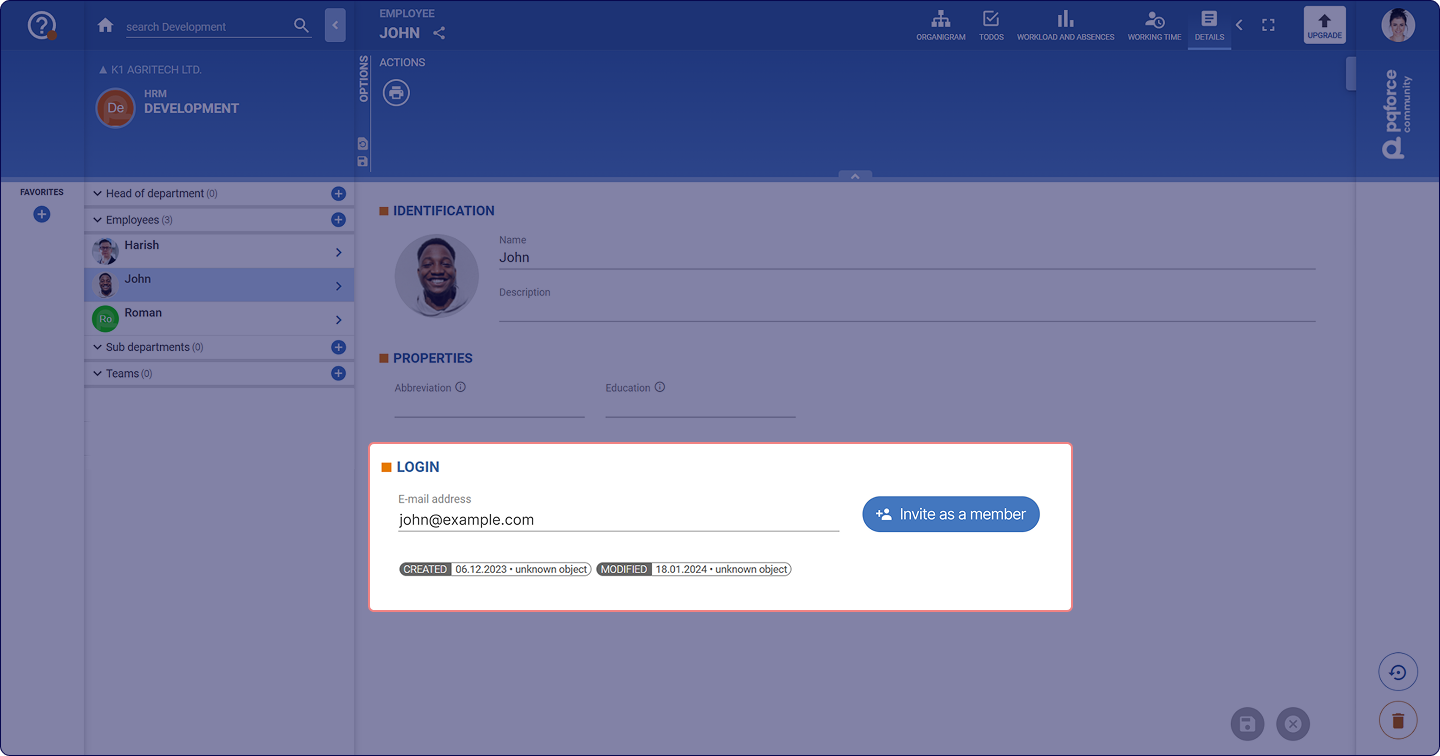
In diesem Abschnitt werden die Login-Eigenschaften des aktiven Mitarbeiters konfiguriert. Für jeden Mitarbeiter kann ein Login erstellt werden, welches eine E-Mail-Adresse mit dem Mitarbeiter verknüpft. Falls der Anmeldebereich eingeklappt ist, kann er durch Klicken auf das "Login "-Label geöffnet werden.
Die Funktionen und Verfügbarkeit dieses Bereichs können je nach Ihrer PQFORCE-Edition variieren.
ROLLEN
In PQFORCE Smart gibt es zwei vordefinierte Rollen:
Owner (Eigentümer):
Der Owner ist die Person, die den Mandanten erstellt und als Systemadministrator fungiert. Diese Rolle verfügt über vollständige Kontrolle über das System, einschließlich der Möglichkeit, neue Mitglieder einzuladen und bestehende zu entfernen.
Member (Mitglied):
Members sind Benutzer, die vom Owner eingeladen wurden, auf den Mandanten zuzugreifen. Sie können alle Objekte im System anzeigen und bearbeiten, haben jedoch keine Berechtigung, weitere Benutzer einzuladen.
Owners und Members erhalten entsprechend ihrer Rolle automatisch uneingeschränkten Zugriff auf alle Objekte im System.
In Editionen oberhalb von PQFORCE Smart werden Berechtigungen durch zwei unterschiedliche Mechanismen verwaltet: Benutzerrollen und Relationen. Es können verschiedene Benutzerrollen konfiguriert sein. Sie bieten globale Berechtigungen, die einheitlich für alle Objekte im System gelten. Ein Benutzer mit einer bestimmten Rolle hat beispielsweise denselben Zugriff auf alle Projekte – unabhängig davon, ob er direkt an einem einzelnen Projekt beteiligt ist.
Im Gegensatz dazu gewähren Relationen lokale Berechtigungen, die spezifisch für einzelne Objekte sind. Diese sind besonders nützlich, um gezielten Zugriff auf bestimmte Bereiche oder Projekte zu ermöglichen. So erlaubt beispielsweise die Relation Projektmanagement Zugriff auf ein bestimmtes Projekt, ohne ihm dieselben Berechtigungen für andere Projekte zu geben.
Dieser Ansatz gewährleistet eine klare Unterscheidung zwischen umfassenden systemweiten Berechtigungen und objektbezogenem Zugriff, wodurch eine präzise Kontrolle über die Fähigkeiten der Ressourcen ermöglicht wird.
Optionenbereich
Im Folgenden wird detailliert darauf eingegangen, welche Einstellungen im Optionenbereich getroffen werden können.
AKTIONEN
Hier können Aktionen für die aktive Ansicht ausgeführt werden.
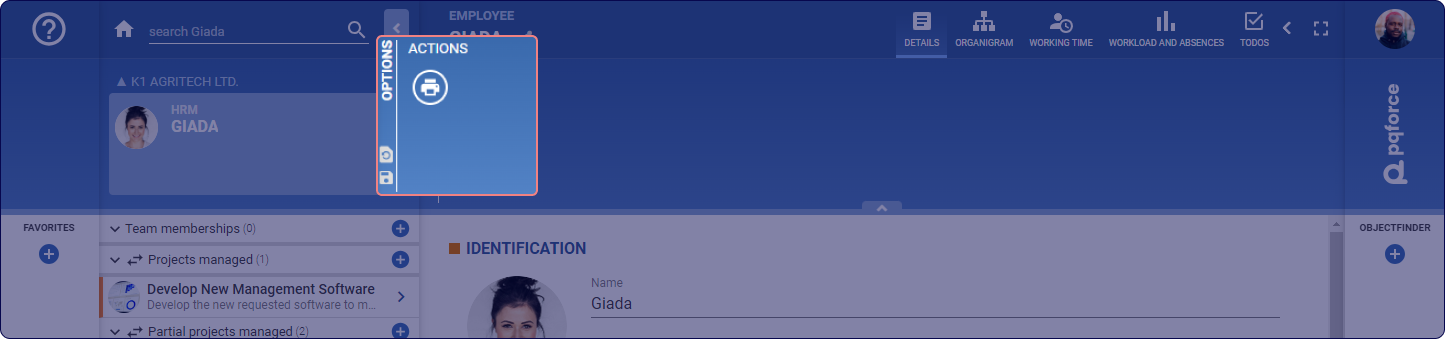
Drucken: Hier können die Details im Arbeitsraum ausgedruckt werden.