Objektfinder
Dieser Abschnitt ist nur für Editionen höher als PQFORCE Smart verfügbar.
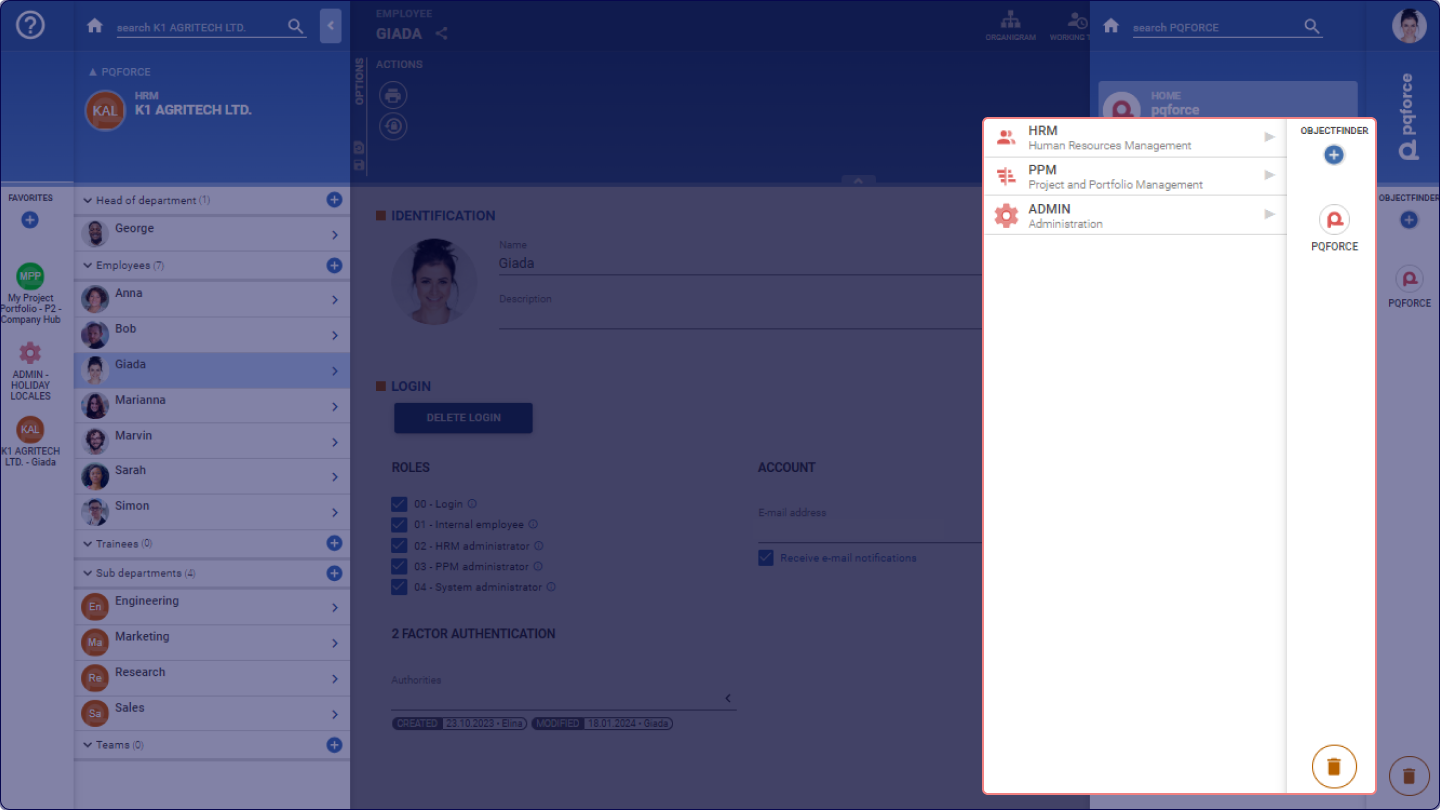
In der Objektfinderleiste kann der eingeloggte Mitarbeiter einen oder mehrere Objektfinder öffnen, welche beim Verschieben und Kopieren von Objekten hilfreich sein können.
Objektfinder anlegen
Mit Klick auf das Plus-Symbol  wird ein neuer Objektfinder angelegt. Dieser wird sogleich im rechten Bereich des Bildschirms geöffnet und erscheint als Kopie des Navigators. Ähnlich wie im Navigator können nun die Module nach Objekten durchsucht werden. Der Unterschied ist, dass bei einem Klick auf eines der Objekte dieses nicht im Arbeitsraum geöffnet wird. Es wird also nicht auf die Module und Objekte navigiert.
Es ist zu beachten, dass Objektfinder nicht permanent sind. Beim Ausloggen werden sie gelöscht. Jedoch werden die vorhandenen Objektfinder beim Anlegen eines Favoriten gespeichert und werden beim Aufrufen dieses Favoriten wieder vorhanden sein.
Objektfinder anordnen und löschen
Die Reihenfolge der Objektfinder kann verändert werden, indem einzelne Favoriten mittels Drag & Drop nach unten oder oben verschoben werden.
Ein Objektfinder kann gelöscht werden, indem er mittels Drag & Drop auf den Papierkorb  unten rechts gezogen wird. Alle Objektfinder werden automatisch beim Wegnavigieren von der aktuellen Ansicht gelöscht.
Objekte mit einem Objektfinder verschieben oder kopieren
Befindet man sich in einer Baumansicht (Portfolio-Baum / Organigramm), so können Objekte verschoben oder kopiert werden, indem ein entsprechendes Objekt im Objektfinder gefunden und mittels Drag & Drop an den gewünschten neuen Ort im Baum gezogen wird.
Als zusätzliche Funktionalität kann jedes Objekt aus einem Objektfinder in ein Textfeld gezogen werden, um den Namen des Objektes in das Textfeld zu kopieren.