Arbeitszeitmodell
Jede Ressource in PQFORCE kann ein individuelles Arbeitszeitmodell erhalten. Dieses legt fest, an welchen Tagen der Woche die Ressource wie lange verfügbar ist.
Arbeitsraum
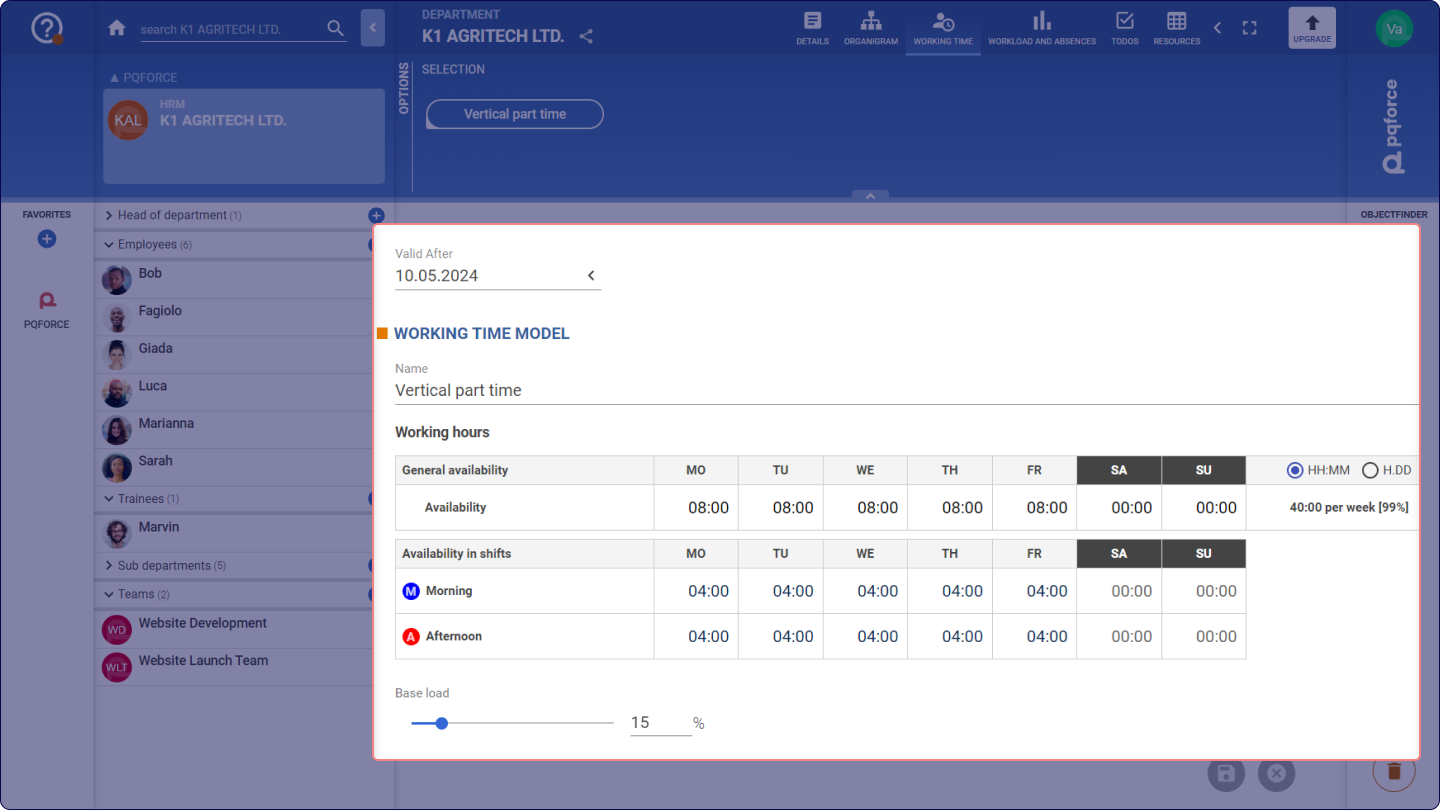
Im Arbeitsraum wird das im Optionenbereich angewählte Arbeitszeitmodell der aktiven Ressource angezeigt. Zuoberst im Arbeitsraum lässt sich einstellen, ab wann das ausgewählte Arbeitszeitmodell gültig sein soll. Dieses Datum kann auch in der Zukunft liegen, falls eine bevorstehende Änderung des Arbeitszeitmodells bereits bekannt ist. Dann werden ab dem relevanten Datum automatisch die Verfügbarkeiten der Ressource unter dem neuen Arbeitszeitmodell berücksichtigt.
Direkt darunter befindet sich das Kontrollkästchen Arbeitszeitmodell vom übergeordneten Objekt erben. Falls angewählt, werden alle Informationen im Bereich Arbeitszeitmodell vom Arbeitszeitmodell des übergeordneten Objektes übernommen sind nicht bearbeitbar auf der aktiven Ressource. Falls nicht, dann lassen sich die Informationen bearbeiten.
Arbeitszeitmodell
In diesem Abschnitt kann das Arbeitszeitmodell der aktiven Ressource bearbeitet werden. Im Folgenden wird detailliert darauf eingegangen, welche Informationen welche Bedeutung haben und wie sich deren Bearbeitung auf das System auswirkt.
-
Name: Dies ist der Name des ausgewählten Arbeitszeitmodells.
-
Arbeitszeiten: In dieser Tabelle wird die Verfügbarkeit der aktiven Ressource angezeigt oder bearbeitet. In der letzten Spalte kann eingestellt werden, auf welche Art die Werte in den Zellen der Tabelle angezeigt werden. Die Möglichkeiten sind Stunden und Minuten (HH:MM) und Stunden als Dezimalzahlen (H.DD). 100% entspricht der Arbeitsstunden pro Woche, welche im ADMIN-Modul eingestellt wurden.
Die Tabelle ist in folgende Bereiche unterteilt:-
Allgemeine Verfügbarkeit: Die allgemeine Verfügbarkeit ist die totale Verfügbarkeit, welche die aktive Ressource an jedem Wochentag besitzt. Diese Informationen sind nicht bearbeitbar, denn sie sind jeweils die Summe der Verfügbarkeiten in den Schichten des jeweiligen Tages. In der letzten Spalte werden die täglichen Verfügbarkeiten zur totalen Verfügbarkeit der Woche addiert.
-
Verfügbarkeit in den Schichten: Hier kann für jede Schicht die Verfügbarkeit der aktiven Ressource festgelegt werden.
-
- Grundlast: Ermöglicht die Einstellung eines prozentualen Werts der täglichen Basiskapazität der Ressource, der von ihrer Gesamtverfügbarkeit abgezogen wird.
Optionenbereich
Im Folgenden wird detailliert darauf eingegangen, welche Einstellungen im Optionenbereich getroffen werden können.
AUSWAHL
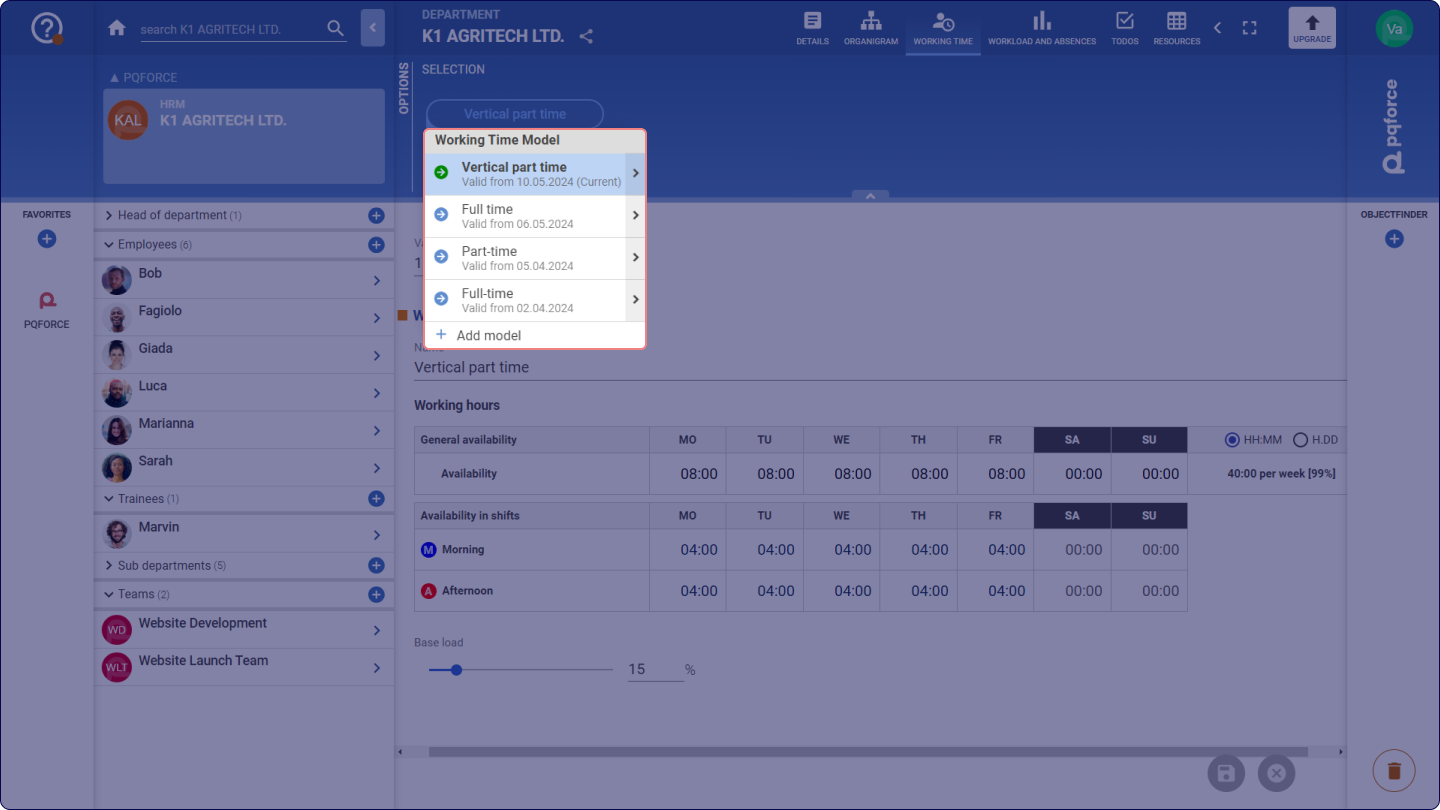
Neue Arbeitszeitmodelle können erstellt und bestehende bearbeitet werden im Dropdown-Menü für die Auswahl.
Wenn dieser Abschnitt angezeigt wird, präsentiert das Dropdown-Menü den Namen des aktuellen Arbeitszeitmodells. Beim Öffnen des Menüs werden alle gespeicherten Arbeitszeitmodelle und ihre Startdaten angezeigt. Ein farbiges Symbol zeigt vergangene und zukünftige Zeitmodelle in Blau an  , während das aktuell aktive Modell in Grün hervorgehoben ist
 .
In diesem Menü stehen drei Hauptaktionen zur Verfügung.
Arbeitszeitmodelle anlegen
Durch Öffnen des Dropdown-Menüs AUSWAHL und Klicken auf die Schaltfläche Modell hinzufügen wird ein neues Arbeitszeitmodell erstellt. Alle Informationen im Arbeitsbereich darunter werden bearbeitbar und anwendbar. Das Gültigkeitsdatum wird standardmäßig auf das aktuelle Datum festgelegt, kann aber bei Bedarf angepasst werden. Wenn Änderungen verworfen werden, wird das neu erstellte Zeitmodell entfernt.
Arbeitszeitmodelle löschen
Beim Öffnen des Dropdown-Menüs AUSWAHL und Überfahren des Pfeils rechts neben einem Arbeitszeitmodell wird die Option Modell löschen präsentiert, um das entsprechende Arbeitszeitmodell zu löschen.
Arbeitszeitmodell Kopieren
Hier kann ein Arbeitszeitmodell von einer bereits bestehenden Ressource auf die aktive Ressource kopiert werden. Dazu kann im Auswahlfeld Kopieren von eine beliebige Ressource aus dem System ausgewählt werden. Bei einem Klick auf den anschliessenden Button Kopieren wird das aktuell gültige Arbeitszeitmodell von der ausgewählten Ressource kopiert.
Arbeitszeitmodell bearbeiten
Für die Anpassung eines Arbeitszeitmodells kann das bevorzugte Modell ausgewählt und bearbeitet werden. Nach Abschluss der Änderungen ist es möglich, Änderungen zu speichern oder zu verwerfen.
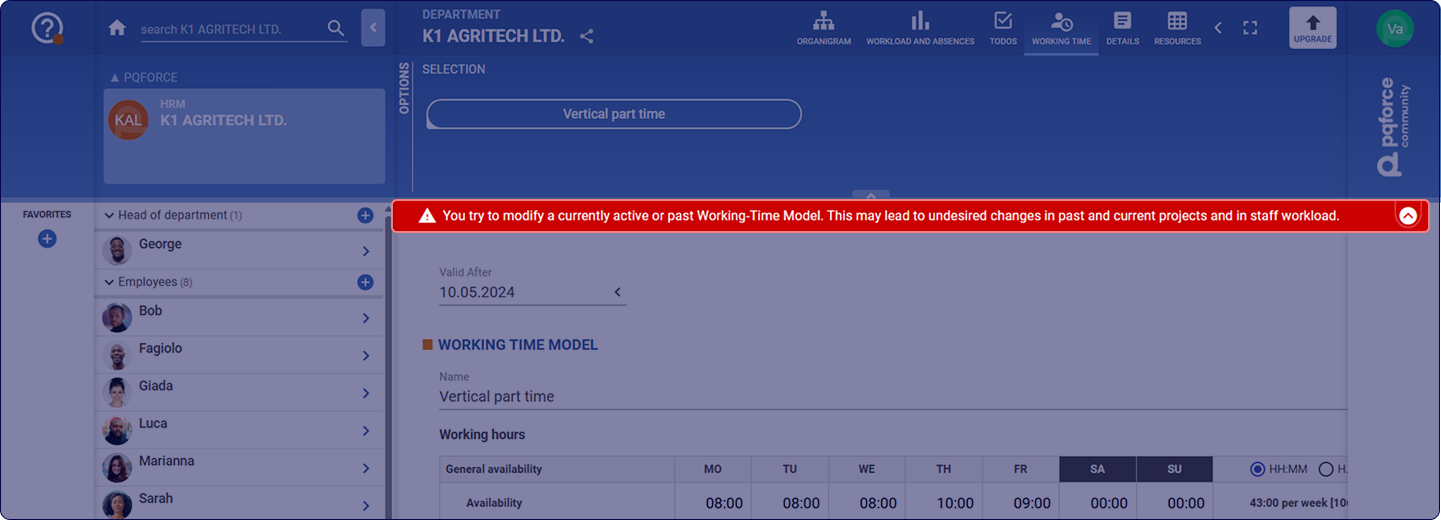
In Fällen, in denen das gewählte Zeitmodell auf einen vergangenen Zeitraum verweist, wird ein Warnbanner in Rot angezeigt, um darauf hinzuweisen, dass eine Änderung Auswirkungen auf die historische Verfügbarkeit haben könnte und möglicherweise zu unbeabsichtigten Änderungen führt.