Quickstart Guide
Willkommen bei PQFORCE!
Dieser QuickStart Guide führt Dich durch die wichtigsten Funktionen und hilft Dir, Deinen Planungsprozess zu starten.
Was kannst Du mit PQFORCE tun?
PQFORCE ist für verschiedene Benutzer in unterschiedlichen Rollen innerhalb Deines Unternehmens konzipiert:
Projektmanager
Als Projektmanager bei PQFORCE bist Du verantwortlich für die Planung von Projekten und die Terminierung von Aufgaben mittels eines Gantt-Diagramms. Du definierst die Projektteammitglieder und weist ihnen Aufgaben zu. Du verwaltest das Projekt, um sicherzustellen, dass die Fristen geingehalten werden und entscheidest, ob es aktiv ist oder geschlossen werden kann, wodurch sein Lebenszyklus bestimmt wird.
Die relevantesten Ansichten für Dich sind:
-
Details: Verwalte das Projektprofil und initiiere Statusübergänge im Lebenszyklus.
-
TODOs: Erfasse kleinere Aufgaben, die zum Projekt gehören, und weise diese den Mitarbeitern zu.
-
Planung: Verwalte den Projektzeitplan in einem Gantt-Diagramm und weise Mitarbeitern Aufgaben zu,verknüpfe TODO’s innerhalb des Projektplans.
Abteilungsleiter
Als Abteilungsleiter in PQFORCE verwaltest Du die Arbeitszeitmodelle der Mitarbeiter in Deiner Abteilung. Du kannst deren Abwesenheiten regelmäßig überwachen, die Arbeitslast jedes Mitarbeiters im Blick behalten und Überlastungen verhindern.
Die relevantesten Ansichten für Dich sind:
-
Arbeitszeitmodell eines Mitarbeiters: Pflege das Arbeitszeitmodell des Mitarbeiters für eine korrekte Berechnung der Zeitverfügbarkeit.
-
Arbeitslast und Abwesenheiten Deiner Abteilung: VerschaffeDir einen Überblick über die Mitarbeiter, ihre Verfügbarkeit und Arbeitslast.
Mitarbeiter
Als Mitarbeiter in PQFORCE erhältst Du Aufgaben in Form von „TODO’s“ und Aufgaben aus dem Projekt-Gantt-Diagramm. Um Projektmanagern die Bewertung des Fortschritts und die Planung mit der Verfügbarkeit zu ermöglichen, ist es wichtig, die Erfolge, Arbeitsstunden und Abwesenheiten zu dokumentieren.
Die relevantesten Ansichten für Dich sind:
-
TODO’s: Sehe die Aufgaben („TODO’s“), die Dir zugewiesen wurden oder die welche Du selbst erstellst hast.
-
Arbeitslast und Abwesenheiten Deiner Ressource: VerschaffeDir einen Überblick über Deine Arbeitslast und Abwesenheitstage.
Anmeldung
In PQFORCE gibt es zwei verschiedene Benutzertypen: Administratoren und eingeladene Mitglieder.
Zugriffsoptionen
Admin-Zugang
Der Admin-Zugang in PQFORCE bedeutet, dass Du Dich auf der Website angemeldet und ein System erstellt hast, welches Dir gehört. Als Eigentümer wurdest Du automatisch mit der „Admin-Rolle“ ausgestattet, das Dir vollständige Kontrolle über Ihre Kontoeinstellungen verleiht. Diese Rolle erlaubt es Dir, Benutzer zu verwalten, Berechtigungen zu konfigurieren und die Plattform an die Bedürfnisse Deiner Organisation anzupassen. Zudem können nur Administratoren die Systemedition bei Bedarf auf- oder abwerten.
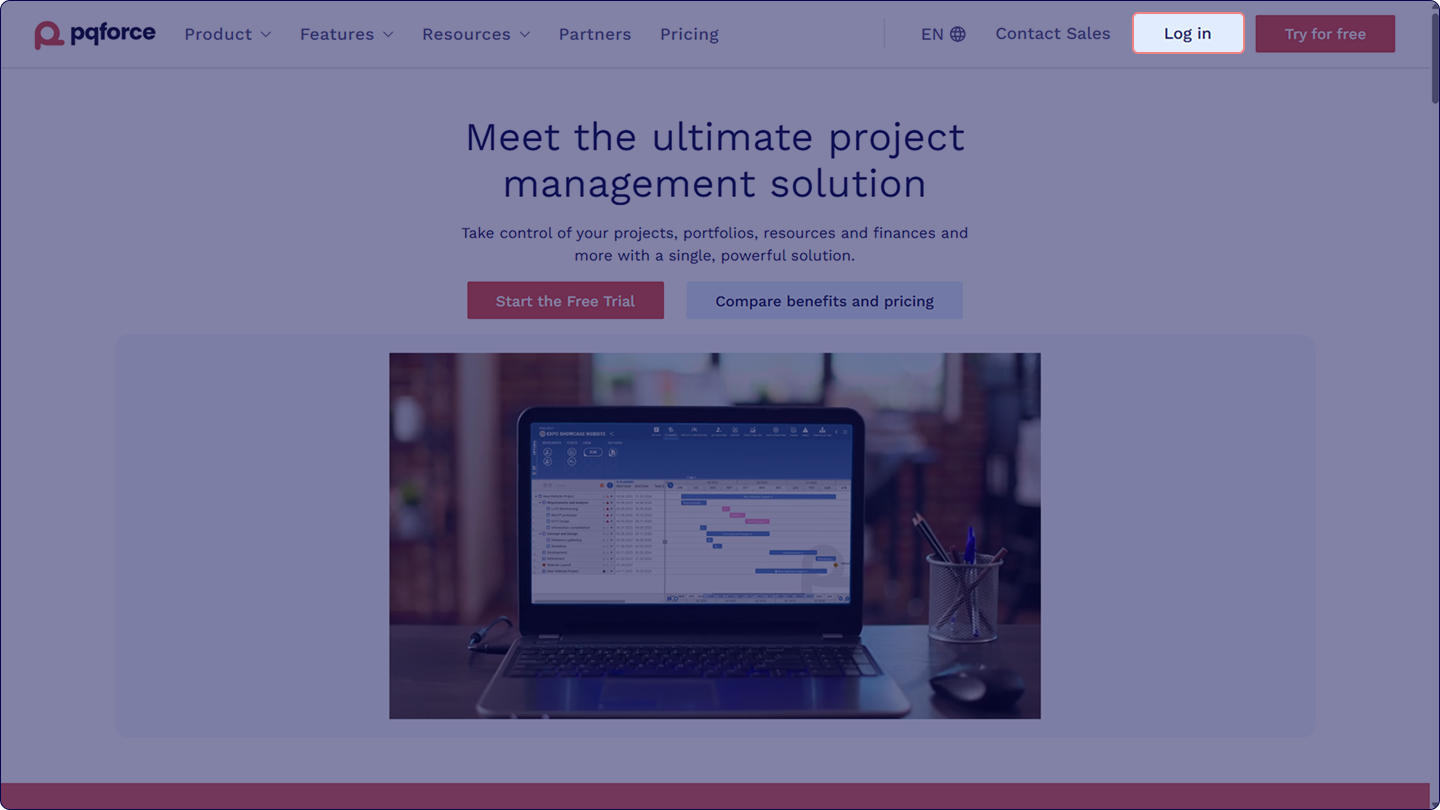
Um sich als Admin anzumelden, befolge bitte die folgenden Schritte:
- Besuche die PQFORCE-Website unter https://www.pqforce.com/de
- Klicke auf das Login-Symbol oben auf der Seite
- Du wirst auf eine neue Seite weitergeleitet, auf der Du Deine E-Mail und Passwort eingeben musst
- Nach dem Einloggen wirst Du zur Homepage-Dashboard-Seite weitergeleitet, auf der alle Deine erstellten Abonnemente angezeigt werden
- Wähle das gewünschte Abonnement aus der Liste aus und klicke darauf
- Klicke auf der Abonnement-Detailseite auf den bereitgestellten Link unten
- Du wirst auf eine PQFORCE-Systemanmeldeseite weitergeleitet, auf der SDu Deine E-Mail und ein neues Passwort eingeben musst
- Klicke auf Anmelden
- Bei der ersten Anmeldung wirst Du aufgefordert Dein Passwort zu ändern
- Gebe Dein neues Passwort ein, bestätige es und klicke auf OK
Es wird empfohlen, diese Login-Seite für einen schnelleren Zugang in Zukunft als Lesezeichen zu speichern.
Mitgliederzugang
Ein Mitglied ist ein Benutzer, der vom Eigentümer eingeladen wurde, auf das PQFORCE-System zuzugreifen.
Mitglieder können alle Objekte im System anzeigen und bearbeiten, haben jedoch nicht die Möglichkeit, weitere Benutzer einzuladen. Die Zugriffsrechte werden automatisch anhand der zugewiesenen Rolle vergeben.
So meldest Du Dich als Mitglied an:
-
ÜberprüfeDeine E-Mails auf die Einladung zu PQFORCE.
-
Die E-Mail enthält zwei Links: Einen Link zur Kontoerstellung für neue Mitglieder, Einen Login-Link, falls Du bereits ein Konto hast
So erstellst Du ein neues Konto:
- Klicke auf den Link Create your account.
- Gebe auf der neuen Seite die Zugangsdaten ein: E-Mail-Adresse (die für die Einladung verwendet wurde), ein Passwort und Deine bevorzugte Sprache. Klickeauf Weiter.
- PrüfeDein E-Mail-Postfach auf einen Bestätigungscode.
- Klicke auf Confirm your account oder kopiere den Code manuell und kehre zur vorherigen Seite zurück.
- Gebe den Bestätigungscode in das entsprechende Feld ein und klicke auf Submit.
- Du wirst nun zum Website-Dashboard weitergeleitet, wo Du all Deine Systeme sehen kannst – jene wo Du Besitzer bist, als auch jene wo Du nur Mitglied bist.
- Hier kannstDu alle Systemdetails einsehen, wie z.B. letztes Zugriffsdatum, Edition sowie die Anzahl der Ressourcen und Projekte.
- Wähledas gewünschte System aus und klicke auf Go to.
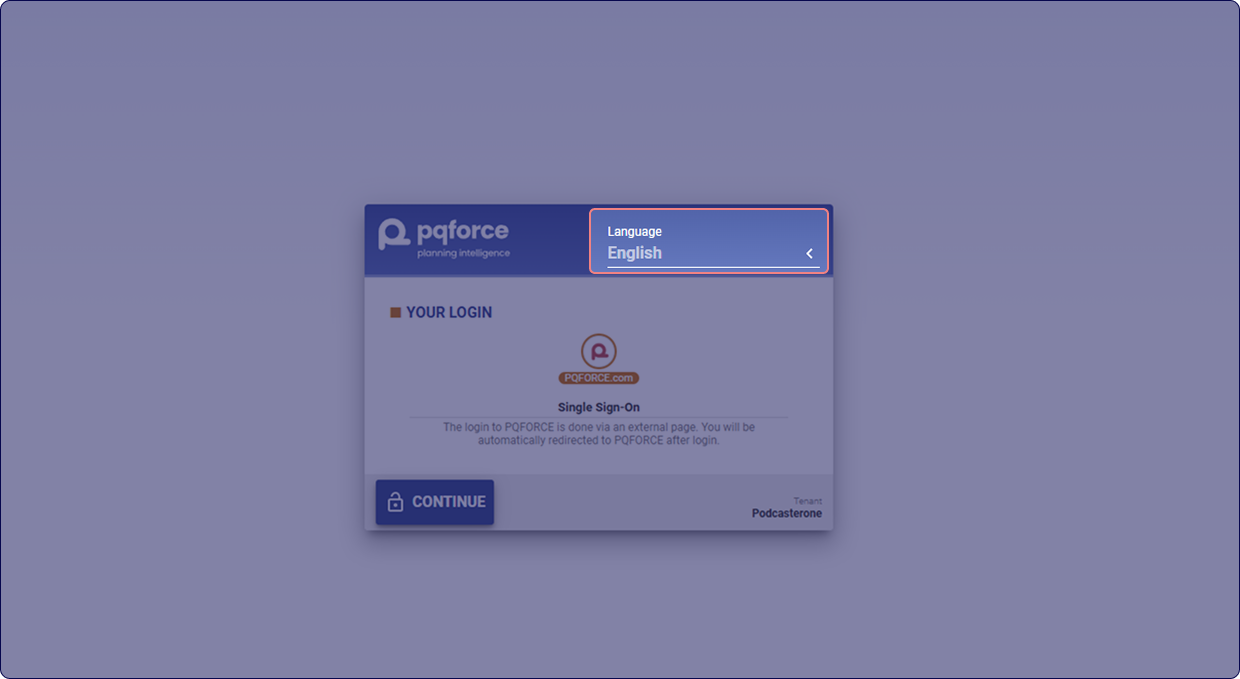
- Du wirst zur PQFORCE-Login-Seite weitergeleitet, auf der Du Deine bevorzugte Sprache auswählen und auf CONTINUE klicken kannst, um Zugriff auf das System zu erhalten.
Für einen schnelleren Zugriff in Zukunft empfiehlt es sich, die Anmeldeseite Deines PQFORCE-Systems als Lesezeichen zu speichern.
So meldest Du Dich mit einem bestehenden Konto an:
- Klicke auf den Login-Link in Ihrer Einladung.
- Gebe auf der Anmeldeseite Deine E-Mail-Adresse und Passwort ein und klicke auf Login.
- Duwirst zum Website-Dashboard weitergeleitet, wo Du alle Deine Systeme sehen kannst – inklusive Abonnemente mit Eigentümer- oder Mitgliedsrollen.
- Hier kannst Du Details zu jedem System einsehen, z.B. das letzte Zugriffsdatum, Edition und die enthaltenen Ressourcen und Projekte.
- Wähle das System aus, auf das Du zugreifen möchtest und klicke auf Go to.
- Du wirst zur PQFORCE-Loginseite weitergeleitet, auf der Du Deine bevorzugte Sprache auswählen und auf Weiter klicken kannst, um Zugriff zu erhalten.
Für einen schnelleren Zugriff in Zukunft empfiehlt es sich, die Anmeldeseite Deines PQFORCE-Systems als Lesezeichen zu speichern.
Sprache
Um die Sprache zu ändern, wähle das Dropdown-Menü für die Sprache in der oberen rechten Ecke des Anmeldefensters aus und klicke auf die gewünschte Sprache aus den verfügbaren Optionen.
Passwort zurücksetzen
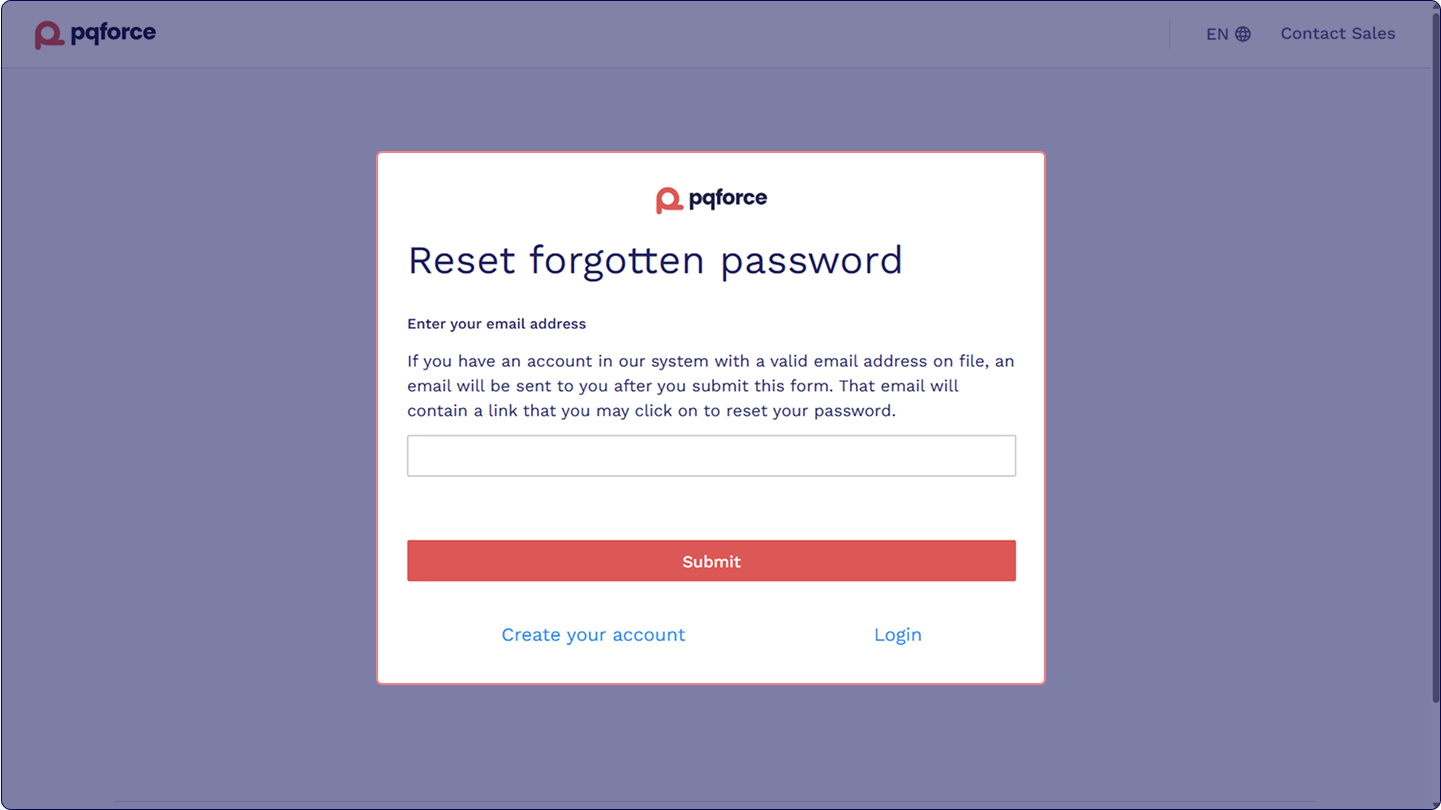
Falls Du Dein Passwort vergessen hast , folgen diesen Schritten:
-
Gehe zur PQFORCE-Login-Seite und klicke auf Passwort zurücksetzen.
-
Bestätige Deine E-Mail-Adresse und klicke auf Code anfordern.
-
Überprüfe Deine E-Mails auf einen neuen Bestätigungscode.
-
Kopiereden Code und fügees auf der Seite zum Zurücksetzen des Passworts ein und klickeauf Zurücksetzen.
-
Du erhältst eine weitere E-Mail mit Deinem Benutzernamen und einem neuen Passwort.
-
Kehre zur Login-Seite zurück und gib Deinen Benutzernamen und das Passwort aus der E-Mail ein.
-
Du wirst auf der nächsten Seite aufgefordert, ein neues Passwort zu erstellen.
Innerhalb von PQFORCE
Willkommen in Deinem PQFORCE-Konto.
Benutzeroberfläche
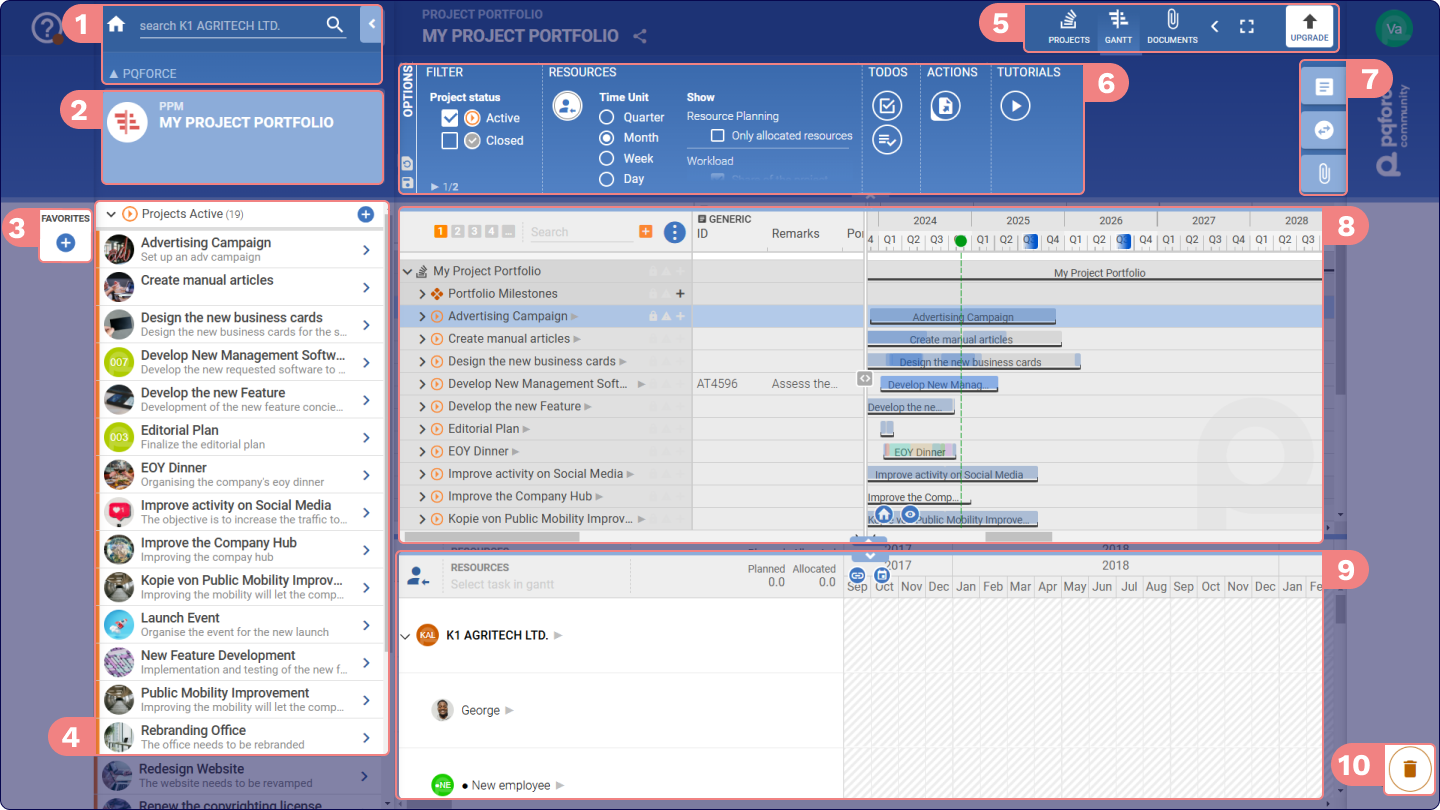
Die PQFORCE-Benutzeroberfläche ist in verschiedene Bereiche unterteilt, um die Benutzerfreundlichkeit zu verbessern und Arbeitsabläufe zu optimieren:
- Steuerelemente: Wichtige Werkzeuge zur Navigation innerhalb der Plattform.
- Aktives Objekt: Hebt das aktuelle Objekt hervor, einschließlich seiner Details und der zugehörigen Modulposition.
- Favoritenleiste: Speichern und Abrufen von Ansichten und Einstellungen.
- Navigator: Ermöglicht die Navigation durch Module und Objekte.
- Titelleiste: Zeigt das aktuelle Objekt, seinen Typ und seine Modulposition an.
- Optionen-Bereich: Anpassung der im Arbeitsbereich angezeigten Informationen.
- Seitenlasche: Öffnet Objektdetails und ermöglicht direkten Zugriff auf Bearbeitungsfunktionen.
- Arbeitsbereich: Der zentrale Bereich zur Planung von Projekten und Verwaltung von Daten.
- Papierkorb: Löschen von Elementen durch Ziehen in den Papierkorb.
- Sekundärer Arbeitsbereich: Erscheint als Overlay im unteren Bereich des Arbeitsbereichs und bietet zusätzliche Möglichkeiten zur Anzeige und Bearbeitung von Daten.
Hilfe-Menü
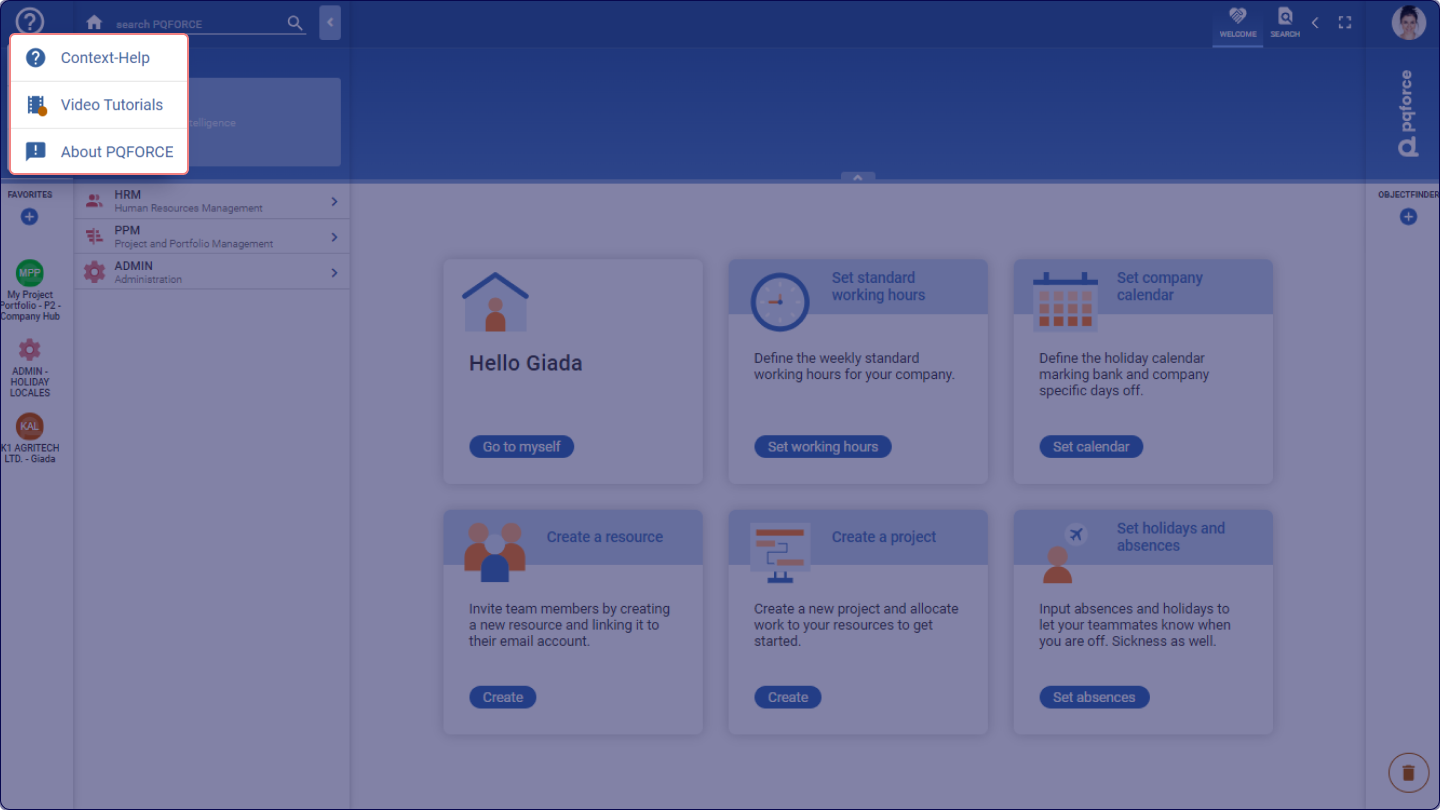
- Kontext-Hilfe: Finde leicht die Abschnitte und deren Funktionen.
- Video-Tutorials: Lerne PQFORCE Schritt für Schritt oder suche nach bestimmten Themen.
- Über PQFORCE: Zugriff auf technische Details zur Plattform.
Benutzer-Menü
- Passwort zurücksetzen oder abmelden
- Einstellungen für die automatische Abmeldung anpassen
Systemeinstellungen in PQFORCE
Um PQFORCE optimal für Dein Unternehmen zu konfigurieren, solltest Du zuerst einige Systemeinstellungen vonehmen. Diese Einstellungen können im ADMIN-Modul über den Navigator auf der Hauptseite aufgerufen werden.
Standardarbeitszeit festlegen
Die Festlegung der Standardarbeitszeit für Dein Unternehmen ist erforderlich, um Verfügbarkeiten zu berechnen und genaue Arbeitslast-Diagramme anzuzeigen.
Um die Standardarbeitszeit einzurichten, folge diesen Schritten:
-
Navigiere zu Einstellungen im ADMIN-Modul, um die Standardarbeitswoche für Dein Unternehmen unter STANDARDARBEITSZEIT festzulegen.
-
Definiere die Standardarbeitswoche als Grundlage für alle Aufwands-Berechnungen.
-
Lege die Standardeinheit für die Aufwandsanzeige fest, ohne die Berechnungen zu beeinflussen.
Konfiguration des Feiertagskalenders
Richte den Feiertagskalender Deines Unternehmens ein, um die Verfügbarkeit der Mitarbeiter zu verfolgen und Abwesenheiten effektiv zu verwalten.
Um den Feiertagskalender DeinesUnternehmens zu konfigurieren, folge diesen Schritten:
-
Rufe das ADMIN-Modul auf.
-
Öffne die Ansicht FEIERTAGSKALENDER und markiere die gewünschten Feiertage und halben Tage. PQFORCE erkennt diese Tage als arbeitsfreie Tage für alle Mitarbeiter, um die Verfügbarkeitsverfolgung genau zu gestalten.
An Feiertagen gelten alle Mitarbeiter als abwesend, was ihre Verfügbarkeit auf 0 Stunden reduziert.
Ressourcenmanagement
Was ist eine Ressource?
In PQFORCE ist eine Ressource alles, was über eine begrenzte Verfügbarkeit verfügt und für Arbeiten eingeplant werden kann, z.B. eine Abteilung, ein Mitarbeiter oder ein Team. Ressourcen haben festgelegte Arbeitszeiten, Aufgaben und Arbeitslasten und Du kannst Deine Zeitpläne, Aufgaben und Projekteinsätze überwachen.
Was ist eine Abteilung?
Eine Abteilung dient als Container für Mitarbeiterressourcen und erleichtert die Organisation und Verwaltung der Arbeitszuweisungen. Jede Abteilung kann mehrere Mitarbeitende umfassen und in Unterabteilungen unterteilt werden. Abteilungen können Projekten zugewiesen werden und verfügen über Verfügbarkeits- und Arbeitslastmetriken, die auf den Kapazitäten der Abteilungsmitarbeitenden beruhen.
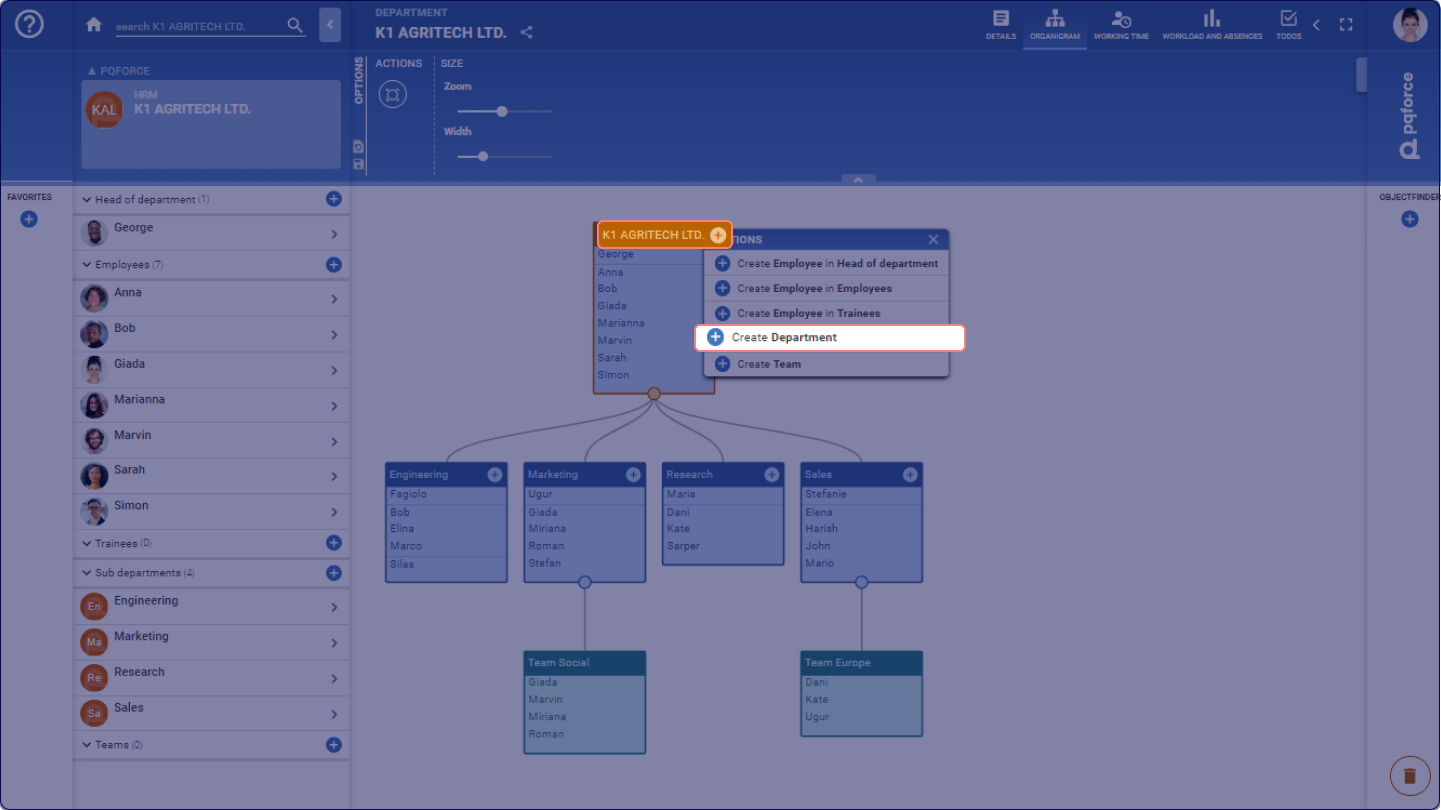
Neue Abteilungen erstellen
Um neue Abteilungen zu erstellen, folge diesen Schritten:
-
Gehe zu Deinem HRM-Modul.
-
Rufe die Ansicht Organigramm auf.
-
Klicke auf die Schaltfläche Plus im Navigator oder direkt im Organigramm.
-
Beim Hinzufügen von Abteilungen werden diese automatisch unter der Abteilung platziert, in der sie erstellt werden, und bilden eine hierarchische Struktur.
-
Benenne Abteilungen um, indem Du auf sie klickst und den Namen im Seiten-Tab bearbeitest. Du kannst Abteilungen auch per Drag & Drop innerhalb des Organigramms verschieben.
-
Um eine Abteilung zu löschen, ziehe sie auf das Papierkorbsymbol in der unteren rechten Ecke des Bildschirms.
Was sind Mitarbeitende?
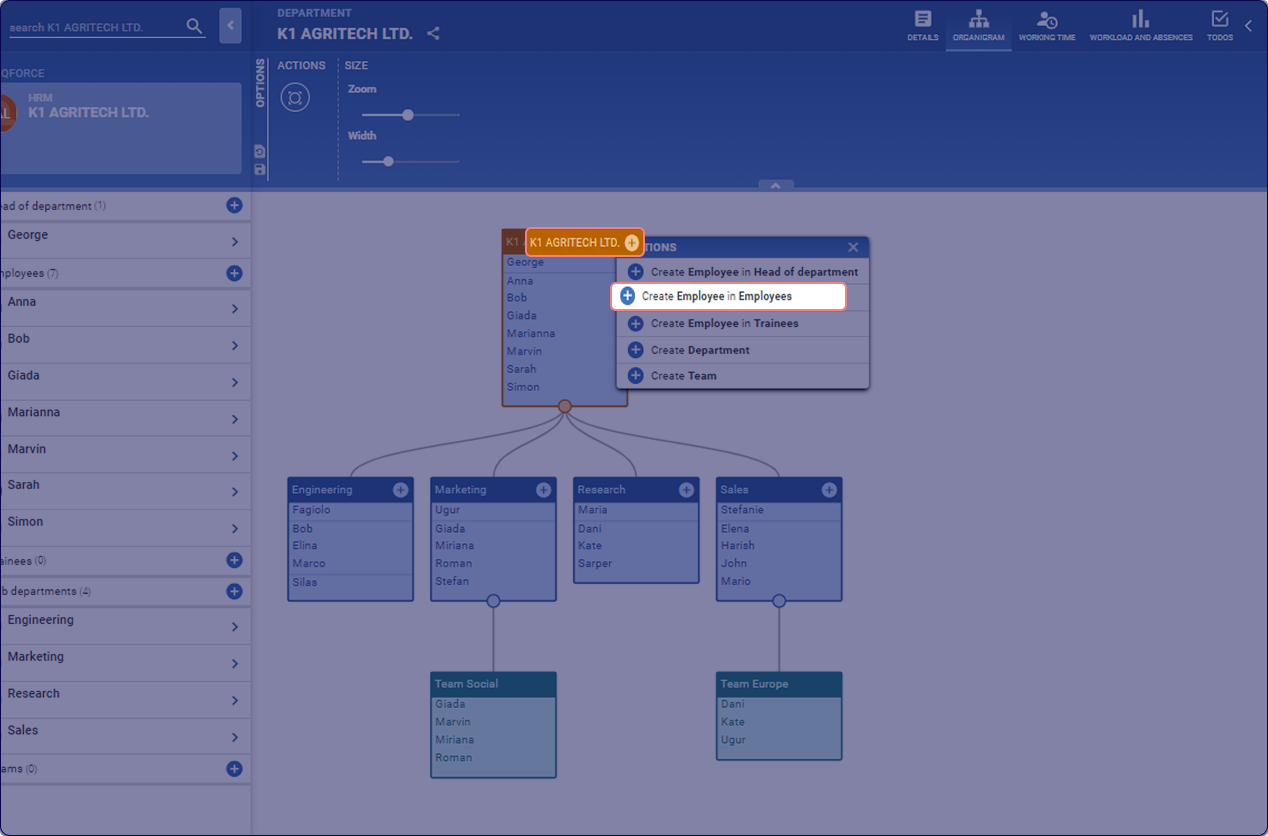
In PQFORCE stehen Mitarbeitende für reale Personen innerhalb Deines Unternehmens. Mitarbeitende sind einer bestimmten Abteilung zugeordnet und nehmen eine einzige Position im Organigramm ein. Zu Beginn haben Mitarbeitende eine festgelegte Verfügbarkeit, die für Feiertage und Abwesenheiten angepasst werden können. Sie können Projekten zugewiesen werden, wobei ihre Arbeitslast entsprechend ihrer Verfügbarkeit verwaltet wird. Während Mitarbeitende für die Arbeitsplanung unverzichtbar sind, ist es nicht zwingend erforderlich, sie mit einem individuellen Login zu verknüpfen.
Neue Mitarbeitende erstellen
Um neue Mitarbeitende zu erstellen, folge diesen Schritten:
- Ähnlich wie bei den Abteilungen können neue Mitarbeiterprofile im ORGANIGRAMM-Ansicht oder im Navigator durch Klicken auf die Plus-Schaltfläche erstellt werden.
- Im Seitentab kannst Du Details wie Bild, Name, Position und andere relevante Informationen des Mitarbeitenden anpassen.
- Gehe in die ARBEITSZEITMODELL-Ansicht eines Mitarbeitenden, um die Verfügbarkeit und Arbeitslast festzulegen.
- Hier kannst Du spezifische Arbeitszeiten und Zeitpläne definieren, die an die individuellen Rollen und Verantwortlichkeiten der Mitarbeitenden im Unternehmen angepasst sind.
Was ist ein Team?
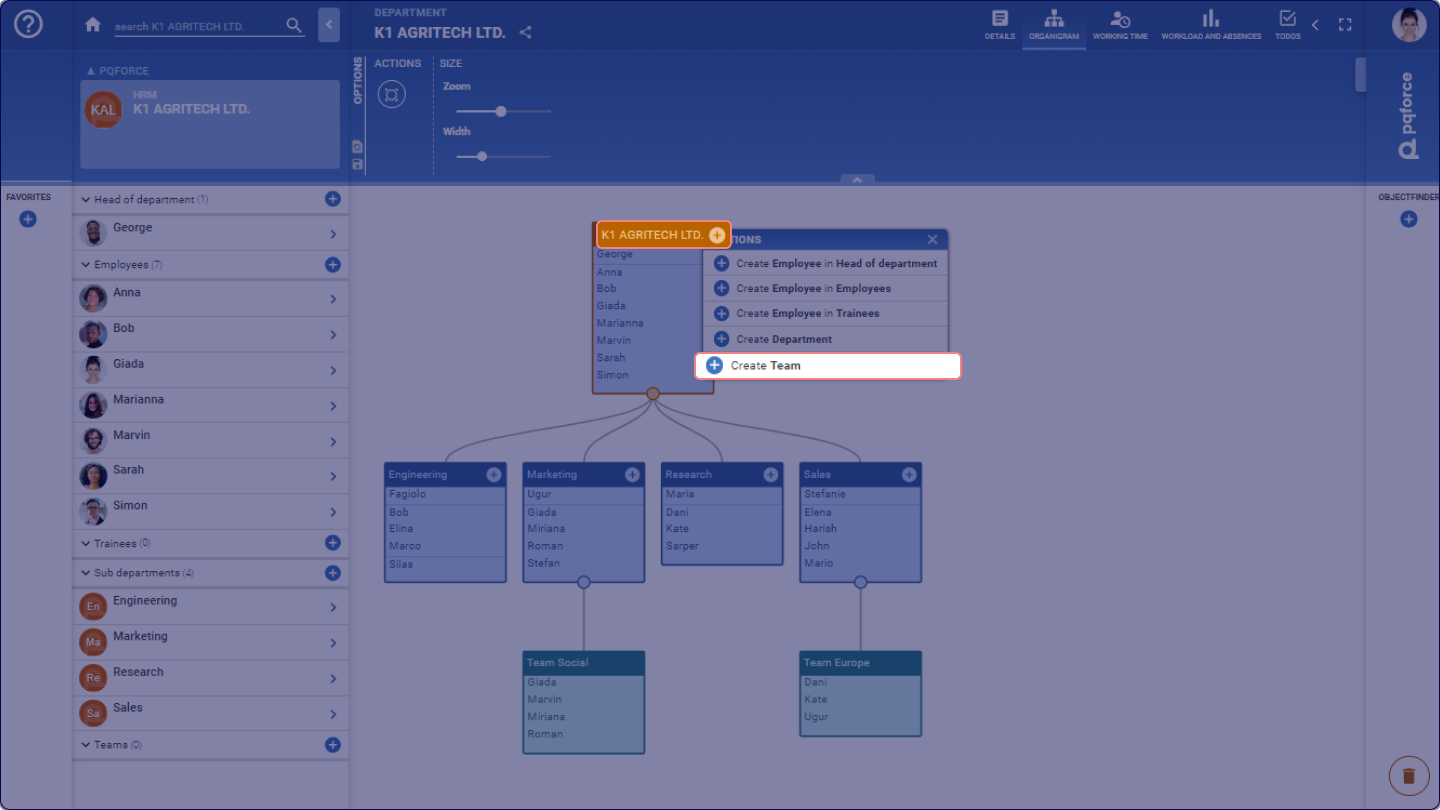
Ein Team ist eine Gruppe, die aus bereits im System vorhandenen Ressourcen gebildet wird. Während jede Ressource innerhalb der Abteilungsstruktur einmal vorkommt, kann sie mehreren Teams zugewiesen werden, was eine flexible Organisation ermöglicht, z.B. für Task Forces, die sich bestimmten Projekten widmen.
Neue Teams erstellen
-
Um neue Teams zu erstellen, folge diesen Schritten:
-
Rufe die ORGANIGRAMM-Ansicht auf.
-
Klicke auf die Plus-Schaltfläche im Navigator oder direkt im Organigramm.
-
Gebe einen Namen und eine Beschreibung für Dein Team ein.
-
Ähnlich wie Abteilungen werden neue Teams unter der übergeordneten Abteilung platziert und bilden eine hierarchische Struktur.
-
Verwende Drag-and-Drop, um Mitarbeitende zu Teams innerhalb des Organigramms zu organisieren bzw. zu verlinken.
-
Entferne Teams, indem Du sie auf das Papierkorbsymbol in der unteren rechten Ecke ziehst.
Organigramm abbilden
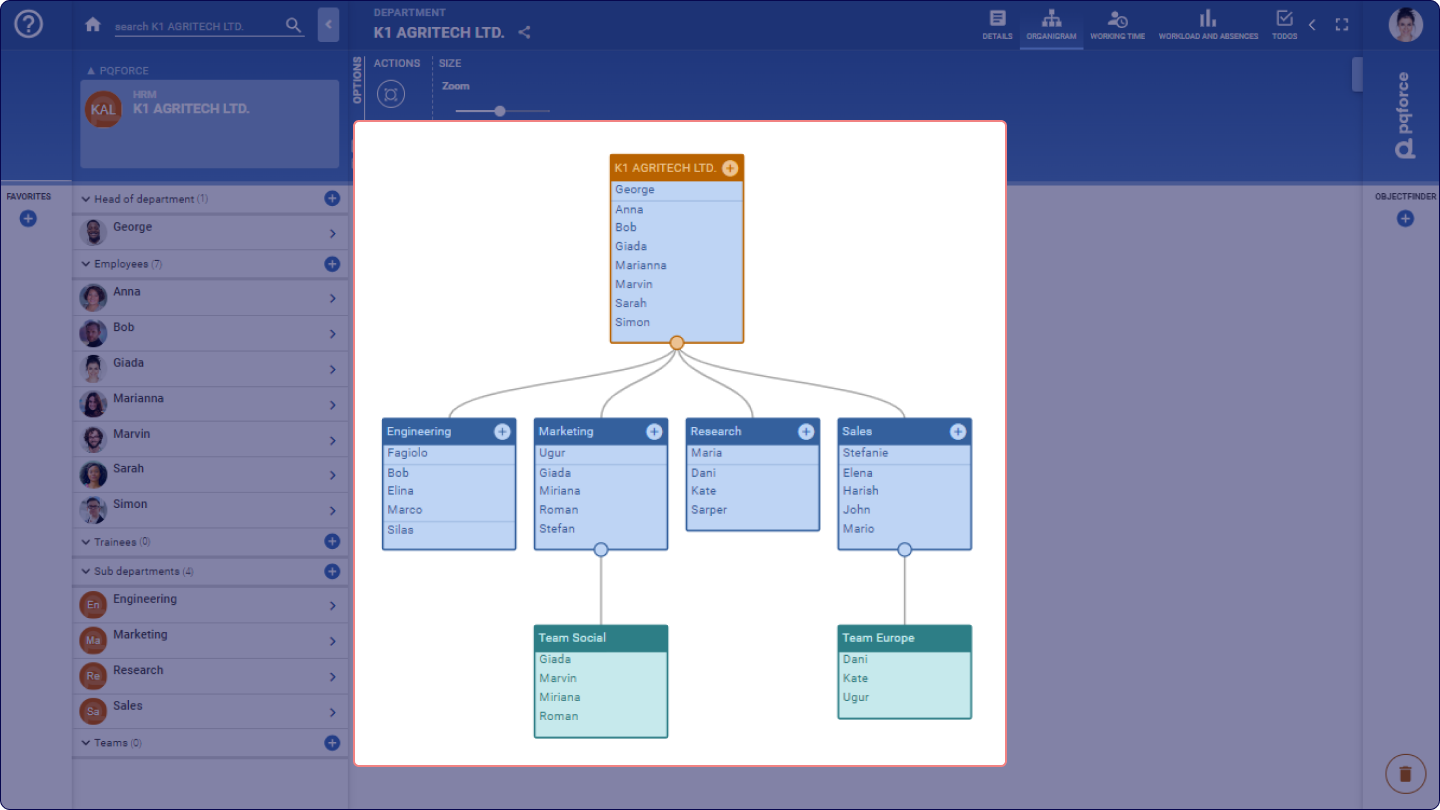
Das Organigramm ist hierarchisch strukturiert und stellt Abteilungen und Teams dar, die Mitarbeitende umfassen.
Um Ihr Organigramm abzubilden, folge diesen Schritten:
-
Rufe die Hauptseite von PQFORCE auf.
-
Gehe zum Modul HRM (Human Resource Management).
-
Öffne dort die ORGANIGRAMM-Ansicht, die Grundlage zur Abbildung des Organigramms Deines Unternehmens.
-
Zu Beginn siehst Du eine Abteilung, die die oberste Ebene Deines Unternehmens repräsentiert. Von dort aus kannst Du zusätzliche Abteilungen, Unterabteilungen, Teams und Mitarbeitende hinzufügen.
-
Verwende Drag-and-Drop, um Ressourcen innerhalb des Organigramms zu verschieben.
-
Lösche Ressourcen, indem Du sie auf das Papierkorbsymbol ziehst.
Zugänge Mitarbeitenden zuweisen
Sobald Du das Systemkonto erstellt hast und Dir die Rolle des Eigentümers zugewiesen wurde, kannst Du andere Mitarbeitende zu PQFORCE einladen, sodass jede Person ein eigenes Profil erhält.
So weist Du Deinen Mitarbeitenden Logins zu:
-
Erstelle ein Mitarbeiterprofil und wechsle dann zur DETAILS-Ansicht.
-
Gib die E-Mail-Adresse des Mitarbeitenden ein.
-
Klicke auf Als Mitglied einladen, um einen Benutzerzugang zu erzeugen, der mit der E-Mail-Adresse des Mitarbeitenden verknüpft ist.
-
Nach der Bestätigung erhält die Mitarbeitende eine E-Mail mit der Einladung und kann auf PQFORCE zugreifen.
Arbeitszeitmodell festlegen
Es ist wichtig, das Arbeitszeitmodell für die Ressourcen festzulegen, um deren zeitliche Verfügbarkeit berechnen zu können.
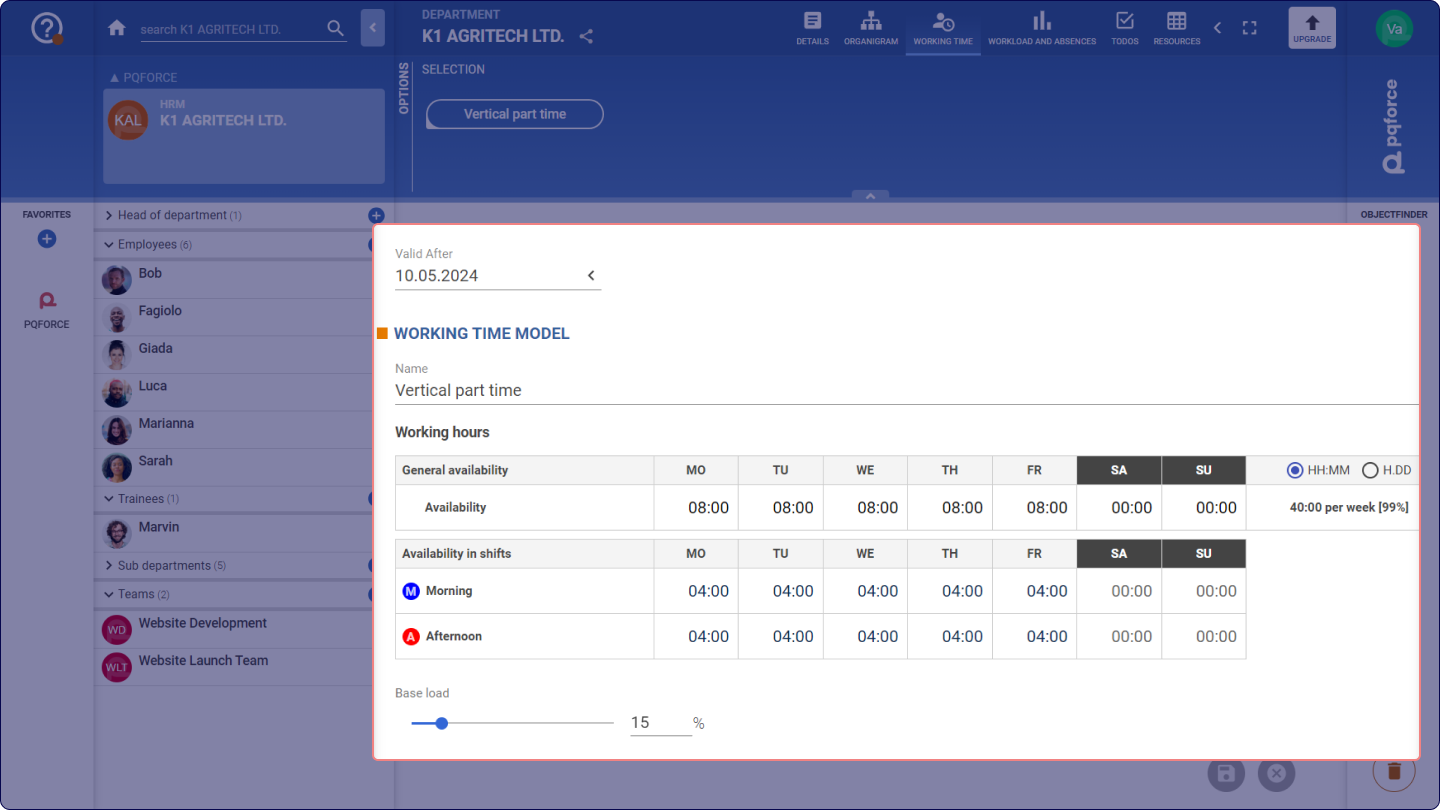
Arbeitszeit für eine ausgewählte Ressource festlegen
-
Um die Arbeitszeit für eine ausgewählte Ressource einzurichten, folge diesen Schritten:
-
Navigiere im HRM-Modul zur Ansicht ARBEITSZEITMODELL der ausgewählten Ressource.
-
Aktiviere das Kontrollkästchen "Arbeitszeitmodell vom übergeordneten Objekt übernehmen", um das vom übergeordneten Objekt festgelegte Standardmodell zu übernehmen.
-
Deaktiviere das Kontrollkästchen, um ein benutzerdefiniertes Modell zu definieren.
-
Gebe die Verfügbarkeit für Vormittags- und Nachmittagsschichten in der bereitgestellten Tabelle an und stelle sicher, dass sie mit dem im ADMIN-Modul festgelegten Standard übereinstimmt.
Projekt-Erstellung und -Verwaltung
Was ist ein Projekt?
Ein Projekt umfasst zeitlich begrenzte Aktivitäten mit Zielen und Methoden sowie einen Zeitplan, der Planungsdaten, Aufwand und Fortschrittswerte enthält. PQFORCE erleichtert die Ressourcenallokation für Projekte und ermöglicht so die Planung und Nachverfolgung von Ressourcen.
Im Arbeitsbereich werden Projekte in Tabellenform dargestellt, wobei jedes Projekt als Zeile angezeigt wird und seine Eigenschaften in Spalten organisiert sind. Jede Spalte erlaubt das Sortieren und Filtern der Informationen im Arbeitsbereich.
-
Klicke auf eine Spaltenüberschrift, um Projekte nach der Information der Spalte aufsteigend zu ordnen. Durch wiederholtes Klicken wird die Reihenfolge umgeschaltet.
-
Verwende den OPTIONEN-Bereich, um detaillierte Informationen über Dein Projekt anzuzeigen.
Projekte erstellen
Um Projekte in PQFORCE zu erstellen, folge diesen Schritten:
-
Rufe das PPM-Modul von der Startseite aus auf und öffne MEIN PROJEKTPORTFOLIO.
-
Klicke im NAVIGATOR-Bereich auf die Plus-Schaltfläche, um ein neues Projekt zu erstellen.
-
In der DETAILS-Ansicht des Projekts kannst Du den Namen, die Beschreibung und andere Attribute anpassen.
-
Klicke auf Anwenden, um alle vorgenommenen Änderungen zu bestätigen.
Projekte planen
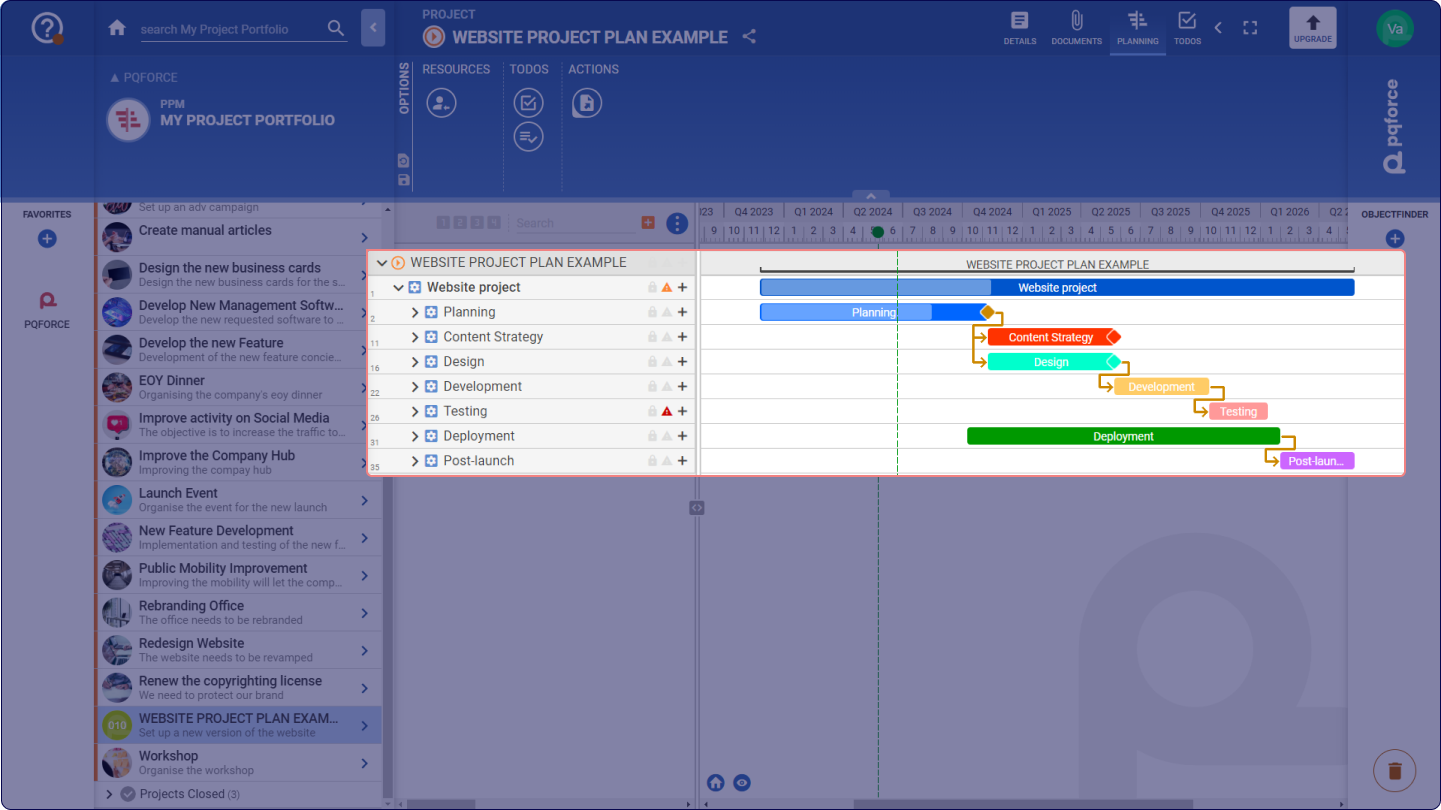
Um ein Projekt zu planen, folge diesen Schritten:
-
Passe die Anzeige Deinen Wünschen an, indem Du auf das Dreipunkte-Symbol oben in der Tabelle klickst, die Einstellungen für die Spaltenvisualisierung und Bewegungen der Elemente im Gantt-Diagramm zu ändern.
-
Erstelle Aufgaben, Meilensteine und Ordner, indem Du auf das Plus-Symbol klickst.
-
Verwende das Gantt-Diagramm, um Aufgaben und Meilensteine vertikal und horizontal zu verschieben.
-
Passe die Dauer und die Start- und Enddaten der Aufgaben an, indem Du die Balken im Gantt-Diagramm in Größe und Position veränderst.
-
Erstelle Abhängigkeiten zwischen Aufgaben, indem Du auf die Balkensymbole klickst und Pfeile ziehst.
-
Verwende Drag-and-Drop, um die Hierarchie Deiner Aufgaben zu erstellen und anzupassen.
-
Verwende Side Tabs, um Details zu überprüfen und zu bearbeiten.
-
Verfolge den Projektfortschritt, indem Du geplante und tatsächliche Termine vergleichst.
Löschen, Wiederherstellen und Sichern von Projekten
-
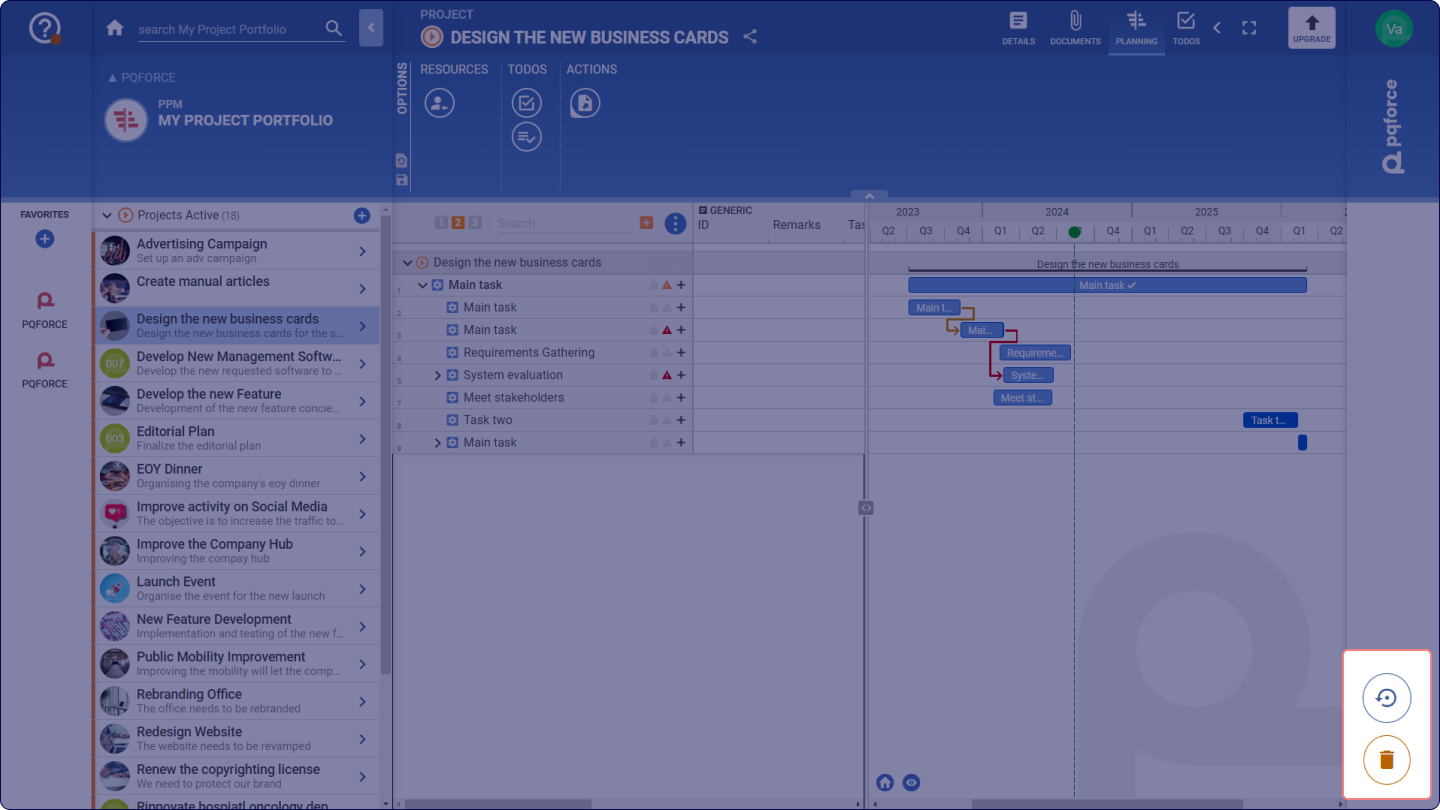
Um Projekte und Aufgaben zu löschen, ziehe die Elemente in den Papierkorb.
-
Um gelöschte Elemente wiederherzustellen, klicke auf den Papierkorb und wähle das Projekt aus, welches Du wiederherstellen möchtest.
-
Um Projekt-Backup's zu sichern und Abonnementplätze freizugeben, ziehen Projekte in das drehende Symbol in der unteren rechten Ecke. Klicke auf OK, um die ZIP-Datei Deines Projekts herunterzuladen.
-
Um dieses Projekt wiederherzustellen, ziehe die gespeicherte ZIP-Datei von Deinem Computer auf das drehende Symbol. Du habst 30 Tage ab Löschdatum des Projekts Zeit, um es wiederherzustellen.
Ressourcenzuweisung
Mit PQFORCE kannst Du Projekte und Aufgaben planen und diese Deinen Ressourcen zuweisen.
Um Projekte Deinen Ressourcen zuzuweisen, gehe wie folgt vor:
-
Klicke auf die gewünschte Aufgabe.
-
Klicke im Seitentab auf Zuweisungen oder drücke F2 auf Deiner Tastatur.
-
Wähle aus dem Dropdown-Menü eine Ressource aus, die Du der Aufgabe zuweisen möchtest. Du kannst mehreren Ressourcen eine Aufgabe zuweisen und den Zuweisungswert für jede Ressource festlegen.
-
Gebe die Anzahl der Stunden an, die die ausgewählte Ressource für diese Aufgabe aufwenden soll.
Alternative Methode:
-
Klicke im OPTIONEN-Bereich auf Ressourcen planen.
-
Wähle Ressourcen aus dem gesamten Organigramm im Belastungsdiagramm aus und weise diese zu.
-
Gib die gewünschte Arbeitsmenge an und überprüfe die Verfügbarkeit der Ressourcen in den Diagrammen.
-
Sehe die Arbeitslast und die Auslastung der Ressourcen in Echtzeit ein.
Im FORTSCHRITT-Seitentab kannst Du die Zeiteinheit auswählen und den Fortschritt der Aufgabe bewerten.
TODO-Management
TODO’s in PQFORCE sind durchführbare Schritte, die an Aktivitäten angehängt sind und als Mini-Aufgaben für Projekte oder eigenständige Aufgaben dienen. Sie können Ressourcen zugewiesen, mit Terminen geplant und in Listen oder Kanban-Boards organisiert werden.
Ein TODO erstellen
To create a TODO, follow these steps:
Um ein TODO zu erstellen, folge diesen Schritten:
- Passe die Zuweisungen im Abschnitt Beziehungen des Seitentabs an.
- Das neue TODO wird erstellt und dem Mitarbeitenden zugewiesen, der es erstellt hat.
- Klicke in der Kanban-Board-Ansicht in der Spalte Neuer Status auf die Plus-Schaltfläche in einer beliebigen Zeile.
TODO’s im Kanban-Board bearbeiten
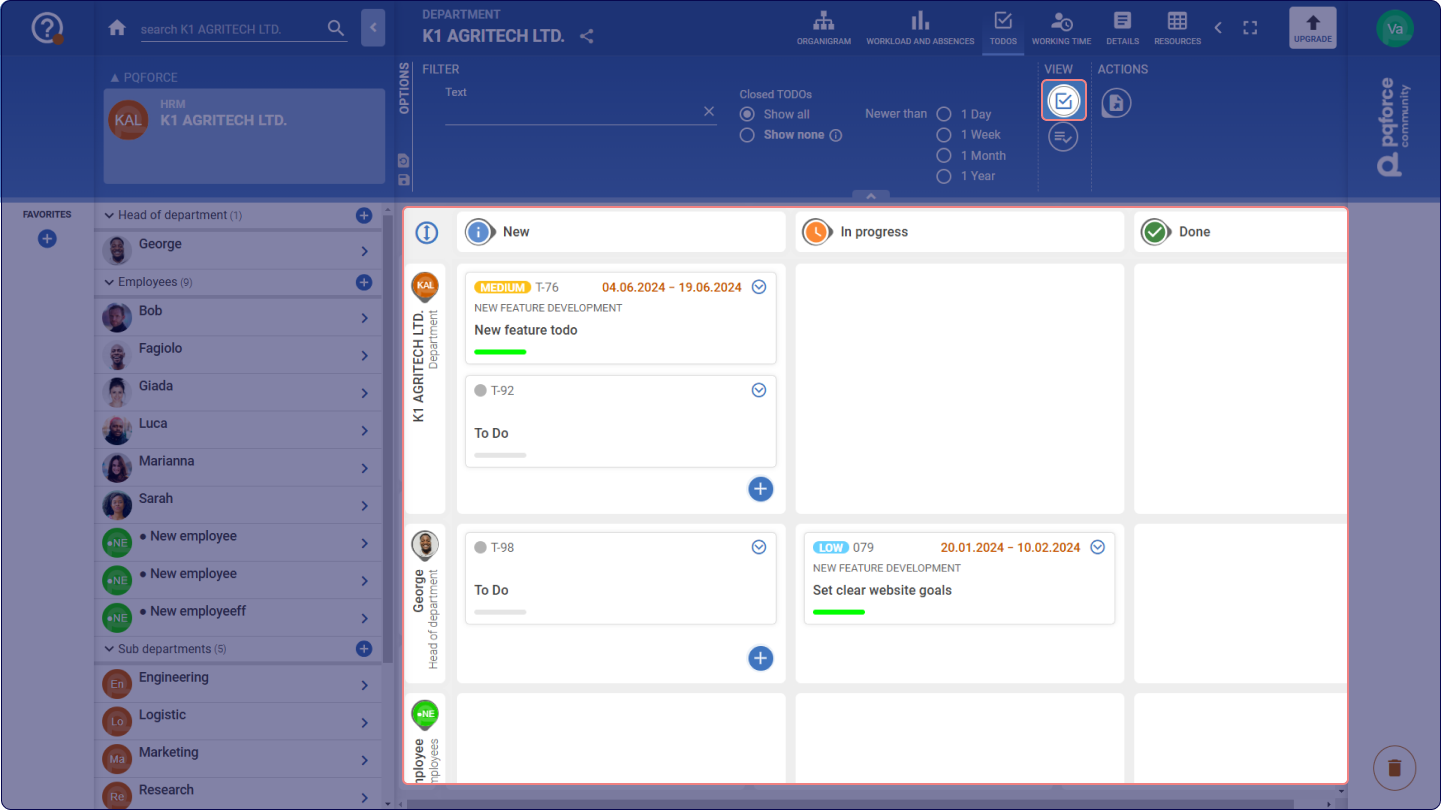
Um Deine TODO’s in der Kanban-Board-Ansicht zu bearbeiten, folge diesen Schritten:
-
Klicke auf den Pfeil-Button, um die Beschreibung und die letzten Kommentare anzuzeigen.
-
Wähle mit dem Prioritäts-Badge den Prioritätswert eines TODO’s aus.
-
Verschiebe TODO’s, indem Du sie innerhalb oder zwischen Spalten ziehst und ablegst.
-
Kopiere TODO’s, indem Du sie auf die Plus-Schaltfläche ziehst, um eine oder mehrere Kopien zu erstellen.
-
Lösche TODO’s, indem Du sie in den Papierkorb ziehst, um das gesamte TODO oder nur dessen Zuweisung zu löschen.
-
Bearbeite mehrere TODO’s gleichzeitig, indem Du sie mit den STRG- oder SHIFT-Tasten auswählst.
TODO’s in der Listenansicht bearbeiten
Um Deine TODO’s in der Listenansicht zu bearbeiten, folge diesen Schritten:
-
Passe die Anzeige mit Sortier- und Filteroptionen an.
-
Erstelle neue TODO’s unten links im Arbeitsbereich.
-
Kopiere TODO’s, indem Du sie auf die Plus-Schaltfläche ziehst und ablegst.
-
Lösche TODO’s, indem Du sie auf das Papierkorb-Symbol ziehst und ablegst.
-
Bearbeite mehrere TODO’s gleichzeitig, indem Du sie mit den STRG- oder SHIFT-Tasten auswählst.