TODOs
In dieser Ansicht werden TODOs in einem Kanban-Board oder einer Liste angezeigt. Die angezeigten TODOs beziehen sich immer auf das aktive Objekt. Je nach Objekttyp werden auch TODOs angezeigt, welche eine Beziehung zu einem hierarchisch darunter- oder darüberliegenden Objekt haben.
Gut zu wissen
Der nachfolgende Artikel über TODOs) ist in den jeweiligen Abschnitten des PPM- des HRM-Moduls inhaltlich identisch. Wir haben ihn an mehreren Stellen eingefügt, um eine einfache Auffindbarkeit gemäß der Softwarestruktur sicherzustellen. Unabhängig davon, in welchem Modul sich die Ansicht befindet, bleiben der Arbeitsbereich und seine Funktionen zur Verwaltung von TODOs konsistent.
Was sind TODOs?
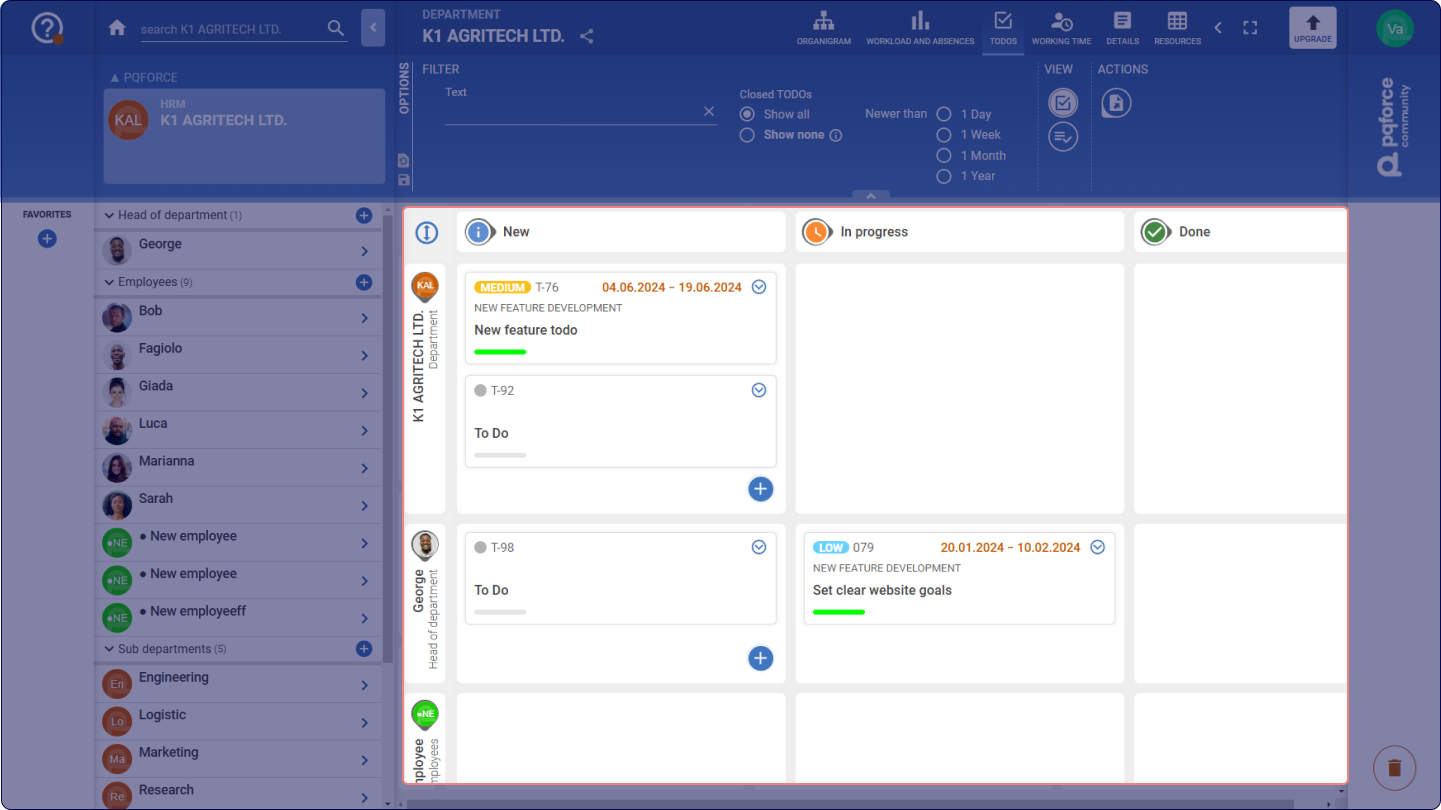
TODOs sind Objekte, die über Beziehungen mit einem oder mehreren anderen Objekten in PQFORCE verbunden werden können. TODOs dienen zur Abbildung von Aufgaben, welche innerhalb oder ausserhalb von Projekten abgehandelt werden. Im Gegensatz zu den Tasks in den Projekten können auf TODOs keine Aufwände alloziert oder Leistungen erfasst werden. Somit generieren TODOs auch keine Auslastungen.
Besonders geeignet sind diese TODOs für das agile Arbeiten in Projekten. Sie können die Elemente eines Backlogs darstellen, welches in der Planung einem Task oder Meilenstein angeheftet werden kann.
Seitenlasche
Jedes TODO, zu welchem der eingeloggte Mitarbeiter eine Beziehung hat, kann in der Seitenlasche eingesehen und bearbeitet werden. Insbesondere kann das TODO dort mit weiteren Objekten in PQFORCE verknüpft werden. Im folgenden Abschnitt wird darauf eingegangen, welche Optionen und Bearbeitungsmöglichkeiten in der Seitenlasche verfügbar sind.
TODO
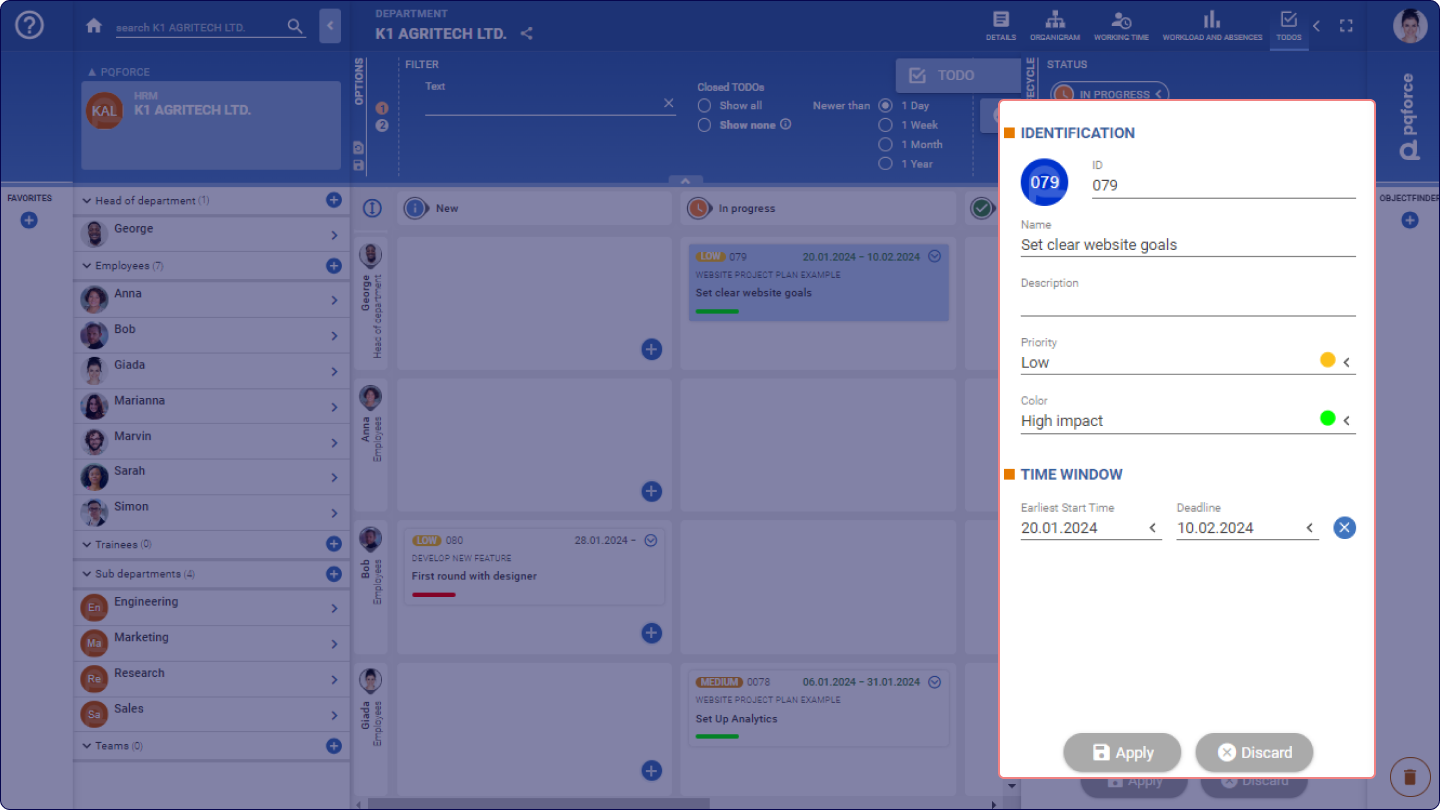
Dieses Register entspricht der DETAILS-Ansicht des TODOs und enthält dessen Lebenszyklus sowie folgende allgemeine Eigenschaften:
IDENTIFIZIERUNG: In diesem Abschnitt werden die Identifikationsmerkmale des angezeigten TODOs eingetragen.
-
Bild: Das Bild dient als visuelles Erkennungsmerkmal des TODOs. Ein Bild kann hier einfach via Drag & Drop abgelegt werden. Alternativ kann auch ein Bild kopiert werden und dann anschliessend hier eingefügt werden, indem der Kreis angeklickt wird und anschliessend die Tastenkombination CTRL+V betätigt wird.
-
ID: Die ID ist eine Abfolge von Zeichen, die als Identifikationsmerkmal des TODOs dient. Jede vergebene ID darf im System nur einmal für TODOs verwendet werden.
-
Name: Dies ist der Name des TODOs. Er dient zur Unterscheidung der verschiedenen TODOs.
-
Beschreibung: Die Beschreibung ist ein Rich-Text-Feld und kann somit verwendet werden, um eine beliebig detaillierte Beschreibung für das TODO zu erfassen.
-
Priorität: Diese Option kann verwendet werden, um festzulegen, ob das TODO eine tiefe, mittlere oder hohe Priorität hat.
-
Farbe: Mit diesem Auswahlfeld können den TODOs Farben zugewiesen werden, um sie visuell auseinanderzuhalten und weiter zu kategorisieren. Die Liste der Farben, welche diesem Auswahlfeld hinterlegt ist, kann im ADMIN-Modul bearbeitet werden.
ZEITFENSTER: In diesem Abschnitt kann das Zeitfenster eingestellt werden, in welchem das TODO bearbeitet werden soll.
-
Frühester Startzeitpunkt: Bestimmt das Datum, ab welchem das TODO vom zugewiesenen Mitarbeiter frühestens bearbeitet werden soll.
-
Deadline: Bestimmt das Datum, an welchem der zugewiesene Mitarbeiter das TODO abgeschlossen haben soll.
Beziehungen
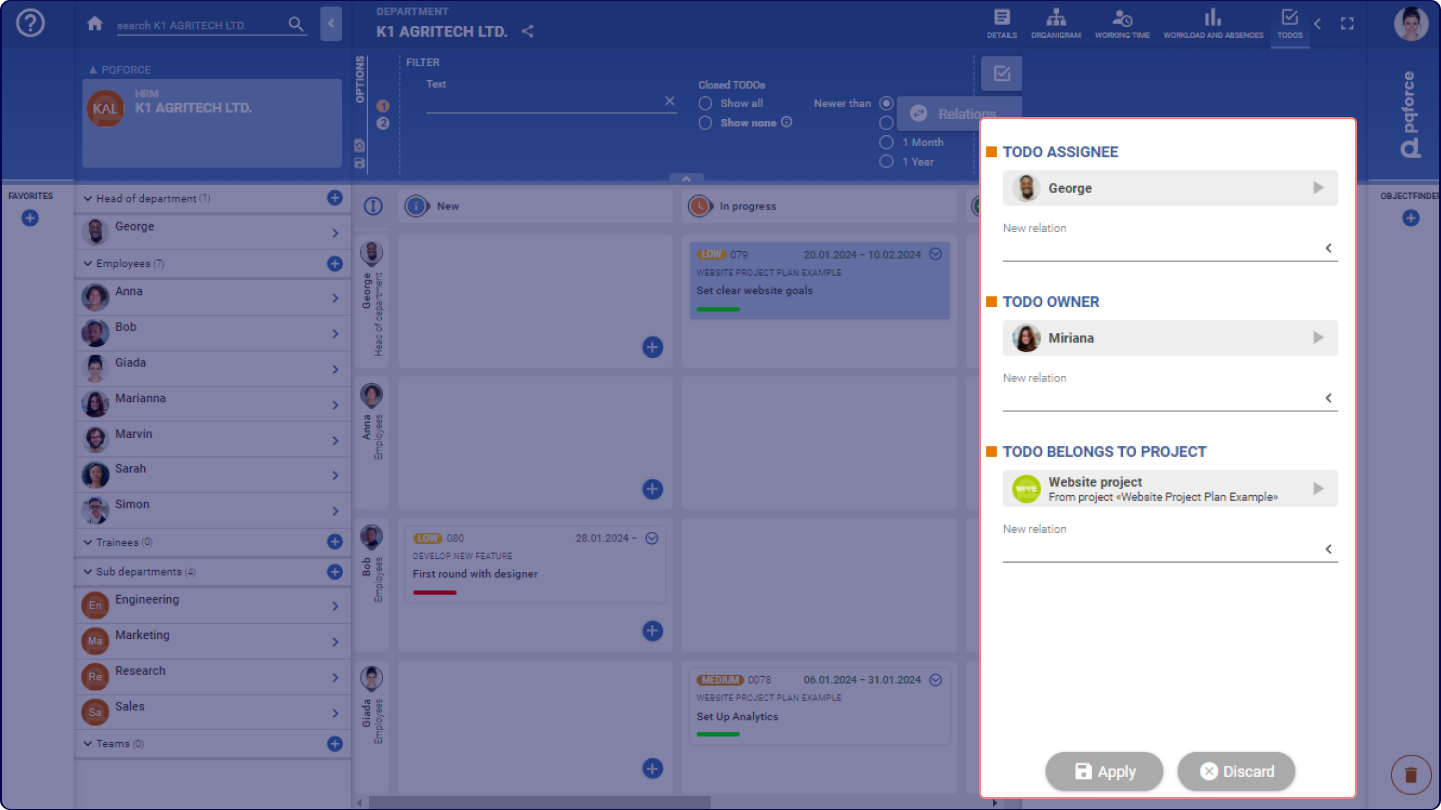
In diesem Register können die Beziehungen eingesehen und gepflegt werden, welche das TODO mit anderen Objekten in PQFORCE verknüpfen. Bei jeder Beziehung kann mit Hilfe des Auswahlfelds ein Objekt ausgewählt werden, welches anschliessend mit dem TODO verknüpft wird. Es können jeweils mehrere Beziehungen desselben Typs existieren. Eine bestehende Beziehung kann entfernt werden, indem sie mittels Drag & Drop auf den Mülleimer gezogen wird.
Im Folgenden wird darauf eingegangen, welche Beziehungen zwischen TODOs und anderen Objekten in PQFORCE existieren.
-
TODO zugewiesen an: Mit dieser Beziehung kann das TODO einem Mitarbeiter oder einer Abteilung zugewiesen werden, welche anschliessend für die Bearbeitung des TODOs zuständig ist.
-
TODO-Besitzer: Mit dieser Beziehung kann das TODO einem Mitarbeiter zugewiesen werden, welcher Besitzer des TODOs wird und somit das TODO bearbeiten wie auch löschen kann. Bei der Erstellung des TODOs wird der Ersteller automatisch als Besitzer festgelegt.
-
TODO gehört zu Projekt: Mit dieser Beziehung kann das TODO einem Projekt zugewiesen werden.
DOKUMENTE
In diesem Tab können Dokumente und Website-Links angehängt werden.
Dateien ablegen
Dateien sind nur für Editionen höher als PQFORCE Smart verfügbar.
Durch Klicken auf die Schaltfläche Datei kann eine neue Datei hochgeladen werden. Eine Datei kann per Drag-and-Drop in den Bereich Datei hier ablegen gezogen werden. Es kann auch eine Beschreibung hinzugefügt werden.
Links erstellen
Durch Klicken auf die Schaltfläche Website kann ein neuer Link erstellt werden, indem eine URL und optional eine Beschreibung eingegeben werden.
ARBEITSRAUM
Überall, wo TODOs angezeigt und bearbeitet werden, können zwei verschiedene Darstellungen verwendet werden.
-
Die erste ist das Kanban-Board, welches sich besonders dafür eignet, auf einen Blick zu erkennen, welche TODOs sich in welchem Status befinden. Das Kanban-Board ermöglicht weiter die effiziente Bearbeitung des Status und der Beziehungen der TODOs via Drag & Drop.
-
Die zweite Darstellung ist die Listen-Ansicht der TODOs, welche das Filtern und Sortieren der TODOs nach verschiedenen Attributen ermöglicht.
Im Folgenden wird detailliert darauf eingegangen, wie die TODO-Ansicht und ihre beiden Darstellungen auf den entsprechenden Objekttypen gelesen und verstanden werden.
Kanban-Board
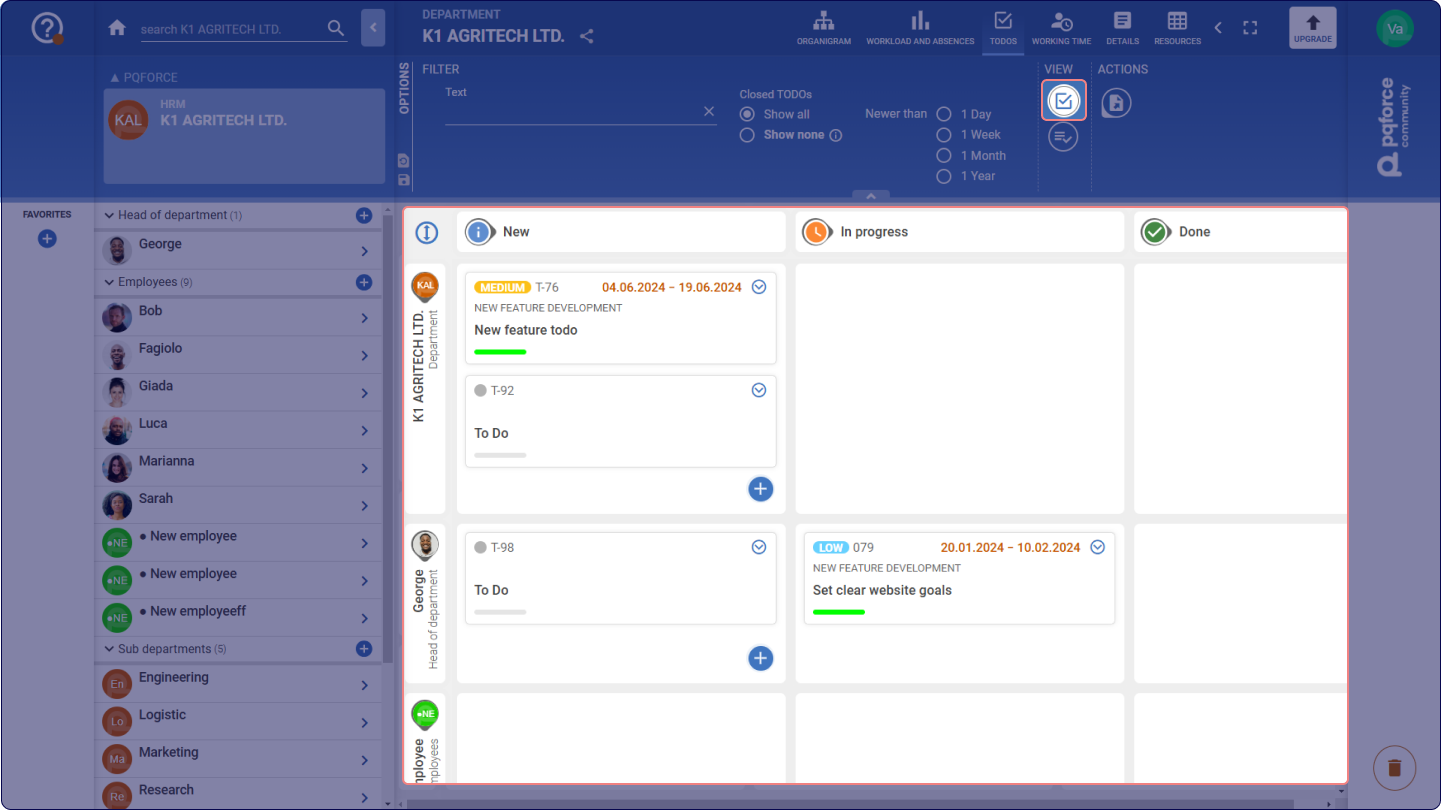
Das Kanban-Board besteht essentiell aus einer Tabelle, in welcher sich die TODOs befinden. Die Spalten des Kanban-Boards entsprechen den verschiedenen Lebenszyklus-Status, während die Zeilen den verschiedenen Beziehungen entsprechen, welche die TODOs zu anderen Objekten in PQFORCE besitzen. Die Spalten sind im ganzen System dieselben, während die Zeilen abhängig vom betrachteten Objekttyp sind. Im folgenden wird beschrieben, auf welchem Objekttyp welche Zeilen verfügbar sind:
-
Projekt: Auf einem Projekt existiert generell eine Zeile im Kanban-Board. In dieser Zeile werden alle direkt dem Projekt zugehörigen TODOs angezeigt. Zudem kann in der Ansicht die Option Projekttasks ausgewählt werden. Ist diese aktiviert, erscheint eine weitere Zeile im Kanban-Board, welche alle TODOs, die sich auf den Tasks des Projektes befinden, beinhaltet. .
-
Task: Auf einem Task existieren zwei Zeilen im Kanban-Board.
Die erste Zeile gehört zum betrachteten Task. In dieser werden alle TODOs angezeigt, welche eine direkte Beziehung zum Task haben.
Es kann eine zweite Zeile eingeblendet werden, in welcher alle TODOs angezeigt werden, die aus allen Subtasks des betrachteten Tasks stammen. -
Abteilung: Auf einer Abteilung existiert eine Zeile im Kanban-Board für die Abteilung selbst, sowie eine weitere Zeile für jeden Mitarbeiter, jede Unterabteilung und jedes Team, die in der betrachteten Abteilung enthalten sind.
-
Mitarbeiter: Auf einem Mitarbeiter existieren zwei Zeilen im Kanban-Board: eine für alle TODOs, die dem ausgewählten Mitarbeiter zugewiesen sind, und eine weitere für alle TODOs, die der betrachtete Mitarbeiter besitzt.
TODOs im Kanban-Board erstellen
In der Spalte des Status’ Neu kann in jeder Zeile mit dem Plus-Button  ein neues TODO erstellt werden, welches direkt die der Zeile entsprechenden Beziehung erhält. Der erstellende Mitarbeiter wird dabei gleich als Besitzer des TODOs deklariert.
TODOs im Kanban-Board bearbeiten
1 In der rechten oberen Ecke kann das TODO mit dem Pfeil-Button  expandiert werden. Dann wird im expandierten Bereich die Beschreibung sowie der letzte Kommentar des TODOs angezeigt.
2 Unten links im nun ausgeklappten TODO kann die Lebenszyklus-Historie des TODOs angezeigt und ein Kommentar erfasst werden.
TODOs im Kanban-Board verschieben
TODOs können im Kanban-Board mittels Drag & Drop verschoben werden.
Wird ein TODO in eine andere Spalte verschoben, so wird ein entsprechender Lebenszyklus-Status-Übergang ausgelöst. Wie gewohnt lässt sich dabei ein Kommentar erfassen.
Wird ein TODO in eine andere Zeile verschoben, wird die ursprüngliche Beziehung entfernt und die neue Beziehung entsprechend zugewiesen.
TODOs im Kanban-Board kopieren
Ein TODO kann im Kanban-Board mittels Drag & Drop kopiert werden, indem es auf den Plus-Button gezogen wird. Dabei kann ausgewählt werden, ob nur eine oder gleich mehrere Kopien angelegt werden sollen. Ein TODO kann so auch in eine andere Zeile als die, in der es sich aktuell befindet, kopiert werden.
TODOs im Kanban-Board löschen
Ein TODO kann vom Kanban-Board aus gelöscht werden, indem es mit Drag & Drop auf den Mülleimer unten rechts gezogen wird. Anschliessend muss im auftauchenden Kontextmenü ausgewählt werden, ob das gesamte TODO gelöscht werden soll oder nur die Beziehung, durch die das TODO mit der entsprechenden Zeile, aus welcher es entfernt worden war, verknüpft war. Wird nur die Beziehung gelöscht, so bleibt das TODO bestehen, sofern noch eine weitere Beziehung zum TODO existiert.
Mehrere TODOs gleichzeitig im Kanban-Board bearbeiten
Verschieben, Kopieren und Löschen können auch für mehrere TODOs gleichzeitig ausgeführt werden. Dazu müssen die gewünschten TODOs gleichzeitig angewählt werden. Dies kann bewerkstelligt werden, indem nach dem Auswählen eines TODOs mit gedrückter CTRL-Taste ein oder mehrere weitere TODOs angeklickt werden, was diese zur Auswahl hinzufügt. Wird mit gedrückter CTRL-Taste auf ein bereits ausgewähltes TODO geklickt, so wird dieses wieder von der Auswahl entfernt.
Alternativ können mehrere TODOs ausgewählt werden, indem nach Auswählen eines TODOs mit gedrückter SHIFT-Taste ein weiteres TODO angeklickt wird, was dieses und alle dazwischen liegenden TODOs zur Auswahl hinzufügt.
Sind mehrere TODOs gleichzeitig ausgewählt, so können diese genau wie oben beschrieben verschoben, kopiert oder gelöscht werden.
Zeilen und Spalten schliessen und öffnen
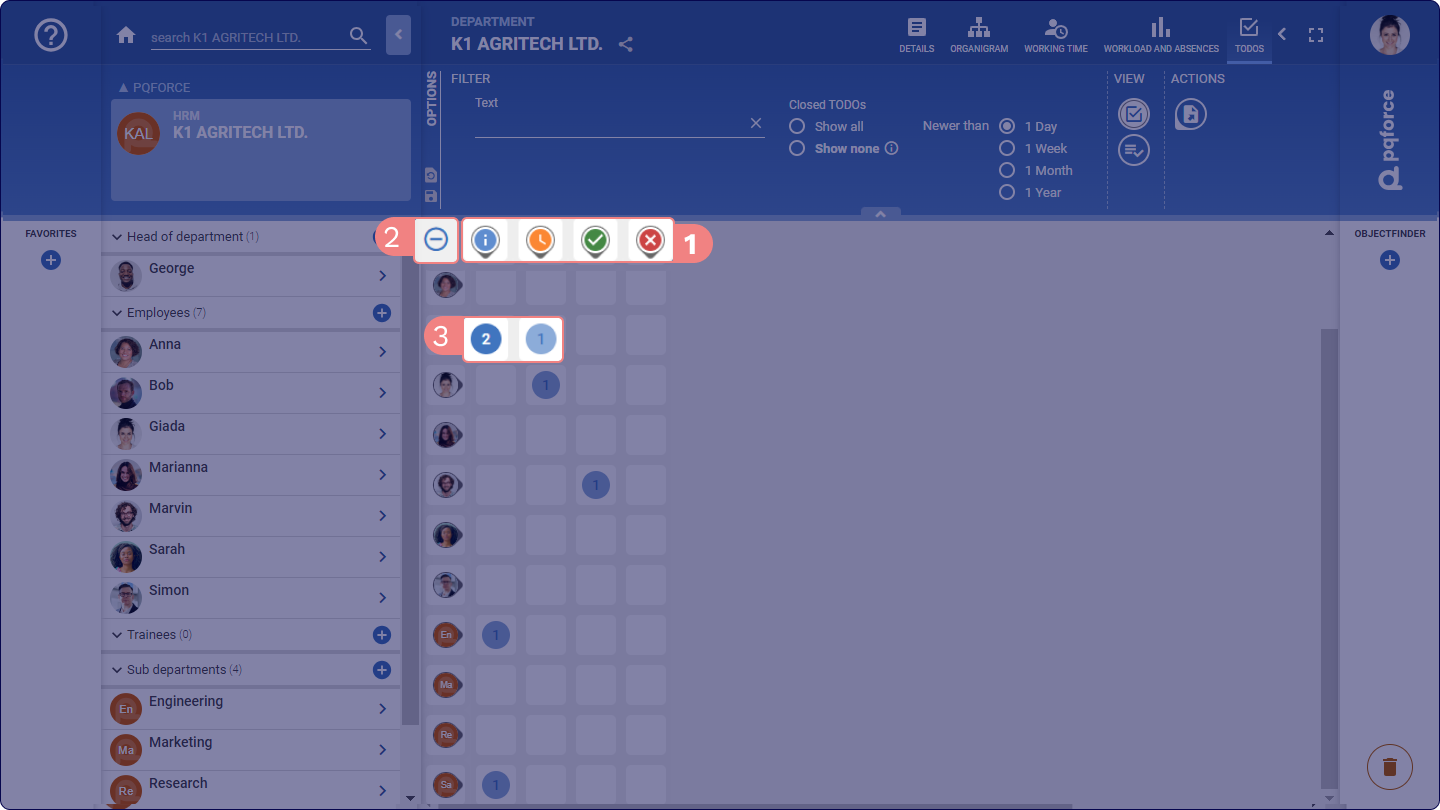
1 Bei einem Klick auf das Icon  neben einem Zeilen- oder Spaltentitel wird die entsprechende Zeile oder Spalte geschlossen oder geöffnet.
2 Mit dem Button oben links können alle Zeilen und Spalten gleichzeitig geschlossen oder geöffnet werden.
3 Die Nummern in den geschlossenen Zeilen oder Spalten vermerken, wie viele ausgeblendete TODOs sich dort befinden. Mit einem Klick auf diese Nummer werden die zugehörige Zeile und die zugehörige Spalte geöffnet.
Listen-Ansicht
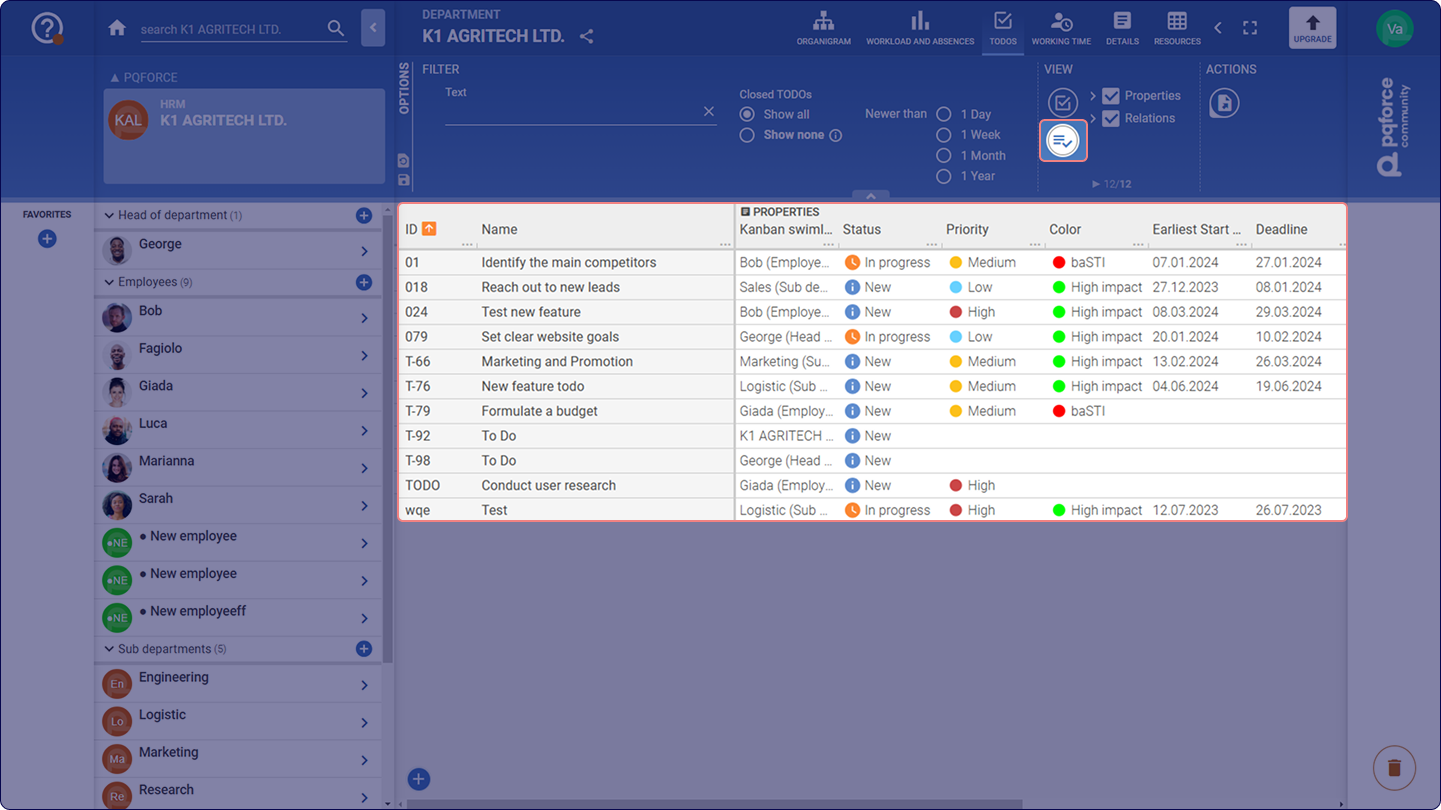
Diese Ansicht bietet eine individualisierbare Auflistung aller TODOs, die eine Beziehung zum aktiven Objekt haben. Im Arbeitsraum befindet sich in dieser Ansicht eine Tabelle, in welcher die TODOs als Zeilen und die Eigenschaften dieser TODOs als Spalten aufgelistet werden. Die angezeigten Informationen sind abhängig von den im Optionenbereich getroffenen Einstellungen. Die Einstellungen bestimmen einerseits, welche TODOs angezeigt werden und andererseits, welche Eigenschaften als Spalten in der Tabelle im Arbeitsraum dargestellt werden.
Filtern von Spalten

Mit Hilfe jeder Spalte in der Tabelle kann die Anzeige im Arbeitsraum verfeinert werden, indem nach Informationen in besagter Spalte sortiert oder gefiltert wird.
Mit einem Klick auf die Überschrift einer Spalte werden die TODOs gemäss den Informationen in dieser Spalte in aufsteigender Reihenfolge sortiert. Bei erneutem Klicken wird in absteigender Richtung sortiert. Durch einen dritten Klick kann der Gruppierungsmodus aktiviert werden. Hierbei werden die TODOs in Gruppen eingeteilt, wobei alle TODOs in einer Gruppe denselben Wert in der betroffenen Spalte aufweisen. Ein erneuter Klick aktiviert wieder die aufsteigende Sortierung.
1 Mit einem Klick neben der Überschrift einer Spalte auf die drei kleinen Punkte kann ein Filter für die entsprechende Spalte gesetzt werden. Es werden alle Werte angezeigt, die in dieser Spalte vorhanden sind, und es können die Werte an- oder abgewählt werden, nach welchen gefiltert werden soll. Mit einem Klick auf ALLE werden alle Werte ausgewählt. Mit einem Klick auf KEINE werden alle Werte abgewählt. Mit einem Klick auf ZURÜCKSETZEN wird die Auswahl, welche vor dem Öffnen des Filters eingestellt gewesen ist, wiederhergestellt.
Es können in mehreren Spalten gleichzeitig Filtereinstellungen getroffen werden, um die Auswahl der TODOs so spezifisch wie möglich einschränken zu können.
2 Mit einem Klick auf das Symbol bei der Überschrift der Spalte ID werden alle Filter deaktiviert.
TODOs in der Listen-Ansicht erstellen
Unten links im Arbeitsraum kann mit dem Plus-Button ein neues TODO erstellt werden. Der erstellende Mitarbeiter wird dabei gleich als Besitzer des TODOs deklariert.
TODOs in der Listen-Ansicht kopieren
Ein TODO kann in der Listen-Ansicht mittels Drag & Drop kopiert werden, indem es auf den Plus-Button gezogen wird. Dabei kann ausgewählt werden, ob nur eine oder gleich mehrere Kopien angelegt werden sollen.
TODOs in der Listen-Ansicht löschen
Ein TODO kann von der Listen-Ansicht aus gelöscht werden, indem es mit Drag & Drop auf den Mülleimer unten rechts gezogen wird. Zu beachten ist, dass von der Listen-Ansicht aus TODOs immer gelöscht werden, unabhängig davon, ob noch weitere Beziehungen zum aktiven Objekt vorhanden sind.
Mehrere TODOs gleichzeitig in der Listen-Ansicht bearbeiten
Die zwei zuletzt beschriebenen Operationen (kopieren/löschen) können auch für mehrere TODOs gleichzeitig ausgeführt werden. Dazu müssen die gewünschten TODOs gleichzeitig angewählt werden. Dies kann bewerkstelligt werden, indem nach Auswählen eines TODOs mit gedrückter CTRL-Taste ein oder mehrere weitere TODOs angeklickt werden, was diese zur Auswahl hinzufügt. Wird mit gedrückter CTRL-Taste auf ein bereits ausgewähltes TODO geklickt, so wird dieses wieder von der Auswahl entfernt.
Alternativ können mehrere TODOs ausgewählt werden, indem nach Auswählen eines TODOs mit gedrückter SHIFT-Taste ein weiteres TODO angeklickt wird, was dieses und alle dazwischen liegenden TODOs zur Auswahl hinzufügt.
Sind mehrere TODOs gleichzeitig ausgewählt, so können diese genau wie oben beschrieben kopiert oder gelöscht werden.
Optionenbereich
Im Folgenden wird detailliert darauf eingegangen, welche Einstellungen im Optionenbereich getroffen werden können.
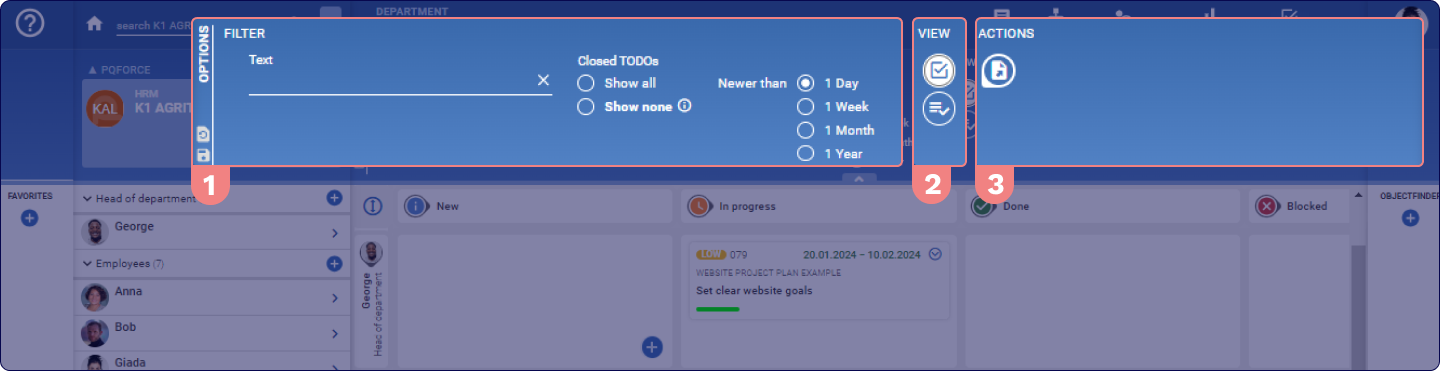
FILTER
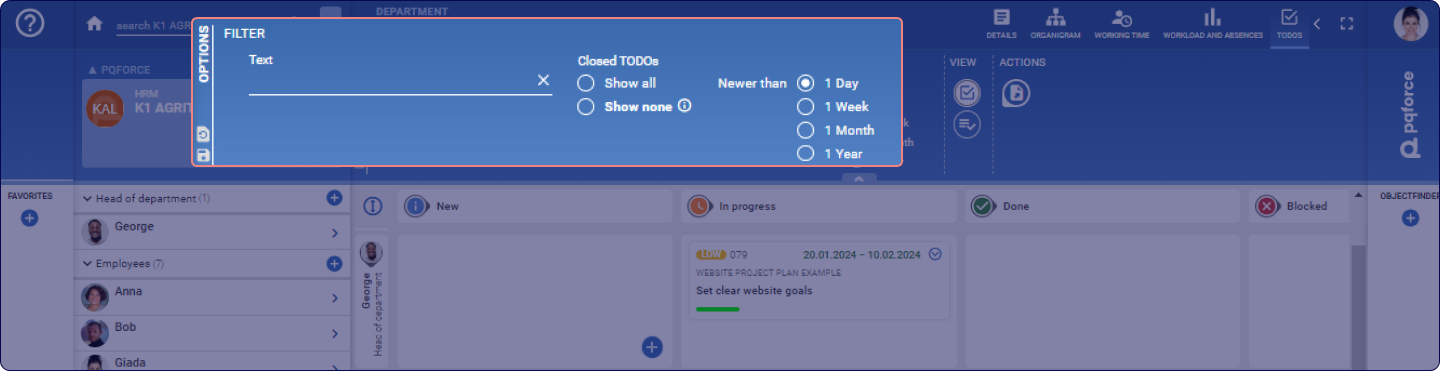
Die Filtereinstellungen schränken die Auswahl der im Arbeitsraum angezeigten TODOs ein. Dies kann über folgende Optionen erreicht werden:
-
Text: Dieser Filter ermöglicht die freie Eingabe eines Textes und blendet anschliessend alle TODOs aus, welche in ihren IDENTIFIZIERUNG-Feldern (ID, Name, Beschreibung, Farbe) diesen Text nicht enthalten.
-
Abgeschlossene TODOs: Dieser Filter verändert, ob und welche abgeschlossenen TODOs im Arbeitsraum angezeigt werden. Folgende Optionen stehen zur Verfügung:
-
Alle anzeigen: Zeigt alle abgeschlossenen TODOs an.
-
Keine Anzeigen: Zeigt keine abgeschlossenen TODOs an. Dies kann die Performance erhöhen, vor allem wenn sehr viele abgeschlossene TODOs im System vorhanden sind.
-
Neuer als 1 Tag / 1 Woche / 1 Monat / 1 Jahr: Zeigt nur die abgeschlossenen TODOs an, welche innerhalb des letzten Tages / der letzten Woche / des letzten Monats / des letzten Jahres auf den Status Abgeschlossen überführt wurden. Alle älteren TODOs werden ausgeblendet.
-
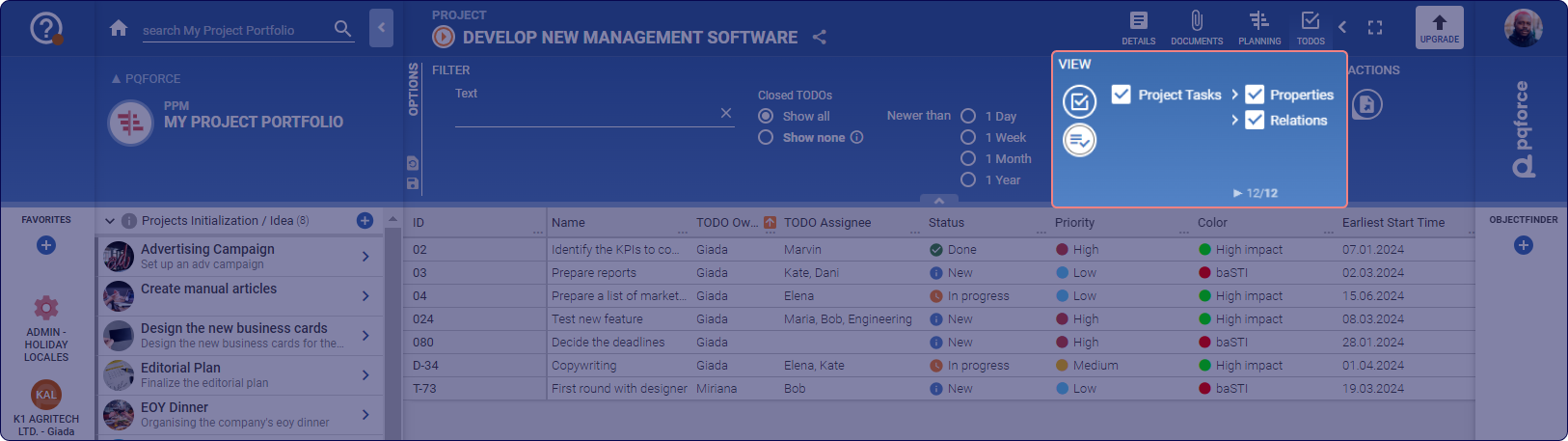
ANSICHT
Hier können Einstellungen getroffen werden, welche die aktive Ansicht erweitern oder verändern.
-
Kanban-Ansicht anzeigen: Wechselt im Arbeitsraum auf das oben beschriebene Kanban-Board.
-
Listen-Ansicht anzeigen: Wechselt im Arbeitsraum auf die oben beschriebene Listen-Ansicht. Ist diese Ansicht aktiv, so erscheinen rechts neben diesem Button Kontrollkästchen, welche zur Auswahl der im Arbeitsraum angezeigten Spalten verwendet werden können. Dazu sind folgende Optionen vorhanden:
-
Eigenschaften: Enthält Attribute aus dem TODO-Register in der Seitenlasche sowie für Kommentare.
-
Beziehungen: Enthält die Beziehungen, die ein TODO zu anderen Objekten in PQFORCE haben kann.
-
-
Zeige Projekttasks oder Sub-Tasks: Beim Anzeigen der TODOs eines Projekts werden durch Aktivieren des Projekttask-Kontrollkästchens alle TODOs der Projekttask in einer neuen Swimlane angezeigt. Wenn die TODOs im sekundären Arbeitsbereich der Gantt-Ansicht angezeigt werden, wird diese Option als "Sub-Tasks" bezeichnet und zeigt die TODOs an, die mit allen Sub-Tasks der ausgewählten Aufgabe verbunden sind.
AKTIONEN
Hier können Aktionen für die aktive Ansicht ausgeführt werden.
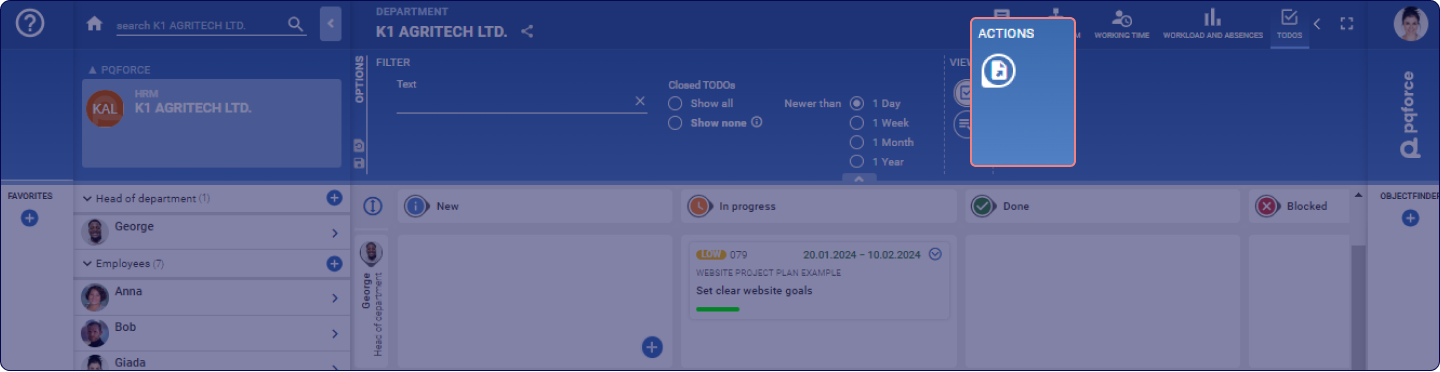
Export: Hier kann die Tabelle, wie sie momentan im Arbeitsraum dargestellt wird, exportiert werden.