Pianificazione
Questa vista permette la pianificazione dettagliata del calendario del progetto attivo, così come l'assegnazione degli sforzi alle risorse umane dal modulo HRM. Inoltre, fornisce una panoramica delle differenze tra gli sforzi pianificati e quelli effettivi nel progetto.
Nell'area di lavoro di questa vista c'è il cosiddetto piano Gantt. Questo piano rappresenta graficamente i processi del progetto su un asse temporale. Il piano di Gantt consiste di tre componenti, vale a dire la struttura di ripartizione del lavoro, una tabella personalizzabile e il grafico di Gantt vero e proprio. Nell'area delle opzioni ci sono ulteriori opzioni per la pianificazione dettagliata delle risorse e dei TODO.
Compiti e pietre miliari
Gli oggetti centrali in questa vista sono i compiti e le pietre miliari di un progetto.
Icompiti sono oggetti che esistono solo in un progetto e ognuno ha una data di inizio e una di fine, il che significa che si estendono su un periodo di tempo. Sono usati per mappare i processi all'interno dei progetti.
Gli sforzi possono essere pianificati e le risorse di personale assegnate ai compiti. In questo caso, si parla di un'assegnazione. Le risorse possono anche registrare le attività sui compiti a cui sono assegnate.
Lepietre miliari sono essenzialmente compiti che hanno solo una data d'inizio, con la quale non hanno una durata associata. Sono usati per mappare gli eventi del progetto che sono limitati a un punto nel tempo. Le pietre miliari sono spesso usate per tracciare gli obiettivi o per mappare gli eventi.
Nessuno sforzo può essere pianificato per una pietra miliare.
Lembo laterale
Compiti e pietre miliari possono essere visualizzati e modificati nella scheda laterale. In particolare, gli sforzi assegnati ai compiti possono essere gestiti lì. La sezione seguente descrive quali opzioni e possibilità di modifica sono disponibili nella scheda laterale.
Compito
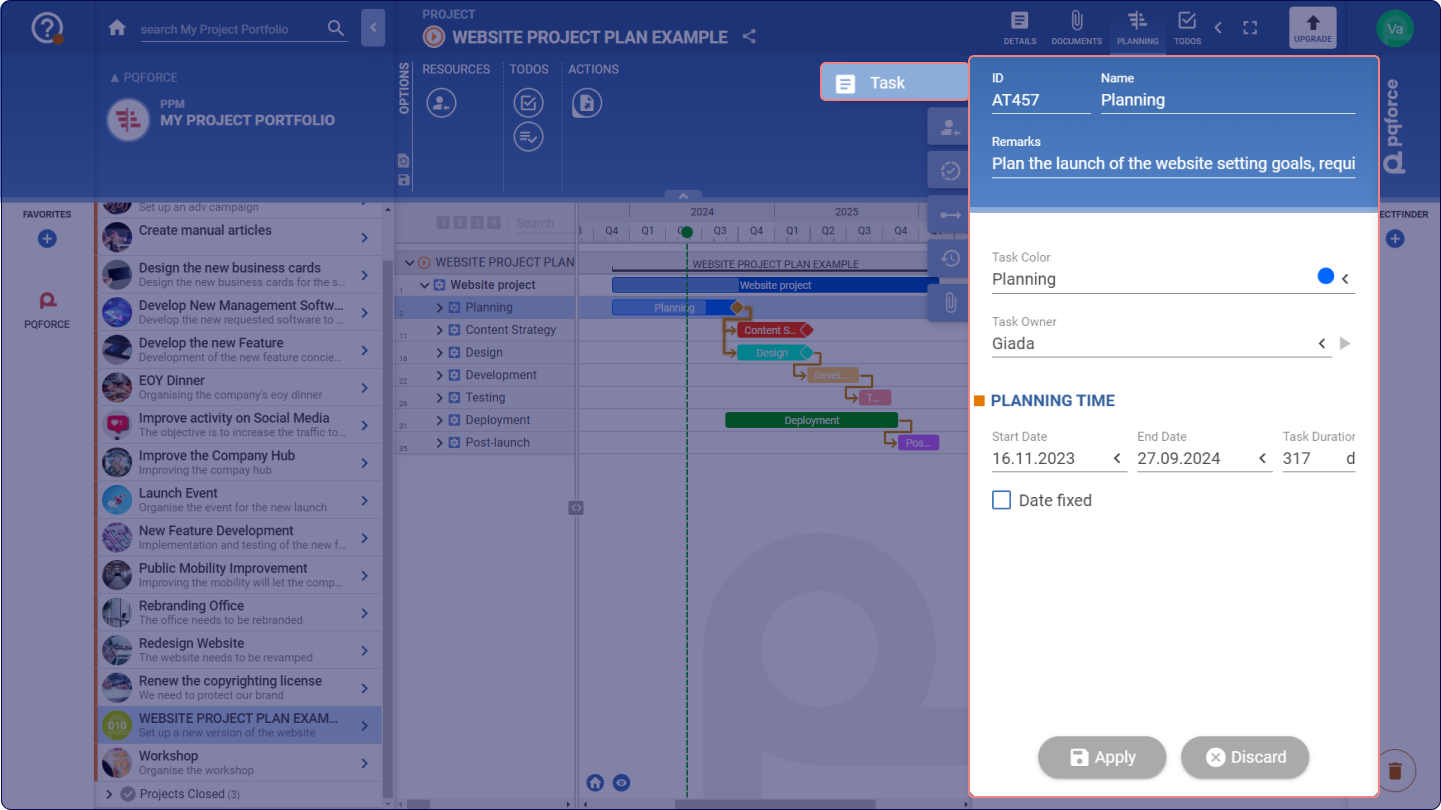
Questa scheda corrisponde alla vista DETTAGLI del compito o della pietra miliare e contiene i suoi identificatori e le seguenti proprietà:
- ID: L'ID è una sequenza di caratteri che serve come identificatore del compito o della pietra miliare.
- Nome: questo è il nome del compito o della pietra miliare. Si usa per distinguere i diversi compiti e le pietre miliari del progetto.
- Commento: La descrizione è un campo di testo in cui può essere inserito un breve commento sul compito o sulla pietra miliare.
- Colore: Questo campo di selezione può essere usato per assegnare un colore al compito o alla pietra miliare per contrassegnarlo o categorizzarlo visivamente. La lista dei colori, che è memorizzata in questo campo di selezione, può essere modificata nel modulo ADMIN.
PIANIFICAZIONE: in questa sezione vengono memorizzate le proprietà per la pianificazione del compito o della pietra miliare.
- Proprietario: un membro dello staff può essere inserito qui come proprietario dell'attività. Il dipendente registrato riceve i diritti di modifica per il compito o la pietra miliare corrispondente, così come tutti i compiti e le pietre miliari collegati ad esso. Se è stato inserito un proprietario, si può aprire una nuova scheda del browser cliccando sulla freccia grigia a destra del campo, in cui si può navigare direttamente al dipendente.
- Inizio: Questa è la data di inizio del compito o della pietra miliare.
- Fine*: Questa è la data di fine del compito.
- Durata*: Questa è la durata del compito. Dipende direttamente dalle date di inizio e fine.
Se la durata viene cambiata, la data di inizio rimane e la data di fine viene regolata.
Se la data di fine viene cambiata, la data di inizio rimane e la durata viene regolata.
Se la data di inizio viene cambiata, la data di fine rimane e la durata viene regolata. - Data fissa: con questa casella di controllo, le date del compito o della pietra miliare possono essere fissate. I campi data non possono più essere modificati e il compito o la pietra miliare non possono più essere spostati nel tempo nel grafico di Gantt.
SFORZO: In questa sezione vengono memorizzate le proprietà per la pianificazione dello sforzo e il progresso del compito o della pietra miliare.
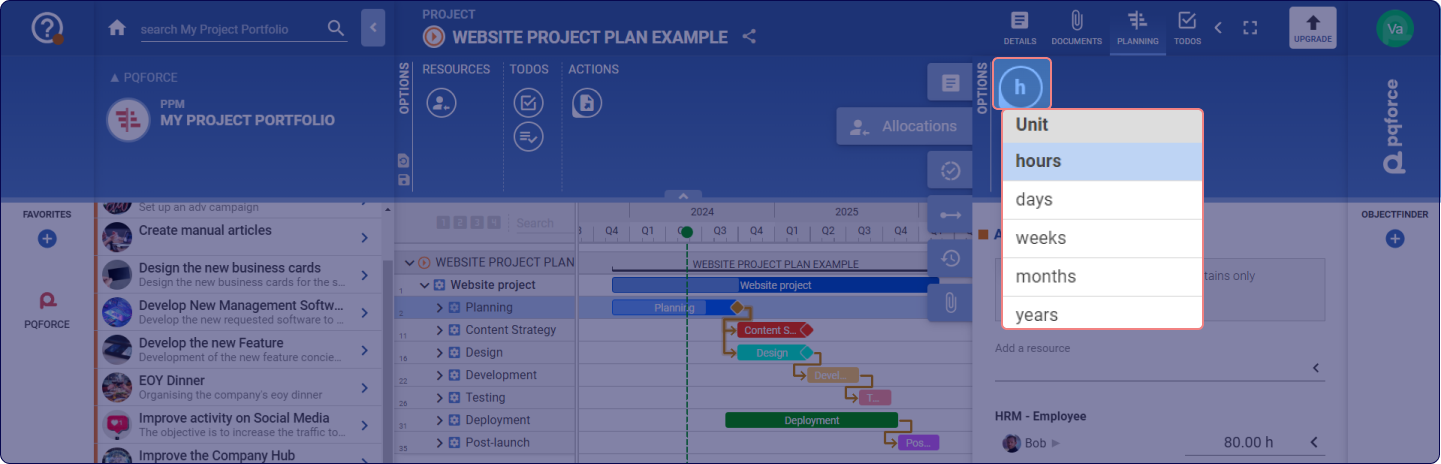
- Previsto*: Qui potete inserire un valore che rappresenta una stima dello sforzo richiesto per il compito. Oltre a inserire il valore, si può selezionare la sua unità. Le unità disponibili sono ore, giorni, settimane, mesi, anni. Se l'unità viene cambiata, il valore corrente viene automaticamente convertito nella nuova unità.
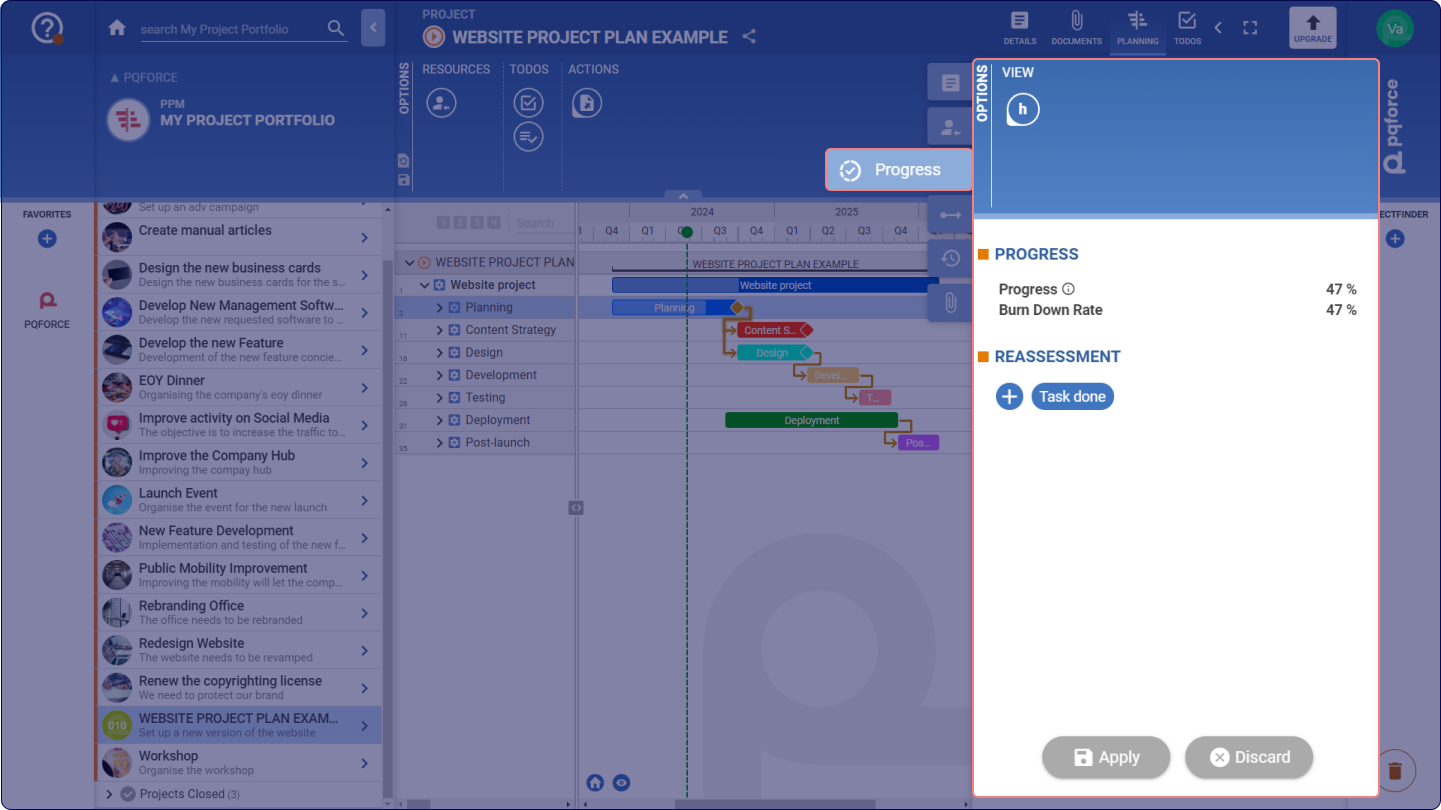
- Progresso (Earned Value): Con questo cursore, il progresso o il grado di completamento del compito o della pietra miliare può essere tracciato.
- Calcola automaticamente: Questa casella di controllo determina se l'avanzamento è calcolato automaticamente o manualmente. Se spuntato, il progresso è calcolato come il rapporto tra il tempo trascorso sul compito e la durata totale del compito. Se l'attività ha delle sotto-attività, il loro progresso è incluso nel calcolo del progresso totale.
Se la casella non è impostata, il progresso può essere cambiato manualmente.
Gli attributi segnati con * sono presenti solo nei compiti, ma non nelle pietre miliari.
Allocazioni
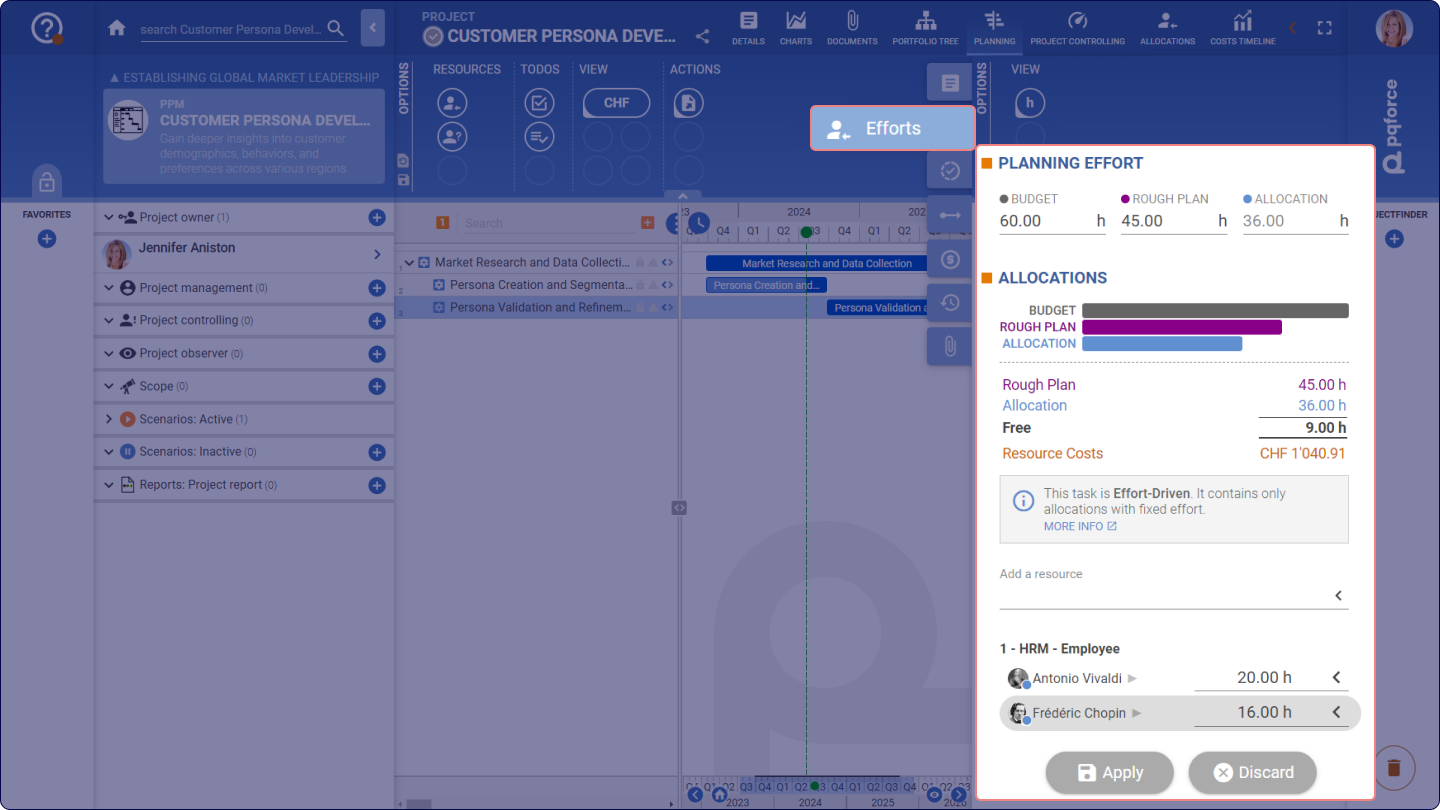
Questo registro permette la gestione delle assegnazioni e contiene una ripartizione dello sforzo pianificato sul compito.
ALLOCAZIONI
Nella ripartizione, sono mostrati 3 valori:
- Sforzo assegnato: è uguale alla somma dello sforzo di tutte le assegnazioni sottostanti.
- Sforzonon assegnato: la differenza tra lo sforzo pianificato e lo sforzo assegnato.
- Sforzopianificato: questo è lo sforzo memorizzato nel registro delle attività.
Sotto questa ripartizione c'è una lista di tutte le risorse assegnate al compito.
Aggiungere assegnazioni
Sotto Aggiungi risorsa, una risorsa può essere selezionata dall'organigramma per mezzo di un campo di selezione, che viene poi assegnata all'attività in esame. Poi bisogna inserire un valore e applicare le modifiche in modo che questa assegnazione sia salvata.
Modifica delle assegnazioni
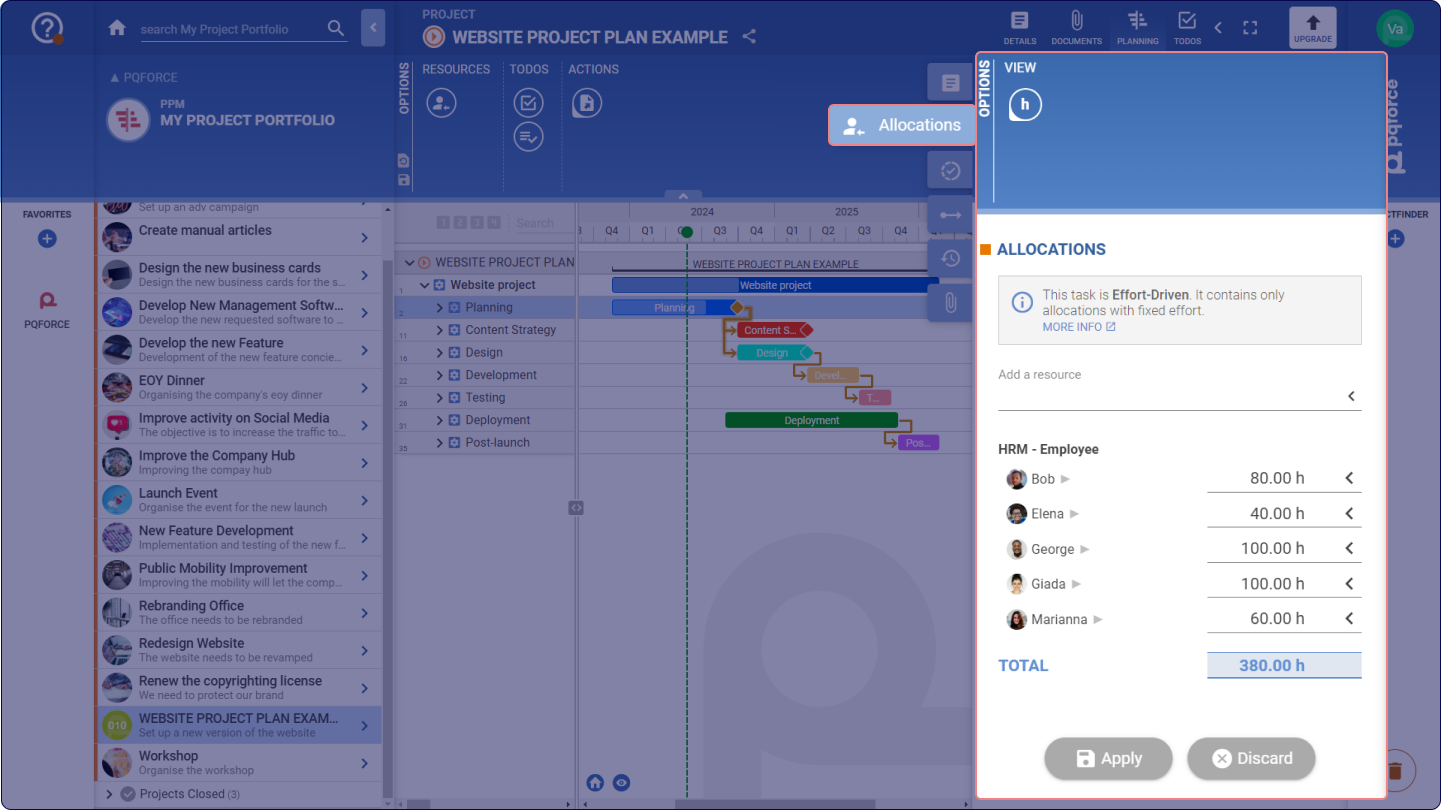
Le assegnazioni esistenti possono essere modificate cliccando sul valore e inserendo un nuovo valore. L'unità per l'assegnazione può essere cambiata cliccando sulla freccia. Quando l'unità viene cambiata, il valore corrente viene automaticamente convertito nella nuova unità. Sono disponibili sia unità assolute che relative. Le assegnazioni con unità assolute non vengono cambiate quando la lunghezza del compito viene cambiata, mentre le assegnazioni con unità relative vengono cambiate proporzionalmente quando la lunghezza del compito viene cambiata.
Le seguenti unità sono disponibili per la selezione:
- H / TG / W / M / J: cambia l'unità in ore / giorni / settimane / mesi / anni. Queste sono unità assolute. Il tasso di conversione da giorni a ore è controllato dal tempo di lavoro standard memorizzato nel modulo ADMIN.
- FTE: cambia l'unità in Full Time Equivalent (FTE), che è un'unità relativa. Un FTE corrisponde al tempo di lavoro standard memorizzato nel modulo ADMIN, ignorando qualsiasi cambiamento di disponibilità (ad esempio assenze o vacanze).
- % AV: Cambia l'unità in una percentuale della disponibilità effettiva (% Availability) della risorsa allocata, che corrisponde a un'unità relativa. La disponibilità della risorsa può essere cambiata da assenze e ferie e dal modello di orario di lavoro. Qualsiasi cambiamento di questo tipo provoca un cambiamento corrispondente nell'assegnazione in tempo reale.
- % PE: Cambia l'unità in una percentuale dello sforzo pianificato (% Planned Effort) dell'attività, che corrisponde a un'unità assoluta. Se lo sforzo pianificato viene cambiato, anche l'assegnazione cambia di conseguenza.
Il pulsante NO imposta l'assegnazione a 0.
Il pulsante FREE imposta l'assegnazione uguale alla disponibilità attuale della risorsa.
Il pulsante ALL imposta l'assegnazione uguale alla disponibilità effettiva totale.
Cancellare le assegnazioni
Un'assegnazione esistente può essere cancellata trascinando il nome della risorsa nel cestino. In alternativa, il valore dell'assegnazione può essere impostato a 0. Quando si applicano le modifiche, l'assegnazione viene poi rimossa.
Camera di lavoro
Piano della struttura del progetto
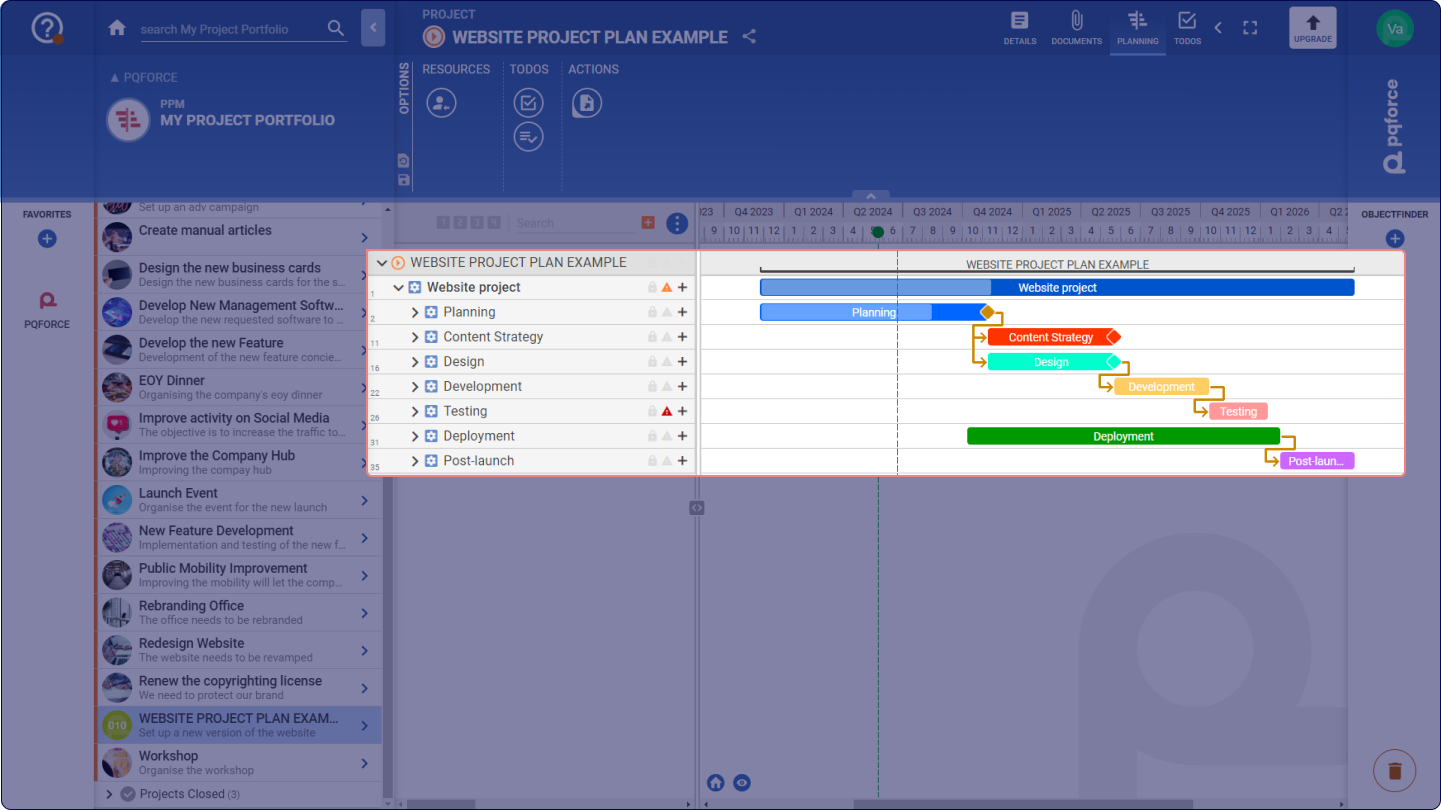
La struttura di ripartizione del lavoro è anche la prima colonna della tabella e rappresenta la struttura gerarchica del progetto. Le voci in questa colonna sono i singoli componenti della struttura di scomposizione del lavoro, i cosiddetti elementi di struttura.
In PQFORCE, viene fatta una distinzione tra gli elementi di struttura task, milestone e folder. Una cartella è un contenitore che può contenere ulteriori elementi strutturali, ma non è essa stessa limitata nel tempo. Le cartelle sono mostrate come linee vuote nel grafico di Gantt.
Le cartelle e i compiti possono avere ulteriori elementi strutturali collegati a loro. Se un altro compito è collegato a un compito, è chiamato un sottocompito. Le sottoattività sono un livello più basso dell'attività madre. In questo modo, si può creare una struttura gerarchica di compiti e sottocompiti, che può avere qualsiasi numero di livelli.
Di seguito, vedremo come gli elementi della struttura e quindi anche la struttura di ripartizione del lavoro possono essere gestiti.
Impostazione del livello della struttura di scomposizione del lavoro / filtro delle attività
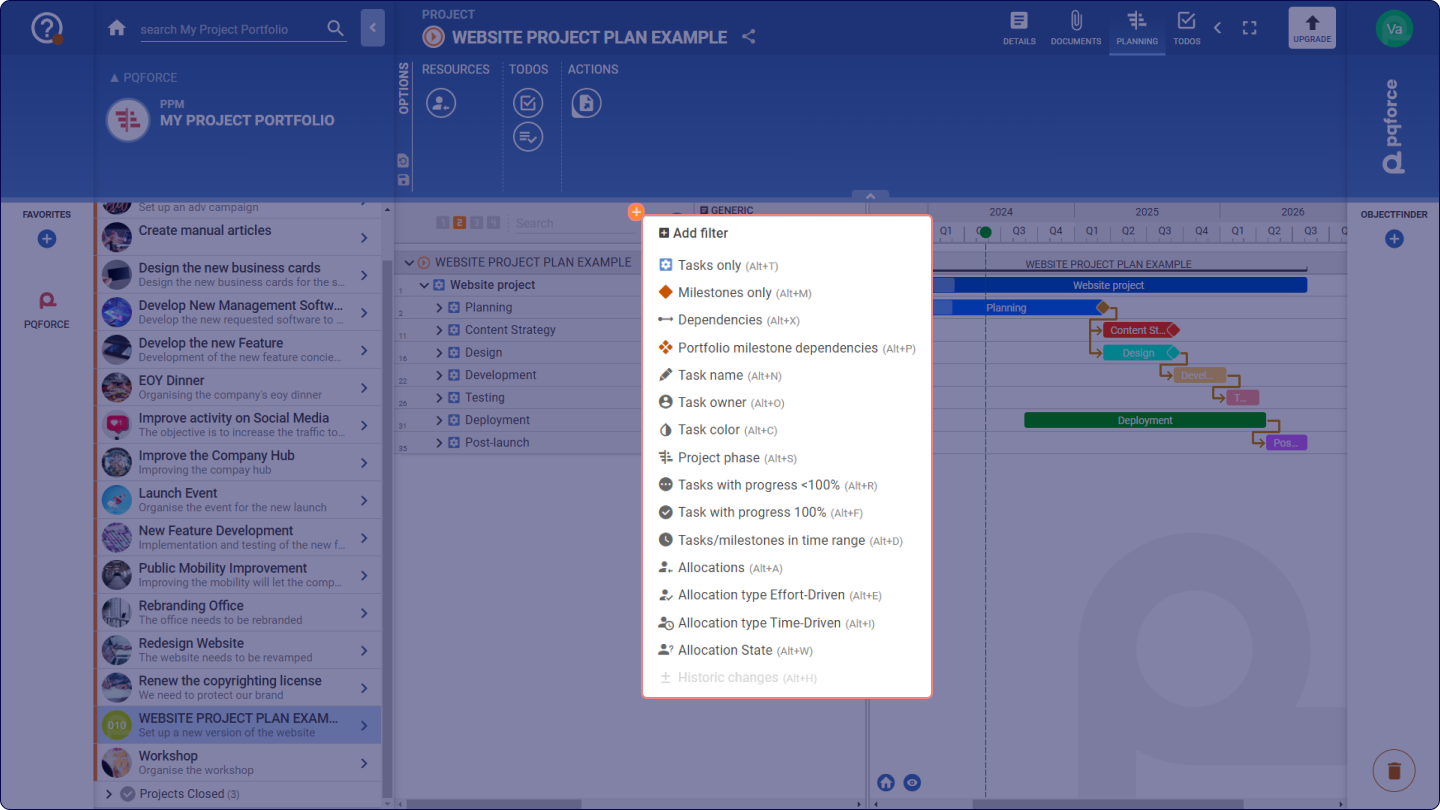
1 Il livello di dettaglio può essere determinato all'inizio della struttura di ripartizione del lavoro. Cliccando su una delle caselle, vengono visualizzati tutti gli elementi strutturali fino al livello di attività corrispondente.
2 Accanto ad esso c'è un filtro di compito con il quale gli elementi strutturali possono essere cercati e filtrati secondo un termine di ricerca. Se premi una o più delle seguenti combinazioni di tasti quando inserisci il termine di ricerca, puoi filtrare ulteriormente l'elenco dei risultati della ricerca:
- ALT+T: mostra solo le attività
- ALT+M: mostra solo le pietre miliari
- ALT+P: mostra le dipendenze dalle pietre miliari del portafoglio
- ALT+N: nome dell'attività
- ALT+C: colore del compito
- ALT+S: fase del progetto
- ALT+R: progresso < 100%
- ALT+F: progresso = 100%
- ALT+D <da>-<a>: Filtra in base all'intervallo di tempo inserito tra le date <da> e <a>.
- ALT+A: assegnazioni
Creazione di elementi strutturali
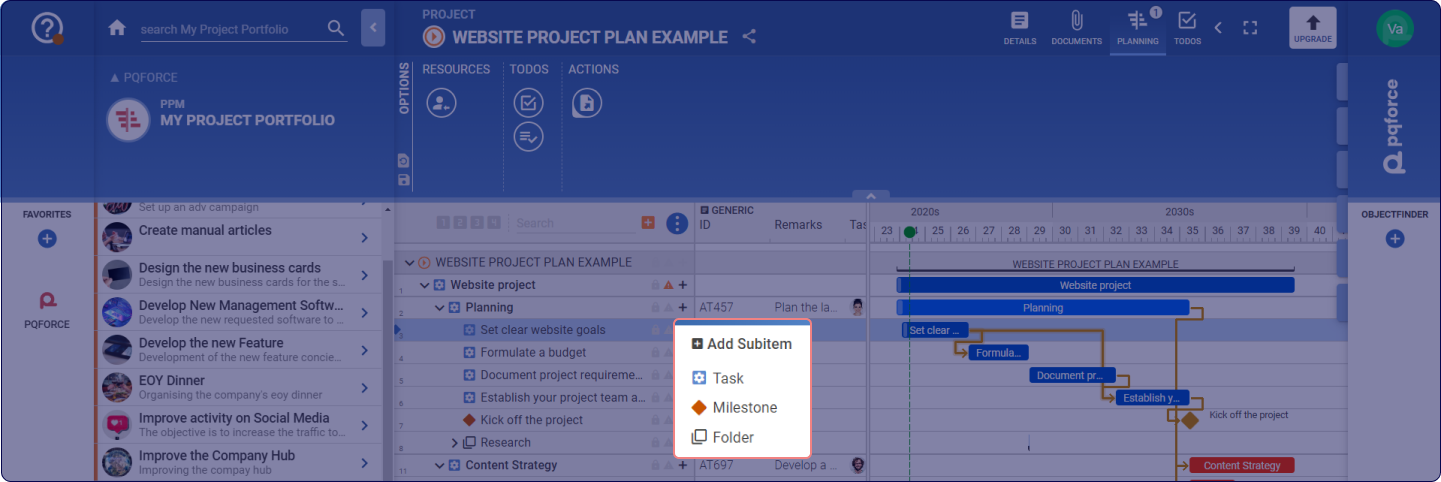
Nella struttura di scomposizione del lavoro, c'è un simbolo più accanto al nome di ogni compito e di ogni cartella. Cliccando su tale simbolo più, appare un piccolo menu contestuale che permette la creazione di un sottocompito, una cartella o una pietra miliare sul livello direttamente sotto quello su cui viene eseguito il comando.
Se un sottocompito viene creato in questo modo, riceve i dati di inizio e fine del compito successivo sopra di esso nella gerarchia. Tuttavia, se un'altra sottotask esiste già sullo stesso livello, la nuova sottotask creata viene posta dopo l'ultima esistente in termini di tempo.
Se una pietra miliare viene creata in questo modo, le viene data la data di inizio del compito successivo sopra di essa.
In alternativa, i sottocompiti possono essere creati tenendo premuto il tasto CTRL sul compito desiderato nel diagramma di Gantt e cliccando con il tasto sinistro del mouse sull'area su cui il sottocompito deve estendersi.
Le pietre miliari possono anche essere create tenendo premuto il tasto CTRL e cliccando sul compito desiderato nel diagramma di Gantt nel momento in cui la pietra miliare deve essere situata.
Spostare e copiare elementi strutturali
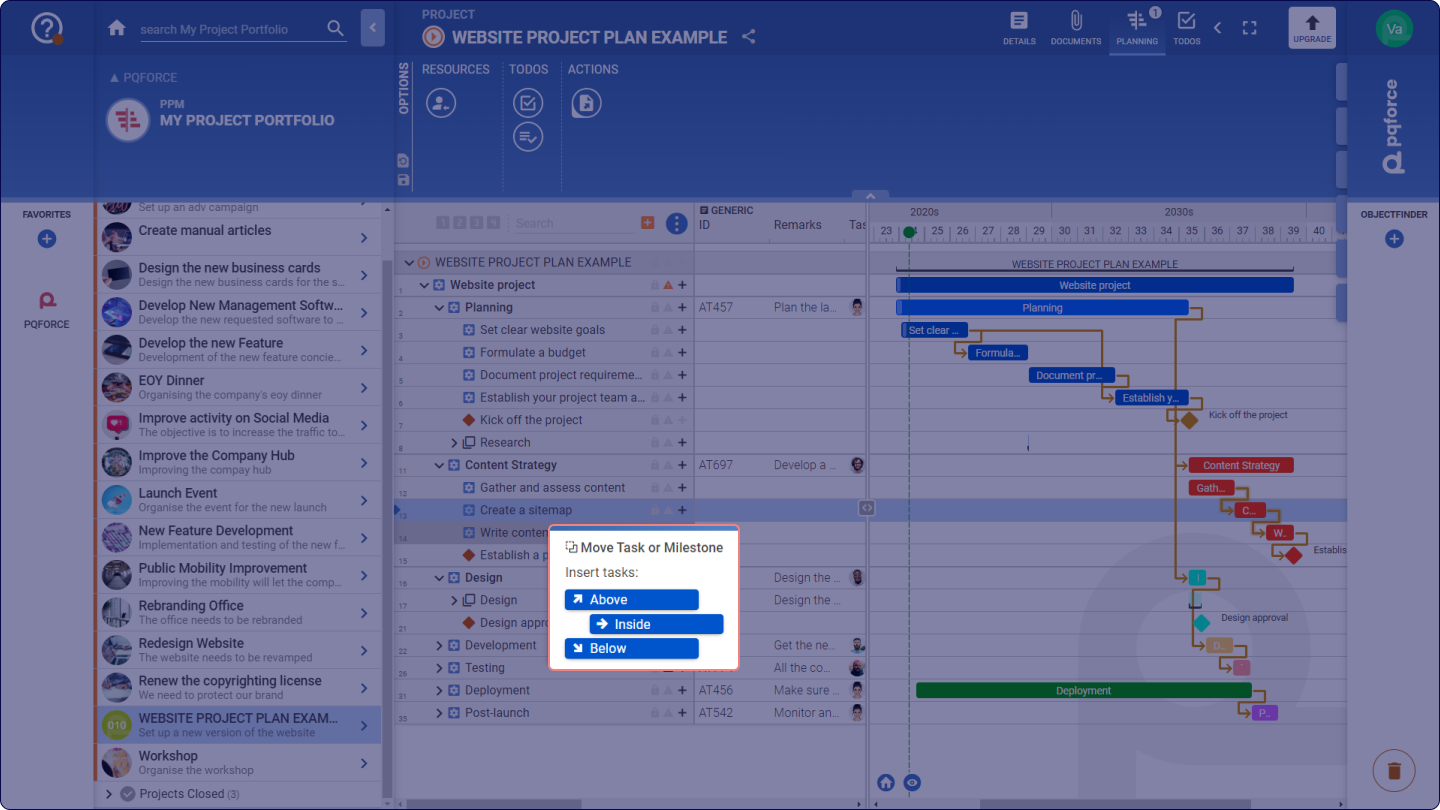
Muoviti: Un elemento di struttura può essere spostato sul nome di un altro elemento di struttura nella struttura di scomposizione del lavoro usando il drag & drop, che fa apparire un menu contestuale Move Task.
Il menu contestuale offre le opzioni Sopra e Sotto, che posizionano l'elemento della struttura sullo stesso livello di attività o sopra o sotto l'elemento di destinazione. Se l'elemento di destinazione è una cartella o un'attività, appare anche l'opzione Within, che pone l'elemento della struttura un livello di attività sotto la cartella o l'attività.
Se un'attività o una cartella viene spostata, vengono spostati anche tutti gli elementi strutturali collegati ad essa.
Copia: Se il tasto CTRL viene tenuto premuto durante lo spostamento, il puntatore del mouse cambia e l'elemento strutturale viene copiato invece che spostato. In questo caso, il menu contestuale Copy Task che appare contiene opzioni aggiuntive che determinano quali proprietà ed elementi dell'attività sono anche da copiare.
Di seguito, andremo in dettaglio su quali opzioni possono essere impostate quando si copia e quali sono i loro effetti.
- Sottocompiti: Copia tutti gli elementi strutturali attaccati sotto l'elemento strutturale originale.
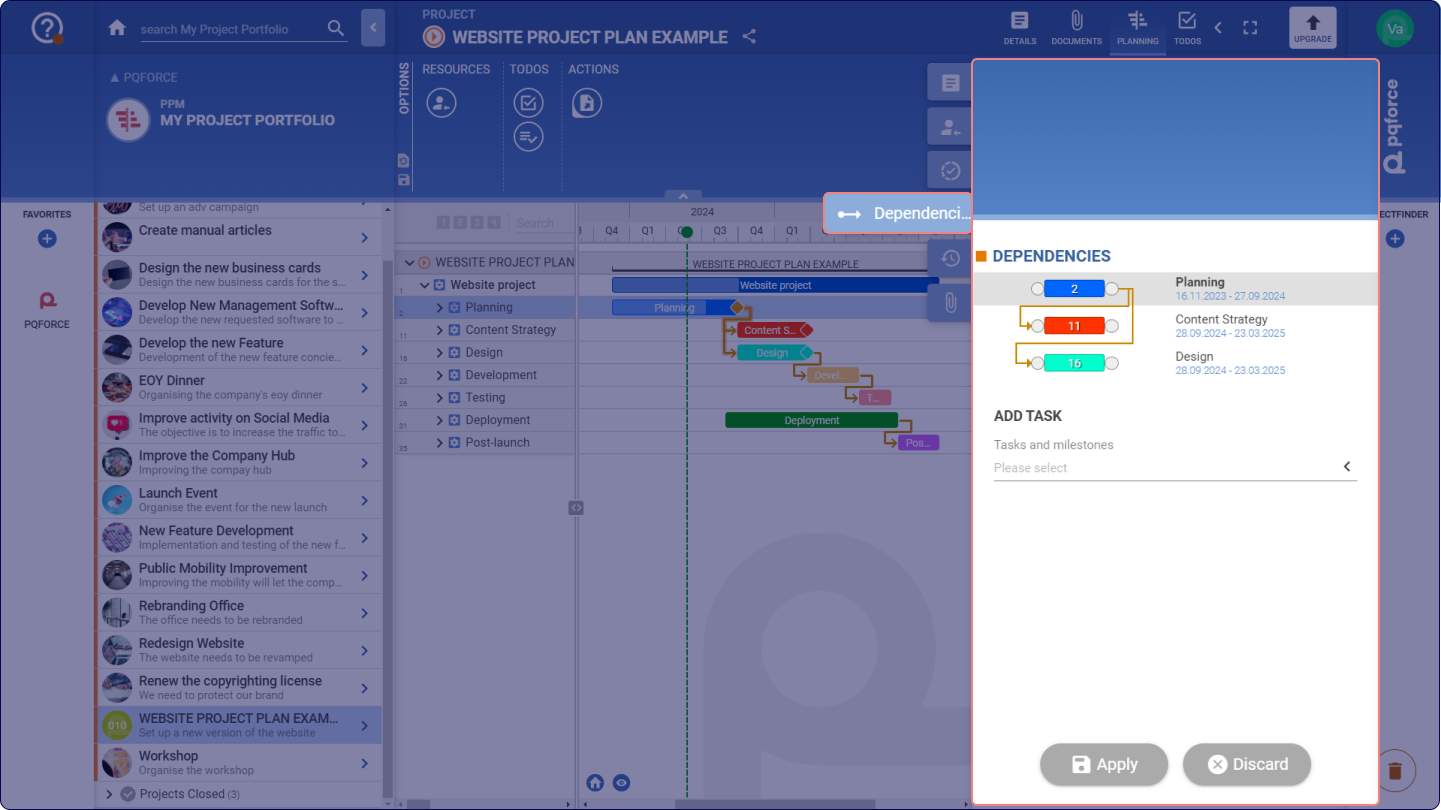
- Dipendenze: Copia tutte le dipendenze esistenti in altri elementi della struttura che esistono sull'elemento originale della struttura.
- Assegnazioni: Copia tutte le allocazioni che esistono sull'elemento originale della struttura.
- TODOs: determina se i TODO che esistono sull'elemento della struttura originale devono essere copiati. Le prossime due opzioni determinano come vengono copiati i TODO.
- Solo relazioni: Non crea nuovi TODO, ma crea relazioni con tutti i TODO che esistono sull'elemento originale della struttura.
- Entire TODO: copia tutti i TODO e le loro relazioni che esistono sull'elemento della struttura originale. Questo crea nuovi TODO che sono duplicati dei TODO sull'elemento originale della struttura.
Se un'attività o una cartella viene copiata, vengono copiati anche tutti gli elementi strutturali collegati ad essa. In questo caso, le opzioni per la copia sono applicate anche a tutti gli elementi della struttura allegati di seguito.
Eliminazione di elementi strutturali
Un elemento strutturale può essere cancellato dalla struttura di scomposizione del lavoro trascinando e rilasciando il nome dell'elemento corrispondente sul cestino in basso a destra.
Modifica diversi elementi strutturali allo stesso tempo
Tutte le operazioni descritte sopra (spostare/copiare/cancellare) possono anche essere eseguite per più elementi strutturali allo stesso tempo. Per fare questo, gli elementi strutturali desiderati devono essere selezionati allo stesso tempo. Questo può essere fatto cliccando su uno o più compiti con il tasto CTRL premuto dopo aver selezionato un compito, che li aggiunge alla selezione. Se un compito già selezionato viene cliccato con il tasto CTRL premuto, viene rimosso di nuovo dalla selezione.
In alternativa, diversi compiti possono essere selezionati cliccando su un altro compito con il tasto Shift premuto dopo aver selezionato un compito, che aggiunge questo compito e tutti i compiti in mezzo alla selezione.
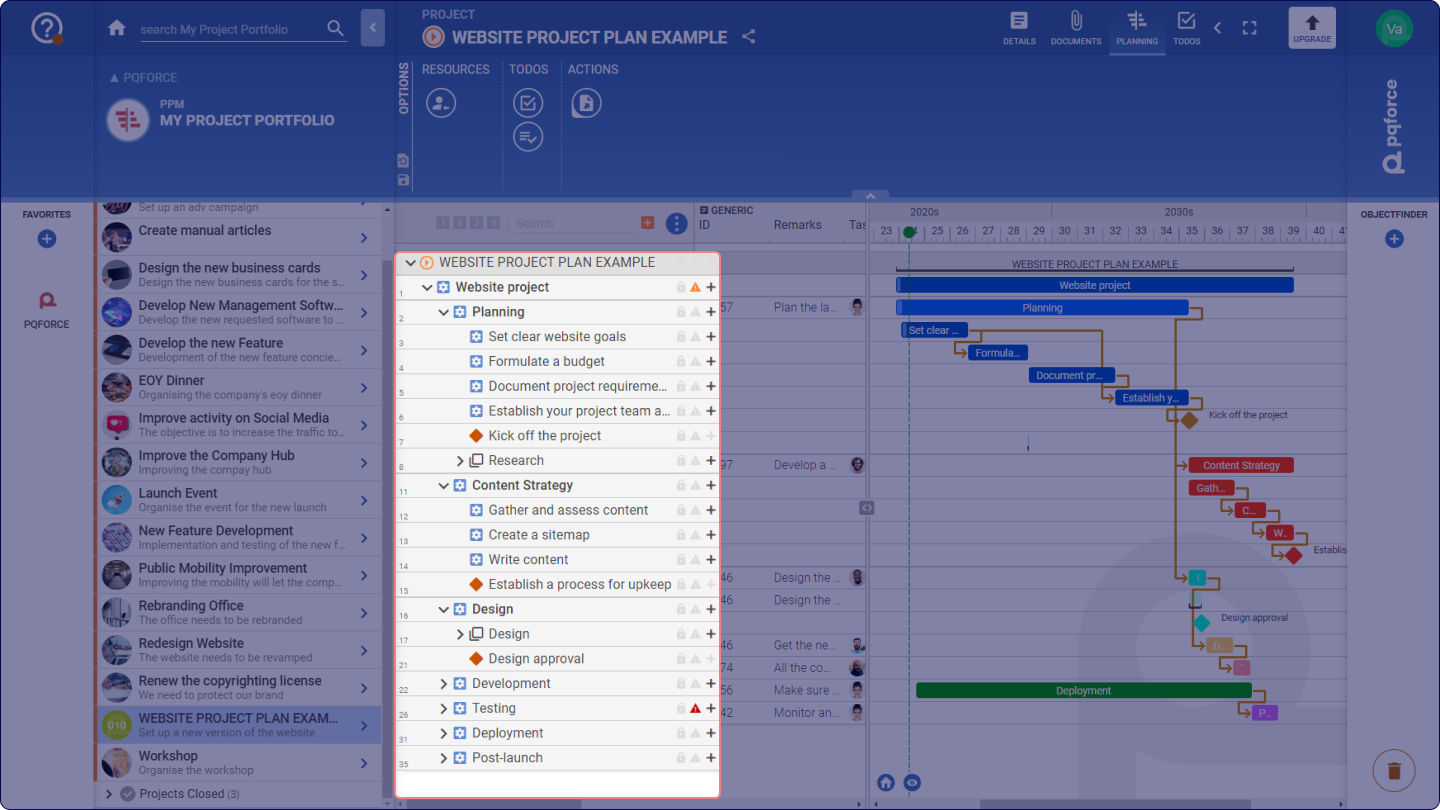
Se diversi compiti sono selezionati allo stesso tempo, possono essere spostati, copiati o cancellati esattamente come descritto sopra.
Tabella
La parte centrale dello spazio di lavoro è occupata da una tabella in cui vengono inserite le proprietà degli elementi strutturali.
Selezione della colonna
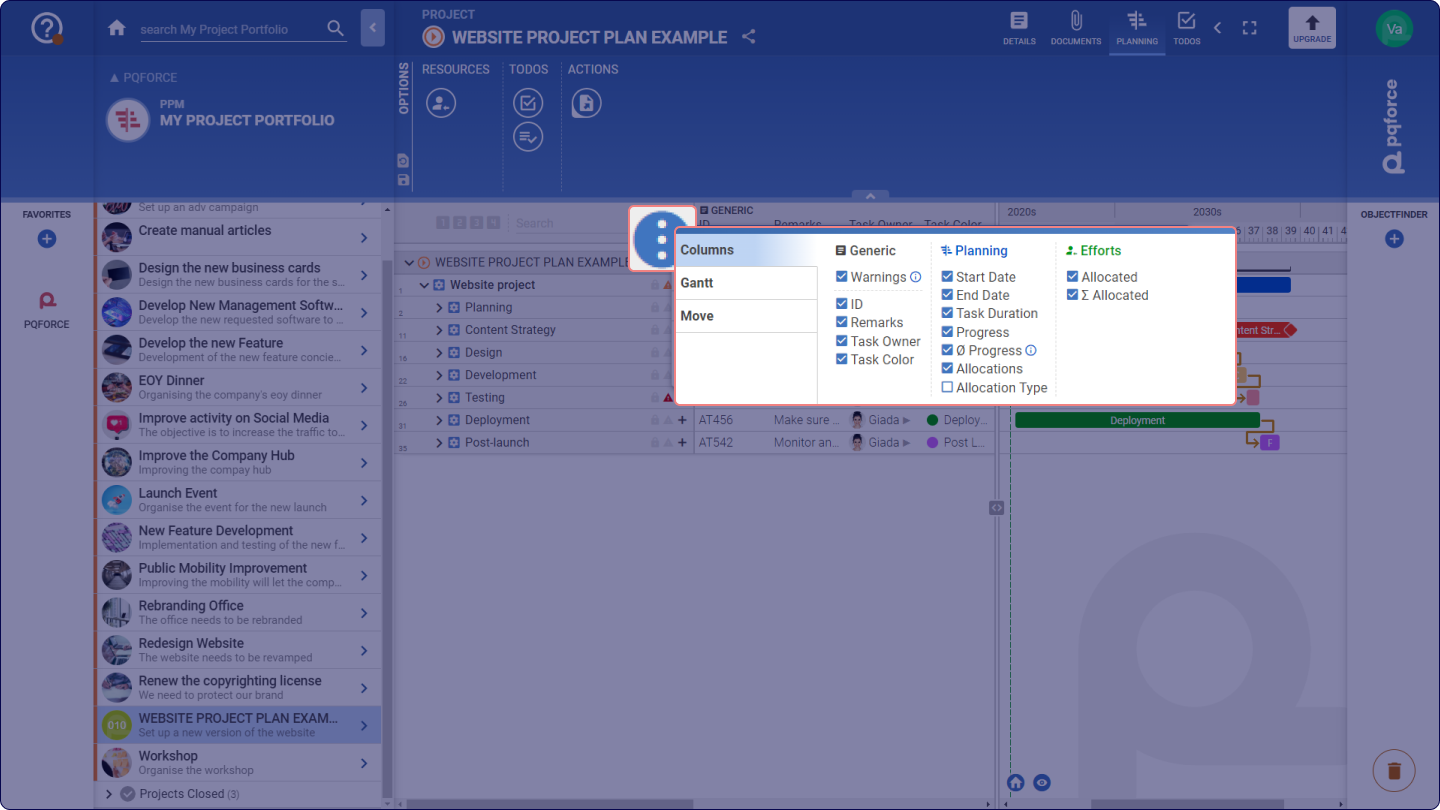
Le informazioni visualizzate dipendono dalle colonne mostrate. La selezione delle colonne può essere modificata nel menu Impostazioni nella parte superiore della struttura di scomposizione del lavoro. Le informazioni sono divise in diverse categorie, in cui c'è una casella di controllo per ogni colonna. Le colonne vengono visualizzate nell'area di lavoro se la loro casella di controllo corrispondente è attivata.
La categoria Generale contiene le proprietà di identificazione degli elementi strutturali che provengono dalla scheda della pagina.
La categoria Pianificazione contiene le proprietà di pianificazione degli elementi strutturali, che provengono anche dalla scheda laterale.
La categoria Effort contiene dati sullo sforzo degli elementi strutturali, che provengono sia dalla scheda della pagina che dai servizi effettivi registrati delle risorse assegnate.
Cliccando su una delle intestazioni di categoria si attivano o si disattivano tutte le caselle di controllo della categoria corrispondente.
Modifica diretta delle voci della tabella
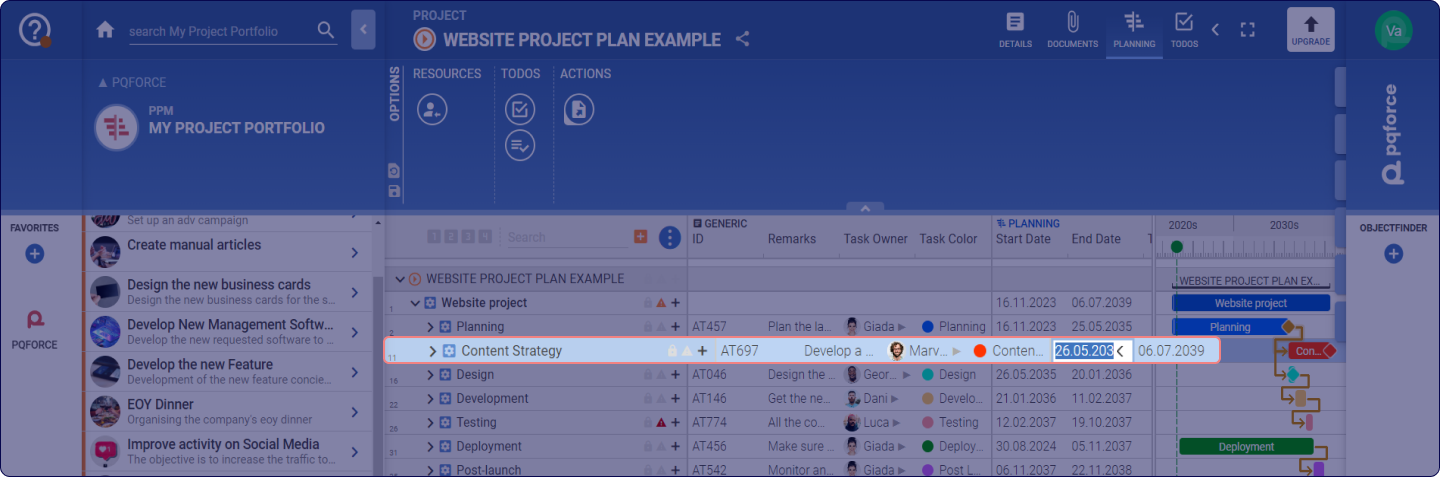
La maggior parte delle proprietà degli elementi strutturali può essere modificata direttamente nella tabella. Per farlo, fate doppio clic su una delle celle desiderate per passare alla modalità di modifica. Poi il valore nella cella può essere modificato direttamente.
Se la cella contiene una data o un valore di un campo di selezione, si può aprire una finestra di dialogo cliccando sulla freccia o premendo il tasto freccia giù, in cui è possibile selezionare una data o un valore dalla lista di selezione.
Premendo il tasto ENTER si accettano le modifiche apportate. Premendo il tasto ESC si scartano le modifiche nella cella attiva e si esce dalla modalità di modifica.
Se il valore nella cella non può essere modificato direttamente, facendo doppio clic nella cella si apre la scheda laterale in cui si possono modificare altri valori e proprietà dell'elemento strutturale corrispondente.
Nota sulla modifica diretta nella tabella delle date di inizio e fine attività e della durata dell'attività:
Se la durata dell'attività viene modificata, la data di inizio rimane e la data di fine viene adattata.
Se la data di fine viene cambiata, la data di inizio rimane e la durata dell'attività viene adattata.
Se la data d'inizio viene cambiata, la durata dell'attività rimane la stessa e la data di fine viene adattata. Questo corrisponde a uno spostamento del compito.
Così, la modifica della data d'inizio nella tabella è diversa dalla modifica della data d'inizio nella scheda laterale.
Se una cella è selezionata per la modifica, potete usare TAB e MAIUSC + TAB per saltare alle celle a destra o a sinistra della cella attiva e INVIO e MAIUSC + INVIO per saltare alla cella sotto o sopra. In alternativa, potete saltare attraverso le celle nello stesso modo con CTRL + ALT + TASTI FRECCIA.
Grafico di Gantt
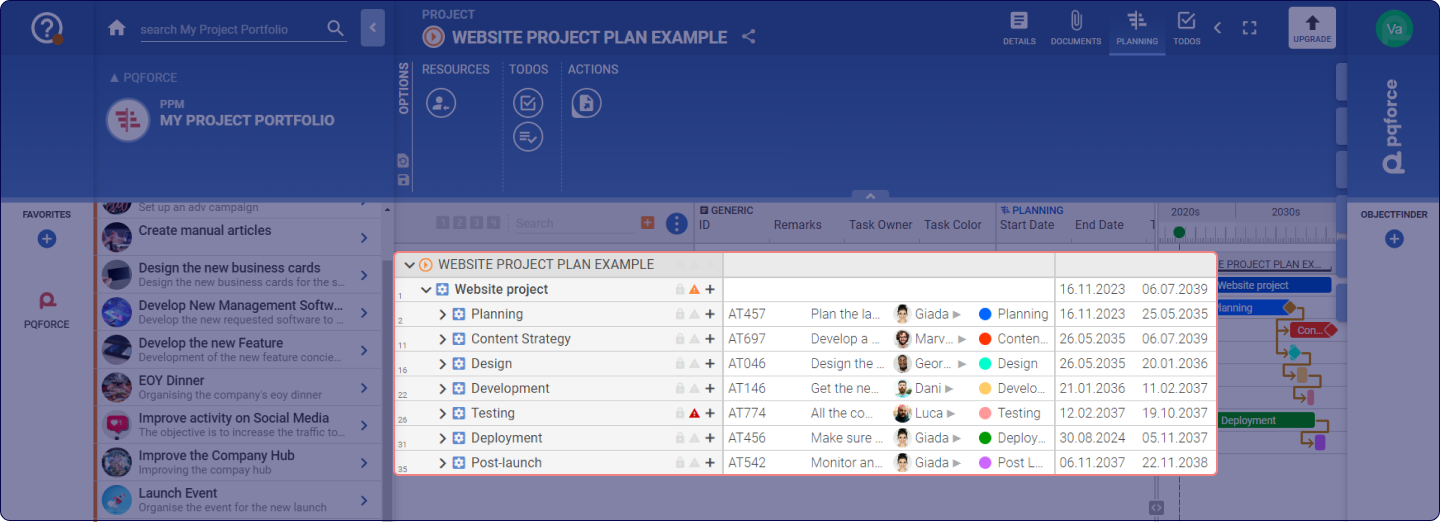
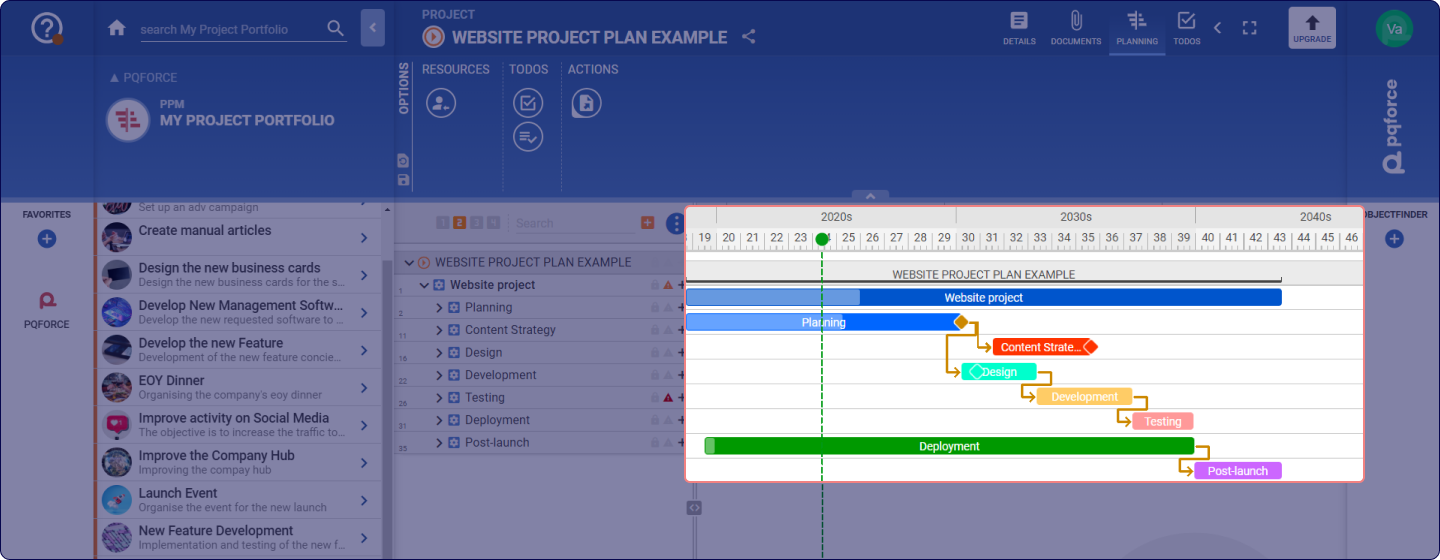
La parte destra dello spazio di lavoro è occupata dal grafico di Gantt vero e proprio. Questo rappresenta i processi nel progetto lungo una linea temporale e può essere usato direttamente per modificarli.
Estendere/ridurre il grafico di Gantt
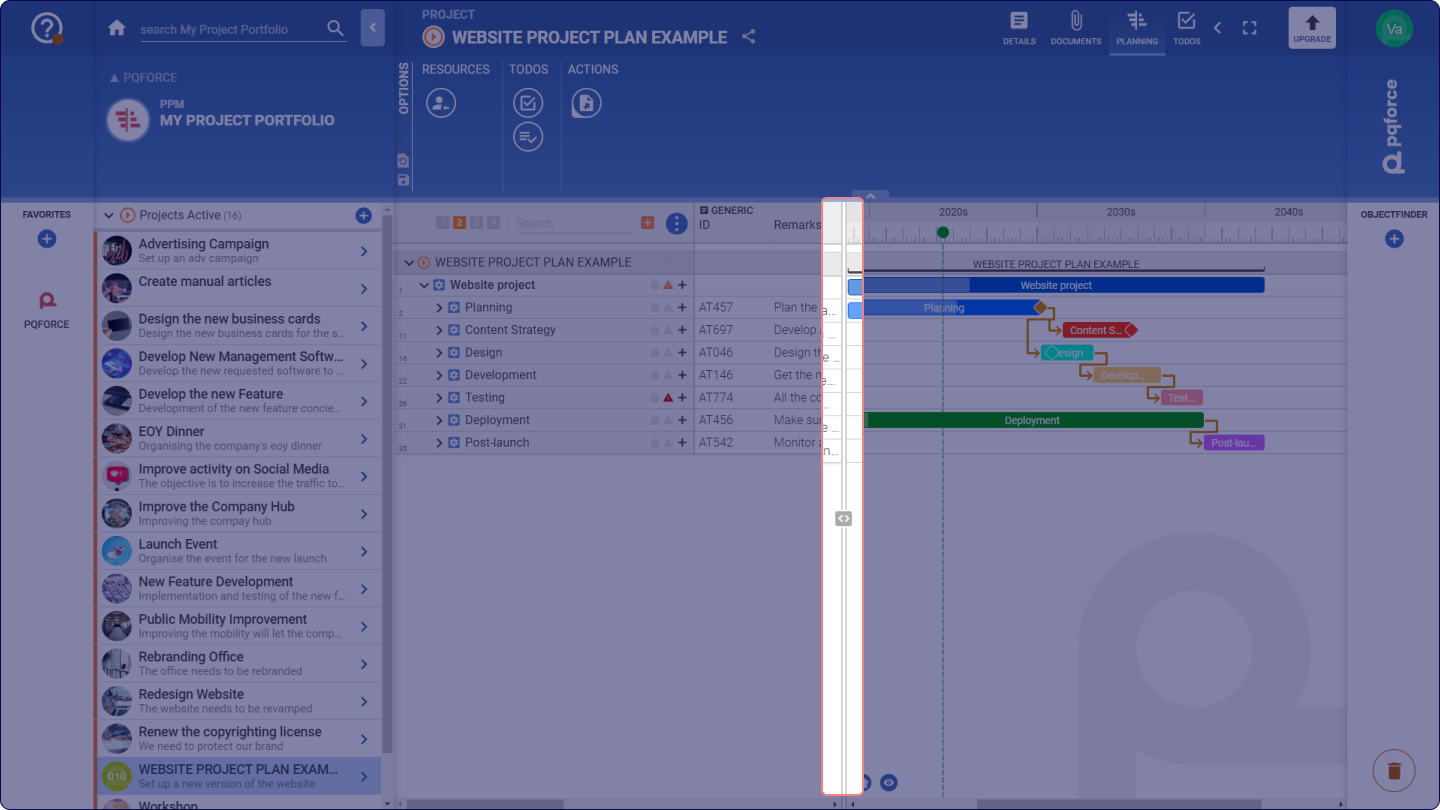
C'è un cursore tra la tabella e il grafico di Gantt. Usando il drag & drop, questo può essere spostato a sinistra per espandere il grafico Gantt o a destra per ridurre il grafico Gantt. In alternativa, questo può anche essere ottenuto se il puntatore del mouse è nell'area di lavoro e la rotella del mouse viene azionata con il tasto ALT premuto. Se invece la rotella del mouse viene azionata con i tasti CTR+ALT premuti, il cursore salta su due punti fissi a sinistra e a destra.
Impostazione dell'intervallo di tempo visualizzato
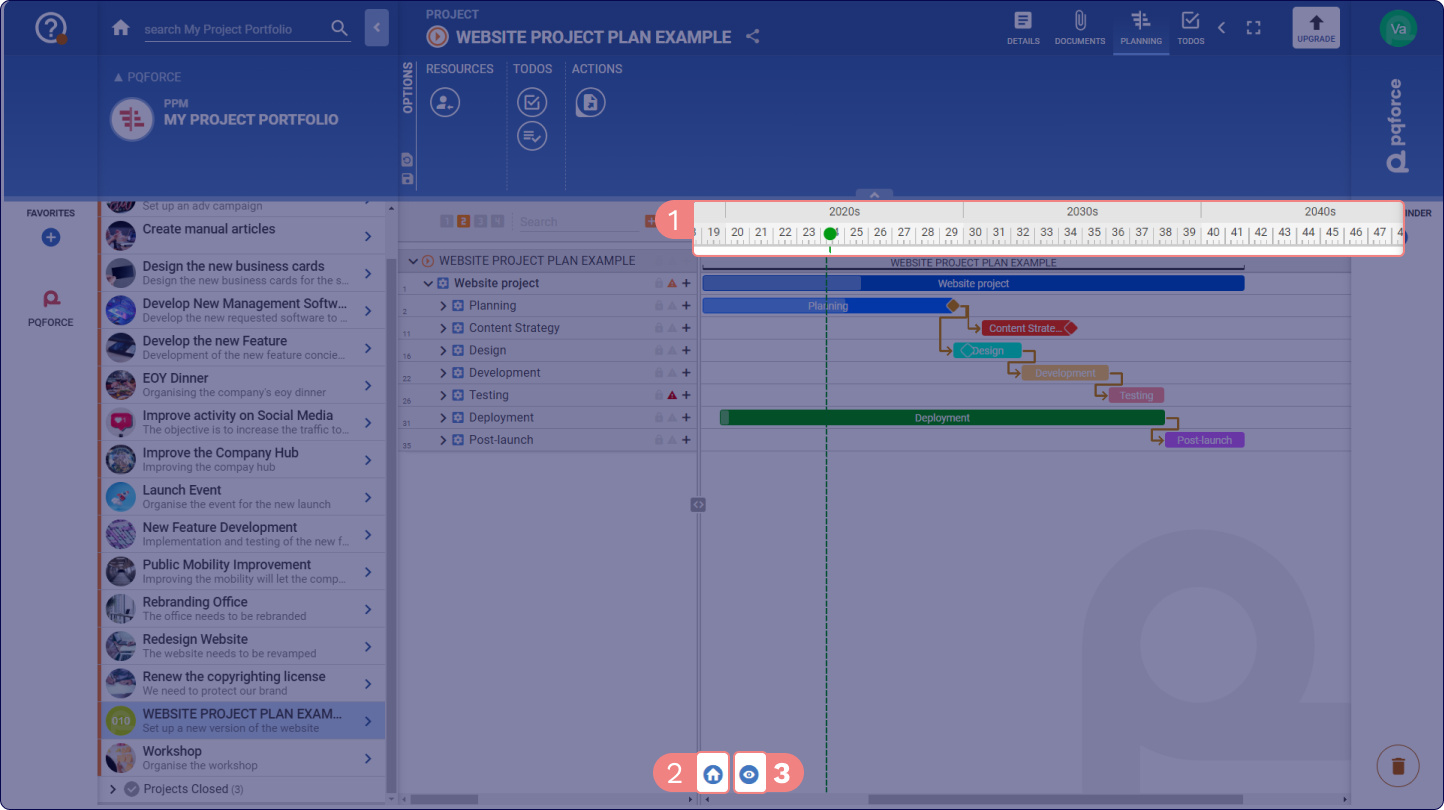
Sopra e sotto il grafico di Gantt c'è una barra del tempo. La barra del tempo superiore copre il periodo visualizzato, mentre la barra del tempo inferiore mostra dove si trova il periodo visualizzato con un'ombra blu.
Le unità di tempo sulla barra superiore si adattano al fattore di zoom dell'area visualizzata, mentre le unità di tempo sulla barra inferiore dipendono dalla larghezza impostata del grafico di Gantt.
Se il puntatore del mouse è sopra il grafico di Gantt, il fattore di zoom può essere regolato premendo la rotella del mouse mentre si tiene premuto il tasto CTRL. Le unità di tempo sulla barra del tempo superiore si adattano continuamente alla scala.
Usando il drag & drop, l'area visualizzata può essere spostata sia orizzontalmente che verticalmente quando il puntatore del mouse è nel grafico di Gantt. Sull'asse temporale inferiore, l'area visualizzata può anche essere spostata orizzontalmente trascinando e rilasciando la drop shadow. Inoltre, l'inizio o la fine della drop shadow può anche essere cambiata usando il drag & drop, che aumenta o diminuisce l'intervallo di tempo visualizzato.
1 Con i pulsanti Early time period o Later time period l'intervallo di tempo visualizzato può essere spostato a sinistra o a destra della sua lunghezza attuale.
2 Il pulsante Mostra tutto il progetto seleziona il fattore di zoom e la posizione del grafico di Gantt in modo che l'intero progetto sia visibile dall'inizio alla fine nell'area visualizzata.
3 Il pulsante Actions apre un menu in cui sono disponibili un cursore per il fattore di zoom e i seguenti pulsanti:
- Mostra l'intero progetto: Seleziona il fattore di zoom e la posizione del grafico di Gantt in modo che l'intero progetto sia visibile dall'inizio alla fine nell'area visualizzata.
- Vai a oggi: centra l'area visualizzata sulla data di oggi.
- Mostra la scala in Gantt: Mostra o nasconde le linee verticali lungo la scala temporale corrente.
- Mostra le date di inizio e fine in Gantt: Mostra o nasconde le date di inizio e fine di ogni attività.
Creare compiti e pietre miliari
Le attività possono essere create direttamente nel diagramma di Gantt trascinando un intervallo di tempo sull'attività madre desiderata con il tasto sinistro del mouse tenendo premuto il tasto CTRL. Quando il pulsante sinistro del mouse viene rilasciato, viene creata una sottoattività che si estende sull'intervallo di tempo selezionato. Se l'intervallo di tempo è esteso oltre l'intervallo di tempo valido del compito originale, il nuovo compito viene creato allo stesso livello del compito originale.
Se un compito viene cliccato con il tasto CTRL premuto, una pietra miliare viene creata sotto il compito cliccato allo stesso modo.
Spostamento temporale dei compiti e delle pietre miliari
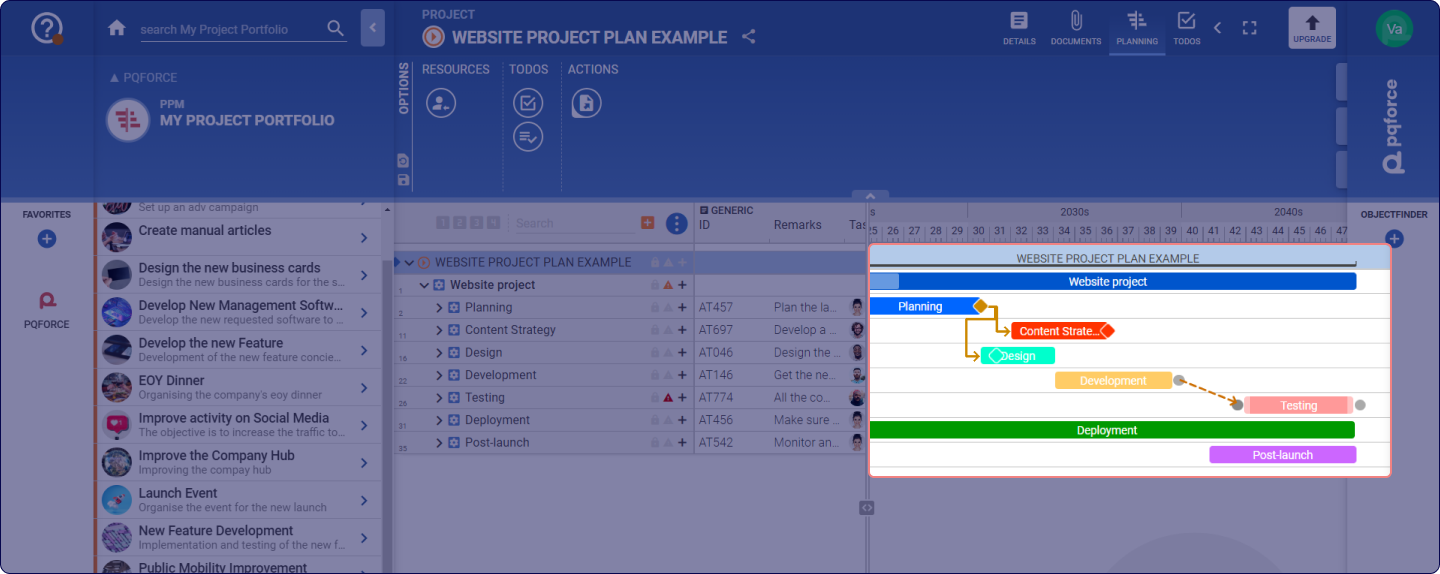
Le attività e le pietre miliari possono essere spostate nel tempo nel diagramma di Gantt spostandole orizzontalmente a destra o a sinistra usando il drag & drop. Durante il turno, vengono mostrati gli effetti del turno sui sottocompiti e sui compiti dipendenti. Le posizioni originali delle attività interessate sono contrassegnate da un'ombra a goccia. Se il tasto escape viene premuto durante lo spostamento, il processo viene annullato.
Le seguenti combinazioni di tasti possono essere usate per attivare una funzione di snap-in che, quando l'attività o la pietra miliare viene spostata, fissa la sua data di inizio lungo la linea temporale superiore:
- SHIFT: Fissa il compito o la pietra miliare usando l'unità di tempo più piccola sulla linea temporale superiore.
- CTRL: Fissa il compito o la pietra miliare lungo l'unità di tempo centrale sulla linea temporale superiore.
- CTRL + SHIFT: Fissa il compito o la pietra miliare lungo l'unità di tempo più grande sulla linea temporale superiore.
Imposta la regola dello spostamento
Nel menu Impostazioni, sotto Spostamento , si può impostare una regola che determina il comportamento di uno spostamento, estensione o accorciamento di un'attività o uno spostamento di una pietra miliare nel grafico di Gantt e i suoi effetti sulle sottoattività e le dipendenze da altre attività e pietre miliari. Le seguenti regole sono disponibili per la selezione:
- Solo compito o milestone: se questa regola è attiva, solo questo compito viene preso in considerazione quando viene posticipato, esteso o accorciato. Il cambiamento non ha quindi alcuna influenza sui sottocompiti o sulle dipendenze da altri compiti o pietre miliari e può quindi causare incoerenze. Lo stesso vale per il rinvio delle pietre miliari.
- Tenereconto delle dipendenze: Se questa regola è attiva, quando l'attività viene spostata, le sue sotto-attività vengono spostate della stessa distanza. Inoltre, tutti i compiti e le pietre miliari a cui il compito ha una dipendenza sono anche spostati, ma solo quando il margine disponibile su cui la dipendenza corrispondente si è estesa è stato esaurito.
La casella di controllo Play animation determina se un'animazione di anteprima viene riprodotta quando viene fatta una modifica al grafico di Gantt. Durante l'animazione, la modifica può essere accettata (ENTER) o scartata (ESC) in basso a destra.
Creare dipendenze
Se il puntatore del mouse nel grafico di Gantt è sulla stessa linea di un'attività o di una pietra miliare, un punto appare a sinistra e a destra di questa attività o pietra miliare. Trascinando e rilasciando da un tale punto, si può creare una dipendenza verso un punto a sinistra o a destra di un altro compito o pietra miliare. Le dipendenze da inizio a inizio, da inizio a fine, da fine a inizio e da fine a fine possono esistere tra i compiti e/o le pietre miliari.
Se ci sono pietre miliari nel portfolio del progetto sopra il progetto attivo, le dipendenze possono essere create tra queste e i compiti e le pietre miliari nel progetto.
Cancellare le dipendenze
Una dipendenza può essere cancellata trascinandola sul cestino in basso a destra.
Misurare punti nel tempo e intervalli di tempo
Se il puntatore del mouse si trova nel grafico di Gantt, il tempo in cui il puntatore del mouse si trova attualmente può essere misurato sulla barra del tempo superiore tenendo premuto il tasto SHIFT, anche se il puntatore del mouse viene spostato.
Se un segmento di tempo viene tracciato con il tasto sinistro del mouse mentre si tiene premuto il tasto SHIFT, i suoi punti di inizio e fine vengono letti sulla barra del tempo superiore, mentre la durata del segmento di tempo viene misurata sulla barra del tempo inferiore.
Area opzioni
La seguente sezione descrive in dettaglio quali impostazioni possono essere fatte nell'area delle opzioni.
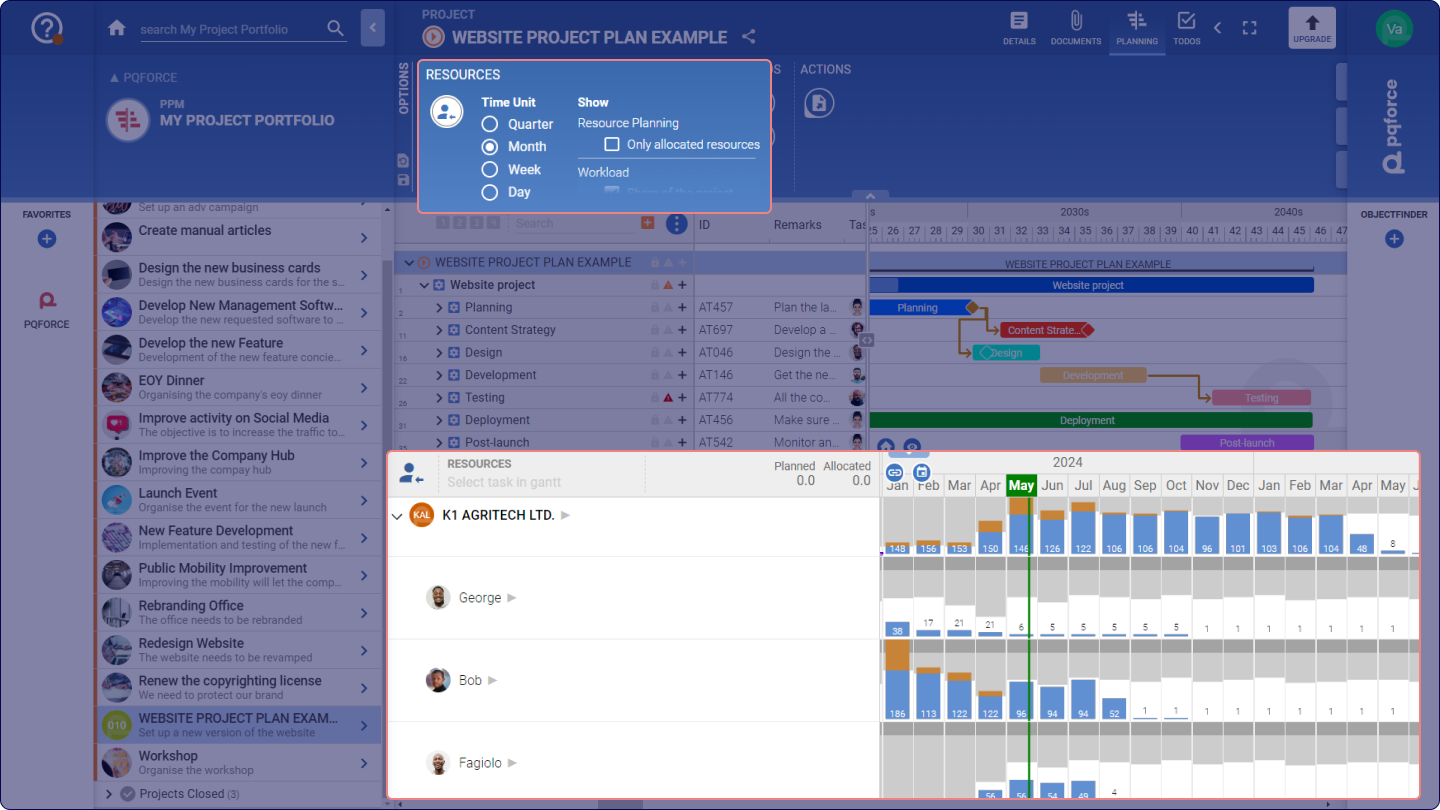
1 RISORSE: aggiunge opzioni di pianificazione delle risorse alla vista.
- Pianifica risorse: apre una lista delle risorse dell'organigramma e i loro diagrammi di carico di lavoro nell'area di lavoro secondaria.
![]()
La parte sinistra dell'area di lavoro secondaria contiene le risorse dell'organigramma, strutturate con la stessa gerarchia. In alto, lo sforzo pianificato per il compito selezionato nell'area di lavoro primaria può essere confrontato con la somma dello sforzo assegnato.
La parte destra dell'area di lavoro secondaria contiene i diagrammi di utilizzo delle risorse. Usando il drag & drop, l'area visualizzata può essere spostata sia orizzontalmente che verticalmente quando il puntatore del mouse si trova nell'area di lavoro secondaria.
Per una spiegazione dettagliata dei grafici di utilizzo, si può consultare l'articolo sulla vista UPLOAD E RESOURCES.- Scalatura: determina l'unità dell'asse del tempo del diagramma del carico di lavoro nell'area di lavoro secondaria. Puoi scegliere tra trimestre, mese, settimana e giorno in ordine crescente di finezza.
- Display (A): queste caselle di controllo determinano quali informazioni vengono visualizzate nell'area di lavoro secondaria.
- Pianificazione delle risorse: questa casella di controllo determina se la pianificazione delle risorse viene visualizzata nell'area di lavoro secondaria.
- Solo risorse assegnate: questa casella di controllo determina se le risorse visualizzate sono limitate a quelle che sono già assegnate all'attività selezionata.
- Utilizzo: questa casella di controllo determina se il diagramma di utilizzo viene visualizzato nell'area di lavoro secondaria per le risorse.
- Presenza e prestazioni: se questa casella di controllo è attivata, le barre di disponibilità e utilizzo del passato sono sostituite da barre di presenza e prestazioni. Lo sfondo bianco corrisponde ora al tempo di presenza registrato dal personale, mentre le barre verdi in primo piano rappresentano l'attività del progetto registrata dal personale. Le barre in futuro continuano a riflettere le assegnazioni e le disponibilità delle risorse corrispondenti.
- Utilizzo del progetto: se questa casella di controllo è attivata, i diagrammi di utilizzo nell'area di lavoro secondaria sono evidenziati in colore viola per indicare quale parte della barra proviene dal progetto attivo.
- Valori percentuali: Se questa casella di controllo è attivata, sulle barre dei diagrammi di utilizzo vengono visualizzati dei valori percentuali aggiuntivi che misurano il rapporto tra la barra colorata (utilizzo/prestazione) e lo sfondo bianco (disponibilità/presenza).
- Assegnazioni: Se questa casella di controllo è attivata, nuove assegnazioni possono essere create direttamente nell'area di lavoro secondaria.
Per ogni risorsa, un'assegnazione all'attività selezionata nell'area di lavoro primaria può essere creata direttamente nella riga corrispondente. Le possibilità di assegnazione sono le stesse di quelle della scheda laterale del compito (F2), come descritto sopra. - Zoom: questo cursore imposta l'altezza della riga nell'area di lavoro secondaria.
- Pianificazione delle risorse: questa casella di controllo determina se la pianificazione delle risorse viene visualizzata nell'area di lavoro secondaria.
Con il pulsante Sposta e ingrandisci il Gantt in modo sincrono alla pianificazione delle risorse(B), l'area di lavoro primaria è sincronizzata con l'area di lavoro secondaria. Gli intervalli di tempo visualizzati e i fattori di zoom sono sincronizzati in modo che quando l'intervallo di tempo visualizzato della pianificazione delle risorse viene spostato, anche il grafico di Gantt viene spostato e quando la scala della pianificazione delle risorse viene modificata, anche la scala del grafico di Gantt viene regolata di conseguenza.
Il pulsante Go to Today(C) centra l'area visualizzata sulla data di oggi.
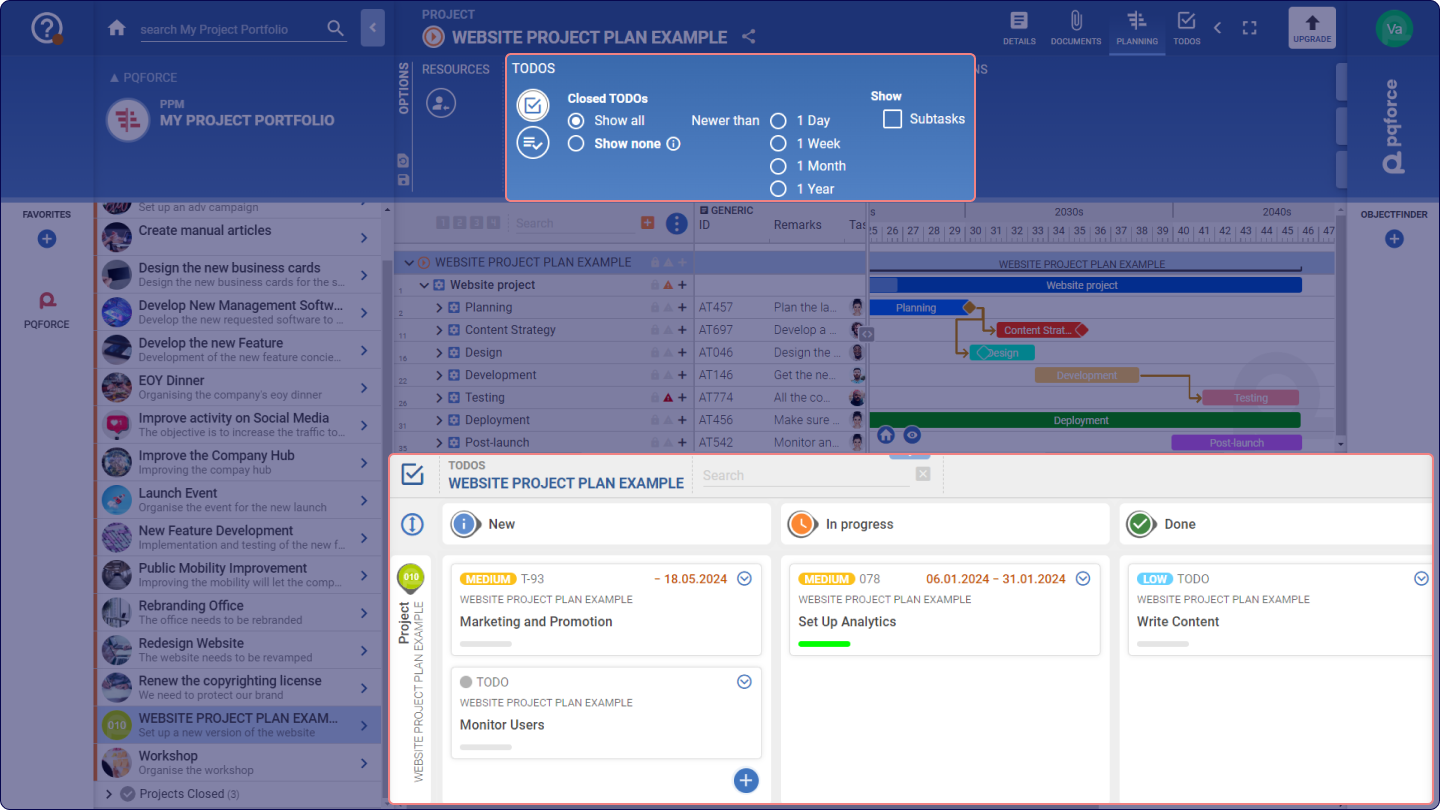
2TODOS: Estende la vista con possibilità di pianificazione TODO.
- Mostra la vista Kanban: Apre la lavagna Kanban nell'area di lavoro secondaria, che permette la pianificazione dei TODO nel progetto e nei suoi compiti.
![]()
Ci sono due linee in questa lavagna Kanban. Una è per il compito selezionato nell'area di lavoro primaria, in cui sono visualizzati tutti i TODO che sono direttamente associati al compito.
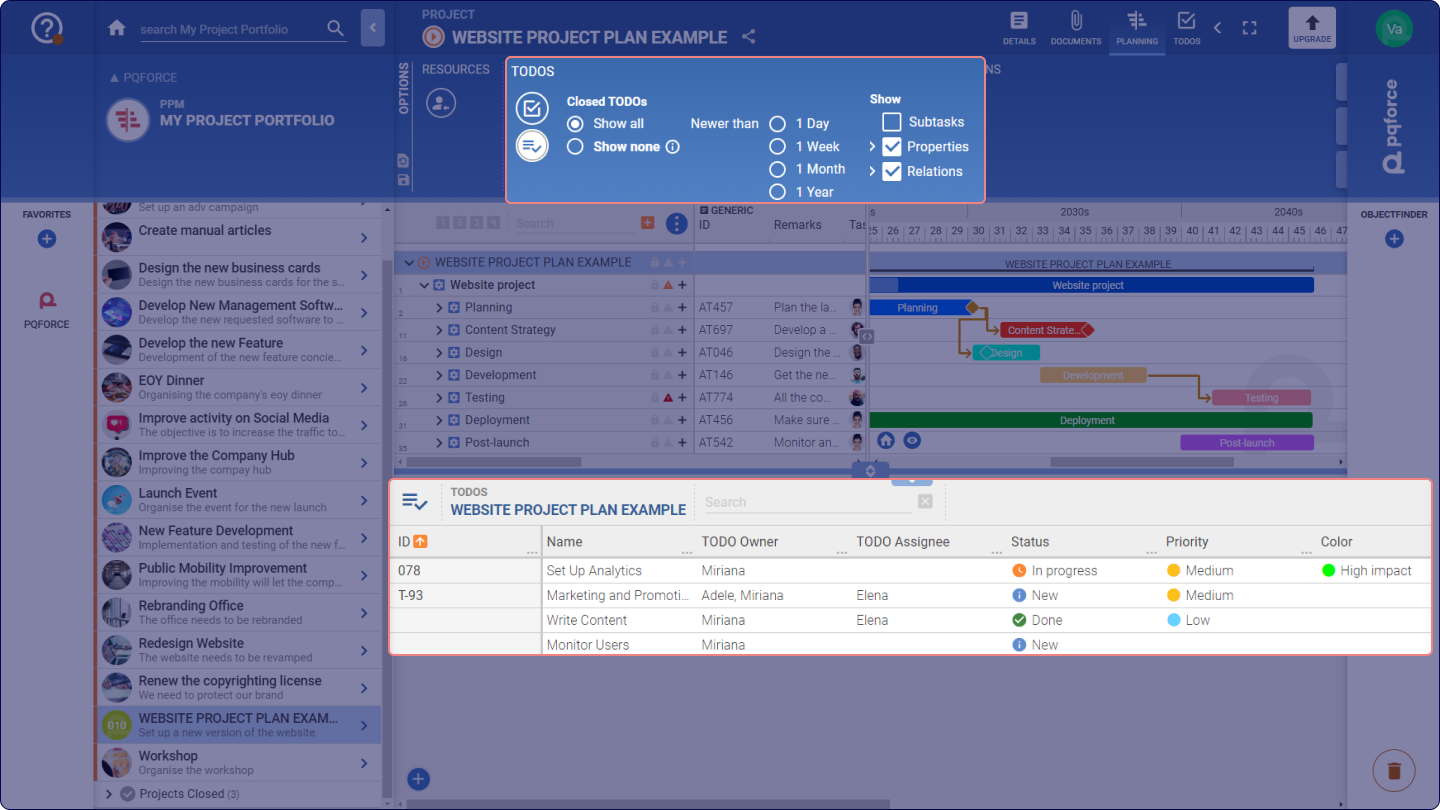
La seconda riga sta per il progetto a cui il compito appartiene. In questa riga vengono visualizzati tutti i TODO direttamente associati al progetto sovraordinato. - Mostra la vista elenco: Apre la vista elenco nell'area di lavoro secondaria, che permette la pianificazione dei TODO nel progetto e nei suoi compiti.
![]()
- TODO completati: questo filtro cambia se e quali TODO completati sono visualizzati nell'area di lavoro.
- Display: queste caselle di controllo possono essere utilizzate per determinare quali informazioni vengono visualizzate nell'area di lavoro secondaria.
- Sottocompiti: Se questa casella di controllo è attiva, tutti i TODO che hanno origine da tutte le sottoattività dell'attività selezionata nell'area di lavoro primaria sono inoltre visualizzati nell'area di lavoro secondaria. Nella lavagna Kanban, questi vengono visualizzati in una linea aggiuntiva.
- Proprietà*: Contiene gli attributi della scheda TODO nella scheda laterale per un TODO e per commenti o marcatori.
- Relazioni*: Contiene le relazioni che un TODO può avere con altri oggetti in PQFORCE.


Le caselle di controllo segnate con * sono disponibili solo se la vista elenco è attivata.
Per una spiegazione dettagliata su come usare la lavagna Kanban e la vista elenco, si può consultare l'articolo sulla vista TODO.
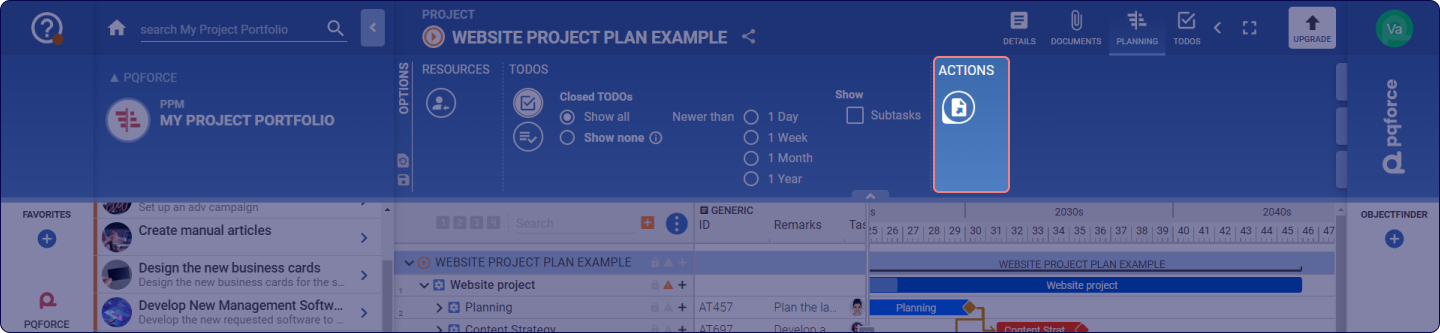
3 AZIONI: qui si possono eseguire azioni per la vista attiva.
- Esportazione: qui puoi esportare il gantt del progetto come è attualmente visualizzato nell'area di lavoro come un file .pdf.
- Video tutorial: apre una finestra pop-up al centro dello schermo in cui si possono trovare utili video tutorial sull'uso della vista PIANIFICAZIONE.