Arbeitszeitmodell
Ogni risorsa in PQFORCE può avere un modello individuale di orario di lavoro. Questo determina in quali giorni della settimana la risorsa è disponibile.
Camera di lavoro
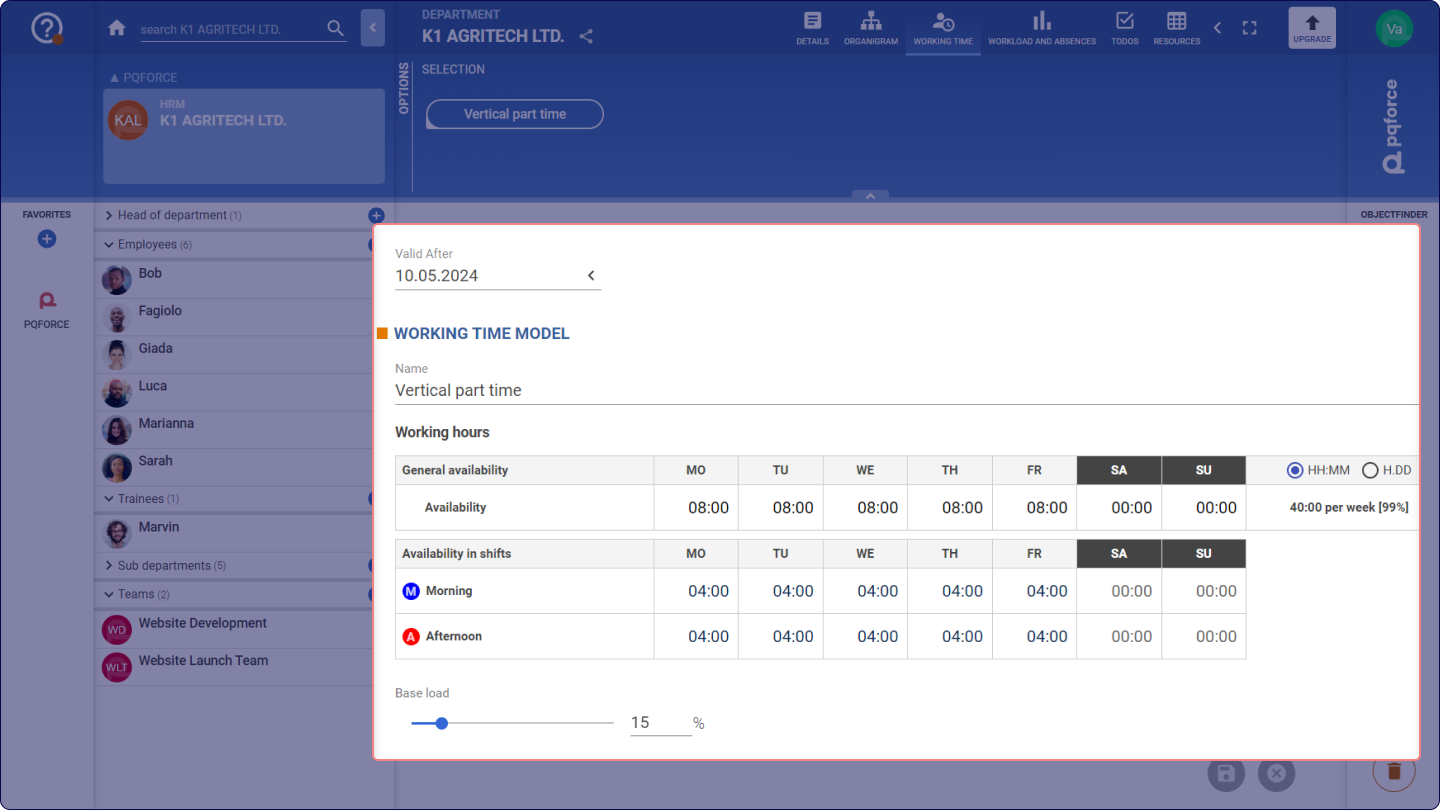
Il modello di orario di lavoro selezionato nell'area opzioni della risorsa attiva viene visualizzato nell'area di lavoro. Nella parte superiore dell'area di lavoro, è possibile impostare la data a partire dalla quale il modello di orario di lavoro selezionato deve essere valido. Questa data può anche essere nel futuro se un imminente cambiamento del modello di orario di lavoro è già noto. Poi le disponibilità della risorsa sotto il nuovo modello di orario di lavoro sono automaticamente prese in considerazione dalla data pertinente.
Direttamente sotto, il checkbox Inherit working time model from parent object può essere usato per impostare se il modello di orario di lavoro della risorsa attiva deve essere ereditato dalla risorsa padre. Se questa casella è impostata, tutte le informazioni nell'area "Modello orario di lavoro" sono prese dal modello orario di lavoro dell'oggetto padre e non possono essere modificate sulla risorsa attiva. Se il segno di spunta non è impostato, allora le informazioni possono essere modificate.
MODELLO DI ORARIO DI LAVORO
In questa sezione, il modello di tempo di lavoro della risorsa attiva può essere elaborato. Nel seguito, entreremo in dettaglio su quali informazioni hanno quale significato e come la loro modifica influisce sul sistema.
- Nome: questo è il nome del modello di orario di lavoro selezionato.
- Orario di lavoro: In questa tabella viene visualizzata o modificata la disponibilità della risorsa attiva. Nell'ultima colonna si può impostare in che modo i valori vengono visualizzati nelle celle della tabella. Le possibilità sono ore e minuti (HH:MM), ore come numeri decimali (H.DD) e percentuale di un FTE (%), che corrisponde al tempo di lavoro standard memorizzato nel modulo ADMIN.
La tabella è divisa nelle seguenti aree:- Disponibilità generale: La disponibilità generale è la disponibilità totale che la risorsa attiva ha in ogni giorno della settimana. Questa informazione non è modificabile, perché è la somma delle disponibilità nei turni del giorno corrispondente. Nell'ultima colonna, le disponibilità giornaliere sono aggiunte alla disponibilità totale della settimana.
- Disponibilità nei turni: Qui la disponibilità della risorsa attiva può essere definita per ogni turno.
Area opzioni
La seguente sezione descrive in dettaglio quali impostazioni possono essere fatte nell'area delle opzioni.
SELEZIONE
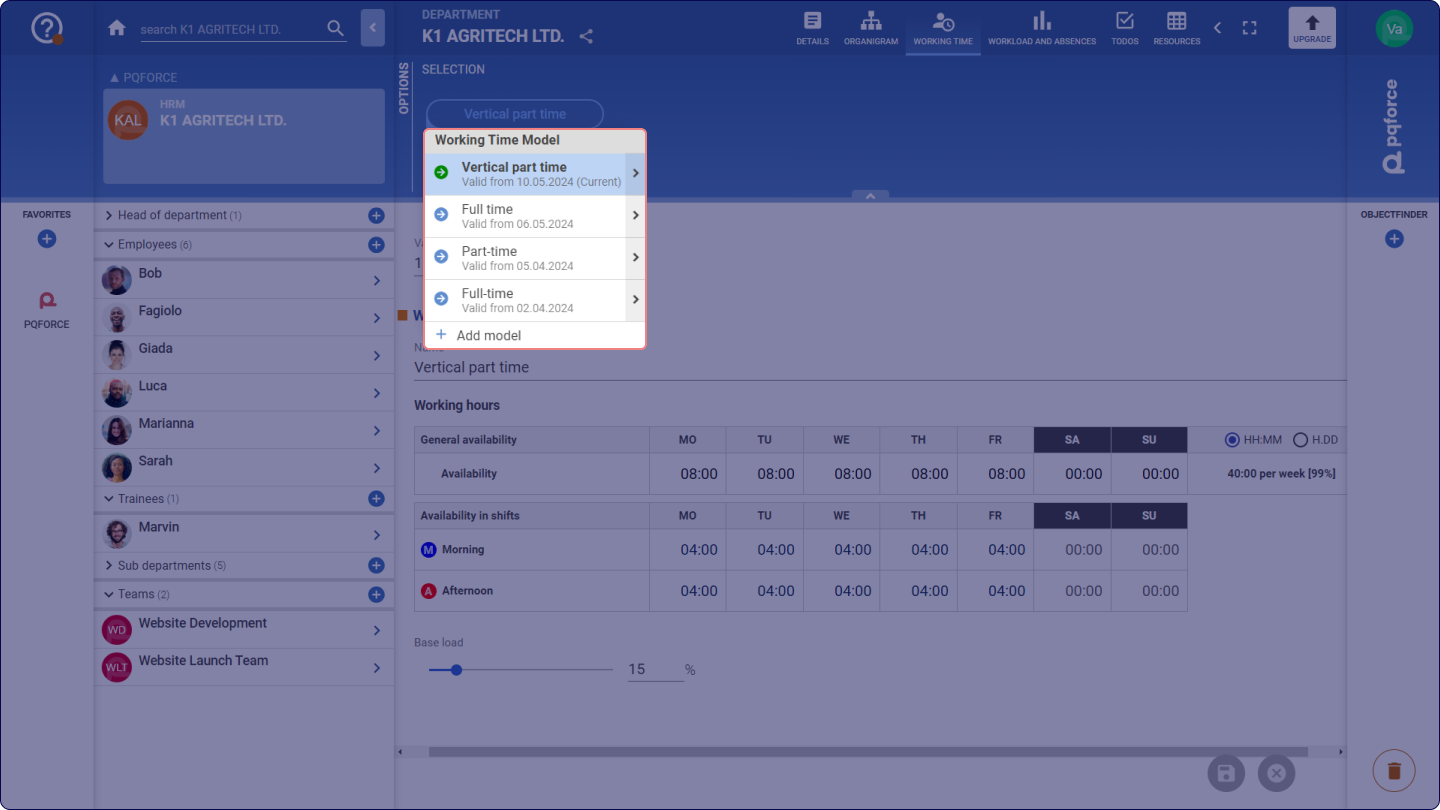
Qui si possono creare nuovi modelli di orario di lavoro e modificare quelli esistenti.
Se questa sezione è mostrata, l'area delle opzioni è occupata da una barra del tempo, che mostra a partire da quale momento un nuovo modello di orario di lavoro è valido. Cliccando su uno di questi modelli di tempi di lavoro, si visualizzano i dettagli del modello corrispondente nell'area di lavoro. Trascinando e rilasciando il marcatore sotto uno dei modelli di tempo di lavoro, il modello di tempo di lavoro corrispondente può essere spostato lungo l'asse.
La barra del tempo può essere spostata orizzontalmente trascinandola per regolare l'intervallo di tempo.
Cliccando sui simboli più e meno a sinistra della barra del tempo, si può determinare il fattore di ingrandimento della barra del tempo visualizzata. Lo stesso effetto può essere creato premendo la rotella del mouse con il tasto CTRL premuto mentre il puntatore del mouse è nell'area delle opzioni.
Creare modelli di tempi di lavoro
Cliccando sul simbolo più a destra della barra dell'ora si crea un nuovo modello di orario di lavoro che è automaticamente valido dalla data corrente. Il nuovo modello di orario di lavoro creato inizialmente prende le impostazioni del precedente modello di orario di lavoro sulla barra del tempo.
Cancellare i modelli di orario di lavoro
Usando il drag & drop, un modello di tempo di lavoro può essere trascinato sul cestino in basso a destra per cancellarlo.
COPIARE IL MODELLO DI TEMPO DI LAVORO

Qui un modello di tempo di lavoro può essere copiato da una risorsa già esistente alla risorsa attiva. Per fare questo, qualsiasi risorsa del sistema può essere selezionata nel campo di selezioneCopy from. Cliccando sul successivo pulsanteCopy, il modello di orario di lavoro attualmente valido viene copiato dalla risorsa selezionata.