Panoramica delle ore di lavoro
La panoramica del tempo di lavoro confronta il tempo target previsto con il tempo di presenza effettivo registrato e calcola in tempo reale l'attuale equilibrio di tempo flessibile della risorsa in questione.
Inoltre, i vari tipi di assenza possono essere monitorati in questa vista e qualsiasi correzione di orario flessibile o di assenza può essere registrata.
Camera di lavoro
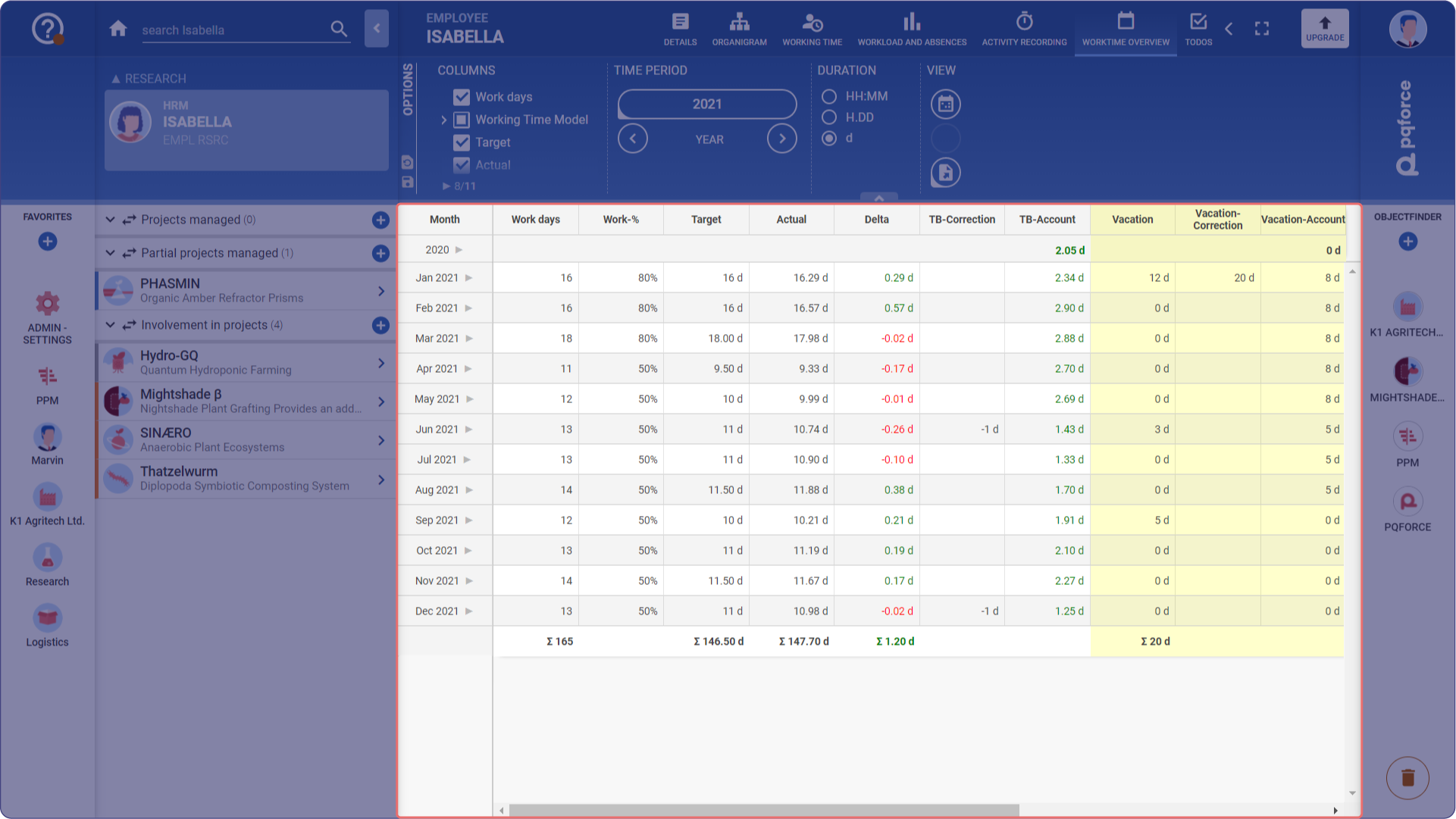
L'area di lavoro contiene una tabella le cui righe dividono l'anno selezionato nell'area delle opzioni nei suoi mesi.
A seconda della selezione nell'area delle opzioni, la tabella contiene informazioni sul numero di giorni lavorativi nel mese corrispondente, il modello di orario di lavoro e gli orari di presenza target ed effettivi. La differenza tra di loro sotto Delta è aggiunta al saldo dell'orario flessibile per il mese corrispondente nella colonna conto Flexitime. Le correzioni positive o negative possono essere inserite nella colonna " Correzione dell 'orario flessibile", che hanno un effetto sulla colonna " Conto dell'orario flessibile".
Nelle colonne colorate, una colonna ciascuno è visualizzata per tipo di assenza per le assenze registrate nel rispettivo mese, per eventuali correzioni e per il conto delle assenze. Sotto Correzione, si possono inserire valori positivi o negativi che influenzano la colonna del conto dello stesso tipo di assenza.
Questa correzione può essere usata, per esempio, per definire all'inizio dell'anno quanti giorni di vacanza ha a disposizione il dipendente.
Area opzioni

La seguente sezione descrive in dettaglio quali impostazioni possono essere fatte nell'area delle opzioni.
❶COLONNE: Queste caselle di controllo possono essere utilizzate per espandere o restringere le colonne nell'area di lavoro con il numero di giorni lavorativi al mese, i dati del modello di orario di lavoro, gli orari target ed effettivi e la loro differenza.
Inoltre, i dati relativi all'orario flessibile e anche alle assenze possono essere visualizzati per il periodo di tempo impostato.
❷PERIODO DI TEMPO: Determina quale periodo di tempo è rilevante per lo spazio di lavoro. Da questo punto di vista, solo gli anni possono essere determinati come periodo di tempo. Cliccando su una delle frecce si passa al mese successivo o precedente.
❸DURATA: Qui potete selezionare in quale unità di tempo e in quale formato le durate sono visualizzate nell'area di lavoro.
❹VIEW: qui si possono fare delle impostazioni che espandono o cambiano la vista attiva.
- Calendario: Apre un calendario dell'anno corrente nell'area di lavoro secondaria, in cui sono inserite tutte le assenze e le vacanze della risorsa attiva.
A destra del calendario, le assenze e le vacanze sono elencate con descrizioni dettagliate. - Esporta: qui puoi esportare la tabella come è attualmente visualizzata nell'area di lavoro come un file .pdf.