Registrazione delle prestazioni
La panoramica del tempo di lavoro confronta il tempo target previsto con il tempo di presenza effettivo registrato e calcola in tempo reale l'attuale equilibrio di tempo flessibile della risorsa in questione.
Inoltre, i vari tipi di assenza possono essere monitorati in questa vista e qualsiasi correzione di orario flessibile o di assenza può essere registrata.
Camera di lavoro
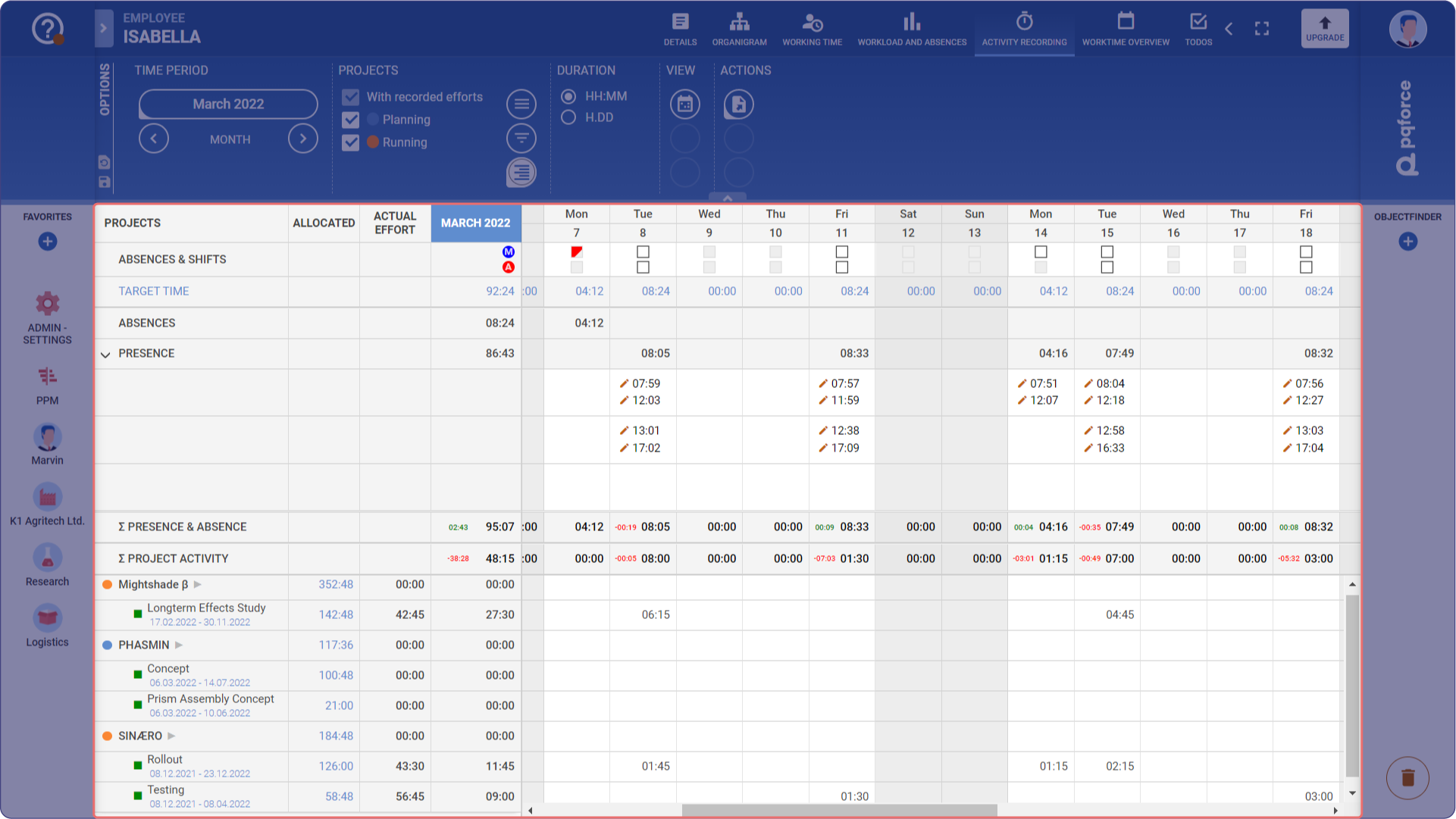
Lo spazio di lavoro è diviso in due aree. Nella prima area vengono registrati e gestiti il tempo di presenza e le assenze; nella seconda area viene gestita l'attività del progetto.
Gestire il tempo di presenza e le assenze
La riga ASSENZE & SPOSTAMENTI permette la gestione delle assenze per la risorsa in esame ed è identica alla riga corrispondente della vista CARICO DI LAVORO E ASSENZE.
Sotto ABSENCES & SHUTTERS, si trova il tempo di presenza TARGET nella linea TARGET TIME . La linea ABSENCE elenca il totale delle assenze per ogni giorno.
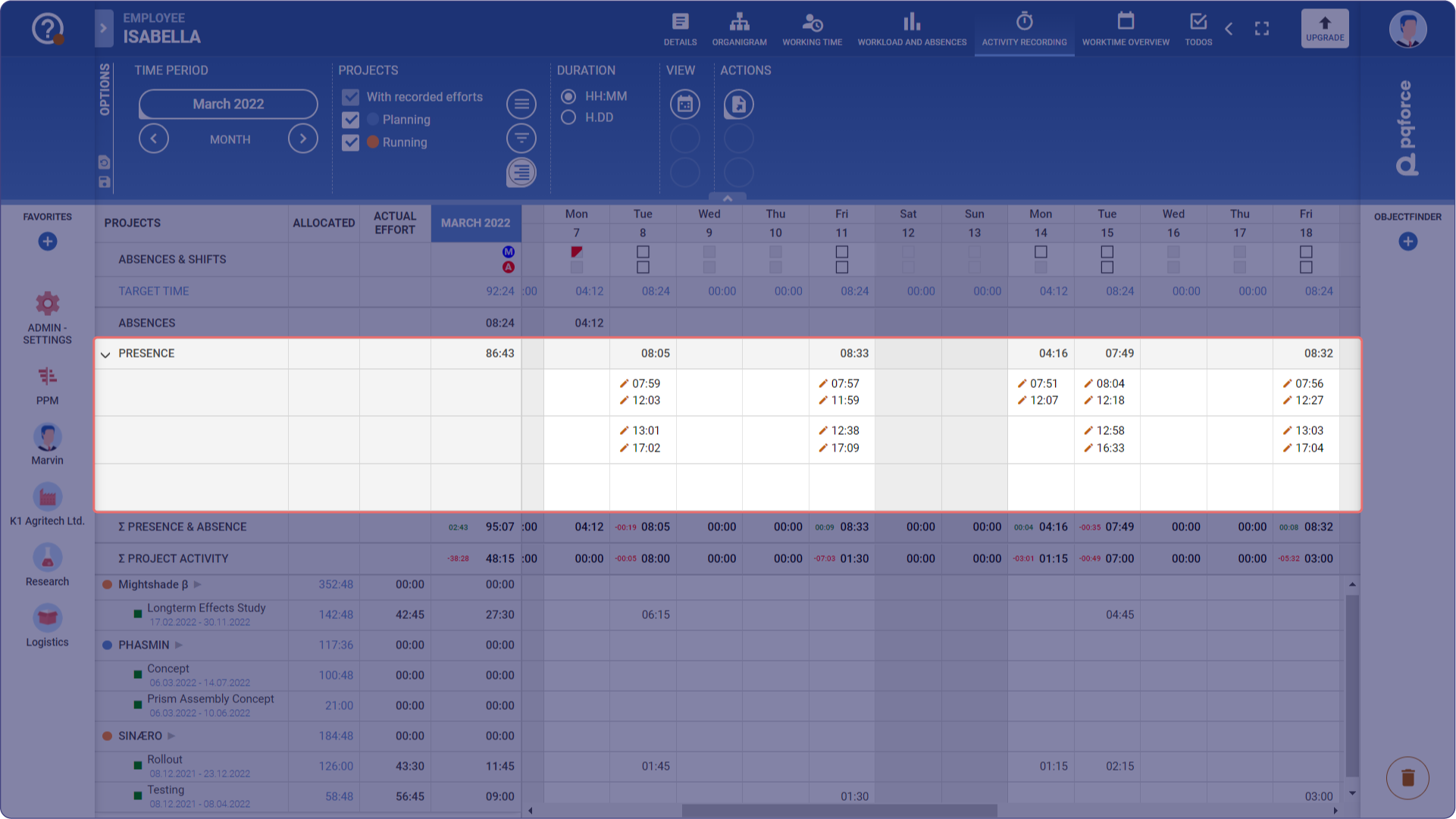
Tutte le righe sotto PRESENZA sono gestite per registrare il tempo di presenza effettiva. Si possono sempre fare due inserimenti per cella, cioè il tempo di clock-in e il tempo di clock-out. La durata che abbraccia il tempo tra le voci di ogni cella è sommata per ogni giorno nella riga PRESENZA .
Le voci nelle celle sotto PRESENZA possono essere create in due modi. Da un lato, automaticamente tramite la funzione di entrata/uscita dell'orologio nel menu utente e, dall'altro, manualmente direttamente nella tabella. Le voci automatiche possono essere annullate manualmente. Per tutte le voci inserite manualmente, un piccolo simbolo di matita appare accanto all'ora inserita.
In fondo all'area del tempo di presenza e delle assenze, nella linea Σ PRESENZA & ASSENZA, si forma la somma del totale delle assenze e del totale delle presenze per ogni giorno. Il piccolo numero verde o rosso accanto ad esso rappresenta la differenza con il tempo di destinazione.
Gestire l'attività del progetto
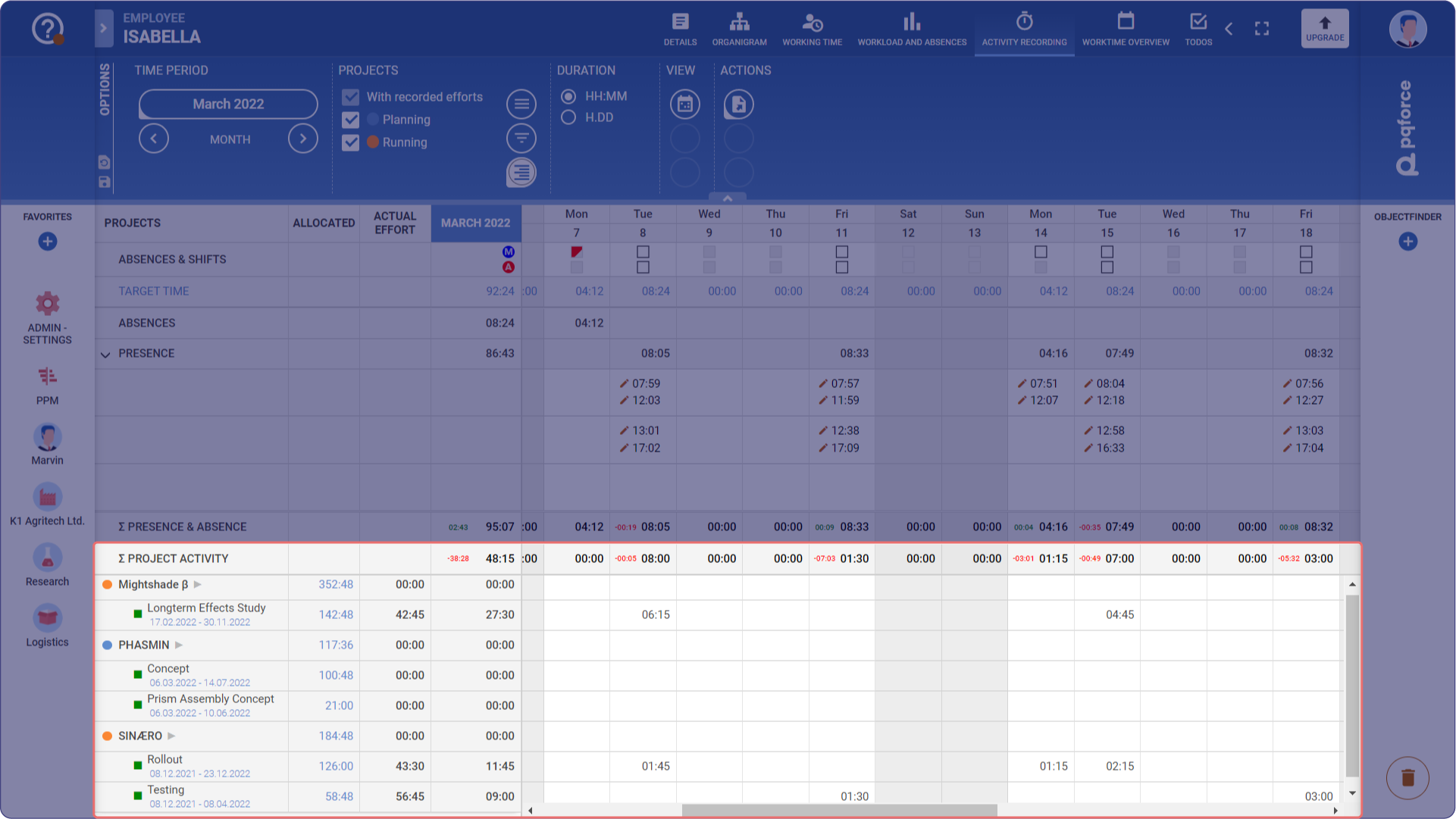
A seconda delle impostazioni fatte nell'area delle opzioni, i progetti o i progetti e i loro sottocompiti sono visualizzati come righe in quest'area. Le attività possono ora essere registrate su ogni progetto o compito in ogni giorno. Un po' di cautela è richiesta con i compiti, perché a seconda delle impostazioni, possono essere visualizzati anche compiti che si trovano nel passato o nel futuro. Questo è indicato da un simbolo di freccia corrispondente a sinistra o a destra prima del nome del compito. Se il simbolo davanti al nome dell'attività è un quadrato, questa attività è nel mese visualizzato.
Nella riga Σ ATTIVITÀ DEL PROGETTO, la somma delle attività registrate sui progetti e i loro compiti è formata per ogni giorno. il piccolo numero verde o rosso accanto ad esso rappresenta la differenza con la riga Σ PRESENZA & ASSENZA.
Nella colonna ALLOCATED si può vedere la dimensione dell'assegnazione al rispettivo progetto o compito, mentre nella colonna EFFECTIVE EFFORT viene mostrata la somma dei servizi registrati sul progetto o compito.
La colonna con il nome del mese visualizzato somma i valori di ogni riga su tutta la vista.
Area opzioni

La seguente sezione descrive in dettaglio quali impostazioni possono essere fatte nell'area delle opzioni.
❶PERIODO DI TEMPO: Determina quale periodo di tempo è rilevante per lo spazio di lavoro. In questa vista, solo i mesi possono essere determinati come periodo di tempo. Cliccando su una delle frecce si passa al mese successivo o precedente.
❷PROGETTI: Queste caselle di controllo possono essere utilizzate per determinare quali progetti vengono visualizzati nell'area di lavoro, a seconda del loro stato del ciclo di vita. Inoltre, i seguenti pulsanti di opzione possono essere utilizzati per limitare ulteriormente o espandere la selezione dei progetti visualizzati:
- Tutti i progetti: Elenca tutti i progetti nell'area di lavoro.
- Solo progetti assegnati: Elenca solo i progetti nell'area di lavoro a cui il dipendente in questione è assegnato.
- Solo progetti e compiti assegnati: Elenca solo i progetti nell'area di lavoro a cui il dipendente in questione è assegnato. Quando si clicca su questo pulsante, si deve anche fare una selezione nel mese visualizzato, nell'intervallo di tempo +/-3 mesi o nell'intervallo di tempo +/-6 mesi. Sotto i progetti, sono elencate le sotto-attività che si trovano nell'intervallo di tempo selezionato e alle quali il dipendente in questione ha un'assegnazione.
❸DURATA: Qui è possibile selezionare il formato in cui le durate sono visualizzate nell'area di lavoro.
❹VIEW: qui si possono fare delle impostazioni che espandono o cambiano la vista attiva.
- Calendario: Apre un calendario dell'anno corrente nell'area di lavoro secondaria, in cui sono inserite tutte le assenze e le vacanze della risorsa attiva.
A destra del calendario, le assenze e le vacanze sono elencate con descrizioni dettagliate.
❺AZIONI: qui si possono eseguire azioni per la vista attiva.
- Esporta: qui puoi esportare la tabella come è attualmente visualizzata nell'area di lavoro come un file .pdf.