Dettagli
La vista Dettagli contiene informazioni generali sul membro dello staff attivo e permette la gestione di queste informazioni così come la creazione e la configurazione di un login.
Camera di lavoro
IDENTIFICAZIONE
In questa sezione vengono inserite le caratteristiche di identificazione del dipendente attivo.
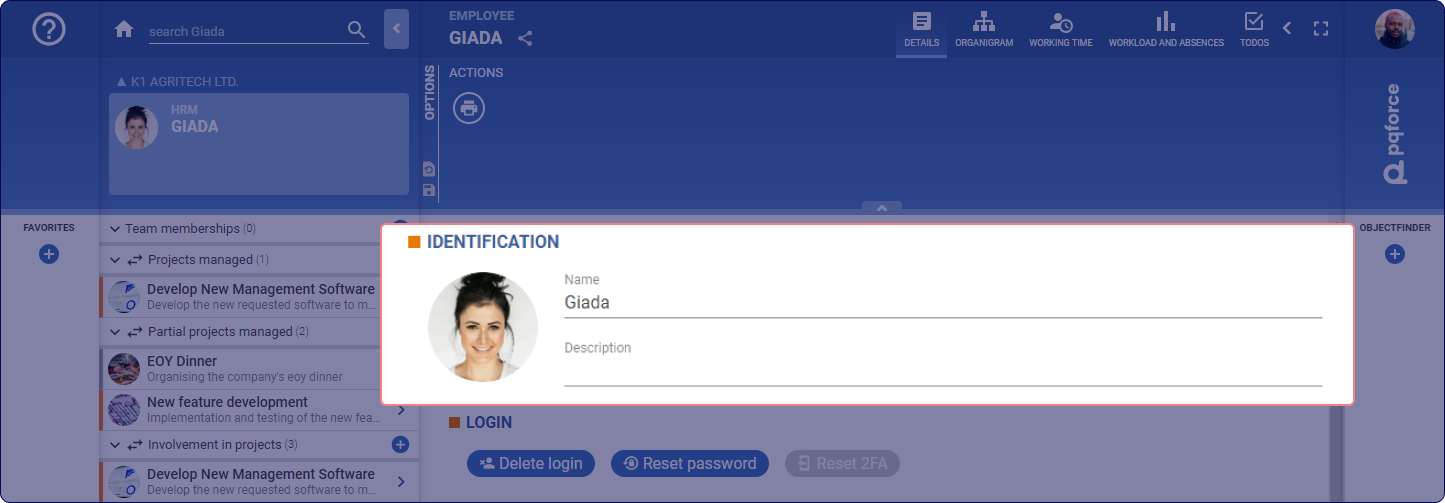
- Immagine: l'immagine serve come identificatore visivo dell'impiegato. Un'immagine può essere semplicemente messa qui tramite drag & drop. In alternativa, un'immagine può essere copiata e poi incollata qui cliccando sul cerchio e premendo la combinazione di tasti CTRL+V.
- Nome: questo è il nome dell'impiegato. Si usa per distinguere tra i diversi dipendenti.
- Descrizione: la descrizione è un campo di testo ricco e può essere usato per inserire una descrizione dettagliata del dipendente.
LOGIN
In questa sezione vengono configurate le proprietà di login del membro attivo dello staff. Un login può essere creato per ogni membro dello staff, che collega un indirizzo email al membro dello staff.
Se non esiste ancora un login per il dipendente, uno può essere creato con il pulsante CREATE LOGIN.
Se un login esiste già, può essere rimosso con il pulsante DELETE LOGIN.
Una volta creato un login, il dipendente attivo può essere collegato a un indirizzo email nella sezioneACCOUNT sotto Indirizzo email, che dà al proprietario dell'indirizzo email corrispondente l'accesso a PQFORCE.
Sotto Last Login , è possibile visualizzare l'ora in cui il dipendente attivo ha effettuato l'ultimo accesso a PQFORCE.
Nella sezione 2-FACTOR-AUTHENTICATION, un Mobile Token può essere impostato sotto Authorities , che viene utilizzato per il login in aggiunta alla password come ulteriore misura di sicurezza. La prossima volta che l'utente accede, gli viene chiesto di scansionare un codice QR con un'applicazione di autenticazione sul suo dispositivo mobile, dopodiché un codice deve essere inserito. Il dispositivo viene poi collegato all'account utente di PQFORCE e l'utente deve utilizzare l'app authenticator per i tentativi di accesso.
Area opzioni
La seguente sezione descrive in dettaglio quali impostazioni possono essere fatte nell'area delle opzioni.

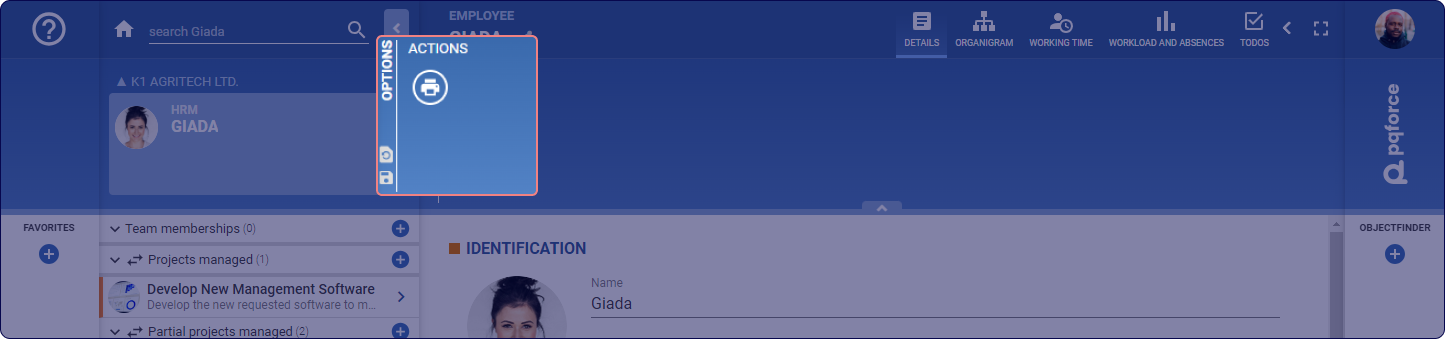
AZIONI: qui si possono eseguire azioni per la vista attiva.
- Stampa: Qui è possibile stampare i dettagli nell'area di lavoro.
- Resettare la password: Qui la password del membro attivo dello staff può essere resettata. Una password temporanea (OTP) viene inviata al proprietario dell'indirizzo e-mail registrato. Se questo viene usato per accedere, la password deve poi essere reimpostata.
- Ripristina 2FA: Il token mobile per l'autenticazione a 2 fattori può essere resettato qui.