Gantt
Questa vista fornisce una panoramica di tutti i piani di Gantt dalle rispettive viste PLANNING dei singoli progetti nel portafoglio progetti attivo. Inoltre, le pietre miliari del portafoglio possono essere create e mantenute qui.
Camera di lavoro
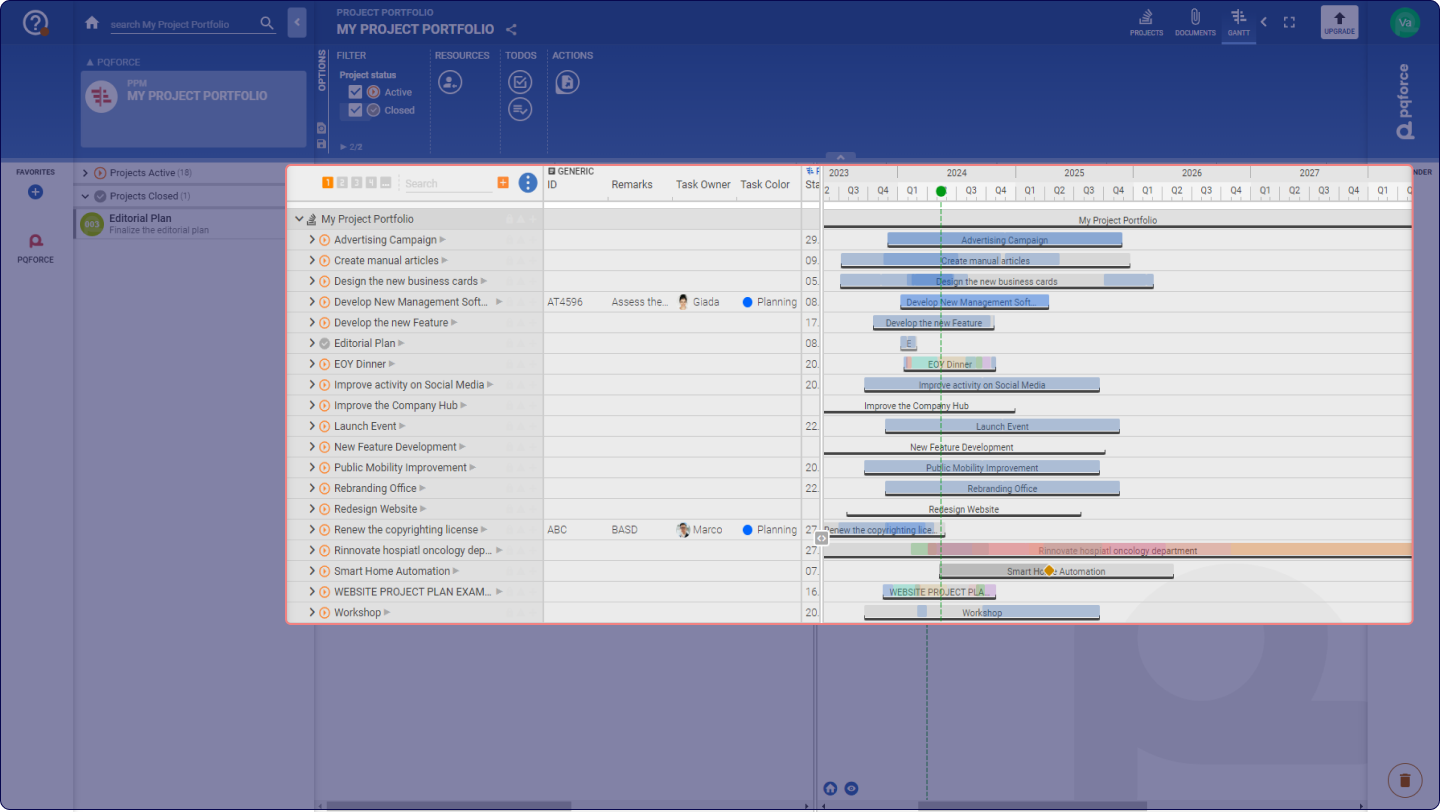
La funzionalità nell'area di lavoro della vista GANTT di un portafoglio progetti è la stessa di quella della vista PLANNING di un singolo progetto, estesa a tutti i progetti nel portafoglio progetti attivo. L'unica eccezione è la gestione delle pietre miliari del portafoglio.
Gestire le pietre miliari del portafoglio
Le pietre miliari del portafoglio sono pietre miliari mantenute a livello di portafoglio di progetti attivi. Le pietre miliari del portafoglio si trovano in cima alla struttura di ripartizione del lavoro.
Per le pietre miliari del portafoglio, una nuova pietra miliare del portafoglio può essere creata con il simbolo più.
Questa pietra miliare del portfolio viene poi visualizzata in ogni progetto contenuto nel portfolio attivo del progetto, ma non può essere cambiata o cancellata lì. Puoi cambiare e cancellare queste pietre miliari del portafoglio solo nel tuo portafoglio progetti.
Le pietre miliari del portafoglio possono avere dipendenze da compiti e pietre miliari nel progetto corrispondente nella vista PIANIFICAZIONE di un progetto nel portafoglio del progetto interessato. Se queste dipendenze esistono per una milestone del portfolio, saranno visualizzate nella vista GANTT del portfolio del progetto.
Area opzioni
La seguente sezione descrive in dettaglio quali impostazioni possono essere fatte nell'area delle opzioni.
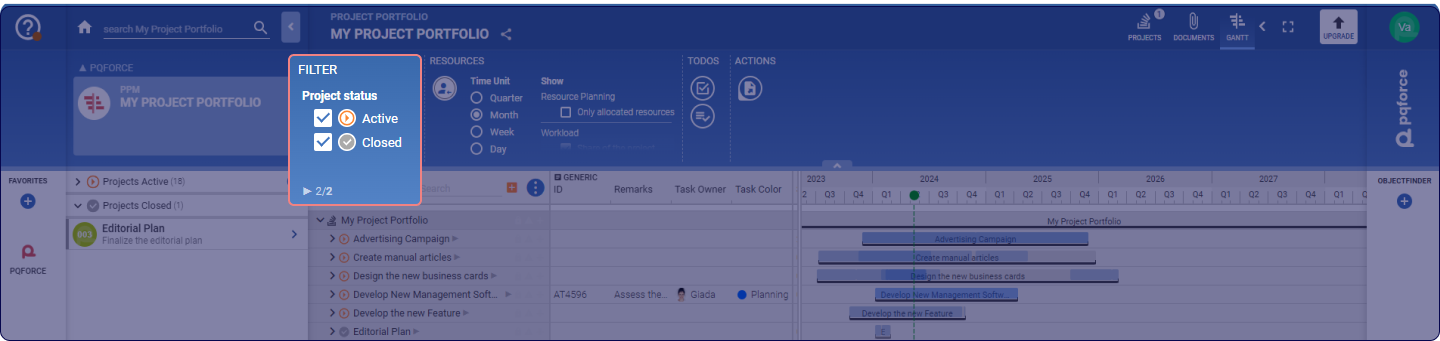
❶FILTRO: Queste caselle di controllo influenzano le informazioni visualizzate nell'area di lavoro.
- Stato del progetto: queste caselle di controllo possono essere utilizzate per determinare quali progetti vengono visualizzati, a seconda del loro stato del ciclo di vita.
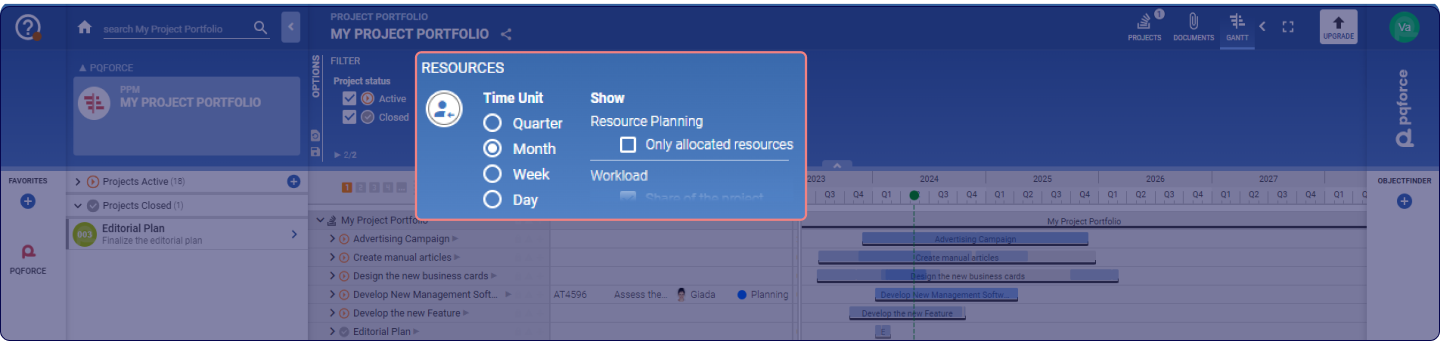
❷RISORSE: aggiunge opzioni di pianificazione delle risorse alla vista.
- Pianifica risorse: apre una lista delle risorse dell'organigramma e i loro diagrammi di utilizzo nell'area di lavoro secondaria.
![]()
La parte sinistra dell'area di lavoro secondaria contiene le risorse dell'organigramma, strutturate con la stessa gerarchia. In alto, lo sforzo pianificato per il compito selezionato nell'area di lavoro primaria può essere confrontato con la somma dello sforzo assegnato.
La parte destra dell'area di lavoro secondaria contiene i diagrammi di utilizzo delle risorse. Usando il drag & drop, l'area visualizzata può essere spostata sia orizzontalmente che verticalmente quando il puntatore del mouse si trova nell'area di lavoro secondaria.
Per una spiegazione dettagliata dei grafici di utilizzo, si può consultare l'articolo sulla vista UPLOAD E RESOURCES.- Scalatura: determina l'unità dell'asse del tempo del diagramma del carico di lavoro nell'area di lavoro secondaria. Puoi scegliere tra trimestre, mese, settimana e giorno in ordine crescente di finezza.
- Display: questa casella di controllo determina quali informazioni vengono visualizzate nell'area di lavoro secondaria.
- Pianificazione delle risorse: questa casella di controllo determina se la pianificazione delle risorse viene visualizzata nell'area di lavoro secondaria.
- Solo risorse assegnate: questa casella di controllo determina se le risorse visualizzate sono limitate a quelle che sono già assegnate all'attività selezionata.
- Utilizzo: questa casella di controllo determina se il diagramma di utilizzo viene visualizzato nell'area di lavoro secondaria per le risorse.
- Presenza e prestazioni: se questa casella di controllo è attivata, le barre di disponibilità e utilizzo del passato sono sostituite da barre di presenza e prestazioni. Lo sfondo bianco corrisponde ora al tempo di presenza registrato dal personale, mentre le barre verdi in primo piano rappresentano l'attività del progetto registrata dal personale. Le barre in futuro continuano a riflettere le assegnazioni e le disponibilità delle risorse corrispondenti.
- Utilizzo del progetto: se questa casella di controllo è attivata, i diagrammi di utilizzo nell'area di lavoro secondaria sono evidenziati in colore viola per indicare quale parte della barra proviene dal progetto attivo.
- Valori percentuali: Se questa casella di controllo è attivata, sulle barre dei diagrammi di utilizzo vengono visualizzati dei valori percentuali aggiuntivi che misurano il rapporto tra la barra colorata (utilizzo/prestazione) e lo sfondo bianco (disponibilità/presenza).
- Assegnazioni: Se questa casella di controllo è attivata, nuove assegnazioni possono essere create direttamente nell'area di lavoro secondaria.
Per ogni risorsa, un'assegnazione all'attività selezionata nell'area di lavoro primaria può essere creata direttamente nella riga corrispondente. Le possibilità di assegnazione sono le stesse di quelle della scheda laterale del compito (F2), come descritto sopra. - Zoom: questo cursore imposta l'altezza della riga nell'area di lavoro secondaria.
- Pianificazione delle risorse: questa casella di controllo determina se la pianificazione delle risorse viene visualizzata nell'area di lavoro secondaria.
Con il pulsante Sposta e ingrandisci il Gantt in modo sincrono alla pianificazione delle risorse, l'area di lavoro primaria è sincronizzata con l'area di lavoro secondaria. Gli intervalli di tempo visualizzati e i fattori di zoom sono sincronizzati in modo che quando l'intervallo di tempo visualizzato della pianificazione delle risorse viene spostato, anche il grafico di Gantt viene spostato e quando la scala della pianificazione delle risorse viene modificata, anche la scala del grafico di Gantt viene regolata di conseguenza.
Con il pulsante Go to today, l'area visualizzata è centrata sulla data di oggi.
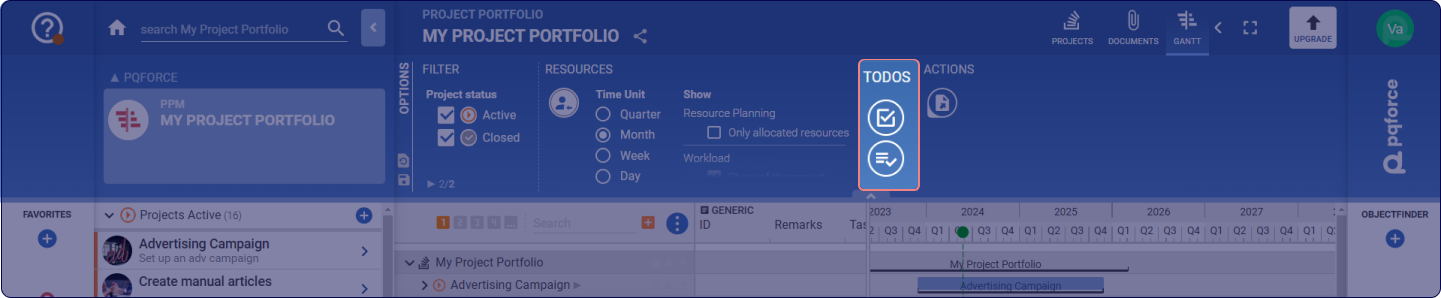
❸TODOS: Estende la vista con opzioni per la pianificazione TODO.
- Mostra la vista Kanban: Apre la lavagna Kanban nell'area di lavoro secondaria, che permette la pianificazione dei TODO nel progetto e nei suoi compiti.
![]()
C'è una linea in questa lavagna Kanban che corrisponde al compito selezionato nell'area di lavoro primaria. - Mostra la vista elenco: Apre la vista elenco nell'area di lavoro secondaria, che permette la pianificazione dei TODO nel progetto e nei suoi compiti.
![]()
- TODO completati: questo filtro cambia se e quali TODO completati sono visualizzati nell'area di lavoro.
- Display: queste caselle di controllo possono essere utilizzate per determinare quali informazioni vengono visualizzate nell'area di lavoro secondaria.
- Sottocompiti: Se questa casella di controllo è attiva, tutti i TODO che hanno origine da tutte le sottoattività dell'attività selezionata nell'area di lavoro primaria sono inoltre visualizzati nell'area di lavoro secondaria. Nella lavagna Kanban, questi vengono visualizzati in una linea aggiuntiva.
- Proprietà*: Contiene gli attributi della scheda TODO nella scheda laterale per un TODO e per commenti o marcatori.
- Relazioni*: Contiene le relazioni che un TODO può avere con altri oggetti in PQFORCE.

Le caselle di controllo segnate con * sono disponibili solo se la vista elenco è attivata.
Per una spiegazione dettagliata su come usare la lavagna Kanban e la vista elenco, si può consultare l'articolo sulla vista TODO.
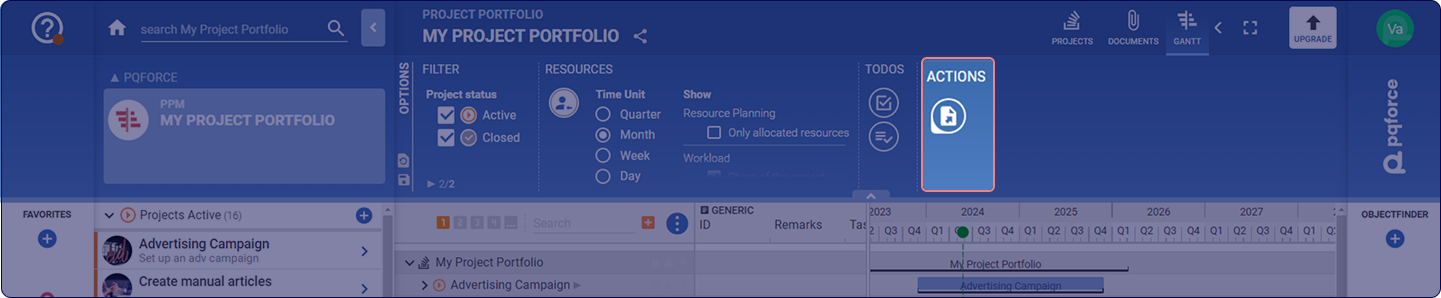
❹AZIONI: qui si possono eseguire azioni per la vista attiva.
- Esportazione: qui puoi esportare il portfolio del progetto GANTT come è attualmente visualizzato nell'area di lavoro come un file .pdf.
- Video tutorial: apre una finestra pop-up al centro dello schermo dove si possono trovare utili video tutorial sull'uso della vista GANTT.