Impostazioni
Questa vista contiene impostazioni globali che sono valide in tutto il sistema.
Camera di lavoro
SUPERFICI
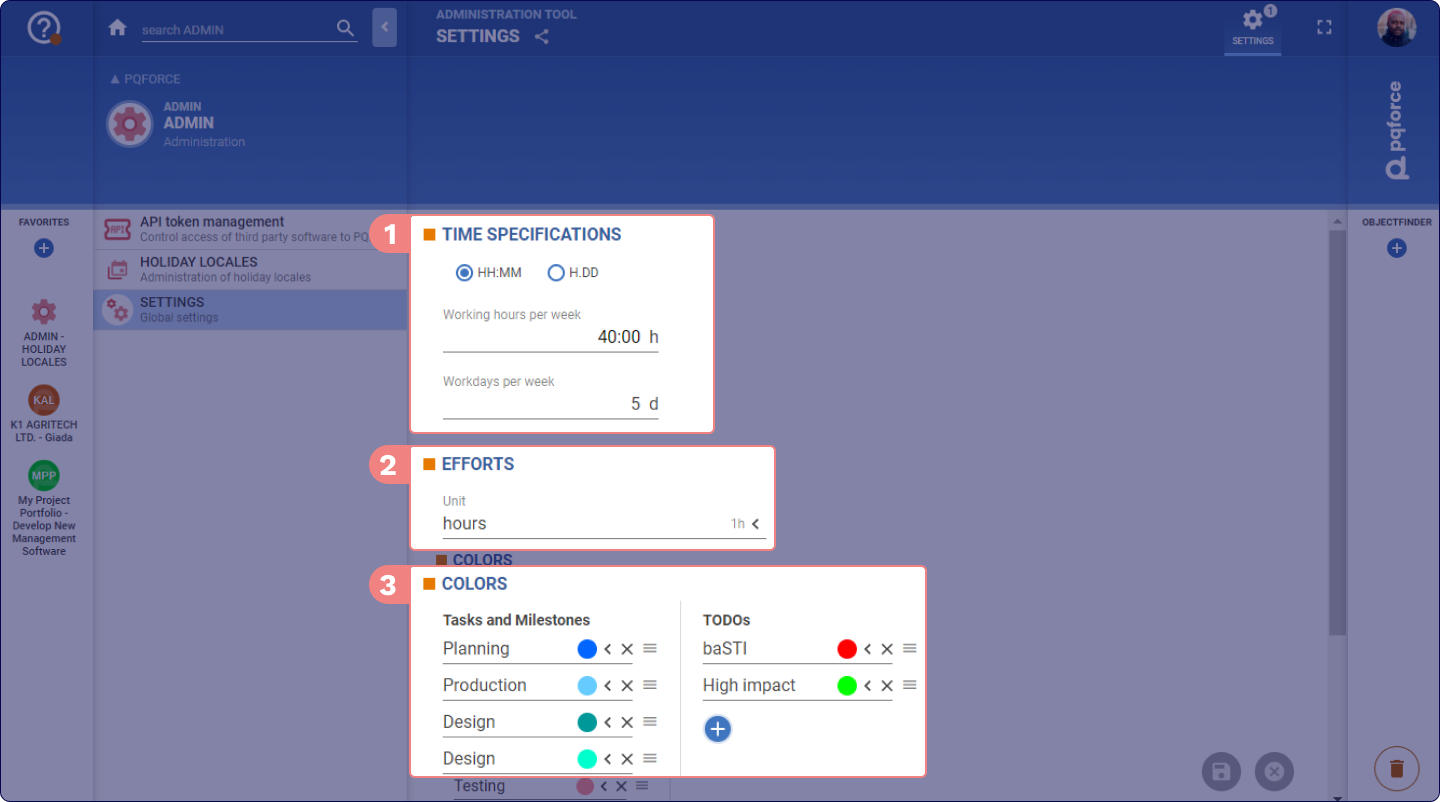
In questa sezione, sotto Unità , si può impostare l'unità di tempo predefinita utilizzata per le spese nel sistema, da una selezione di ore, giorni, settimane, mesi o anni. Tuttavia, quando questa impostazione viene cambiata, i valori stessi non sono regolati, solo una conversione alla nuova unità ha luogo. Il fattore di conversione dipende dalla sezione TEMPO DI LAVORO STANDARD nelle impostazioni.
COLORI

In questa sezione, i colori possono essere definiti per i compiti e le pietre miliari così come per i TODO, con i quali gli oggetti menzionati possono essere colorati.
Un nuovo colore può essere creato cliccando su Aggiungi un colore. I colori esistenti o i loro nomi possono essere cambiati in qualsiasi momento cliccando sul cerchio del colore o sul campo del nome.
Clicca su uno dei simboli a croce accanto a un colore esistente per rimuoverlo.
TEMPO DI LAVORO STANDARD
In questa sezione, viene memorizzato lo standard per il modello del tempo di lavoro. Questo standard è anche chiamato equivalente a tempo pieno (FTE) ed è usato come base per i calcoli di disponibilità, utilizzi, sforzi e servizi di tutte le risorse.
La tabella specifica per ogni giorno della settimana quante ore e minuti sono disponibili di default per una risorsa nel rispettivo giorno. Ogni cella può essere modificata direttamente facendo doppio clic su di essa o in alternativa utilizzando il cursore sotto di essa. La disponibilità di una risorsa può essere ulteriormente regolata nel suo modello di tempo di lavoro, ma usa il default definito qui come punto di partenza al 100%.
Sulla destra, si può selezionare in quale formato temporale le durate sono visualizzate nella tabella.
Va notato che gli aggiustamenti dell'orario di lavoro standard influenzano i calcoli delle disponibilità e dei carichi di lavoro già esistenti e cambiano l'equivalente a tempo pieno (FTE) per l'intera azienda.