TODOs
In questa vista, i TODO sono visualizzati e modificati in una tavola o lista Kanban. I TODO visualizzati si riferiscono sempre all'oggetto attivo. A seconda del tipo di oggetto, vengono visualizzati anche i TODO che hanno una relazione con un oggetto gerarchicamente inferiore o superiore.
Cosa sono i TODO?
I TODO sono oggetti che possono essere collegati a uno o più altri oggetti in PQFORCE tramite relazioni. I TODO sono usati per mappare i compiti che sono gestiti all'interno o all'esterno dei progetti. Contrariamente ai compiti dei progetti, non si possono assegnare sforzi ai TODO o registrare servizi. Così, i TODO non generano carichi di lavoro.
Questi TODO sono particolarmente adatti al lavoro agile nei progetti. Possono rappresentare in modo eccellente gli elementi di un backlog, che può essere collegato a un compito o a una pietra miliare nella pianificazione.
Lembo laterale
Ogni TODO a cui il dipendente connesso ha una relazione può essere visualizzato e modificato nella scheda laterale. In particolare, il TODO può essere collegato lì con altri oggetti in PQFORCE. La sezione seguente spiega quali opzioni e possibilità di modifica sono disponibili nella scheda della pagina.
TODO
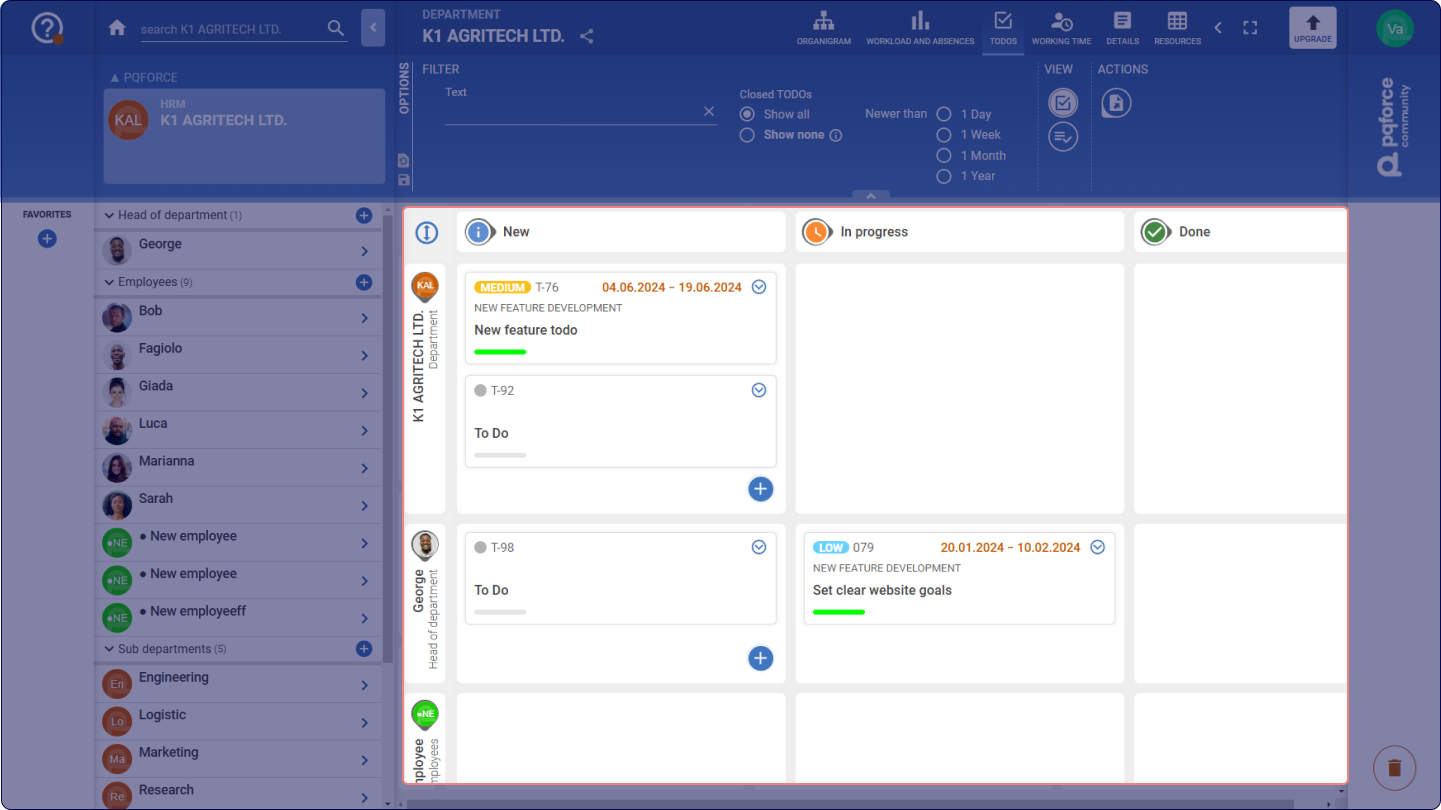
Questa scheda corrisponde alla vista DETTAGLI del TODO e contiene il suo ciclo di vita e le seguenti proprietà generali:
IDENTIFICAZIONE: In questa sezione si inseriscono le caratteristiche di identificazione del TODO visualizzato.
- Immagine: l'immagine serve come identificatore visivo del TODO. Un'immagine può essere semplicemente messa qui tramite drag & drop. In alternativa, un'immagine può essere copiata e poi incollata qui cliccando sul cerchio e premendo la combinazione di tasti CTRL+V.
- ID: L'ID è una sequenza di caratteri che serve a identificare il TODO. Ogni ID assegnato può esistere solo una volta sui TODO nel sistema.
- Nome: questo è il nome del TODO. È usato per distinguere i diversi TODO.
- Descrizione: La descrizione è un campo di testo ricco e può essere usato per inserire una descrizione dettagliata del TODO.
- Colore: Questo campo di selezione può essere usato per assegnare colori ai TODO per distinguerli visivamente e categorizzarli ulteriormente. La lista dei colori memorizzati in questo campo di selezione può essere modificata nel modulo ADMIN.
TIME WINDOW:In questa sezione è possibile impostare la finestra temporale in cui il TODO deve essere elaborato.
- Earliest start time: determina la data a partire dalla quale il TODO deve essere elaborato dal dipendente assegnato al più presto.
- Scadenza: Determina la data entro la quale il dipendente assegnato dovrebbe aver completato il TODO.
- I dati impostati in questa sezione possono essere rimossi di nuovo con il pulsante Discard Data.
Relazioni
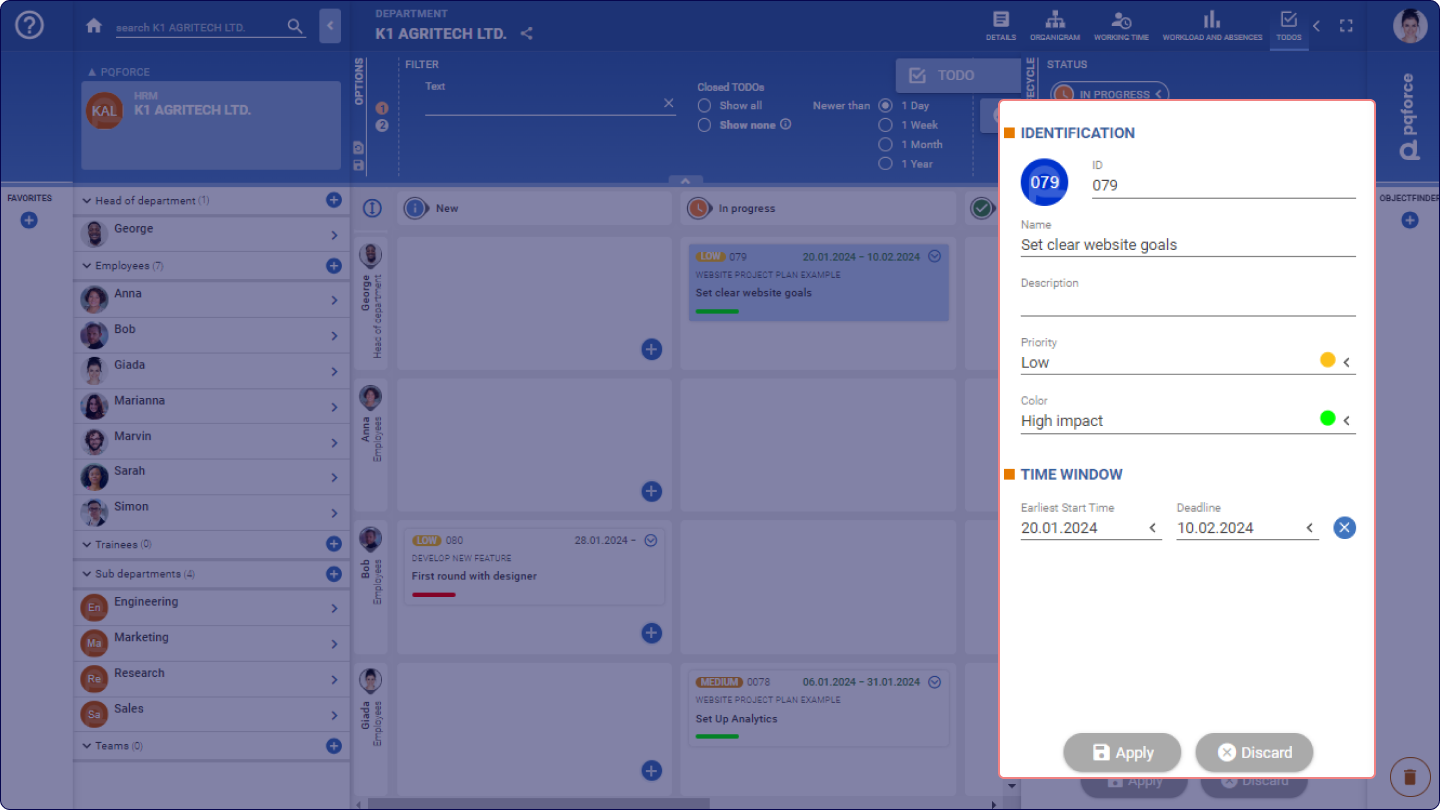
In questa scheda si possono visualizzare e mantenere le relazioni che collegano il TODO con altri oggetti in PQFORCE. Per ogni relazione, un oggetto può essere selezionato usando il campo di selezione, che è poi collegato al TODO. Possono esistere più relazioni dello stesso tipo. Una relazione esistente può essere rimossa trascinandola sul cestino.
La sezione seguente descrive le relazioni che esistono tra i TODO e gli altri oggetti in PQFORCE.
- TODO assegnato a: Con questa relazione, il TODO può essere assegnato a un membro dello staff o a un dipartimento, che è poi responsabile dell'elaborazione del TODO.
- Proprietario del TODO: Con questa relazione, il TODO può essere assegnato ad un membro dello staff che diventa il proprietario del TODO e può quindi modificare e cancellare il TODO. Quando il TODO è creato, il creatore è automaticamente impostato come proprietario.
- TODO appartiene al progetto: con questa relazione, il TODO può essere assegnato a un progetto.
Camera di lavoro
Ovunque siano visualizzati e modificati i TODO, si possono richiamare due diverse visualizzazioni.
Il primo è la lavagna Kanban, che è particolarmente adatta per vedere a colpo d'occhio quali TODO sono in quale stato. La lavagna Kanban permette anche di modificare in modo efficiente lo stato e le relazioni dei TODO tramite drag & drop.
La seconda visualizzazione è la vista lista dei TODO, che permette di filtrare e ordinare i TODO secondo vari attributi.
Nel seguito, entreremo in dettaglio su come la vista TODO e le sue due rappresentazioni sono lette e comprese sui tipi di oggetto corrispondenti.
Lavagna Kanban
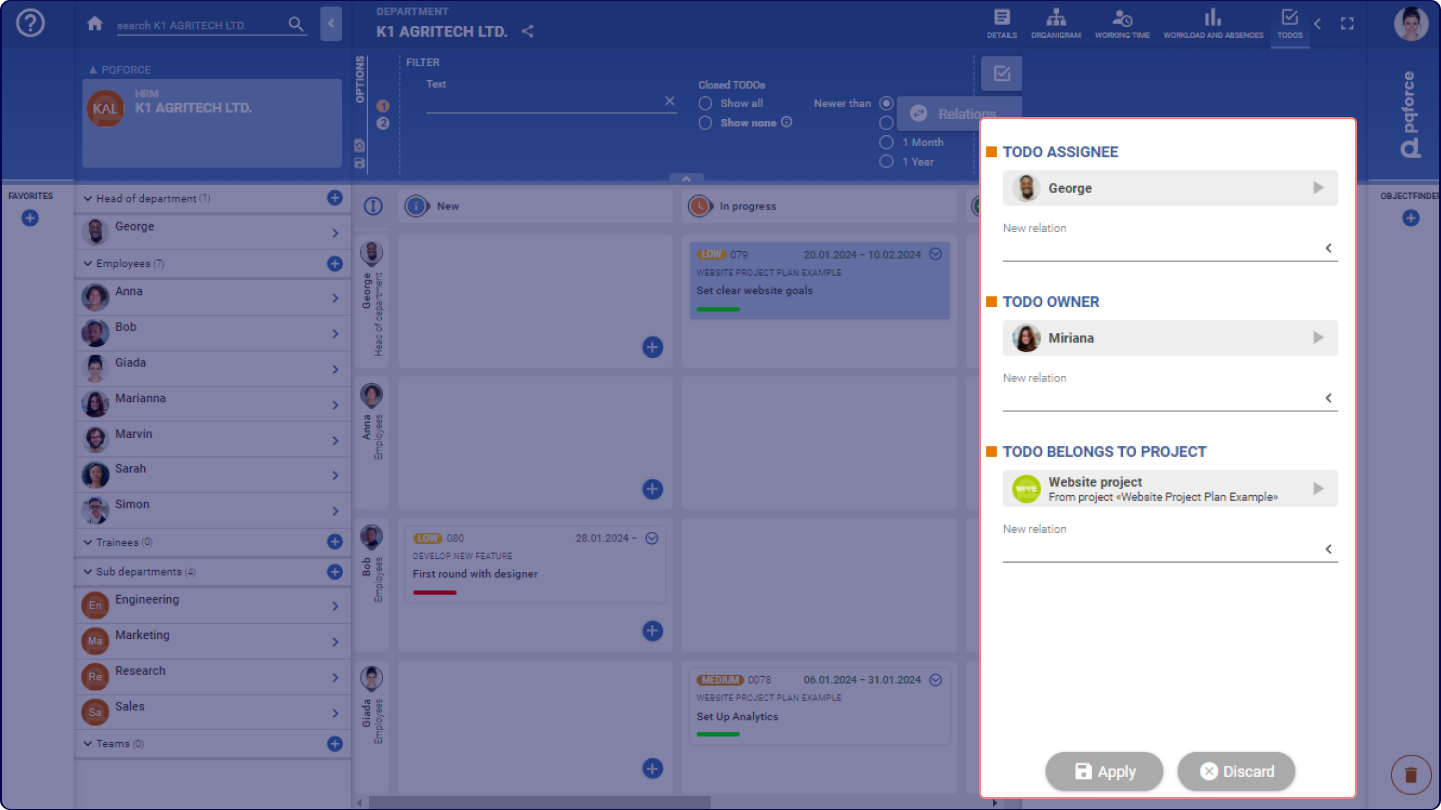
La tavola Kanban consiste essenzialmente in una tabella in cui si trovano i TODO. Le colonne della tavola Kanban corrispondono ai diversi stati del ciclo di vita, mentre le righe corrispondono alle diverse relazioni che i TODO hanno con altri oggetti in PQFORCE. Le colonne sono le stesse in tutto il sistema, mentre le righe dipendono dal tipo di oggetto considerato. Quanto segue descrive su quale tipo di oggetto sono disponibili le righe:
- Progetto: esiste una linea su un progetto nella scheda Kanban. In questa riga vengono visualizzati tutti i TODO che appartengono direttamente al progetto e tutti i TODO che sono su compiti del progetto.
- Task: Su un task, ci sono due linee nella lavagna Kanban.
Una per il task considerato, in cui sono visualizzati tutti i TODO che appartengono direttamente al task.
La seconda per il progetto a cui il task appartiene. In questa riga vengono visualizzati tutti i TODO che appartengono direttamente al progetto sovraordinato.
Una terza riga può essere visualizzata in cui vengono visualizzati tutti i TODO che hanno origine da tutti i sottocompiti del compito considerato. - Reparto: In un reparto, c'è una linea nella lavagna Kanban per il reparto stesso, così come un'altra linea per ogni dipendente e ogni sottoreparto contenuto nel reparto considerato.
- Dipendente: su un dipendente ci sono due linee nella lavagna Kanban, una per tutti i TODO assegnati al dipendente in esame, l'altra per tutti i TODO posseduti dal dipendente in esame.
Creare TODO nella scheda Kanban
Nella prima colonna dello stato New si può creare un nuovo TODO in ogni riga con il pulsante Plus, che riceve direttamente la relazione corrispondente alla riga. Il dipendente che lo crea viene immediatamente dichiarato proprietario del TODO.
Modificare i TODO nella scheda Kanban
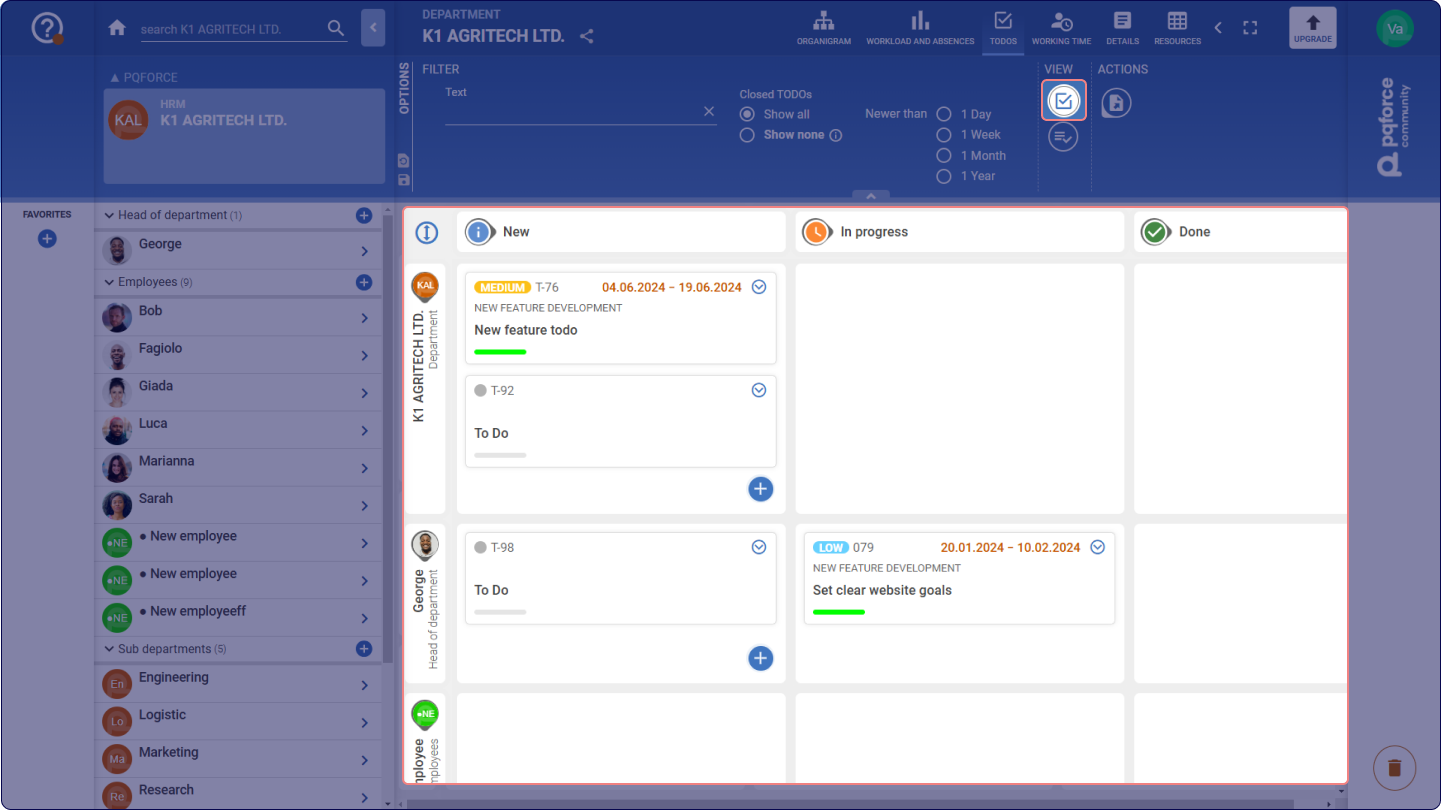
❶ A destra, il TODO può essere espanso con il tasto freccia. Poi la descrizione e l'ultimo commento del TODO sono visualizzati nell'area espansa.
❷ Cliccando sul simbolo ! accanto all'ID, il TODO può essere evidenziato con un marcatore.
❸ In basso, la storia del ciclo di vita del TODO può essere visualizzata e può essere inserito un commento.
Spostare i TODO nella scheda Kanban
I TODO possono essere spostati nella lavagna Kanban usando il drag & drop.
Se un TODO viene spostato in un'altra colonna, viene attivata una transizione di stato del ciclo di vita corrispondente. Come al solito, è possibile inserire un commento.
Se un TODO viene spostato in un'altra riga, la relazione originale viene rimossa e viene assegnata la nuova relazione corrispondente.
Copiare i TODO nella scheda Kanban
Un TODO può essere copiato nella lavagna Kanban usando il drag & drop trascinandolo sul pulsante più. Si può scegliere se creare solo una o più copie. Un TODO può anche essere copiato in un'altra riga rispetto a quella in cui si trova attualmente.
Cancellare i TODO nella scheda Kanban
Un TODO può essere cancellato dalla lavagna Kanban trascinandolo e rilasciandolo sul cestino in basso a destra. Poi, nel menu contestuale che appare, si deve selezionare se si vuole cancellare l'intero TODO o solo la relazione dalla cui linea corrispondente il TODO è stato rimosso. Se viene cancellata solo la relazione, il TODO rimane, a condizione che esista ancora un'altra relazione al TODO.
Modifica più TODO allo stesso tempo nella scheda Kanban
Le ultime tre operazioni descritte (spostare/copiare/cancellare) possono anche essere effettuate per più TODO allo stesso tempo. Per fare questo, i TODO desiderati devono essere selezionati simultaneamente. Questo può essere fatto cliccando su uno o più TODO con il tasto CTRL premuto dopo aver selezionato un TODO, che li aggiunge alla selezione. Se un TODO già selezionato viene cliccato con il tasto CTRL premuto, viene rimosso di nuovo dalla selezione.
In alternativa, diversi TODO possono essere selezionati cliccando su un altro TODO mentre si tiene premuto il tasto SHIFT dopo aver selezionato un TODO, che aggiunge questo TODO e tutti i TODO in mezzo alla selezione.
Se più TODO sono selezionati allo stesso tempo, possono essere spostati, copiati o cancellati esattamente come descritto sopra.
Chiudere e aprire righe e colonne
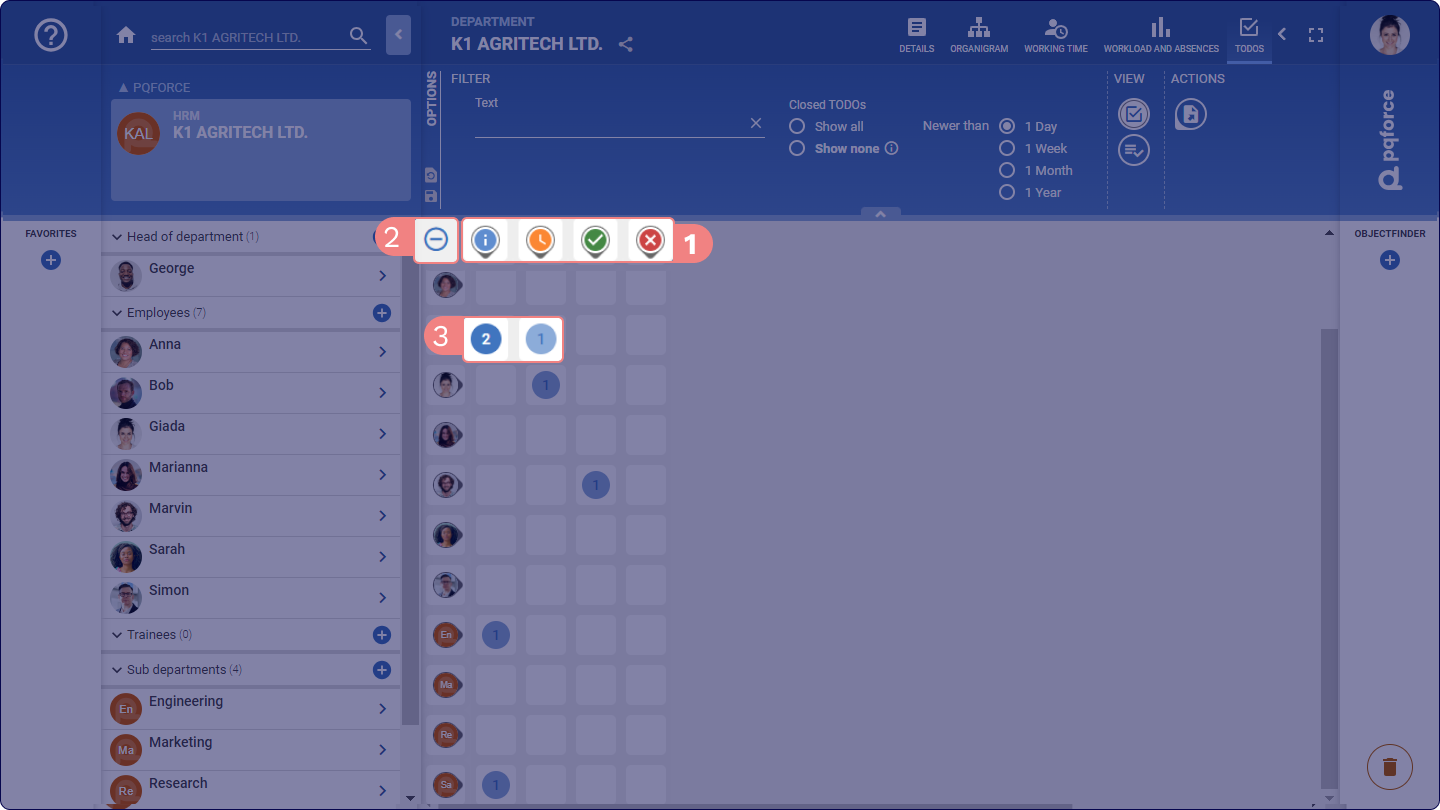
❶ Cliccando sull'icona accanto al titolo di una riga o di una colonna si chiude o si apre la riga o la colonna corrispondente.
❷ Il pulsante in alto a sinistra può essere usato per chiudere o aprire tutte le righe e colonne simultaneamente.
❸ I numeri nelle righe o colonne chiuse indicano quanti TODO nascosti ci sono. Cliccando su questo numero si aprono la riga e la colonna corrispondenti.
Vista elenco

Questa vista offre un elenco personalizzabile di tutti i TODO che hanno una relazione con l'oggetto attivo. Nell'area di lavoro, questa vista contiene una tabella in cui i TODO sono elencati come righe e le proprietà di questi TODO sono elencate come colonne. Le informazioni visualizzate dipendono dalle impostazioni fatte nell'area delle opzioni. Le impostazioni determinano, da un lato, quali TODO sono visualizzati e, dall'altro, quali proprietà sono visualizzate come colonne nella tabella nell'area di lavoro.
Filtraggio delle colonne
Ogni colonna della tabella può essere usata per raffinare la visualizzazione nell'area di lavoro ordinando o filtrando le informazioni in tale colonna.
Cliccando sull'intestazione di una colonna, i TODO sono ordinati in ordine crescente secondo le informazioni contenute in quella colonna. Cliccando ripetutamente sull'intestazione della colonna, la direzione può essere cambiata da ascendente a discendente e viceversa.
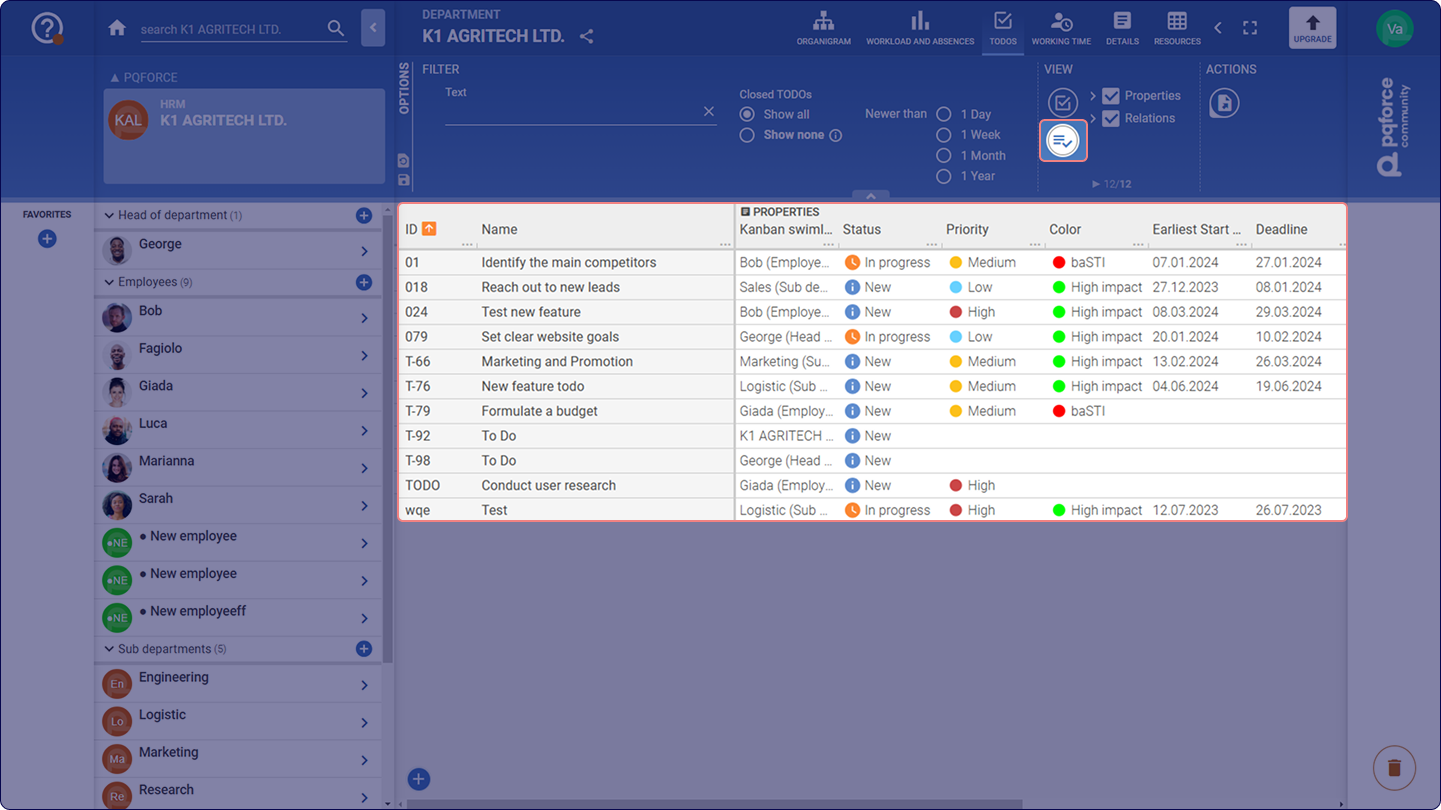
❶ Cliccando sui tre piccoli punti accanto all'intestazione di una colonna, si può impostare un filtro per la colonna corrispondente. Tutti i valori di questa colonna sono visualizzati e i valori da filtrare possono essere selezionati o deselezionati. Con un clic su ALL , vengono selezionati tutti i valori. Clicca su NONE per deselezionare tutti i valori. Cliccando su RESET si ripristina la selezione fatta prima dell'apertura del filtro.
Le impostazioni dei filtri possono essere fatte in diverse colonne allo stesso tempo per poter limitare la selezione dei TODO nel modo più specifico possibile.
❷ Clicca sul simbolo accanto all'intestazione della colonna ID per disattivare tutti i filtri.
Creare i TODO nella vista a lista
In basso a sinistra dell'area di lavoro, un nuovo TODO può essere creato con il pulsante più. Il dipendente che crea il TODO è dichiarato proprietario del TODO.
Copiare i TODO nella vista elenco
Un TODO può essere copiato nella vista elenco usando il drag & drop trascinandolo sul pulsante più. Si può scegliere se creare solo una o più copie.
Cancellare i TODO nella vista elenco
Un TODO può essere cancellato dalla vista elenco trascinandolo e rilasciandolo sul cestino in basso a destra. Si noti che i TODO sono sempre cancellati dalla vista elenco, indipendentemente dal fatto che ci siano altre relazioni oltre a quella con l'oggetto attivo.
Modifica più TODO simultaneamente nella vista elenco
Le ultime due operazioni descritte (copiare/cancellare) possono essere eseguite anche per più TODO contemporaneamente. Per fare questo, i TODO desiderati devono essere selezionati simultaneamente. Questo può essere fatto cliccando su uno o più TODO con il tasto CTRL premuto dopo aver selezionato un TODO, che li aggiunge alla selezione. Se un TODO già selezionato viene cliccato con il tasto CTRL premuto, viene rimosso di nuovo dalla selezione.
In alternativa, diversi TODO possono essere selezionati cliccando su un altro TODO mentre si tiene premuto il tasto SHIFT dopo aver selezionato un TODO, che aggiunge questo TODO e tutti i TODO in mezzo alla selezione.
Se diversi TODO sono selezionati allo stesso tempo, possono essere copiati o cancellati esattamente come descritto sopra.
Area opzioni
La seguente sezione descrive in dettaglio quali impostazioni possono essere fatte nell'area delle opzioni.
❶FILTRO: Le impostazioni del filtro limitano la selezione dei TODO visualizzati nell'area di lavoro. Questo può essere ottenuto tramite le seguenti opzioni:
- Testo: Questo filtro permette l'inserimento libero di un testo e successivamente nasconde tutti i TODO che non contengono questo testo nei loro campi IDENTIFICATION (ID, nome, descrizione, colore).
- TODO completati: questo filtro cambia se e quali TODO completati sono visualizzati nell'area di lavoro. Sono disponibili le seguenti opzioni:
- Mostra tutto: Visualizza tutti i TODO completati.
- Non visualizzare: Non visualizza alcun TODO completato. Questo può aumentare le prestazioni, specialmente se ci sono molti TODO completati nel sistema.
- Più recente di 1 giorno / 1 settimana / 1 mese / 1 anno: Visualizza solo i TODO completati che sono stati trasferiti allo stato Completato entro l'ultimo giorno / settimana / mese / anno. Tutti i vecchi TODO sono nascosti.
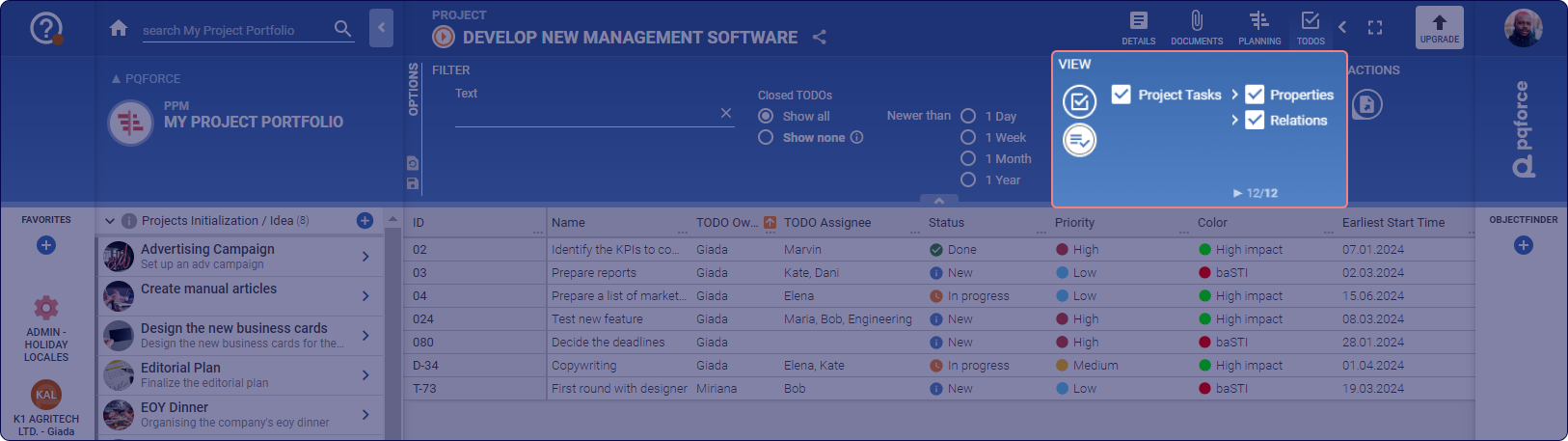
❷VISTA: qui si possono fare delle impostazioni che espandono o cambiano la vista attiva.
- Visualizza la vista Kanban: Passa alla lavagna Kanban descritta sopra nell'area di lavoro.
- Mostra la vista elenco: Passa alla vista elenco descritta sopra nell'area di lavoro. Se questa vista è attiva, a destra di questo pulsante appaiono delle caselle di controllo che possono essere utilizzate per selezionare le colonne visualizzate nell'area di lavoro. Sono disponibili le seguenti opzioni:
- Proprietà: contiene gli attributi della scheda TODO nella scheda laterale per un TODO e per commenti o marcatori.
- Relazioni: Contiene le relazioni che un TODO può avere con altri oggetti in PQFORCE.
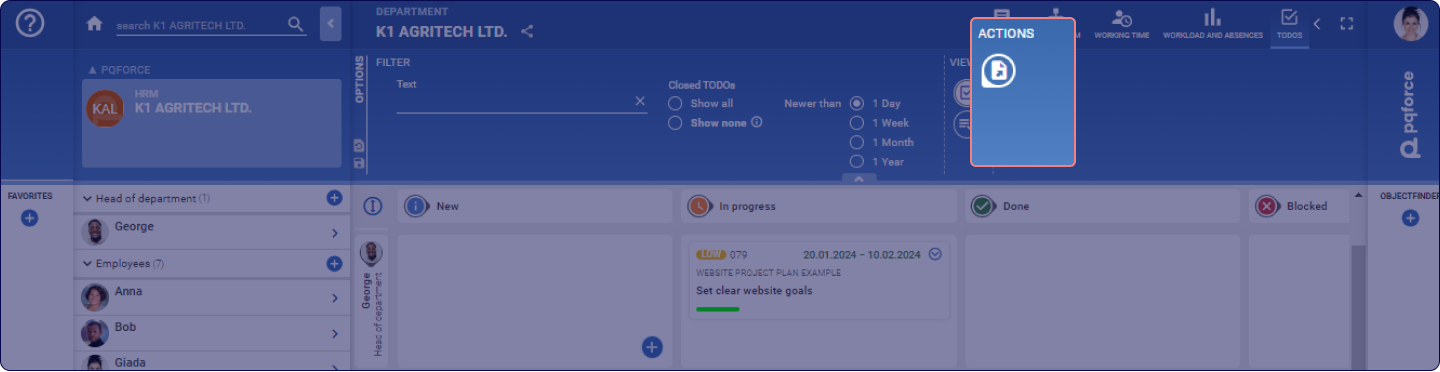
❸ AZIONI: qui si possono eseguire azioni per la vista attiva.
- Esporta: qui puoi esportare la tabella come è attualmente visualizzata nell'area di lavoro come un file .pdf.