Modèle de temps de travail
Chaque ressource dans PQFORCE peut se voir attribuer un modèle de temps de travail individuel. Celui-ci détermine les jours de la semaine où la ressource est disponible.
Espace de travail
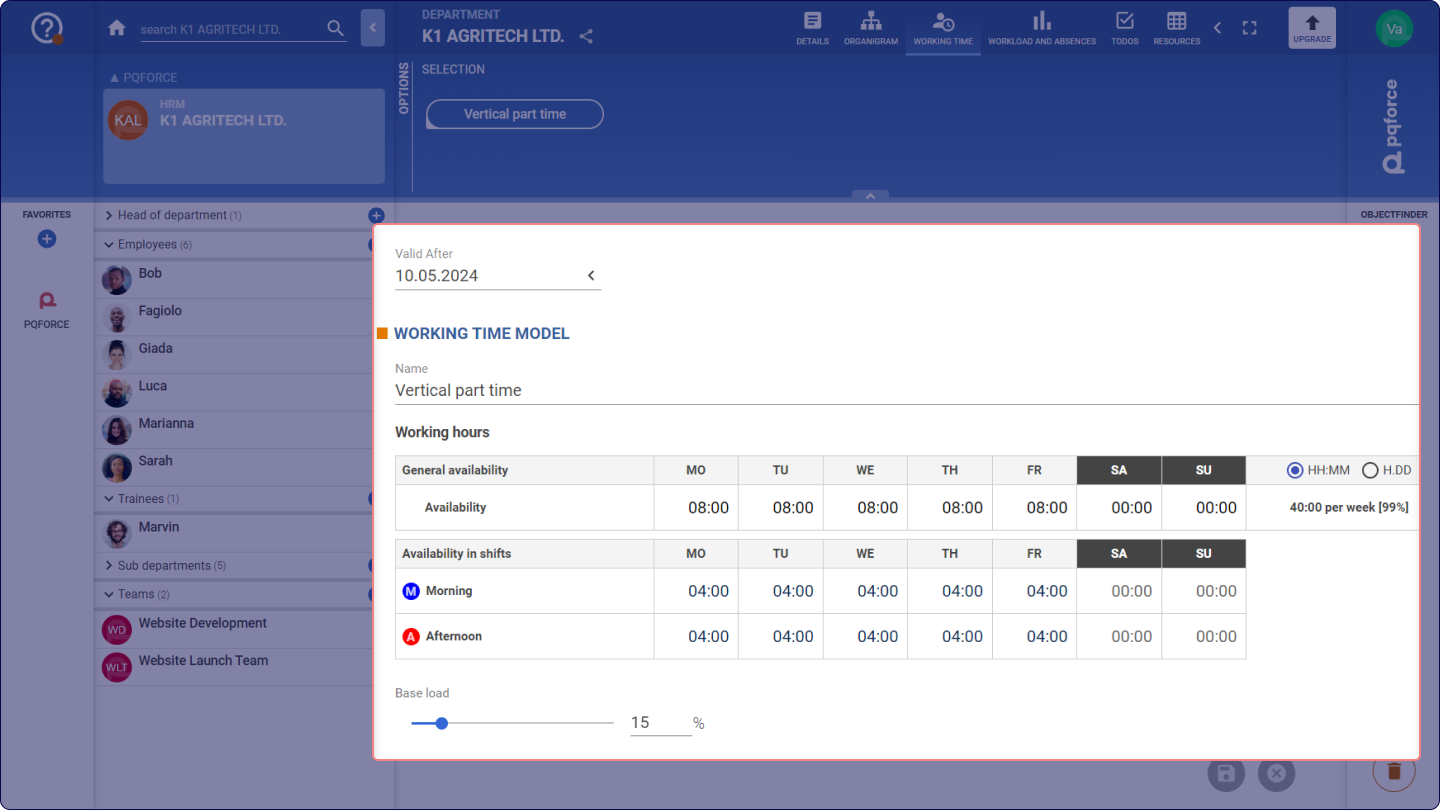
Le modèle de temps de travail de la ressource active sélectionné dans la zone des options est affiché dans l'espace de travail. En haut de l'espace de travail, il est possible de définir la date à partir de laquelle le modèle de temps de travail sélectionné doit être valable. Cette date peut également se situer dans le futur, si un changement imminent du modèle de temps de travail est déjà connu. Dans ce cas, les disponibilités de la ressource sont automatiquement prises en compte à partir de la date pertinente sous le nouveau modèle de temps de travail.
Juste en dessous, la case à cocher Hériter le modèle de temps de travail de l'objet supérieur permet de définir si le modèle de temps de travail de la ressource active doit être hérité par la ressource supérieure. Si cette case est cochée, toutes les informations dans la zone "Modèle de temps de travail" sont héritées du modèle de temps de travail de l'objet supérieur et ne peuvent pas être modifiées sur la ressource active. Si la case n'est pas cochée, les informations peuvent être modifiées.
MODÈLE DE TEMPS DE TRAVAIL
Dans cette section, le modèle de temps de travail de la ressource active peut être traité. Dans la suite, nous allons voir en détail quelles informations ont quelle importance et comment leur traitement se répercute sur le système.
- Nom: il s'agit du nom du modèle de temps de travail sélectionné.
- Heures de travail: Dans ce tableau, la disponibilité de la ressource active est affichée ou éditée. Dans la dernière colonne, il est possible de définir la manière dont les valeurs sont affichées dans les cellules du tableau. Les possibilités sont les heures et les minutes (HH:MM), les heures sous forme décimale (H.DD) et le pourcentage d'un ETP (%), qui correspond au temps de travail standard enregistré dans le module ADMIN.
Le tableau est divisé en plusieurs parties, comme suit :- Disponibilité générale: La disponibilité générale est la disponibilité totale que la ressource active possède chaque jour de la semaine. Cette information n'est pas modifiable, car il s'agit de la somme des disponibilités dans les équipes du jour concerné. Dans la dernière colonne, les disponibilités journalières sont ajoutées à la disponibilité totale de la semaine.
- Disponibilité dans les équipes: La disponibilité de la ressource active peut être définie ici pour chaque équipe.
Zone d'options
Nous allons maintenant détailler les réglages qui peuvent être effectués dans la zone des options.
SÉLECTION
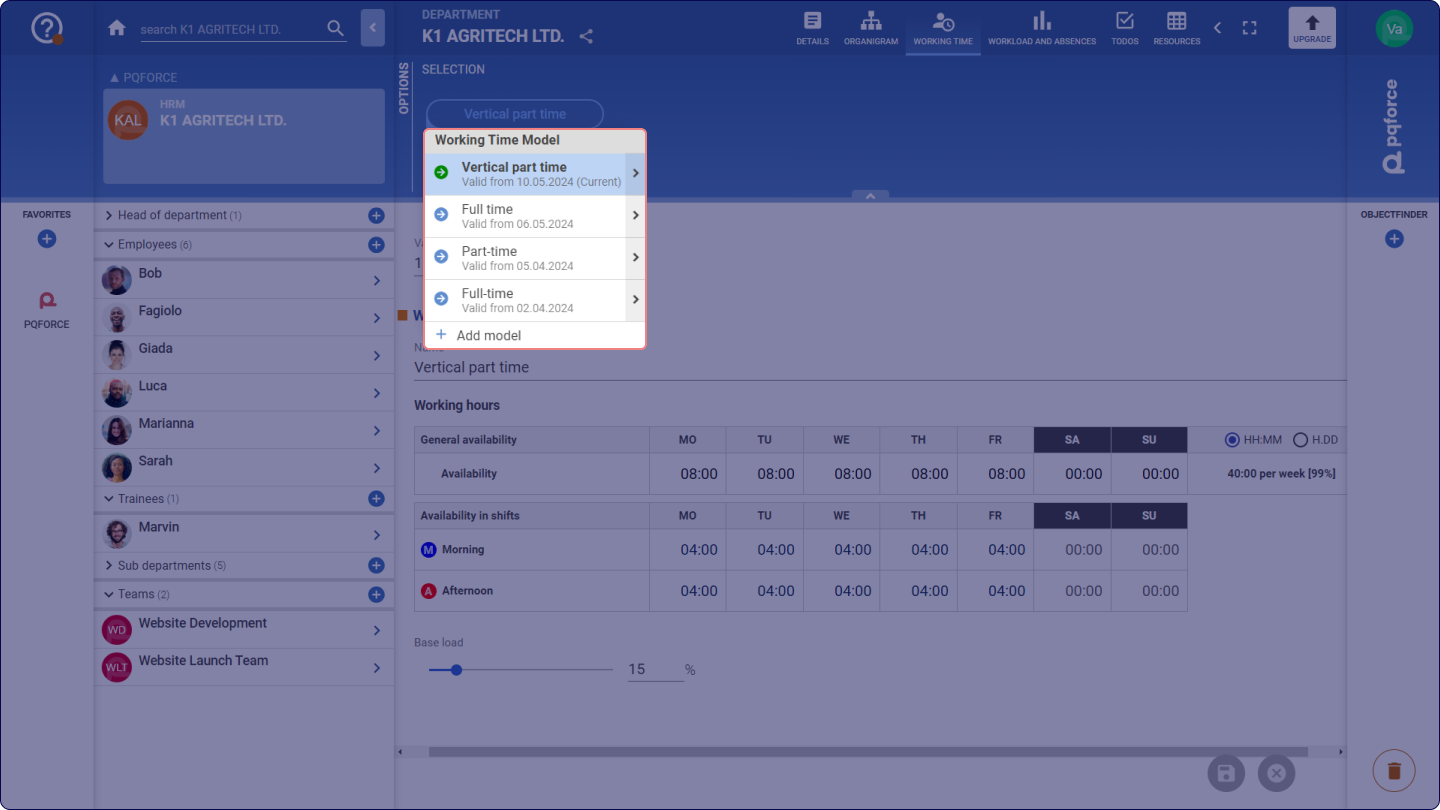
Ici, il est possible de créer de nouveaux modèles de temps de travail et de modifier les modèles existants.
Lorsque cette section est affichée, la zone des options est occupée par une ligne du temps qui indique à partir de quand un nouveau modèle de temps de travail est valable. En cliquant sur l'un de ces modèles de temps de travail, les détails du modèle correspondant s'affichent dans l'espace de travail. En glissant et en déposant le marqueur sous l'un des modèles de temps de travail, le modèle de temps de travail correspondant peut être déplacé sur l'axe.
La ligne du temps peut être déplacée horizontalement par glisser-déposer afin d'adapter la plage horaire.
En cliquant sur les symboles plus et moins à gauche de la ligne du temps, il est possible de déterminer le facteur d'agrandissement pour la ligne du temps affichée. Le même effet peut être produit en actionnant la molette de la souris tout en maintenant la touche CTRL enfoncée, alors que le curseur de la souris se trouve dans la zone des options.
Créer des modèles de temps de travail
En cliquant sur le symbole plus à droite de la ligne du temps, un nouveau modèle de temps de travail est créé, qui est automatiquement valable à partir de la date actuelle. Le nouveau modèle de temps de travail créé reprend initialement les paramètres du modèle de temps de travail situé avant lui sur la ligne du temps.
Supprimer les modèles de temps de travail
Grâce au glisser-déposer, il est possible de faire glisser un modèle de temps de travail sur la poubelle en bas à droite pour le supprimer.
COPIER LE MODÈLE DE TEMPS DE TRAVAIL

Ici, un modèle de temps de travail peut être copié d'une ressource déjà existante vers la ressource active. Pour cela, il est possible de sélectionner n'importe quelle ressource du système dans le champ de sélectionCopier de. En cliquant sur le boutonCopier, le modèle de temps de travail actuellement valable est copié à partir de la ressource sélectionnée.