Organigramm
Arbeitsraum
Das Organigramm ist eine Darstellung aller Mitarbeiter und Abteilungen im System, gegliedert in eine hierarchische Baumstruktur.
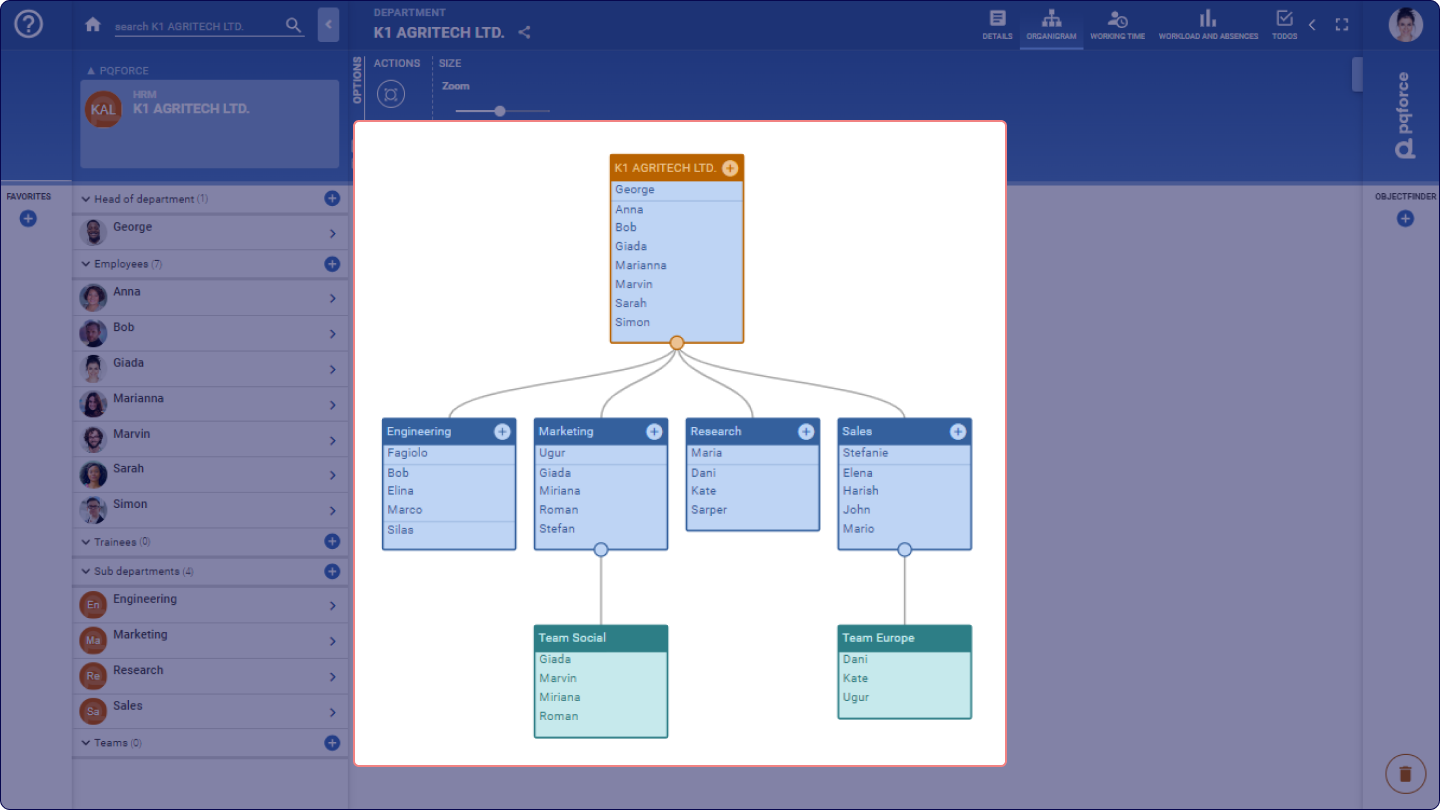
Die Knoten des Baumes bestehen aus den Abteilungen und Teams. Innerhalb der Abteilungen befinden sich die Mitarbeiter. Ein Team kann jedoch keine Unterteams haben. Die Wurzel des Baumes ist eine Abteilung, die die Unternehmung repräsentiert. Jeder Abteilung können erneut Abteilungen, sogenannte Unterabteilungen, angehängt werden. Diese können wiederum weitere Unterabteilungen haben. So kann die Unternehmung beliebig detailliert abgebildet werden.
Aktive Abteilung / Aktiver Mitarbeiter
Das aktive Objekt wird im Organigramm hervorgehoben.
Ist das aktive Objekt eine Abteilung, so wird diese im Organigramm farblich hervorgehoben.
Ist das aktive Objekt ein Mitarbeiter, so wird dessen Name mit fetter Schrift hervorgehoben.
In beiden Fällen wird zusätzlich der Pfad von der Wurzel des Baumes über die Abteilungen und deren Unterabteilungen bis zum aktiven Objekt farblich hervorgehoben.
Abteilungen, Teams und Mitarbeiter anlegen
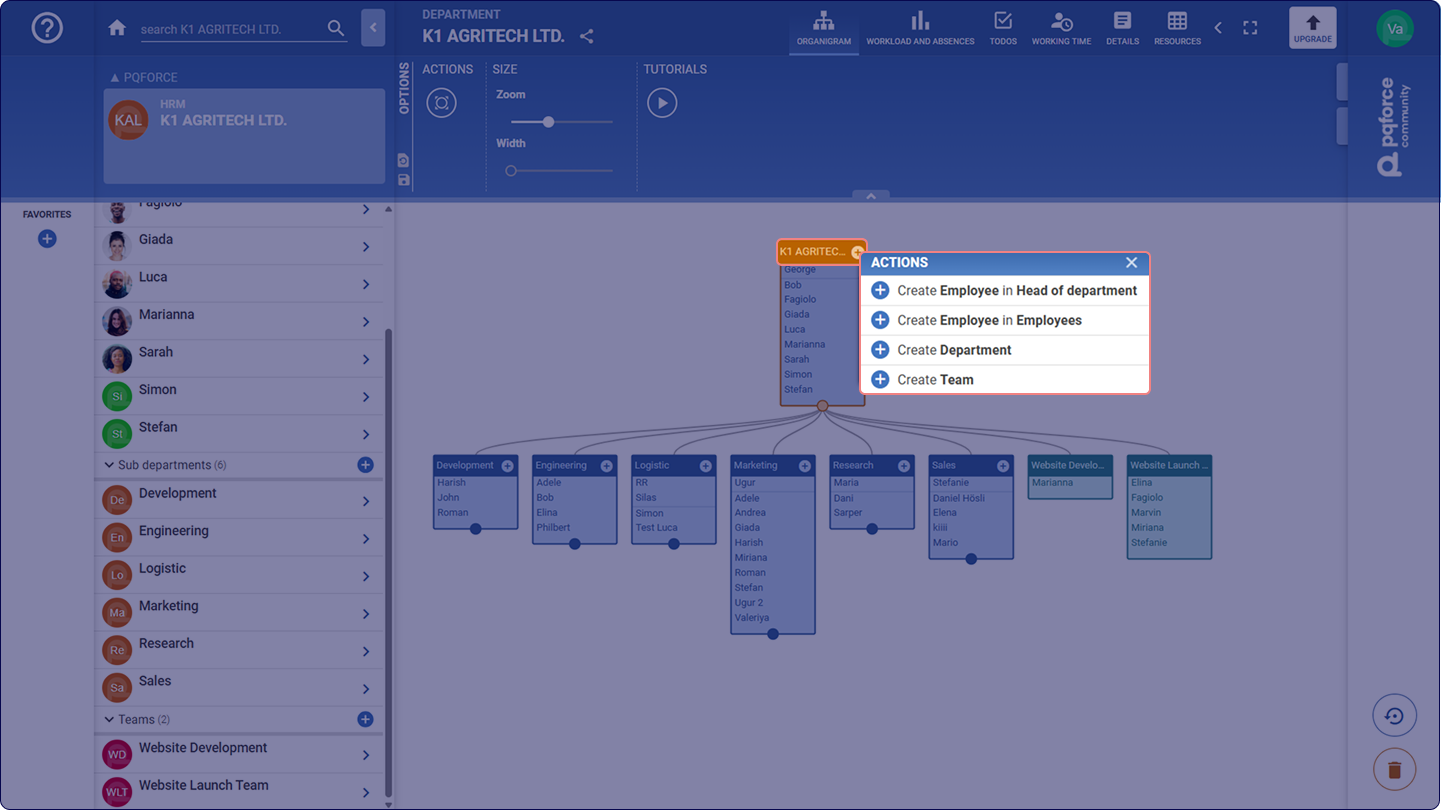
Wie im Navigator können in einer Abteilung Unterabteilungen, Teams oder Mitarbeiter angelegt werden, indem bei der entsprechenden Abteilung mit dem Mauszeiger auf die Namensleiste gefahren wird und anschliessend rechts auf das eingeblendete Plus-Symbol geklickt wird. Im daraufhin angezeigten Kontextmenü kann ausgewählt werden, ob eine neue Unterabteilung, ein neues Team oder ein neuer Mitarbeiter angelegt werden soll.
Abteilungen, Teams und Mitarbeiter verschieben
Abteilungen, Teams und Mitarbeiter können im Organigramm mittels Drag & Drop verschoben werden. Dazu muss der Name einer Abteilung oder eines Mitarbeiters mit gedrückter Maustaste in die Ziel-Abteilung gezogen werden.
Wird auf diese Weise eine Abteilung verschoben, so wird sie der Ziel-Abteilung als Unterabteilung angehängt.
Wird auf diese Weise ein Mitarbeiter verschoben, so wird er in die Ziel-Abteilung verschoben.
Abteilungen, Teams und Mitarbeiter löschen
Abteilungen, Teams und Mitarbeiter können aus dem Organigramm gelöscht werden, indem das entsprechende Objekt mittels Drag & Drop auf den Mülleimer unten rechts verschoben wird. Hierbei ist zu beachten, dass Abteilungen nur dann gelöscht werden können, wenn sie keine Unterabteilungen besitzen und keine Mitarbeiter enthalten.
Optionenbereich
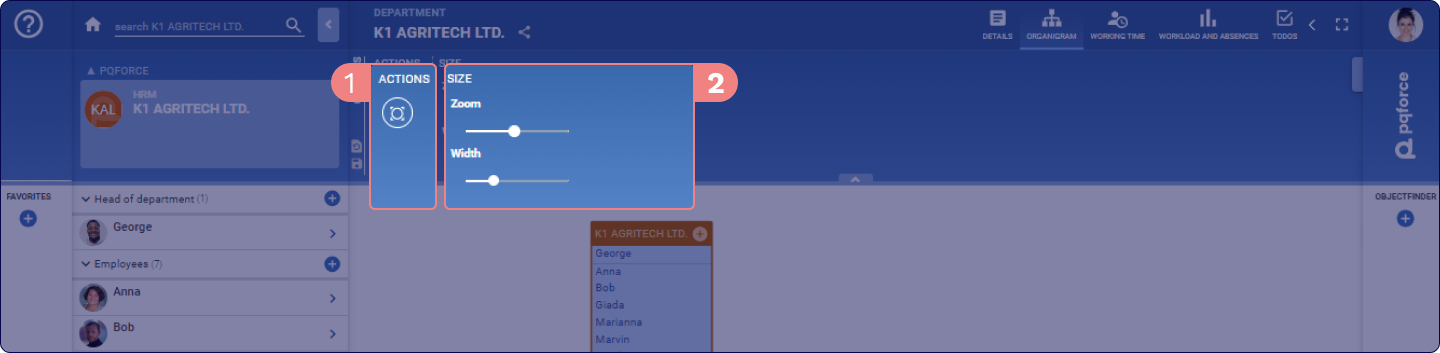
Im Folgenden wird detailliert darauf eingegangen, welche Einstellungen im Optionenbereich getroffen werden können.
AKTIONEN
Hier können Aktionen für die aktive Ansicht ausgeführt werden.
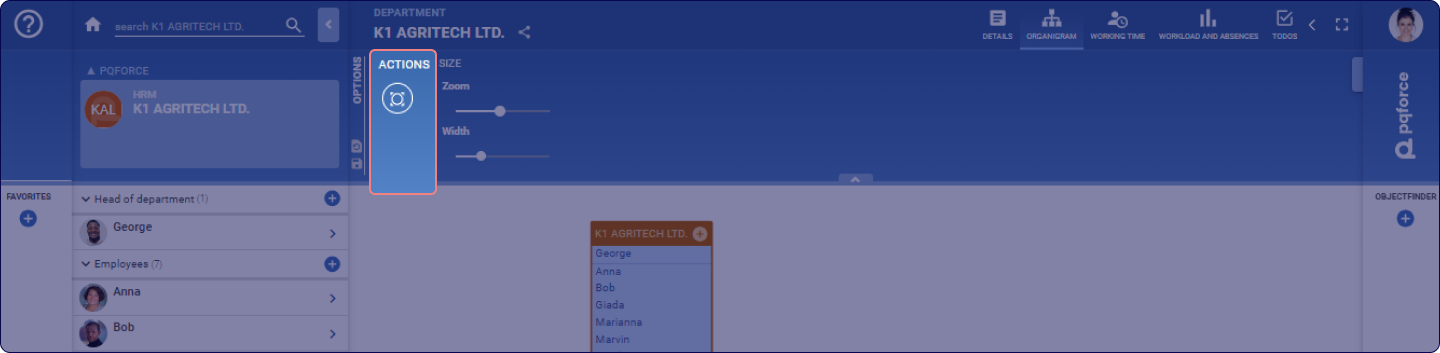
Die Funktionen und Verfügbarkeit dieses Bereichs können je nach Ihrer PQFORCE-Edition variieren.
GRÖSSE
Diese Schieberegler skalieren die im Arbeitsraum angezeigten Informationen.
-
Zoom: Dieser Schieberegler stellt den Vergrösserungsfaktor im Arbeitsraum ein. Derselbe Effekt kann erzeugt werden, indem mit gedrückter CTRL-Taste das Mausrad betätigt wird, während sich der Mauszeiger im Arbeitsraum befindet.
-
Breite: Dieser Schieberegler verändert die Breite der Abteilungen und Teams im Arbeitsraum. Derselbe Effekt kann erzeugt werden, indem mit gedrückten CTRL+SHIFT-Tasten das Mausrad betätigt wird, während sich der Mauszeiger im Arbeitsraum befindet.