Organigramm
Camera di lavoro
L'organigramma è una rappresentazione di tutto il personale e dei reparti del sistema, organizzato in una struttura gerarchica ad albero.
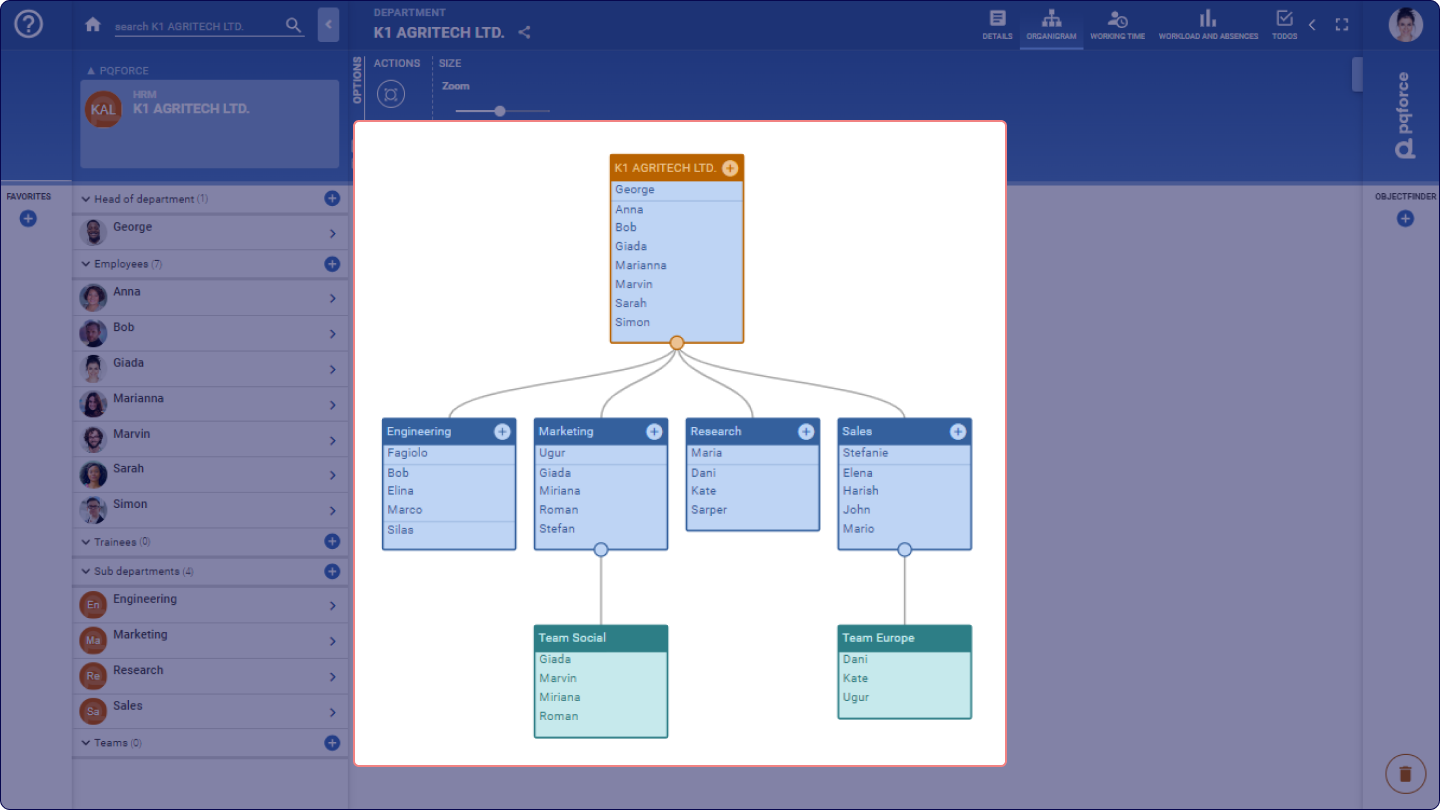
I nodi dell'albero sono costituiti dai dipartimenti. All'interno dei dipartimenti ci sono gli impiegati. La radice dell'albero è un dipartimento che rappresenta l'azienda. I dipartimenti, i cosiddetti sottodipartimenti, possono essere collegati di nuovo ad ogni dipartimento. Questi a loro volta possono avere ulteriori sotto-dipartimenti. In questo modo, l'azienda può essere rappresentata in qualsiasi dettaglio.
Dipartimento attivo / Dipendente attivo
L'oggetto attivo è evidenziato nell'organigramma.
Se l'oggetto attivo è un reparto, viene evidenziato nell'organigramma.
Se l'oggetto attivo è un membro dello staff, il nome del membro dello staff è evidenziato in grassetto.
In entrambi i casi, il percorso dalla radice dell'albero attraverso i reparti e i loro sottoreparti fino all'oggetto attivo è anche evidenziato a colori.
Creare suddivisioni e dipendenti
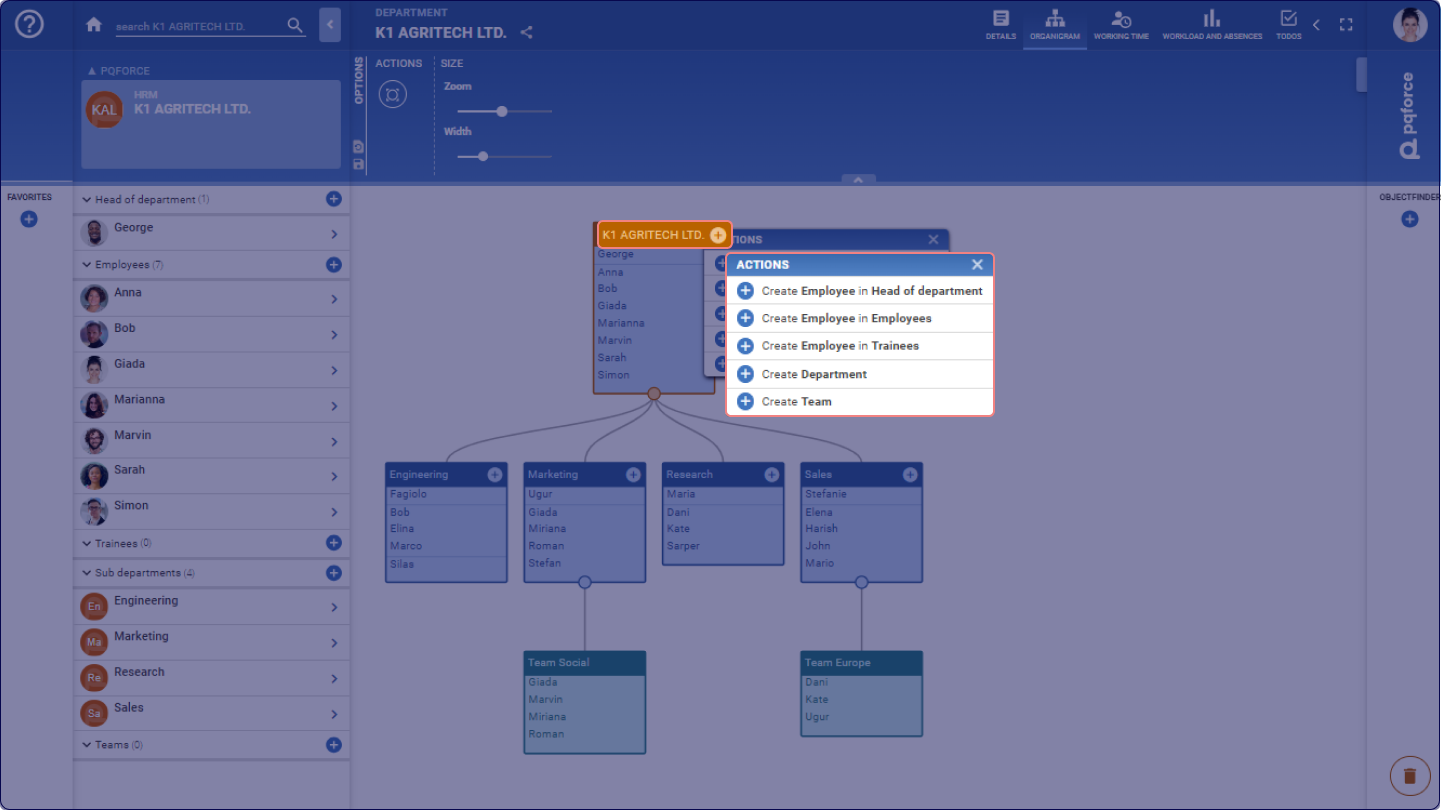
Come nel navigatore, i sottoreparti o i membri dello staff possono essere creati in un reparto spostando il puntatore del mouse sulla barra del nome del reparto corrispondente e poi cliccando sul simbolo più che appare sulla destra. Poi, nel menu contestuale che appare, si può selezionare se si deve creare un nuovo sottoreparto o un nuovo membro del personale.
Spostare reparti e dipendenti
I dipartimenti e gli impiegati possono essere spostati nell'organigramma usando il drag & drop. Per fare questo, il nome di un reparto o di un dipendente deve essere trascinato nel reparto di destinazione con il pulsante del mouse premuto.
Se un reparto viene spostato in questo modo, viene collegato al reparto di destinazione come sottoreparto.
Se un membro del personale viene spostato in questo modo, viene spostato nel reparto di destinazione.
Area opzioni
La seguente sezione descrive in dettaglio quali impostazioni possono essere fatte nell'area delle opzioni.
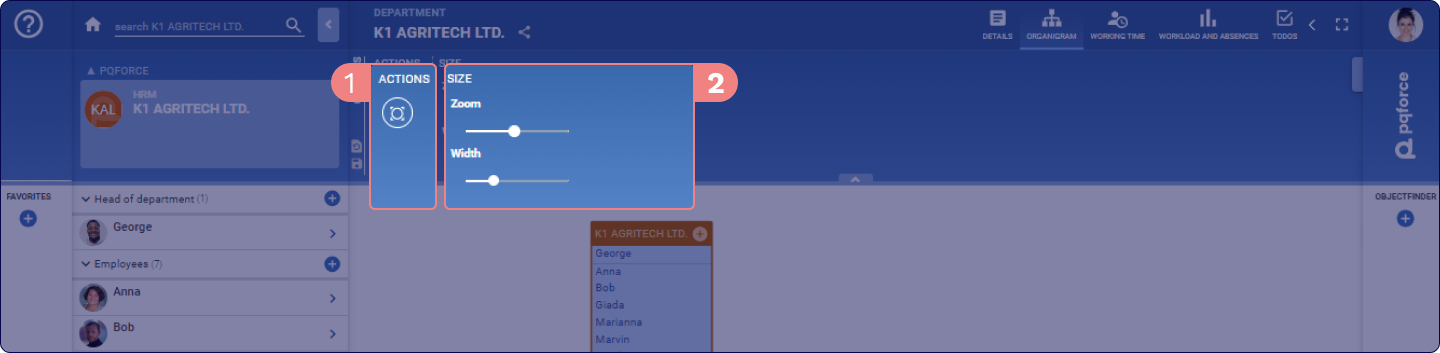
1 AZIONI: qui si possono eseguire azioni per la vista attiva.
- Apri/chiudi tutto: apre tutti i reparti, compresi i loro sottoreparti, nell'area di lavoro. Cliccando di nuovo su questo pulsante si chiudono tutti i reparti, compresi i sottoreparti.
- Aperto selezionato: Apre tutti i reparti che sono sul percorso della risorsa attiva e chiude tutti gli altri reparti. Questa azione richiede che una risorsa sia attivata.
- Vai da me: Naviga verso il membro dello staff che ha effettuato il login e lo evidenzia nell'organigramma in grassetto.
2 SIZE: questi cursori scalano le informazioni visualizzate nell'area di lavoro.
- Zoom: questo cursore regola il fattore di ingrandimento nell'area di lavoro. Lo stesso effetto può essere creato premendo la rotella del mouse con il tasto CTRL premuto mentre il puntatore del mouse è nell'area di lavoro.
- Larghezza: Questo cursore cambia la larghezza delle divisioni nell'area di lavoro. Lo stesso effetto può essere creato premendo la rotella del mouse con i tasti CTRL+SHIFT premuti mentre il puntatore del mouse è nell'area di lavoro.