Planificación
Esta vista permite la planificación detallada del calendario del proyecto activo, así como la asignación de esfuerzos a los recursos humanos desde el módulo HRM. Además, ofrece una visión general de las diferencias entre los esfuerzos planificados y los efectivos en el proyecto.
En el espacio de trabajo de esta vista se encuentra el llamado plan Gantt. Este plan representa gráficamente los procesos del proyecto en un eje temporal. El plan Gantt consta de tres componentes: la estructura de desglose del trabajo, una tabla personalizable y el propio diagrama de Gantt. En el área de opciones hay más opciones para la planificación detallada de recursos y TODOs.
Tareas e hitos
Los objetos centrales de esta vista son las tareas y los hitos de un proyecto.
Las tareas son objetos que sólo existen en un proyecto y cada una tiene una fecha de inicio y otra de finalización, lo que significa que se extienden durante un periodo de tiempo. Se utilizan para mapear los procesos dentro de los proyectos.
Se pueden planificar los esfuerzos y asignar recursos de personal a las tareas. En este caso, se habla de una asignación. Los recursos también pueden registrar las actividades de las tareas a las que están asignados.
Los hitos son esencialmente tareas que sólo tienen una fecha de inicio, con la que no tienen una duración asociada. Se utilizan para trazar eventos en el proyecto que se limitan a un punto en el tiempo. Los hitos se utilizan a menudo para hacer un seguimiento de los objetivos o para trazar eventos.
No se puede planificar ningún esfuerzo para un hito.
Solapa lateral
Las tareas y los hitos pueden verse y editarse en la pestaña lateral. En particular, los esfuerzos asignados a las tareas pueden ser gestionados allí. La siguiente sección describe las opciones y posibilidades de edición disponibles en la pestaña lateral.
Tarea
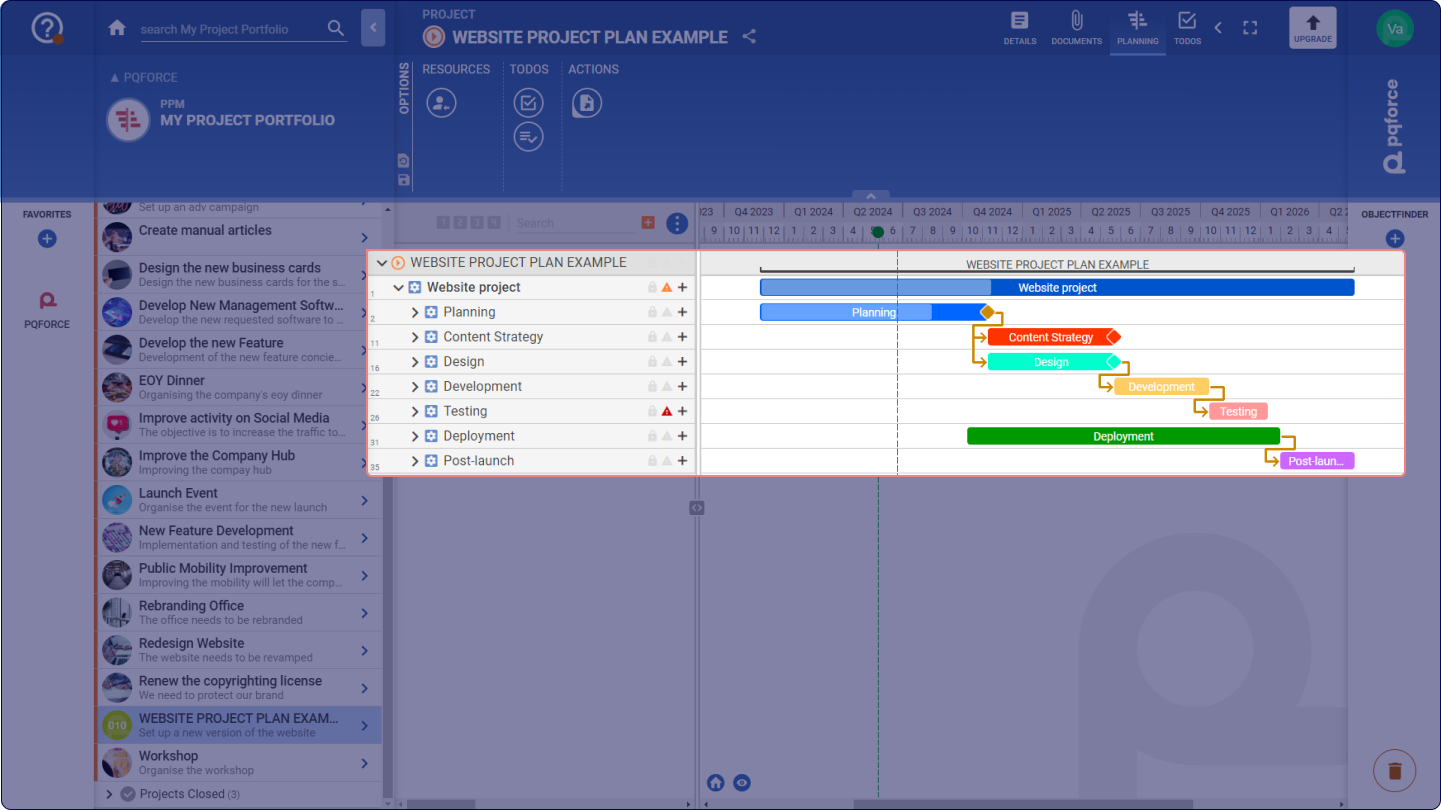
Esta pestaña corresponde a la vista DETALLES de la tarea o hito y contiene sus identificadores y las siguientes propiedades:
- ID: El ID es una secuencia de caracteres que sirve como identificador de la tarea o hito.
- Nombre: Es el nombre de la tarea o hito. Se utiliza para distinguir las diferentes tareas e hitos del proyecto.
- Comentario: La descripción es un campo de texto en el que se puede introducir un breve comentario sobre la tarea o el hito.
- Color: Este campo de selección puede utilizarse para asignar un color a la tarea o al hito con el fin de marcarlo o clasificarlo visualmente. La lista de colores, que se almacena en este campo de selección, puede editarse en el módulo ADMIN.
PLANIFICACIÓN: En esta sección se almacenan las propiedades para la programación de la tarea o hito.
- Propietario: Aquí se puede introducir un miembro del personal como propietario de la tarea. El empleado registrado recibe derechos de edición para la tarea o el hito correspondiente, así como para todas las tareas e hitos adjuntos. Si se ha introducido un propietario, se puede abrir una nueva pestaña del navegador haciendo clic en la flecha gris a la derecha del campo, en la que se puede navegar directamente al empleado.
- Inicio: Es la fecha de inicio de la tarea o hito.
- Fin*: Es la fecha de finalización de la tarea.
- Duración*: Esta es la duración de la tarea. Depende directamente de las fechas de inicio y de fin.
Si se modifica la duración, la fecha de inicio permanece y se ajusta la fecha de fin.
Si se modifica la fecha de fin, la fecha de inicio permanece y se ajusta la duración.
Si se modifica la fecha de inicio, la fecha de fin permanece y se ajusta la duración. - Fecha fija: Con esta casilla se pueden fijar las fechas de la tarea o del hito. Esto significa que los campos de fecha ya no pueden editarse y que la tarea o el hito ya no pueden desplazarse en el tiempo en el diagrama de Gantt.
ESFUERZO: En esta sección se almacenan las propiedades para la planificación del esfuerzo y el progreso de la tarea o hito.
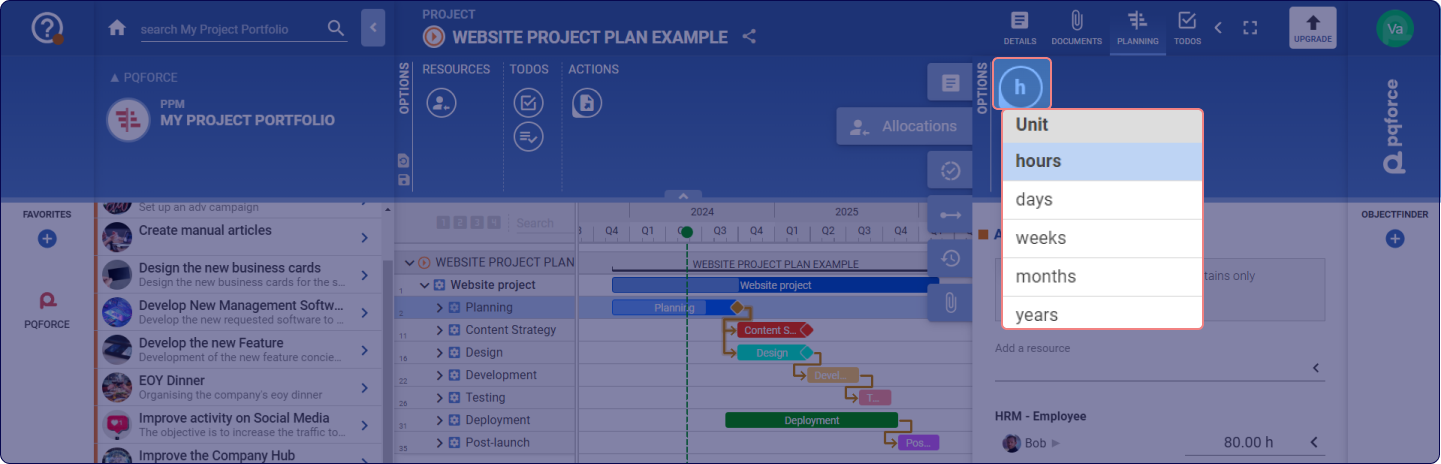
- Planificado*: Aquí puede introducir un valor que represente una estimación del esfuerzo requerido para la tarea. Además de introducir el valor, se puede seleccionar su unidad. Las unidades disponibles son horas, días, semanas, meses y años. Si se cambia la unidad, el valor actual se convierte automáticamente en la nueva unidad.
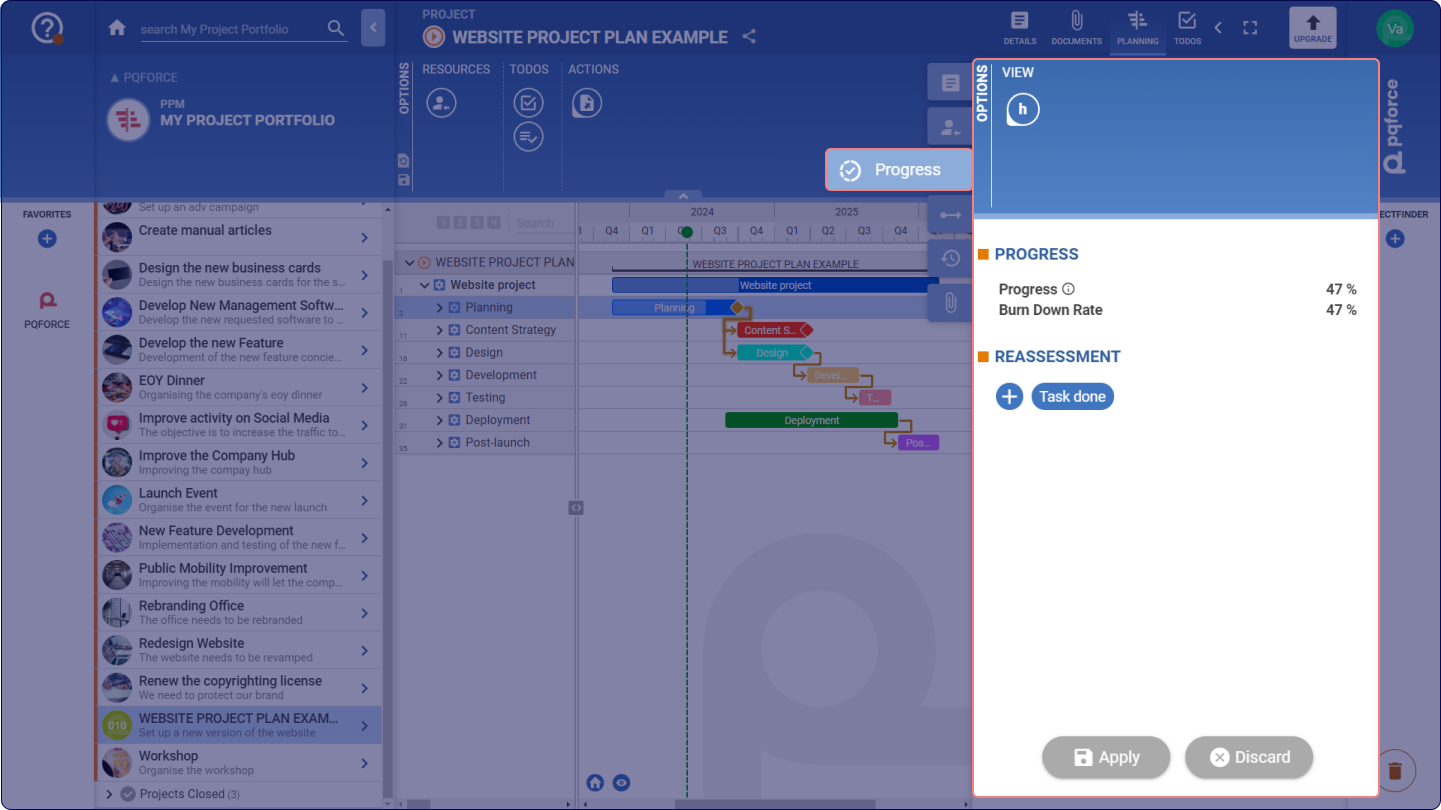
- Progreso (Valor Ganado): Con este deslizador se puede seguir el progreso o grado de finalización de la tarea o hito.
- Calcular automáticamente: Esta casilla determina si el progreso se calcula automática o manualmente. Si se marca, el progreso se calcula como la relación entre el tiempo transcurrido en la tarea y la duración total de la misma. Si la tarea tiene subtareas, su progreso se incluye en el cálculo del progreso total.
Si la casilla no está activada, el progreso puede modificarse manualmente.
Los atributos marcados con * sólo están presentes en las tareas, pero no en los hitos.
Asignaciones
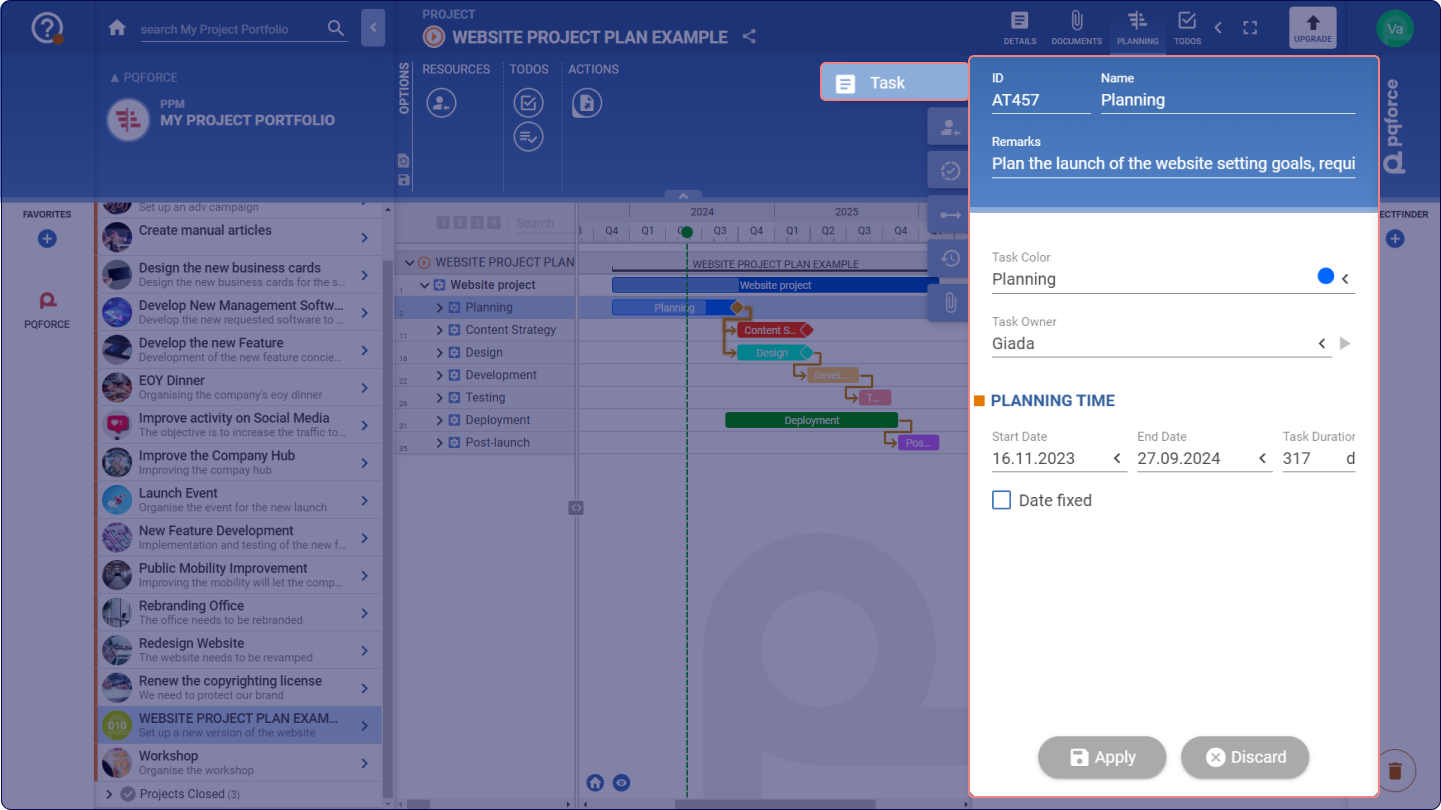
Este registro permite gestionar las asignaciones y contiene un desglose del esfuerzo previsto en la tarea.
ASIGNACIONES
En el desglose se muestran 3 valores:
- Esfuerzo asignado: equivale a la suma del esfuerzo de todas las asignaciones siguientes.
- Esfuerzono asignado: La diferencia entre el esfuerzo planificado y el esfuerzo asignado.
- Esfuerzoplanificado: Es el esfuerzo almacenado en el registro de tareas.
Debajo de este desglose hay una lista de todos los recursos asignados a la tarea.
Añadir asignaciones
En Añadir recurso, se puede seleccionar un recurso del organigrama mediante un campo de selección, que se asigna a la tarea considerada. A continuación, hay que introducir un valor y aplicar los cambios para que se guarde esta asignación.
Editar las asignaciones
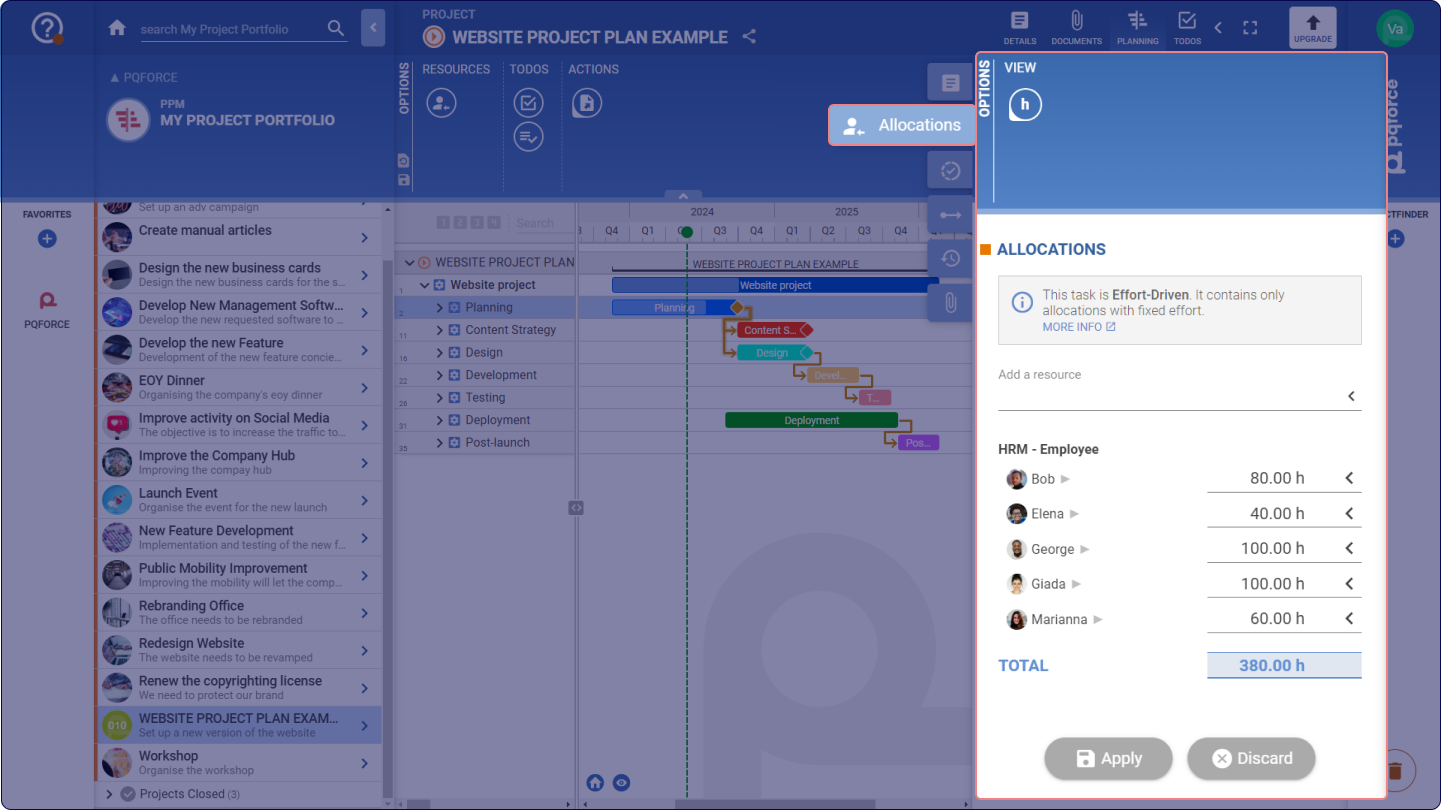
Las asignaciones existentes pueden editarse haciendo clic en el valor e introduciendo un nuevo valor. La unidad para la asignación puede cambiarse haciendo clic en la flecha. Cuando se cambia la unidad, el valor actual se convierte automáticamente a la nueva unidad. Están disponibles tanto las unidades absolutas como las relativas. Las asignaciones con unidades absolutas no se modifican cuando se cambia la longitud de la tarea, mientras que las asignaciones con unidades relativas se modifican proporcionalmente cuando se cambia la longitud de la tarea.
Las siguientes unidades están disponibles para su selección:
- H / TG / W / M / J: Cambia la unidad a horas / días / semanas / meses / años. Son unidades absolutas. La tasa de conversión de días a horas está controlada por el tiempo de trabajo estándar almacenado en el módulo ADMIN.
- FTE: Cambia la unidad a Equivalente a Tiempo Completo (FTE), que es una unidad relativa. Un ETC corresponde al tiempo de trabajo estándar almacenado en el módulo ADMIN, ignorando cualquier cambio en la disponibilidad (por ejemplo, ausencias o vacaciones).
- % AV: Cambia la unidad a un porcentaje de la disponibilidad efectiva (% Disponibilidad) del recurso asignado, que corresponde a una unidad relativa. La disponibilidad del recurso puede modificarse por las ausencias y las vacaciones, así como por el modelo de tiempo de trabajo. Cualquier cambio de este tipo provoca un cambio correspondiente en la asignación en tiempo real.
- % PE: Cambia la unidad a un porcentaje del esfuerzo planificado (% Planned Effort) de la tarea, que corresponde a una unidad absoluta. Si se modifica el esfuerzo previsto, la asignación también cambia en consecuencia.
El botón NO pone la asignación a 0.
El botón LIBRE establece la asignación igual a la disponibilidad libre actual del recurso.
El botón TODOS establece la asignación igual a la disponibilidad efectiva total.
Borrar asignaciones
Se puede eliminar una asignación existente arrastrando el nombre del recurso a la papelera. Alternativamente, el valor de la asignación se puede establecer en 0. Al aplicar los cambios, se elimina la asignación.
Sala de trabajo
Plan de estructura del proyecto
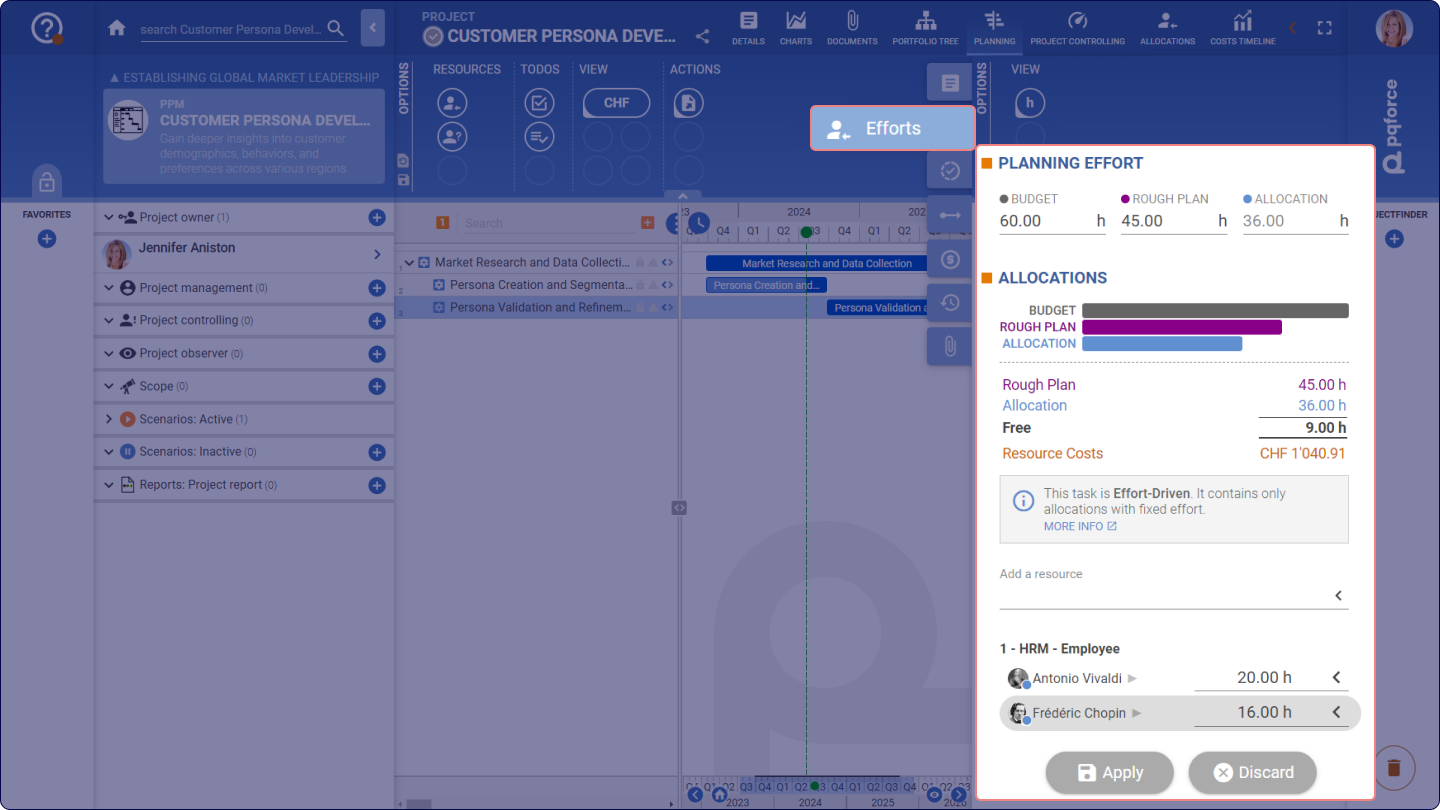
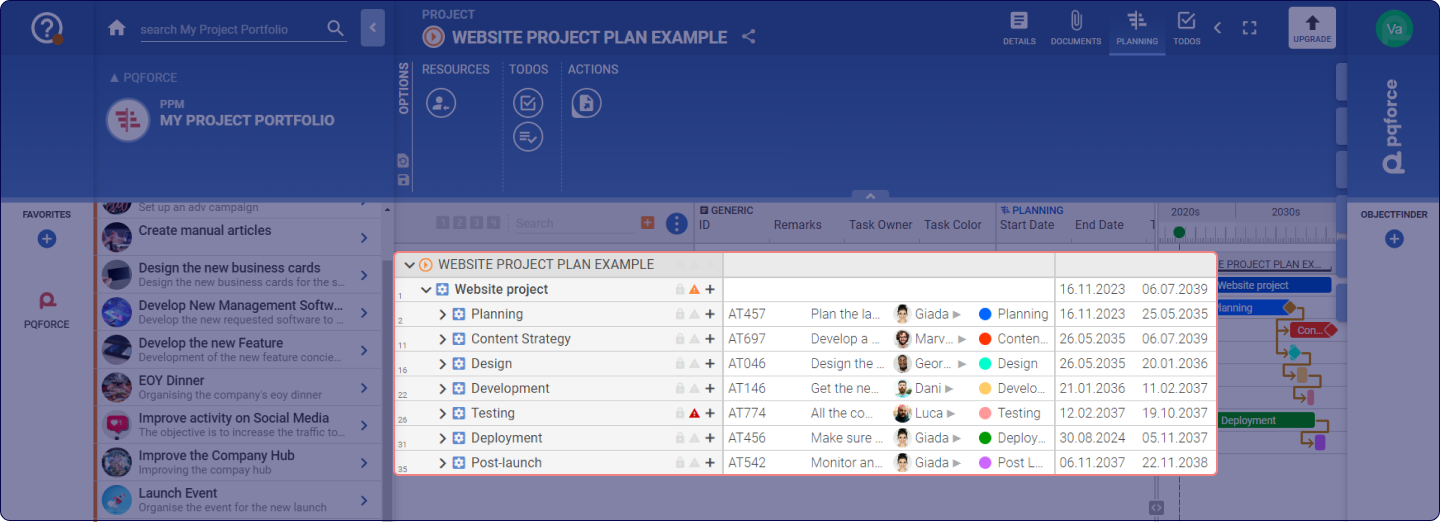
La estructura de desglose del trabajo es también la primera columna de la tabla y representa la estructura jerárquica del proyecto. Las entradas de esta columna son los componentes individuales del plan de trabajo, los llamados elementos de la estructura.
En PQFORCE se distingue entre los elementos de la estructura tarea, hito y carpeta. Una carpeta es un contenedor que puede contener más elementos estructurales, pero no está limitada en el tiempo. Las carpetas se muestran como líneas vacías en el diagrama de Gantt.
Las carpetas y las tareas pueden tener otros elementos estructurales adjuntos. Si se adjunta otra tarea a una tarea, se denomina subtarea. Las subtareas están un nivel por debajo de la tarea principal. De este modo, se puede crear una estructura jerárquica de tareas y subtareas, que puede tener cualquier número de niveles.
A continuación, veremos cómo se pueden gestionar los elementos de la estructura y, por tanto, también la estructura de desglose del trabajo.
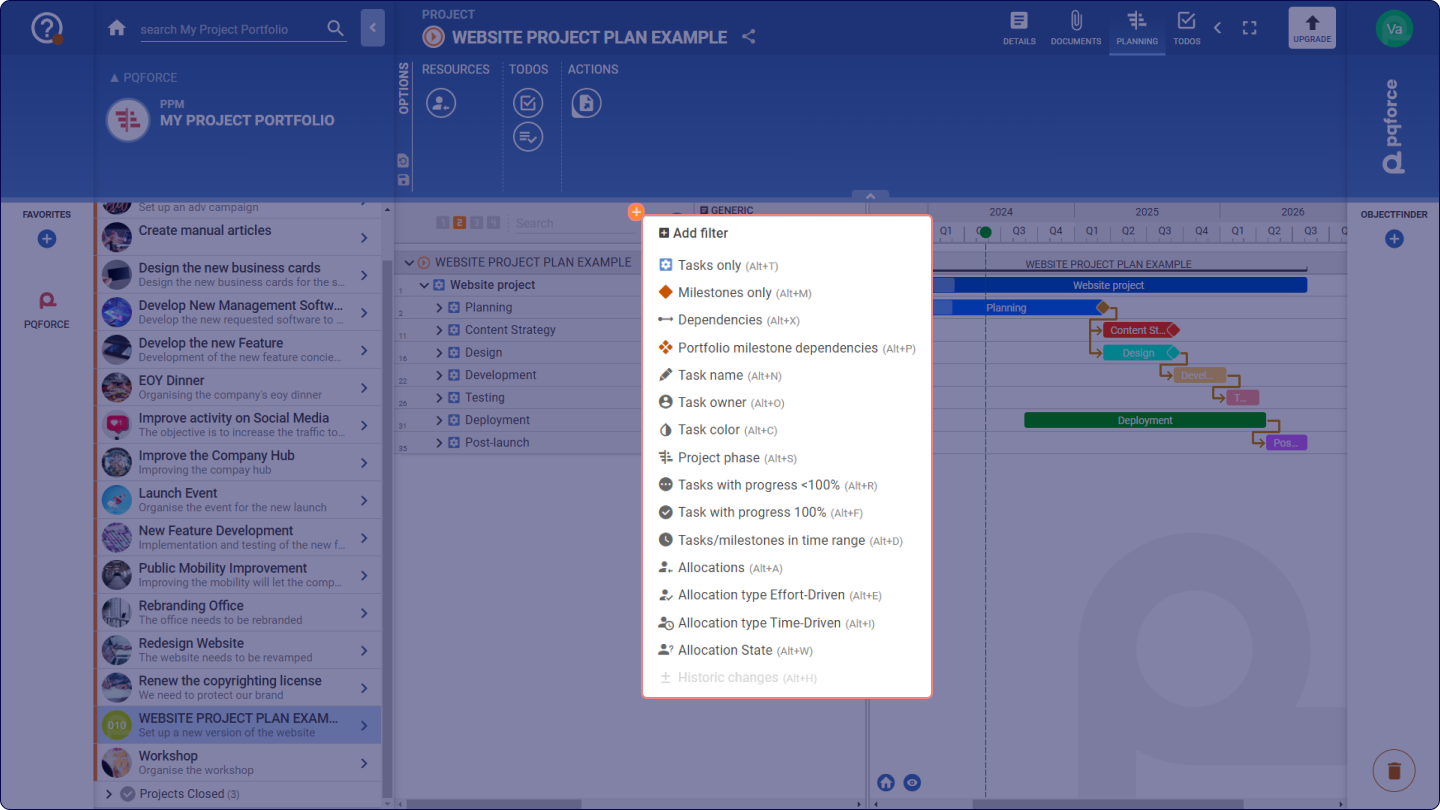
Fijación del nivel de la estructura de desglose del trabajo/filtro de tareas
1 El nivel de detalle puede determinarse en la parte superior de la estructura de desglose del trabajo. Al hacer clic en una de las casillas, se muestran todos los elementos estructurales hasta el nivel de tarea correspondiente.
2 Junto a ella hay un filtro de tareas con el que se pueden buscar y filtrar los elementos estructurales según un término de búsqueda. Si pulsa una o varias de las siguientes combinaciones de teclas al introducir el término de búsqueda, puede filtrar aún más la lista de resultados de la búsqueda:
- ALT+T: Mostrar sólo las tareas
- ALT+M: Mostrar sólo los hitos
- ALT+P: Mostrar las dependencias de los hitos de la cartera
- ALT+N: Nombre de la tarea
- ALT+C: Color de la tarea
- ALT+S: Fase del proyecto
- ALT+R: Progreso < 100%
- ALT+F: Progreso = 100%
- ALT+D <de>-<a>: Filtrar por el rango de tiempo introducido entre las fechas <desde> y <hasta>.
- ALT+A: Asignaciones
Creación de elementos estructurales
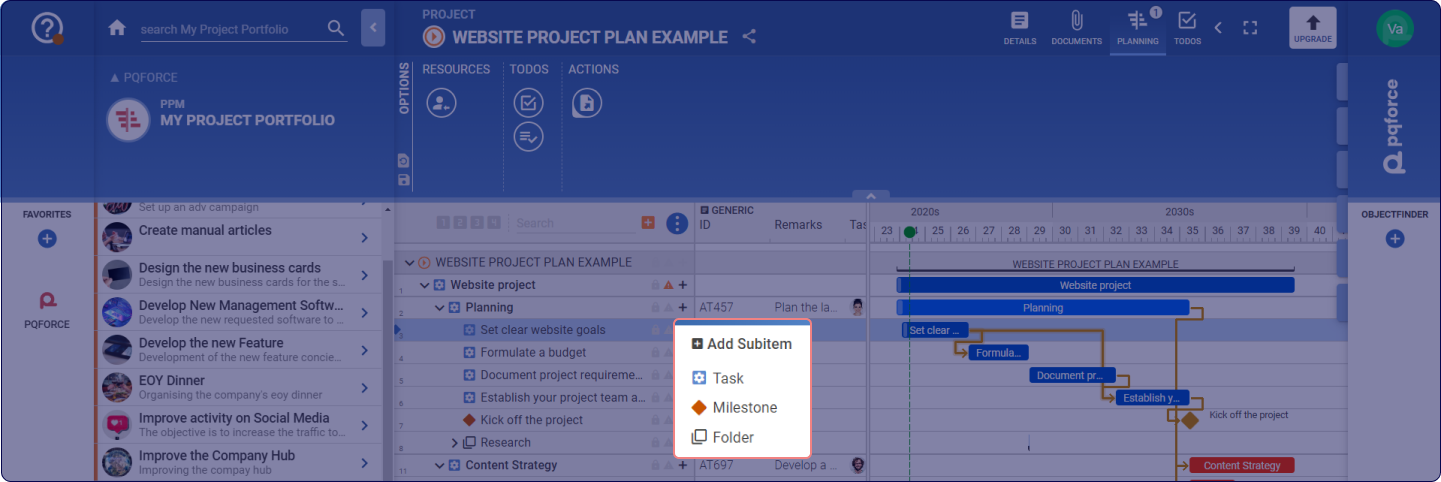
En la estructura de desglose del trabajo, hay un símbolo de más junto al nombre de cada tarea y cada carpeta. Al hacer clic en dicho símbolo, aparece un pequeño menú contextual que permite crear una subtarea, una carpeta o un hito en el nivel directamente inferior al que se ejecuta el comando.
Si se crea una subtarea de este modo, recibe los datos de inicio y fin de la tarea que está inmediatamente por encima de ella en la jerarquía. Sin embargo, si ya existe otra subtarea en el mismo nivel, la subtarea recién creada se coloca después de la última subtarea existente en términos de tiempo.
Si se crea un hito de este modo, se le asigna la fecha de inicio de la tarea que está encima.
Como alternativa, se pueden crear subtareas manteniendo pulsada la tecla CTRL sobre la tarea deseada en el diagrama de Gantt y haciendo clic con el botón izquierdo del ratón en el área sobre la que se extenderá la subtarea.
Los hitos también pueden crearse manteniendo pulsada la tecla CTRL y haciendo clic en la tarea deseada en el diagrama de Gantt en el punto en el que debe situarse el hito.
Mover y copiar elementos estructurales
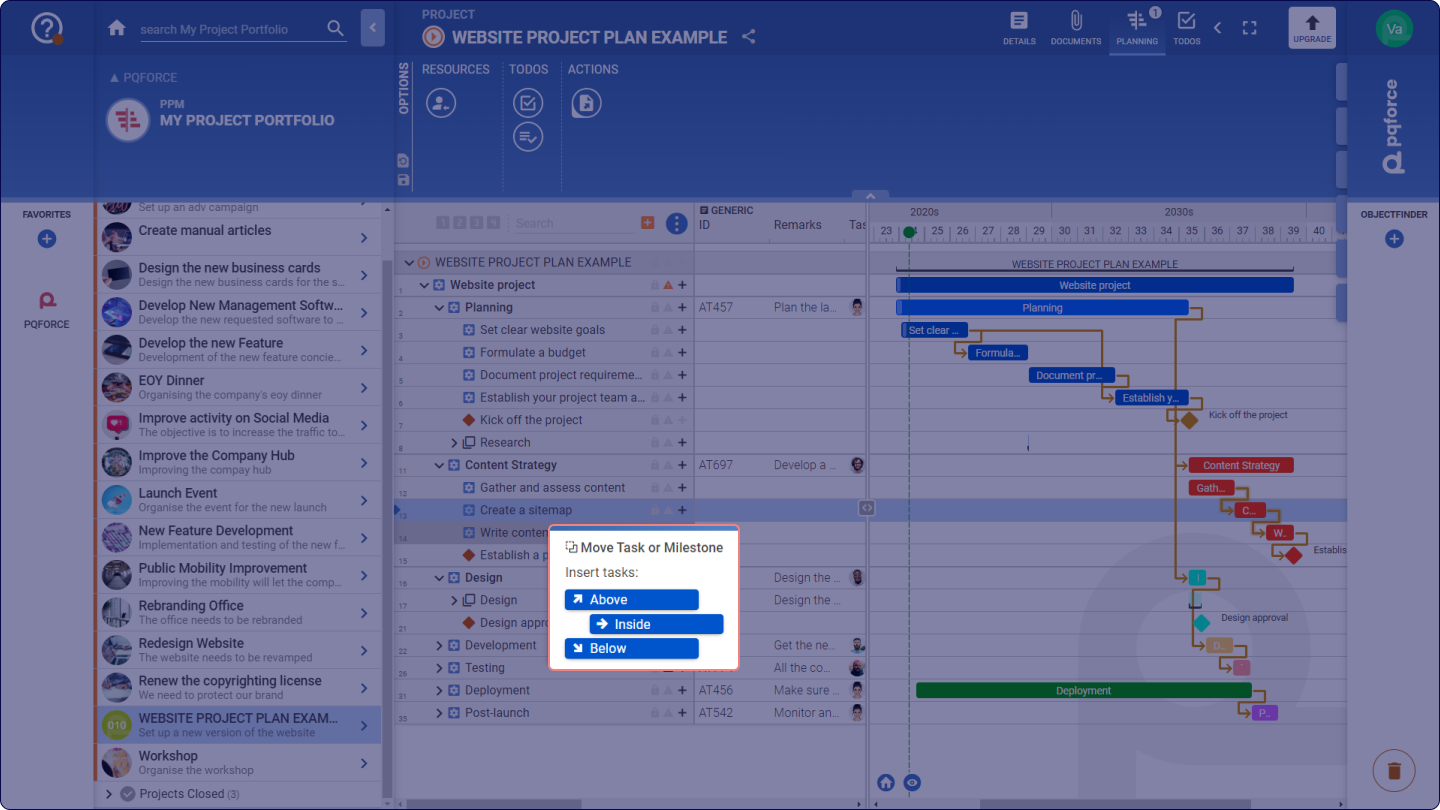
Muévete: Un elemento de estructura puede moverse al nombre de otro elemento de estructura en el plan de trabajo utilizando la función de arrastrar y soltar, lo que hace que aparezca el menú contextual Mover tarea.
El menú contextual ofrece las opciones Por encima y Por debajo, que colocan el elemento de la estructura en el mismo nivel de tarea, ya sea por encima o por debajo del elemento de destino. Si el elemento de destino es una carpeta o una tarea, también aparece la opción Dentro, que coloca el elemento de estructura un nivel de tarea por debajo de la carpeta o tarea.
Si se desplaza una tarea o una carpeta, también se desplazan todos los elementos estructurales vinculados a ella.
Copiado: Si se mantiene pulsada la tecla CTRL mientras se mueve, el puntero del ratón cambia y el elemento estructural se copia en lugar de moverse. En este caso, el menú contextual de Copiar Tarea que aparece contiene opciones adicionales que determinan qué propiedades y elementos de la tarea se van a copiar también.
A continuación, entraremos en detalle sobre las opciones que se pueden establecer al copiar y cuáles son sus efectos.
- Subtareas: Copia de todos los elementos estructurales adjuntos bajo el elemento estructural original.
- Dependencias: Copia todas las relaciones existentes a otros elementos de la estructura que existen en el elemento de la estructura original.
- Asignaciones: Copia todas las asignaciones que existen en la posición de la estructura original.
- TODOs: Determina si los TODOs que existen en el elemento de la estructura original deben ser copiados. Las dos siguientes opciones determinan cómo se copian los TODOs.
- Sólo relaciones: No crea nuevos TODOs, pero crea relaciones con todos los TODOs que existen en el elemento de la estructura original.
- Todo el TODO: Copia todos los TODOs y sus relaciones que existen en el elemento de la estructura original. Esto crea nuevos TODOs que son duplicados de los TODOs en el elemento de estructura original.
Si se copia una tarea o una carpeta, también se copian todos los elementos estructurales adjuntos. En este caso, las opciones de copia se aplican también a todos los elementos de la estructura que se adjuntan a continuación.
Borrado de elementos estructurales
Se puede eliminar un elemento estructural del plan de trabajo arrastrando y soltando el nombre del elemento correspondiente en la papelera de la parte inferior derecha.
Editar varios elementos estructurales al mismo tiempo
Todas las operaciones descritas anteriormente (mover/copiar/borrar) también pueden realizarse para varios elementos estructurales al mismo tiempo. Para ello, hay que seleccionar al mismo tiempo los elementos estructurales deseados. Esto puede hacerse haciendo clic en una o más tareas con la tecla CTRL pulsada después de seleccionar una tarea, lo que las añade a la selección. Si se hace clic en una tarea ya seleccionada con la tecla CTRL pulsada, se elimina de nuevo de la selección.
Como alternativa, se pueden seleccionar varias tareas haciendo clic en otra tarea con la tecla Shift pulsada después de seleccionar una tarea, lo que añade esta tarea y todas las tareas intermedias a la selección.
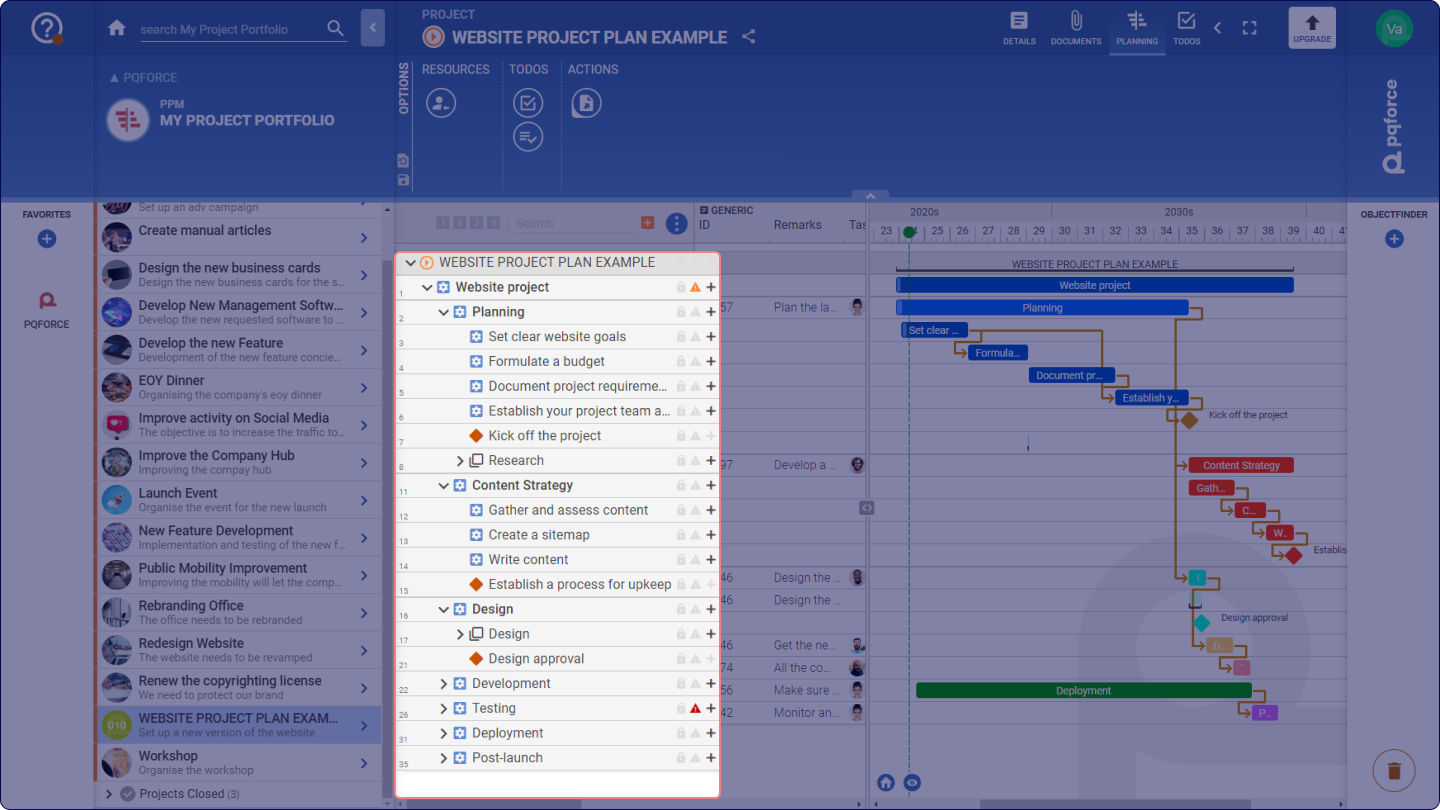
Si se seleccionan varias tareas al mismo tiempo, se pueden mover, copiar o eliminar exactamente como se ha descrito anteriormente.
Cuadro
La parte central del espacio de trabajo está ocupada por una tabla en la que se introducen las propiedades de los elementos estructurales.
Selección de columnas
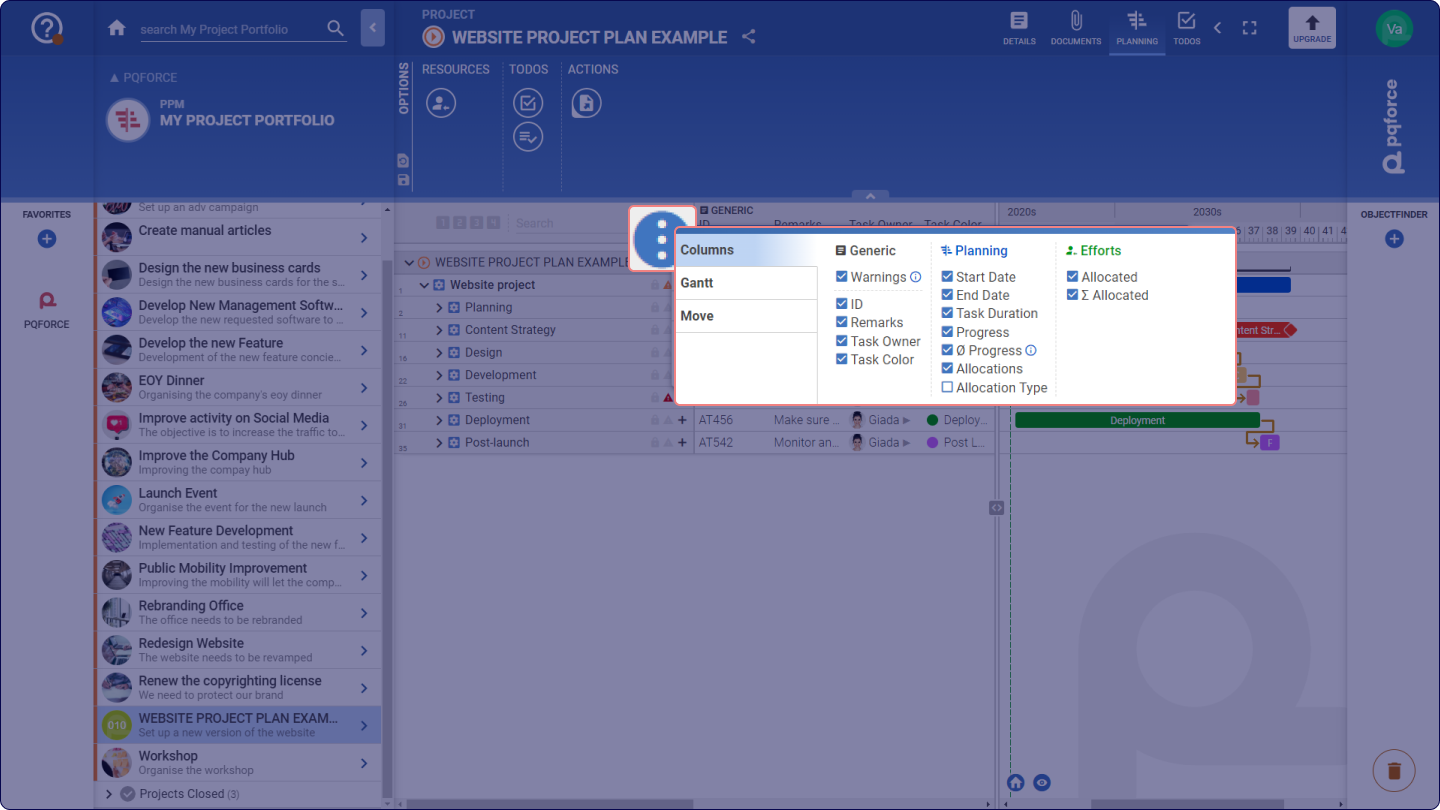
La información mostrada depende de las columnas mostradas. La selección de las columnas puede modificarse en el menú Configuración, situado en la parte superior del plan de trabajo. La información se divide en diferentes categorías, en las que hay una casilla de verificación para cada columna. Las columnas se muestran en el área de trabajo si su casilla correspondiente está activada.
La categoría General contiene las propiedades de identificación de los elementos estructurales que se originan en la ficha de la página.
La categoría de planificación contiene las propiedades de planificación de los elementos estructurales, que también se originan en la pestaña lateral.
La categoría Esfuerzo contiene datos sobre el esfuerzo de los elementos estructurales, que proceden tanto de la ficha de la página como de los servicios reales registrados de los recursos asignados.
Al hacer clic en uno de los epígrafes de la categoría se activan o desactivan todas las casillas de la categoría correspondiente.
Edición directa de las entradas de la tabla
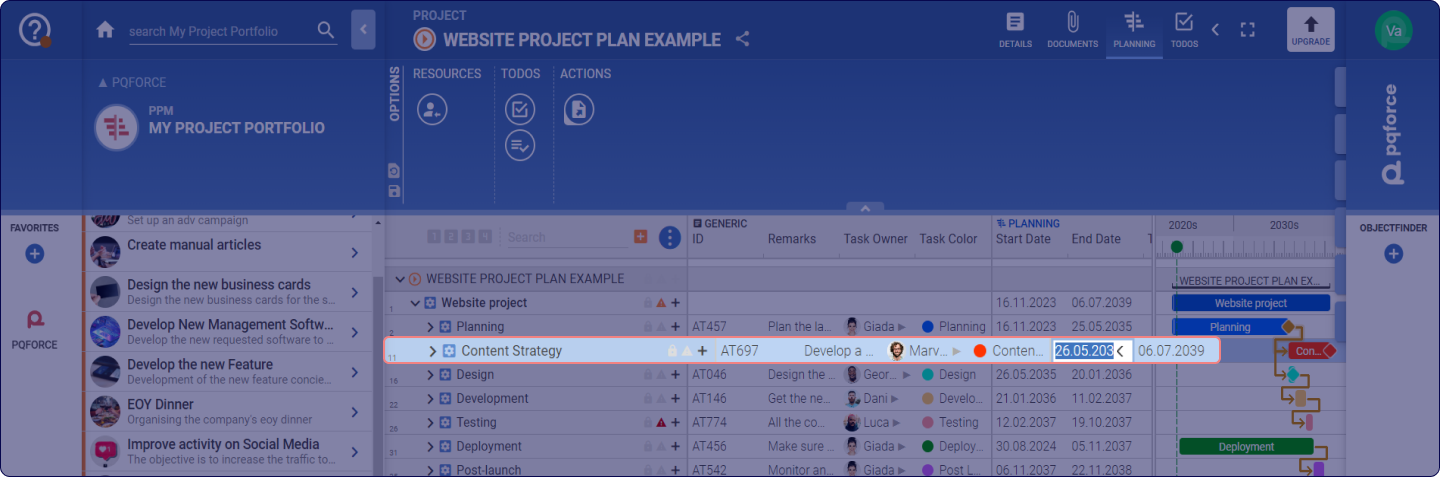
La mayoría de las propiedades de los elementos estructurales pueden editarse directamente en la tabla. Para ello, haga doble clic en una de las celdas deseadas para pasar al modo de edición. Entonces, el valor de la celda puede editarse directamente.
Si la celda contiene una fecha o un valor de un campo de selección, se puede abrir un cuadro de diálogo haciendo clic en la flecha o pulsando la tecla de flecha hacia abajo, en el que se puede seleccionar una fecha o un valor de la lista de selección.
Pulsando la tecla ENTER se aceptan los cambios realizados. Al pulsar la tecla ESC se descartan los cambios en la celda activa y se sale del modo de edición.
Si el valor de la celda no se puede editar directamente, al hacer doble clic en la celda se abre la pestaña lateral en la que se pueden editar otros valores y propiedades del elemento estructural correspondiente.
Nota sobre la edición directa en la tabla de las fechas de inicio y fin de la tarea y la duración de la misma:
Si se modifica la duración de la tarea, se mantiene la fecha de inicio y se ajusta la fecha de fin.
Si se modifica la fecha de finalización, se mantiene la fecha de inicio y se ajusta la duración de la tarea.
Si se modifica la fecha de inicio, la duración de la tarea sigue siendo la misma y se ajusta la fecha de finalización. Esto corresponde a un desplazamiento de la tarea.
Por lo tanto, la edición de la fecha de inicio en la tabla es diferente de la edición de la fecha de inicio en la pestaña lateral.
Si se selecciona una celda para editarla, puede utilizar TAB y SHIFT + TAB para saltar a las celdas de la derecha o de la izquierda de la celda activa y ENTER y SHIFT + ENTER para saltar a la celda de abajo o de arriba. Alternativamente, puede saltar a través de las celdas de la misma manera con CTRL + ALT + TECLAS DE FLECHA.
Diagrama de Gantt
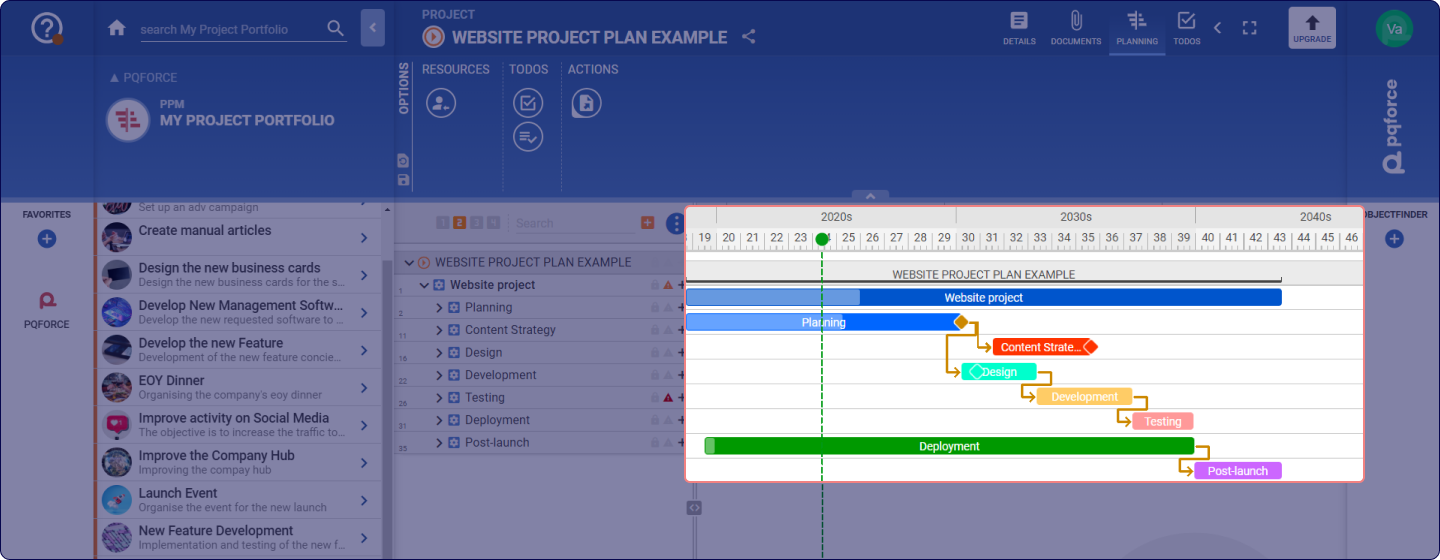
La parte derecha del espacio de trabajo está ocupada por el propio diagrama de Gantt. Representa los procesos del proyecto a lo largo de una línea de tiempo y puede utilizarse directamente para editarlos.
Ampliar/reducir el diagrama de Gantt
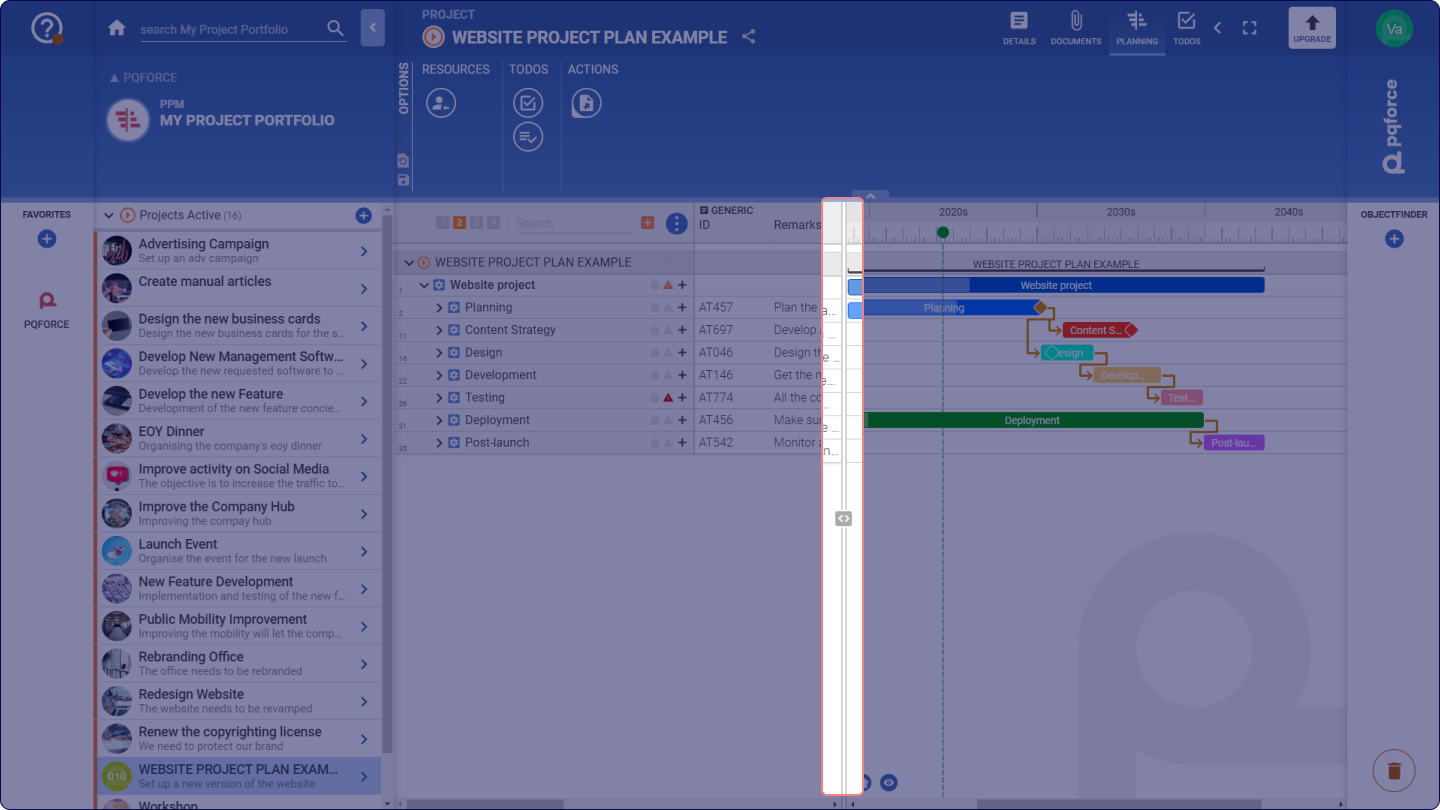
Hay un deslizador entre la tabla y el diagrama de Gantt. Mediante la función de arrastrar y soltar, puede moverse hacia la izquierda para ampliar el diagrama de Gantt o hacia la derecha para reducirlo. También se puede conseguir si el puntero del ratón está en el área de trabajo y se acciona la rueda del ratón con la tecla ALT pulsada. Si en cambio se acciona la rueda del ratón con las teclas CTR+ALT pulsadas, el deslizador salta a dos puntos fijos a la izquierda y a la derecha.
Ajuste del rango de tiempo mostrado
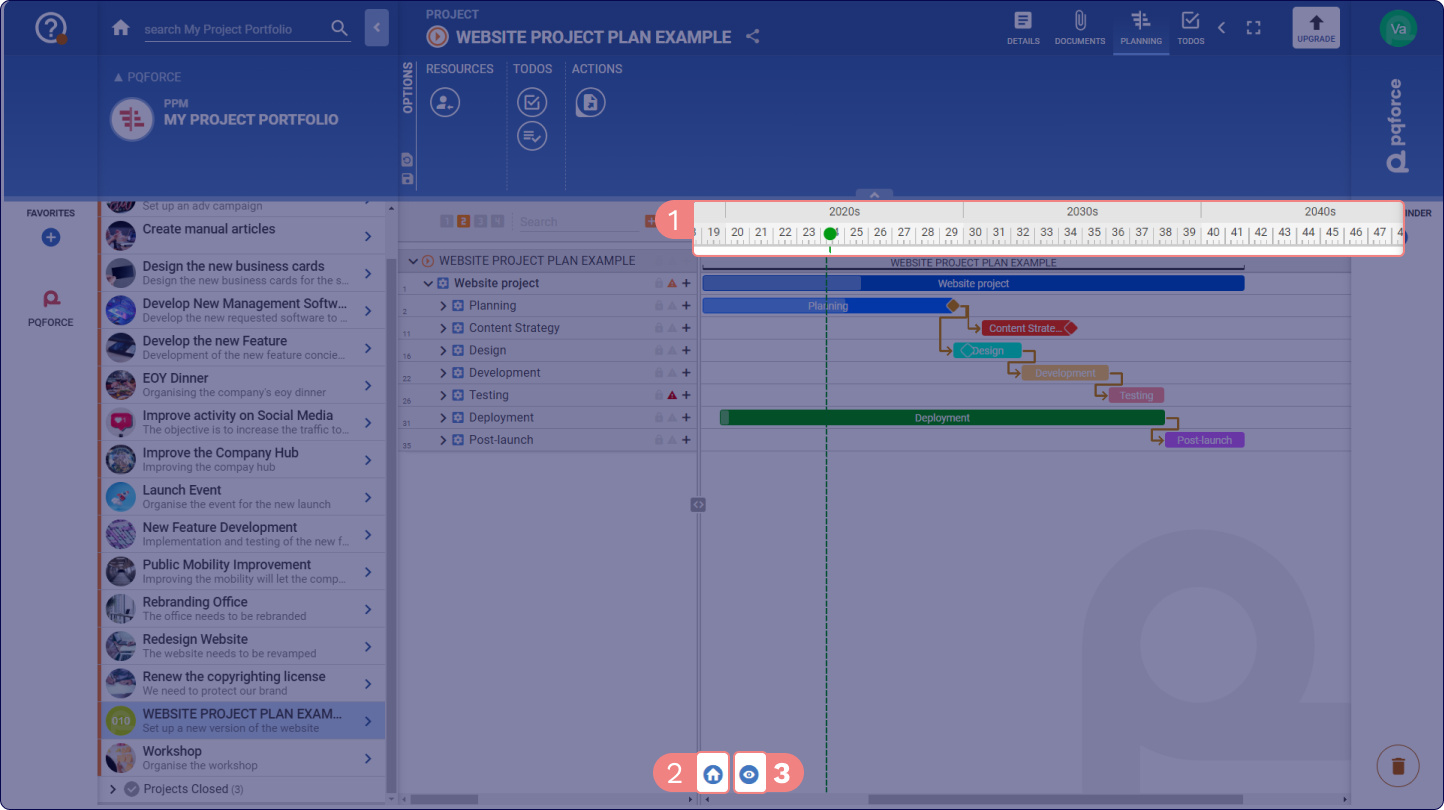
Encima y debajo del diagrama de Gantt hay una barra de tiempo. La barra de tiempo superior cubre el período visualizado, mientras que la barra de tiempo inferior muestra dónde está el período visualizado con una sombra azul.
Las unidades de tiempo de la barra de tiempo superior se adaptan al factor de zoom de la zona mostrada, mientras que las unidades de tiempo de la barra de tiempo inferior dependen de la anchura establecida del diagrama de Gantt.
Si el puntero del ratón está sobre el diagrama de Gantt, el factor de zoom puede ajustarse pulsando la rueda del ratón mientras se mantiene pulsada la tecla CTRL. Las unidades de tiempo de la barra de tiempo superior se ajustan continuamente a la escala.
Mediante la función de arrastrar y soltar, el área mostrada puede moverse tanto horizontal como verticalmente cuando el puntero del ratón está en el diagrama de Gantt. En el eje temporal inferior, el área mostrada también puede moverse horizontalmente arrastrando y soltando la sombra. Además, el comienzo o el final de la sombra de caída también puede modificarse mediante la función de arrastrar y soltar, lo que aumenta o disminuye el intervalo de tiempo mostrado.
1 Con los botones Periodo de tiempo anterior o Periodo de tiempo posterior se puede desplazar el rango de tiempo visualizado a la izquierda o a la derecha según su longitud actual.
2 El botón Mostrar todo el proyecto selecciona el factor de zoom y la posición del diagrama de Gantt para que todo el proyecto sea visible de principio a fin en el área de visualización.
3 El botón de acciones abre un menú en el que están disponibles un deslizador para el factor de zoom y los siguientes botones:
- Mostrar todo el proyecto: Selecciona el factor de zoom y la posición del diagrama de Gantt para que todo el proyecto sea visible de principio a fin en el área de visualización.
- Ir a hoy: Centra el área mostrada en la fecha de hoy.
- Mostrar la escala en Gantt: Muestra u oculta las líneas verticales a lo largo de la escala de tiempo actual.
- Mostrar las fechas de inicio/fin en Gantt: Muestra u oculta las fechas de inicio y fin de cada tarea.
Crear tareas e hitos
Las tareas pueden crearse directamente en el diagrama de Gantt arrastrando un rango de tiempo sobre la tarea principal deseada con el botón izquierdo del ratón mientras se mantiene pulsada la tecla CTRL. Cuando se suelta el botón izquierdo del ratón, se crea una subtarea que se extiende sobre el rango de tiempo seleccionado. Si el rango de tiempo se amplía más allá del rango de tiempo válido de la tarea original, la nueva tarea se crea al mismo nivel que la tarea original.
Si se pulsa una tarea con la tecla CTRL pulsada, se crea un hito bajo la tarea pulsada del mismo modo.
Desplazamiento temporal de tareas e hitos
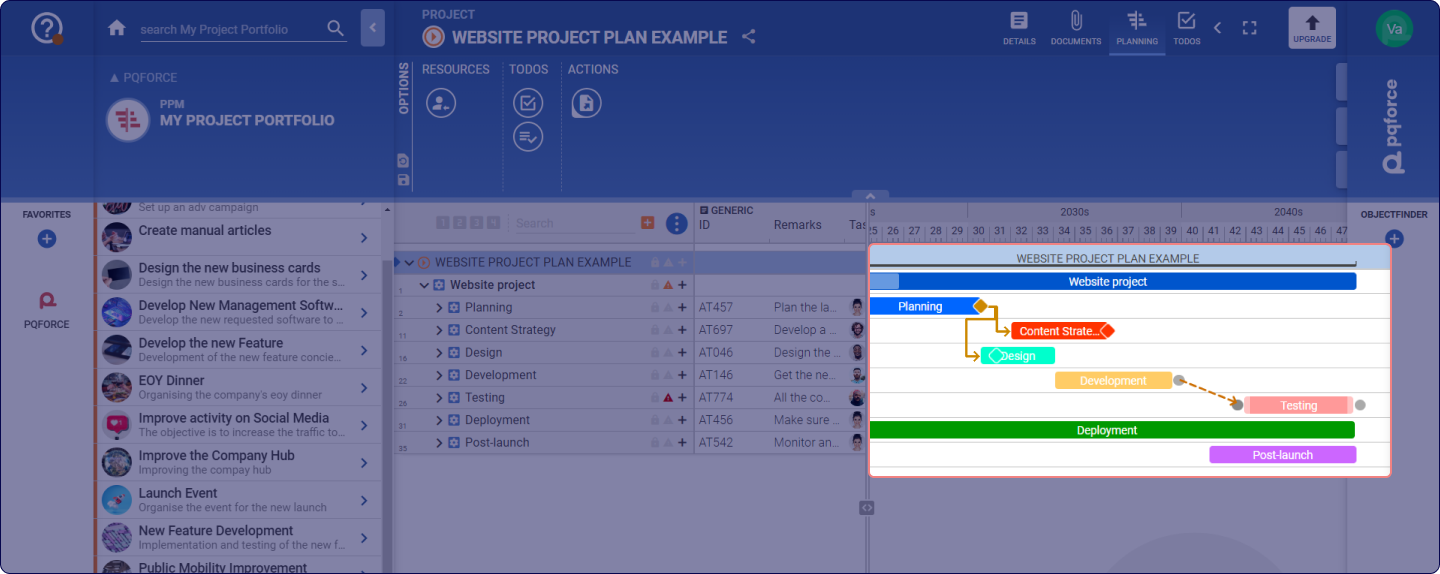
Las tareas y los hitos pueden desplazarse en el tiempo en el diagrama de Gantt moviéndolos horizontalmente a la derecha o a la izquierda mediante la función de arrastrar y soltar. Durante el turno, se muestran los efectos del mismo sobre las subtareas y las tareas dependientes. Las posiciones originales de las tareas afectadas se marcan con una sombra. Si se pulsa la tecla de escape durante el movimiento, el proceso se cancela.
Las siguientes combinaciones de teclas pueden utilizarse para activar una función de complemento que, cuando se mueve la tarea o el hito, fija su fecha de inicio en la línea de tiempo superior:
- SHIFT: Fija la tarea o el hito utilizando la unidad de tiempo más pequeña de la línea de tiempo superior.
- CTRL: Fija la tarea o el hito a lo largo de la unidad de tiempo media en la línea de tiempo superior.
- CTRL + SHIFT: Fija la tarea o hito a lo largo de la unidad de tiempo más grande en la línea de tiempo superior.
Establecer la regla de desplazamiento
En el menú Configuración, en Mover , se puede establecer una regla que determine el comportamiento de un movimiento, extensión o acortamiento de una tarea o un movimiento de un hito en el diagrama de Gantt y sus efectos en las subtareas y dependencias de otras tareas e hitos. Las siguientes normas están disponibles para su selección:
- Sólo tarea o hito: Si esta regla está activa, sólo se tiene en cuenta esta tarea cuando se aplaza, amplía o acorta. Por lo tanto, el cambio no influye en las subtareas ni en las dependencias de otras tareas o hitos, por lo que puede provocar incoherencias. Lo mismo ocurre con el aplazamiento de los hitos.
- Tenga en cuenta las dependencias: Si esta regla está activa, cuando la tarea se mueve, sus subtareas se mueven a la misma distancia. Además, todas las tareas e hitos con los que la tarea tiene una dependencia también se desplazan, pero sólo cuando se ha agotado el margen disponible sobre el que se ha extendido la dependencia correspondiente.
La casilla Reproducir animación determina si se reproduce una animación de vista previa cuando se realiza un cambio en el diagrama de Gantt. Durante la animación, el cambio puede ser aceptado (ENTER) o descartado (ESC) en la parte inferior derecha.
Creación de relaciones
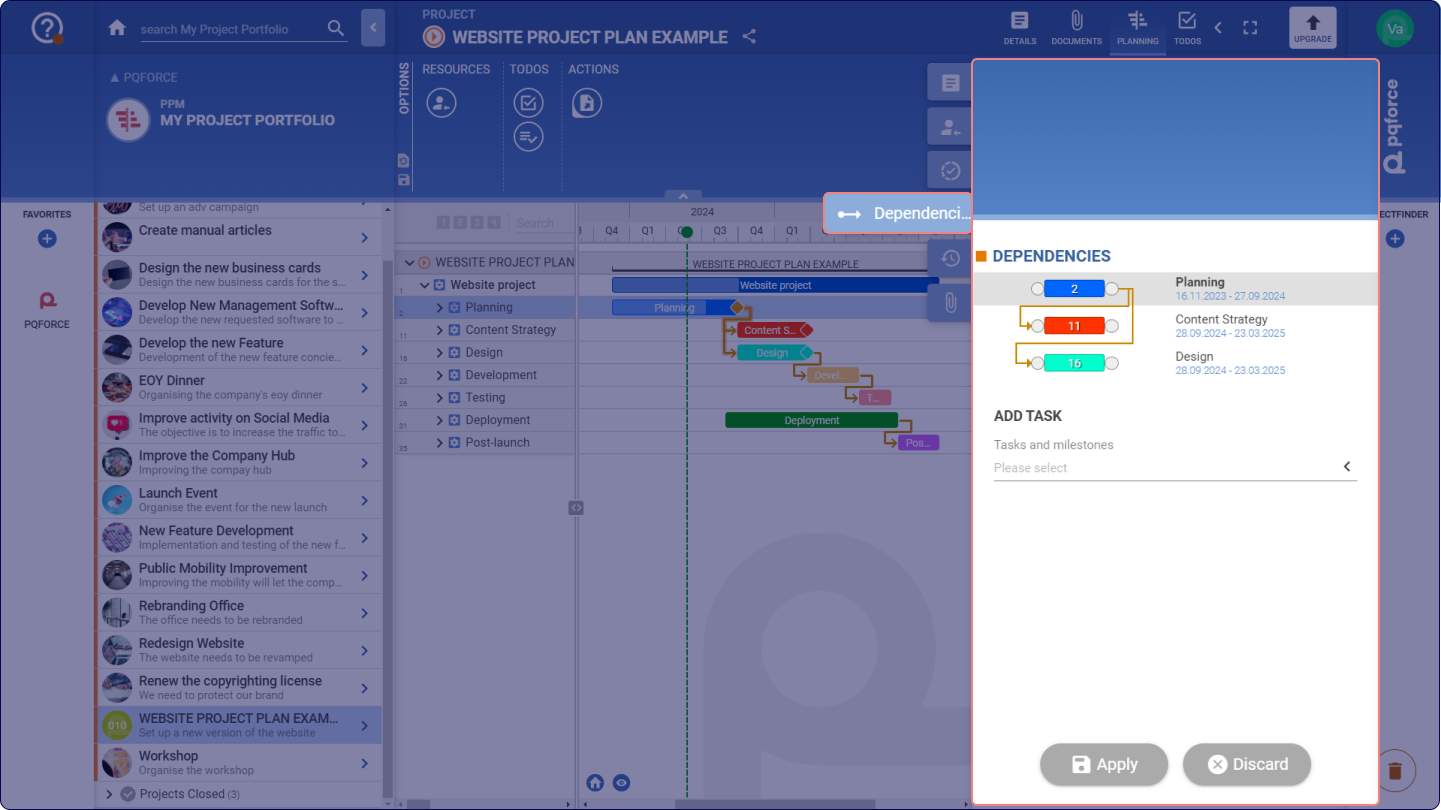
Si el puntero del ratón en el diagrama de Gantt está en la misma línea que una tarea o hito, aparece un punto a la izquierda y a la derecha de esta tarea o hito. Arrastrando y soltando desde ese punto, se puede crear una dependencia a un punto a la izquierda o a la derecha de otra tarea o hito. Pueden existir dependencias de inicio a inicio, de inicio a fin, de fin a fin y de fin a fin entre tareas y/o hitos.
Si hay hitos de la cartera de proyectos por encima del proyecto activo, se pueden crear dependencias entre éstos y las tareas e hitos del proyecto.
Eliminar dependencias
Se puede eliminar una dependencia arrastrándola y soltándola en la papelera de la parte inferior derecha.
Medición de puntos en el tiempo e intervalos de tiempo
Si el puntero del ratón está en el diagrama de Gantt, el tiempo en el que se encuentra el puntero del ratón puede medirse en la barra de tiempo superior manteniendo pulsada la tecla SHIFT, incluso si se mueve el puntero del ratón.
Si se dibuja un segmento de tiempo con el botón izquierdo del ratón mientras se mantiene pulsada la tecla SHIFT, sus puntos de inicio y final se leen en la barra de tiempo superior, mientras que la duración del segmento de tiempo se mide en la barra de tiempo inferior.
Área de opciones
En la siguiente sección se describen detalladamente los ajustes que se pueden realizar en el área de opciones.
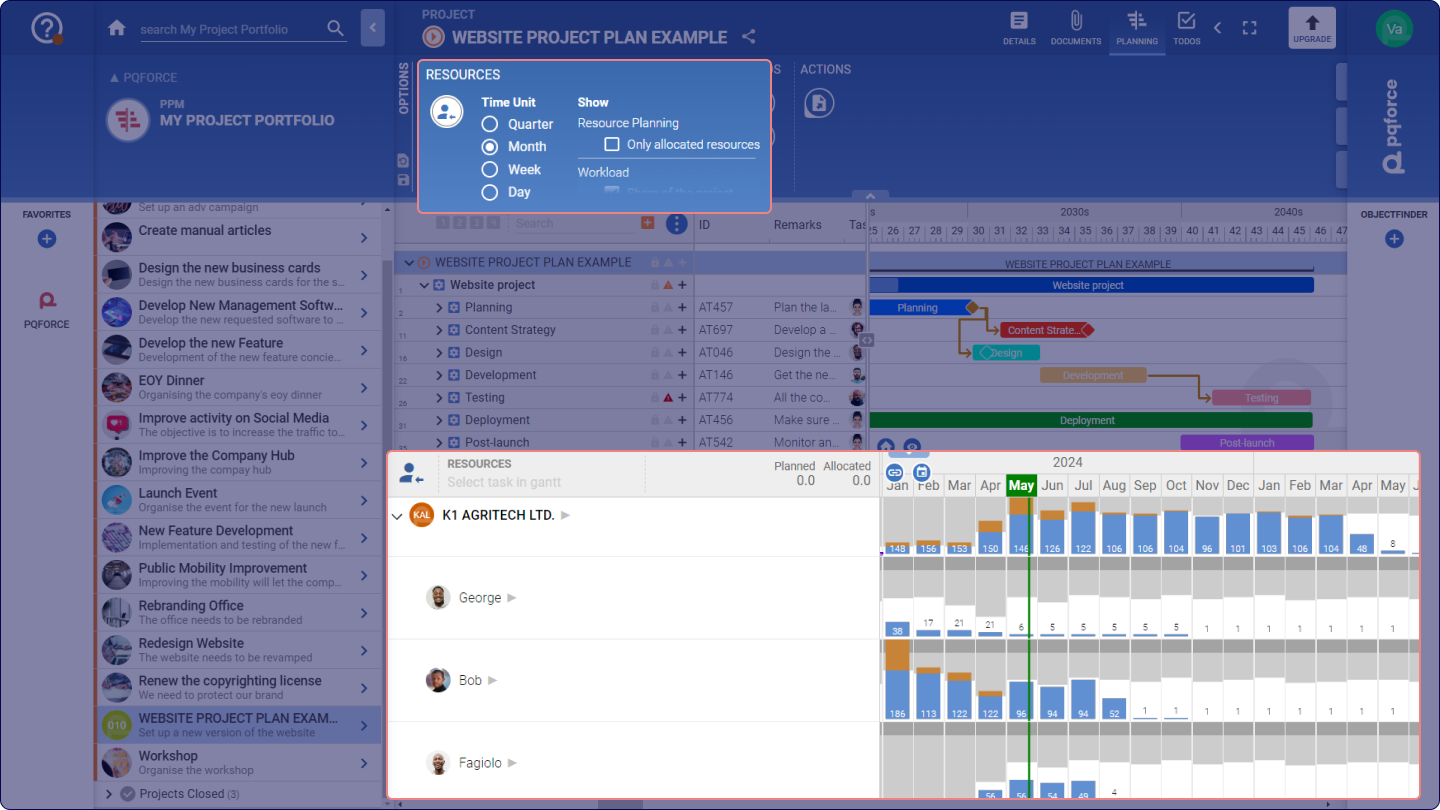
1 RECURSOS: Añade opciones de planificación de recursos a la vista.
- Planificar recursos: abre una lista de los recursos del organigrama y sus diagramas de carga de trabajo en el espacio de trabajo secundario.
![]()
La parte izquierda del espacio de trabajo secundario contiene los recursos del organigrama, estructurados con la misma jerarquía. En la parte superior, el esfuerzo planificado para la tarea seleccionada en el espacio de trabajo primario puede compararse con la suma del esfuerzo asignado.
La parte derecha del espacio de trabajo secundario contiene los diagramas de utilización de recursos. Mediante la función de arrastrar y soltar, el área mostrada puede moverse tanto horizontal como verticalmente cuando el puntero del ratón se encuentra en el espacio de trabajo secundario.
Para una explicación detallada de los gráficos de utilización, puede consultarse el artículo sobre la vista de CARGA Y RECURSOS.- Escala: Determina la unidad del eje temporal del diagrama de carga de trabajo en el espacio de trabajo secundario. Puede elegir entre el trimestre, el mes, la semana y el día en orden ascendente de finura.
- Visualización (A): Estas casillas determinan la información que se muestra en el espacio de trabajo secundario.
- Planificación de recursos: Esta casilla determina si la planificación de recursos se muestra en el área de trabajo secundaria.
- Sólo recursos asignados: Esta casilla determina si los recursos mostrados se limitan a los que ya están asignados a la tarea seleccionada.
- Utilización: Esta casilla determina si el diagrama de utilización se muestra en el espacio de trabajo secundario para los recursos.
- Presenciay rendimiento: Si esta casilla está activada, las barras de disponibilidad y utilización del pasado se sustituyen por barras de presencia y rendimiento. El fondo blanco corresponde ahora al tiempo de presencia registrado por el personal, mientras que las barras verdes del primer plano representan la actividad del proyecto registrada por el personal. Las barras en el futuro siguen reflejando las asignaciones y disponibilidades de los recursos correspondientes.
- Utilización del proyecto: Si esta casilla está activada, los diagramas de utilización del espacio de trabajo secundario se resaltan en color púrpura para indicar qué parte de la barra procede del proyecto activo.
- Valores porcentuales: Si esta casilla está activada, se muestran valores porcentuales adicionales en las barras de los diagramas de utilización, que miden la relación entre la barra coloreada (utilización/rendimiento) y el fondo blanco (disponibilidad/presencia).
- Asignaciones: Si esta casilla está activada, se pueden crear nuevas asignaciones directamente en el espacio de trabajo secundario.
Para cada recurso, se puede crear una asignación a la tarea seleccionada en el espacio de trabajo primario directamente en la fila correspondiente. Las posibilidades de asignación son las mismas que las de la pestaña lateral de la tarea (F2), como se ha descrito anteriormente. - Zoom: Este deslizador establece la altura de la fila en el espacio de trabajo secundario.
- Planificación de recursos: Esta casilla determina si la planificación de recursos se muestra en el área de trabajo secundaria.
Con el botón Mover y ampliar el Gantt de forma sincronizada a la planificación de recursos(B), el espacio de trabajo primario se sincroniza con el secundario. Los rangos de tiempo mostrados y los factores de zoom están sincronizados de manera que cuando el rango de tiempo mostrado de la planificación de recursos se mueve, el diagrama de Gantt también se mueve y cuando la escala de la planificación de recursos se cambia, la escala del diagrama de Gantt también se ajusta en consecuencia.
El botón Ir a hoy(C) centra el área visualizada en la fecha de hoy.
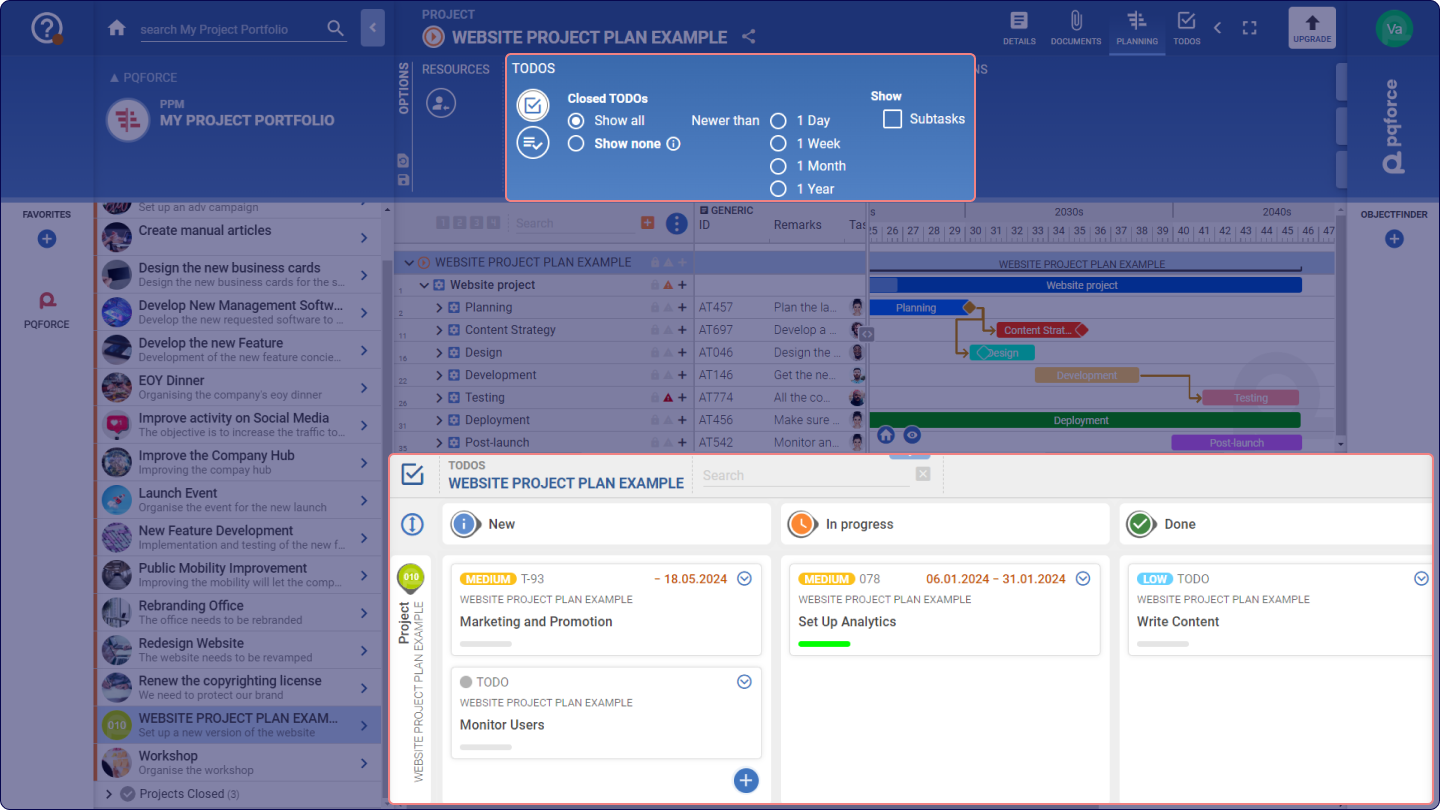
2TODOS: Amplía la vista con posibilidades de planificación de TODO.
- Mostrar la vista Kanban: Abre el tablero Kanban en el espacio de trabajo secundario, que permite la planificación de los TODOs en el proyecto y sus tareas.
![]()
Hay dos líneas en este tablero Kanban. Una es para la tarea seleccionada en el área de trabajo principal, en la que se muestran todas las TODOs que están directamente asociadas a la tarea.
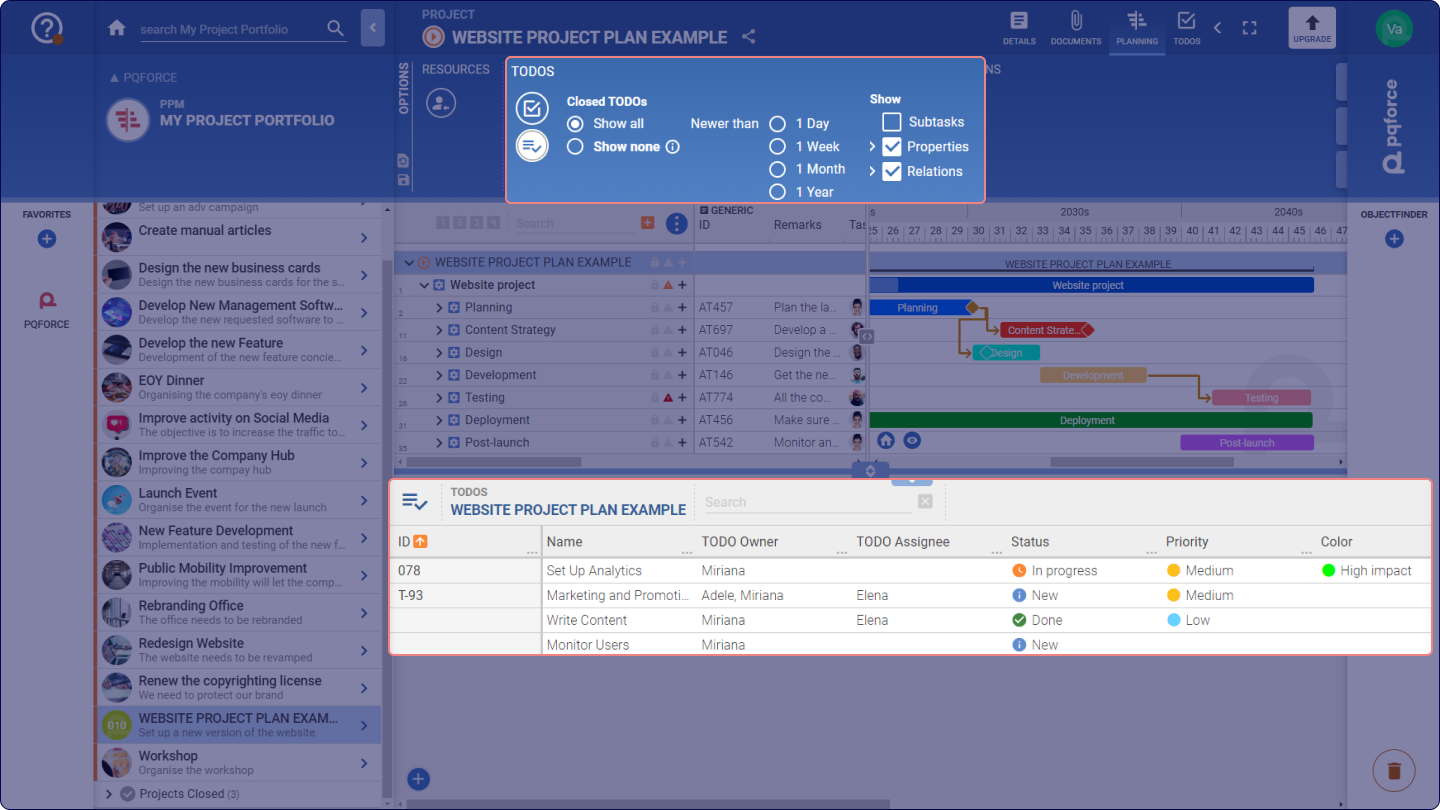
La segunda línea representa el proyecto al que pertenece la tarea. En esta línea se muestran todos los TODOs que están directamente asociados al proyecto superordinado. - Mostrar vista de lista: Abre la vista de lista en el espacio de trabajo secundario, que permite la planificación de los TODOs en el proyecto y sus tareas.
![]()
- TODOs completados: Este filtro cambia si los TODOs completados se muestran en el área de trabajo y cuáles.
- Visualización: Estas casillas de verificación pueden utilizarse para determinar qué información se muestra en el espacio de trabajo secundario.
- Subtareas: Si esta casilla está activada, todas las TODOs que se originan en todas las subtareas de la tarea seleccionada en el espacio de trabajo primario se muestran adicionalmente en el espacio de trabajo secundario. En el tablero Kanban, estos se muestran en una línea adicional.
- Propiedades*: Contiene atributos de la pestaña TODO en la pestaña lateral para un TODO y para los comentarios o marcadores.
- Relaciones*: Contiene las relaciones que un TODO puede tener con otros objetos en PQFORCE.


Las casillas marcadas con * sólo están disponibles si la vista de lista está activada.
Para una explicación detallada de cómo utilizar el tablero Kanban y la vista de lista, se puede consultar el artículo sobre la vista TODO.
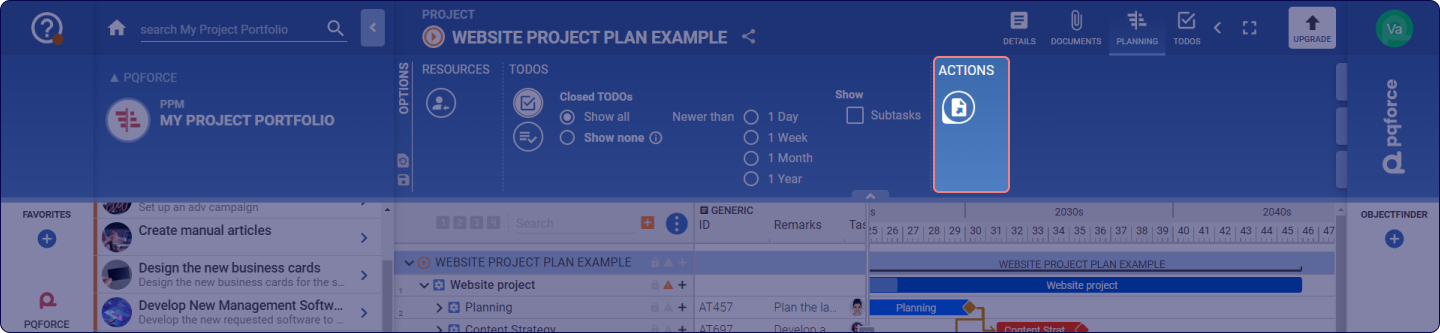
3 ACCIONES: Aquí se pueden realizar acciones para la vista activa.
- Exportar: Aquí puede exportar el gantt del proyecto tal y como se muestra en el espacio de trabajo como un archivo .pdf.
- Videotutoriales: Abre una ventana emergente en el centro de la pantalla en la que se pueden encontrar útiles videotutoriales sobre el uso de la vista de PLANIFICACIÓN.