TODOs
En esta vista, las tareas pendientes se muestran y editan en una tabla o lista Kanban. Los TODOs mostrados siempre se refieren al objeto activo. Dependiendo del tipo de objeto, también se muestran los TODOs que tienen relación con un objeto jerárquicamente inferior o superior.
¿Qué son los TODOs?
Los TODOs son objetos que pueden ser adjuntados a uno o más objetos en PQFORCE a través de relaciones. Los TODOs se utilizan para asignar tareas que se gestionan dentro o fuera de los proyectos. A diferencia de las tareas de los proyectos, no se pueden asignar esfuerzos a los TODOs o servicios registrados. Por lo tanto, los TODO no generan cargas de trabajo.
Estos TODOs son especialmente adecuados para el trabajo ágil en proyectos. Pueden representar de forma excelente los elementos de una cartera de pedidos, que pueden adjuntarse a una tarea o hito en la planificación.
Solapa lateral
Cada TODO con el que el empleado conectado tiene una relación puede ser visto y editado en la pestaña lateral. En particular, el TODO puede vincularse allí con otros objetos de PQFORCE. La siguiente sección explica qué opciones y posibilidades de edición están disponibles en la ficha de la página.
TODO
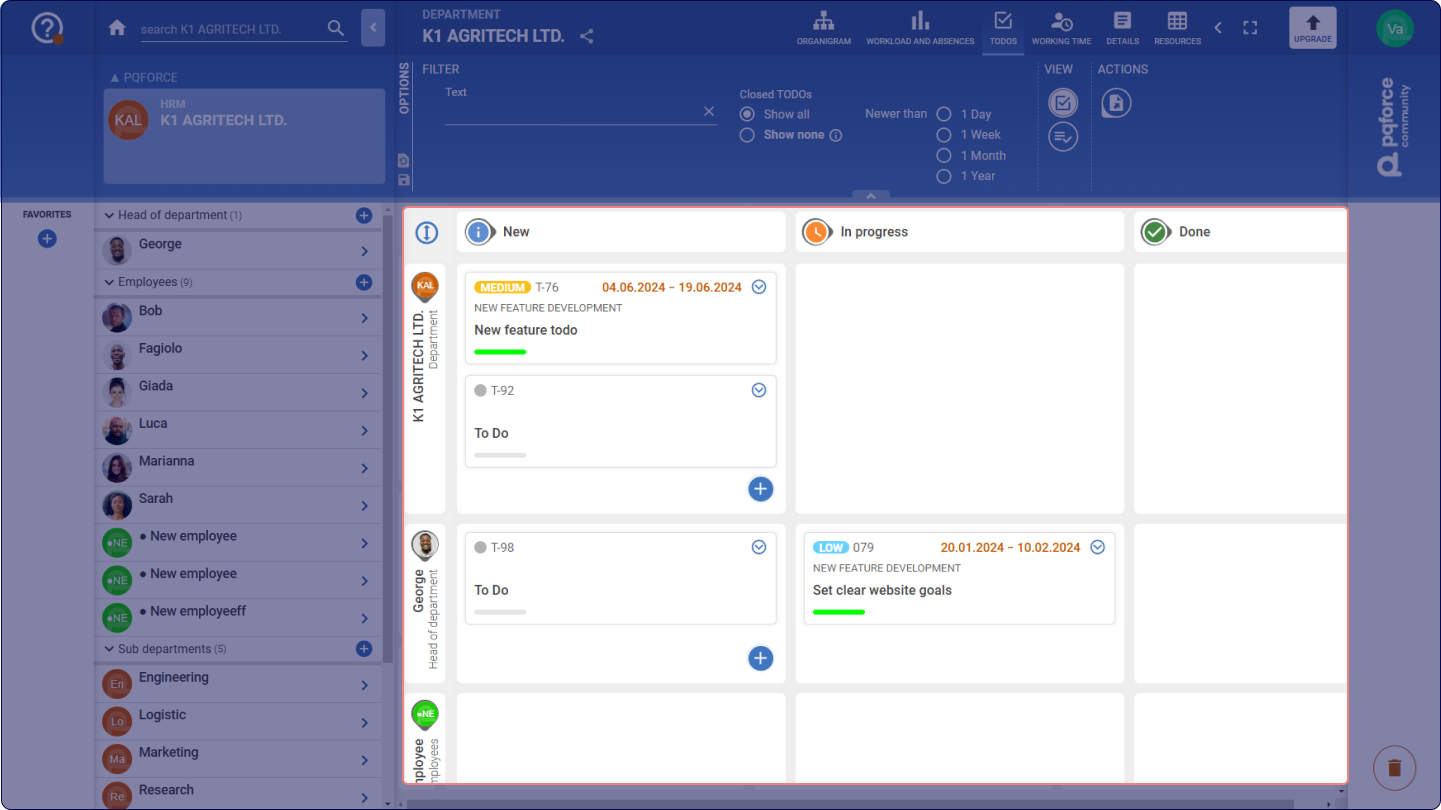
Esta pestaña corresponde a la vista DETALLES del TODO y contiene su ciclo de vida y las siguientes propiedades generales:
IDENTIFICACIÓN: En esta sección se introducen las características de identificación del TODO mostrado.
- Imagen: La imagen sirve como identificador visual del TODO. Una imagen puede colocarse aquí simplemente arrastrando y soltando. También se puede copiar una imagen y pegarla aquí haciendo clic en el círculo y pulsando la combinación de teclas CTRL+V.
- ID: El ID es una secuencia de caracteres que sirve como característica de identificación del TODO. Cada ID asignado sólo puede existir una vez en los TODO del sistema.
- Nombre: Es el nombre del TODO. Se utiliza para distinguir entre los diferentes TODOs.
- Descripción: La descripción es un campo de texto enriquecido y puede utilizarse para introducir una descripción detallada del TODO.
- Color: Este campo de selección puede utilizarse para asignar colores a los TODOs con el fin de distinguirlos visualmente y clasificarlos mejor. La lista de colores almacenada en este campo de selección puede editarse en el módulo ADMIN.
VENTANA DETIEMPO:En esta sección puede establecer la ventana de tiempo en la que el TODO debe ser procesado.
- Hora de inicio más temprana: Determina la fecha a partir de la cual el empleado asignado debe procesar el TODO como muy pronto.
- Plazo: Determina la fecha en la que el empleado asignado debería haber completado el TODO.
- Los datos de esta sección se pueden eliminar de nuevo con el botón de Descartar Datos.
Relaciones
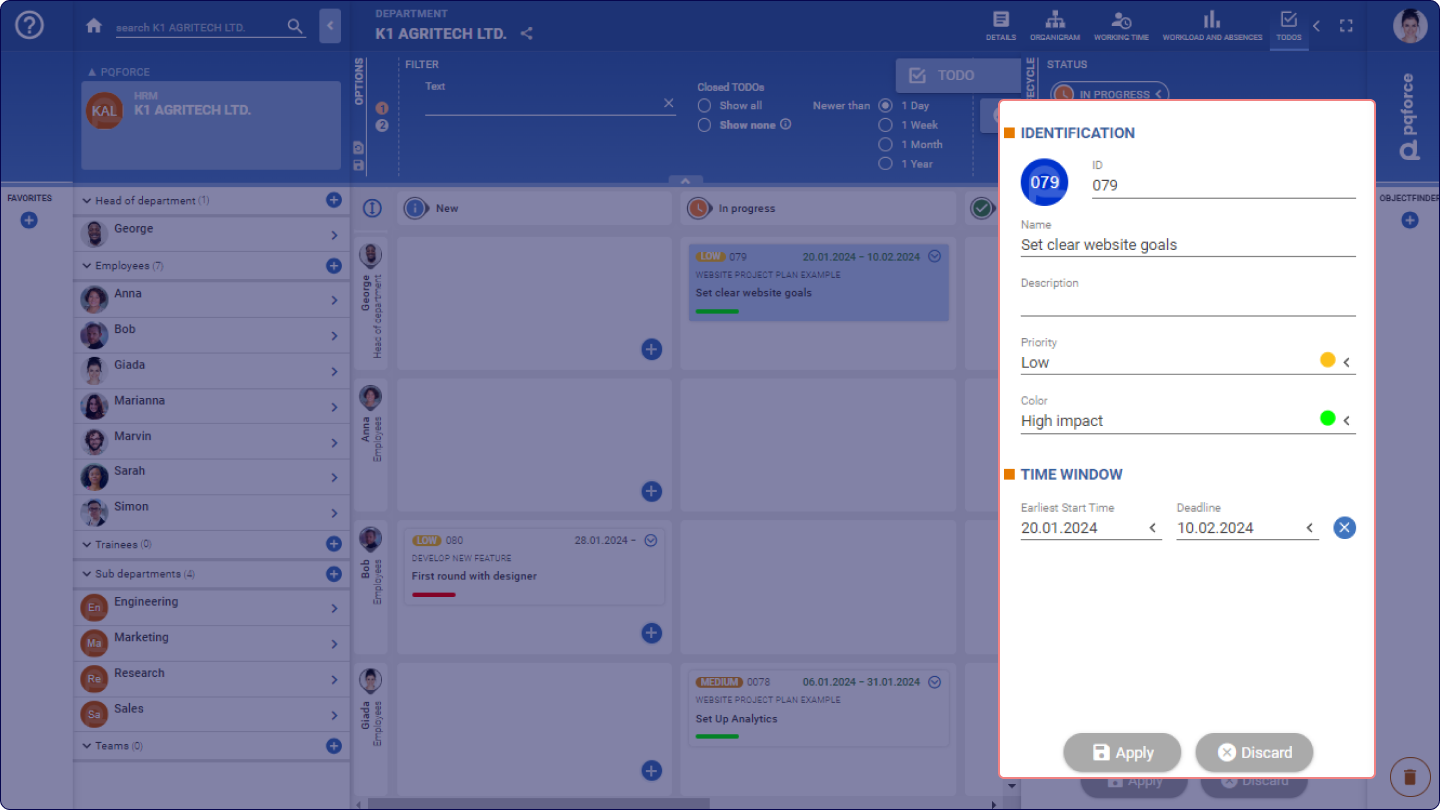
En esta pestaña se pueden ver y mantener las relaciones que vinculan al TODO con otros objetos de PQFORCE. Para cada relación, se puede seleccionar un objeto con la ayuda del campo de selección, que luego se vincula al TODO. Pueden existir varias relaciones del mismo tipo. Se puede eliminar una relación existente arrastrándola y soltándola en la papelera.
La siguiente sección describe las relaciones que existen entre los TODOs y otros objetos en PQFORCE.
- TODO asignado a: Con esta relación, el TODO puede asignarse a un miembro del personal o a un departamento, que es el responsable de procesar el TODO.
- Propietario del TODO: Con esta relación, el TODO puede ser asignado a un miembro del personal que se convierte en el propietario del TODO y por lo tanto puede editar así como eliminar el TODO. Cuando se crea el TODO, el creador se establece automáticamente como propietario.
- TODO pertenece al proyecto: Con esta relación, el TODO puede ser asignado a un proyecto.
Sala de trabajo
Dondequiera que se muestren y editen los TODO, se pueden llamar dos visualizaciones diferentes.
El primero es el tablero Kanban, que es especialmente adecuado para ver de un vistazo qué tareas pendientes están en qué estado. El tablero Kanban también permite editar eficazmente el estado y las relaciones de las tareas pendientes mediante la función de arrastrar y soltar.
La segunda pantalla es la vista de lista de los TODOs, que permite filtrar y ordenar los TODOs según varios atributos.
A continuación, entraremos en detalle en cómo se lee y se entiende la vista TODO y sus dos representaciones en los tipos de objetos correspondientes.
Tablero Kanban
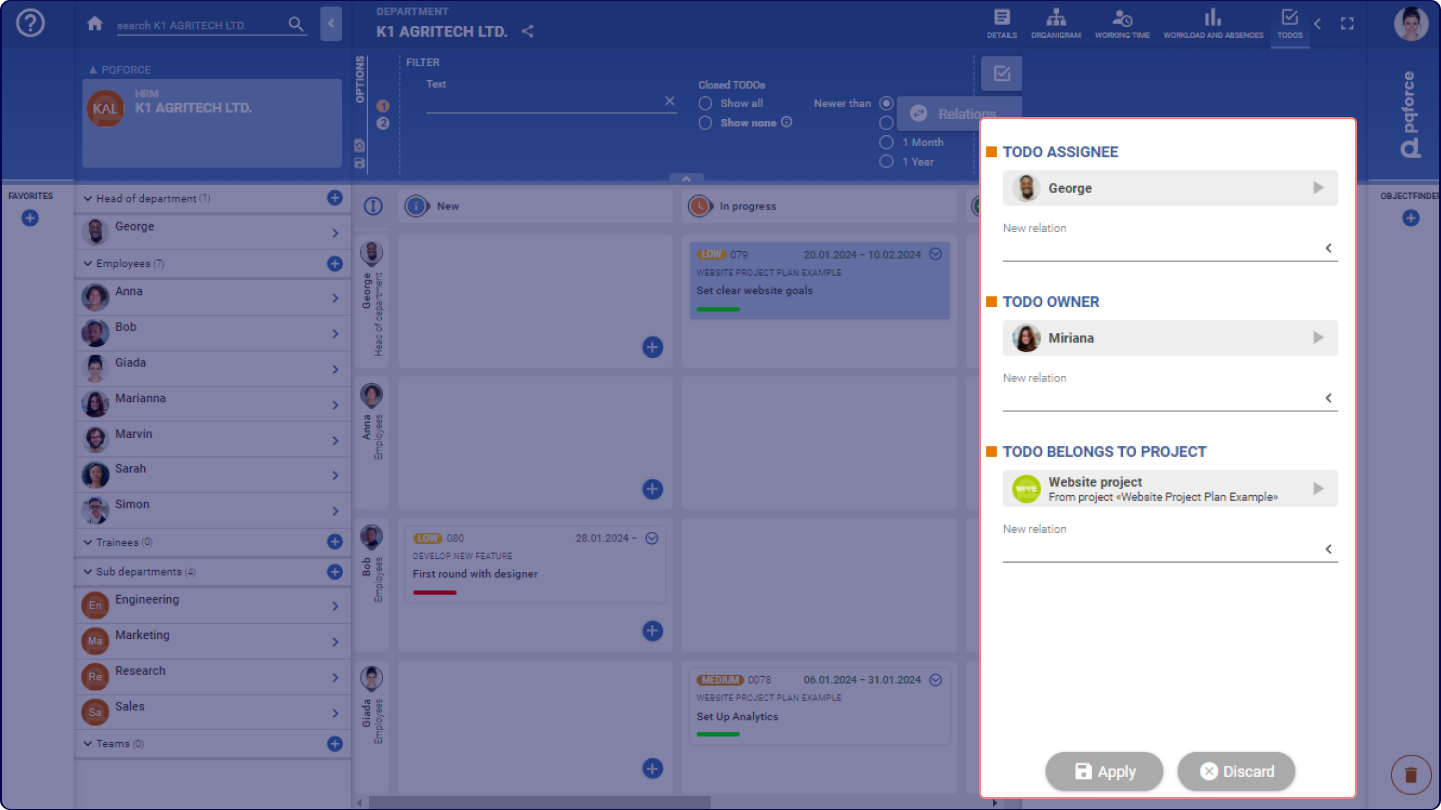
El tablero Kanban consiste esencialmente en una tabla en la que se encuentran las tareas pendientes. Las columnas del tablero Kanban corresponden a los diferentes estados del ciclo de vida, mientras que las filas corresponden a las diferentes relaciones que los TODOs tienen con otros objetos en PQFORCE. Las columnas son las mismas en todo el sistema, mientras que las filas dependen del tipo de objeto considerado. A continuación se describe en qué tipo de objeto están disponibles las filas:
- Proyecto: Existe una línea en un proyecto en el tablero Kanban. En esta línea se muestran todas las TODOs que pertenecen directamente al proyecto, así como todas las TODOs que están en tareas del proyecto.
- Tarea: En una tarea, hay dos líneas en el tablero Kanban.
Una para la tarea considerada, en la que se muestran todas las TODOs que pertenecen directamente a la tarea.
La segunda para el proyecto al que pertenece la tarea. En esta linea se muestran todas las TODOs que pertenecen directamente al proyecto superordinado.
Se puede mostrar una tercera linea en la que se muestran todas las TODOs que se originan en todas las subtareas de la tarea considerada. - Departamento: En un departamento, hay una línea en el tablero Kanban para el propio departamento, así como otra línea para cada empleado y cada subdepartamento contenido en el departamento considerado.
- Empleado: En un empleado hay dos líneas en la tabla Kanban, una para todos los TODOs asignados al empleado en cuestión, la otra para todos los TODOs que pertenecen al empleado en cuestión.
Crear tareas pendientes en el tablero Kanban
En la primera columna del estado Nuevo , se puede crear un nuevo TODO en cada fila con el botón Más, que recibe directamente la relación correspondiente a la fila. El empleado creador es declarado inmediatamente como propietario del TODO.
Editar las tareas pendientes en el tablero Kanban
❶ A la derecha, el TODO se puede ampliar con el botón de la flecha. A continuación, la descripción y el último comentario del TODO se muestran en el área expandida.
❷ Haciendo clic en el símbolo ! junto a la ID, se puede resaltar el TODO con un marcador.
❸ En la parte inferior, se puede mostrar el historial del ciclo de vida del TODO y se puede introducir un comentario.
Mover las tareas pendientes en el tablero Kanban
Las tareas pendientes se pueden mover en el tablero Kanban mediante la función de arrastrar y soltar.
Si un TODO se mueve a otra columna, se activa la correspondiente transición de estado del ciclo de vida. Como de costumbre, se puede introducir un comentario.
Si se mueve un TODO a otra fila, se elimina la relación original y se asigna la nueva relación correspondiente.
Copiar las tareas pendientes en el tablero Kanban
Un TODO puede copiarse en la tabla Kanban utilizando la función de arrastrar y soltar, arrastrándolo al botón más. Se puede seleccionar si se va a crear una o varias copias. Un TODO también puede copiarse en otra línea distinta a la que se encuentra actualmente.
Borrar tareas pendientes en el tablero Kanban
Un TODO puede ser eliminado de la tabla Kanban arrastrándolo y soltándolo en la papelera de la parte inferior derecha. A continuación, en el menú contextual que aparece, se debe seleccionar si se va a eliminar todo el TODO o sólo la relación de cuya línea correspondiente se eliminó el TODO. Si sólo se elimina la relación, el TODO permanece, siempre que siga existiendo otra relación con el TODO.
Editar varios TODOs al mismo tiempo en el tablero Kanban
Las tres últimas operaciones descritas (mover/copiar/borrar) también pueden realizarse para varios TODOs al mismo tiempo. Para ello, deben seleccionarse simultáneamente los TODOs deseados. Esto puede hacerse haciendo clic en uno o más TODOs con la tecla CTRL pulsada después de seleccionar un TODO, lo que los añade a la selección. Si se hace clic en un TODO ya seleccionado con la tecla CTRL pulsada, se elimina de nuevo de la selección.
Alternativamente, se pueden seleccionar varios TODOs haciendo click en otro TODO mientras se mantiene pulsada la tecla SHIFT después de seleccionar un TODO, lo que añade este TODO y todos los TODOs entre ellos a la selección.
Si se seleccionan varios TODOs al mismo tiempo, se pueden mover, copiar o borrar exactamente como se ha descrito anteriormente.
Cerrar y abrir filas y columnas
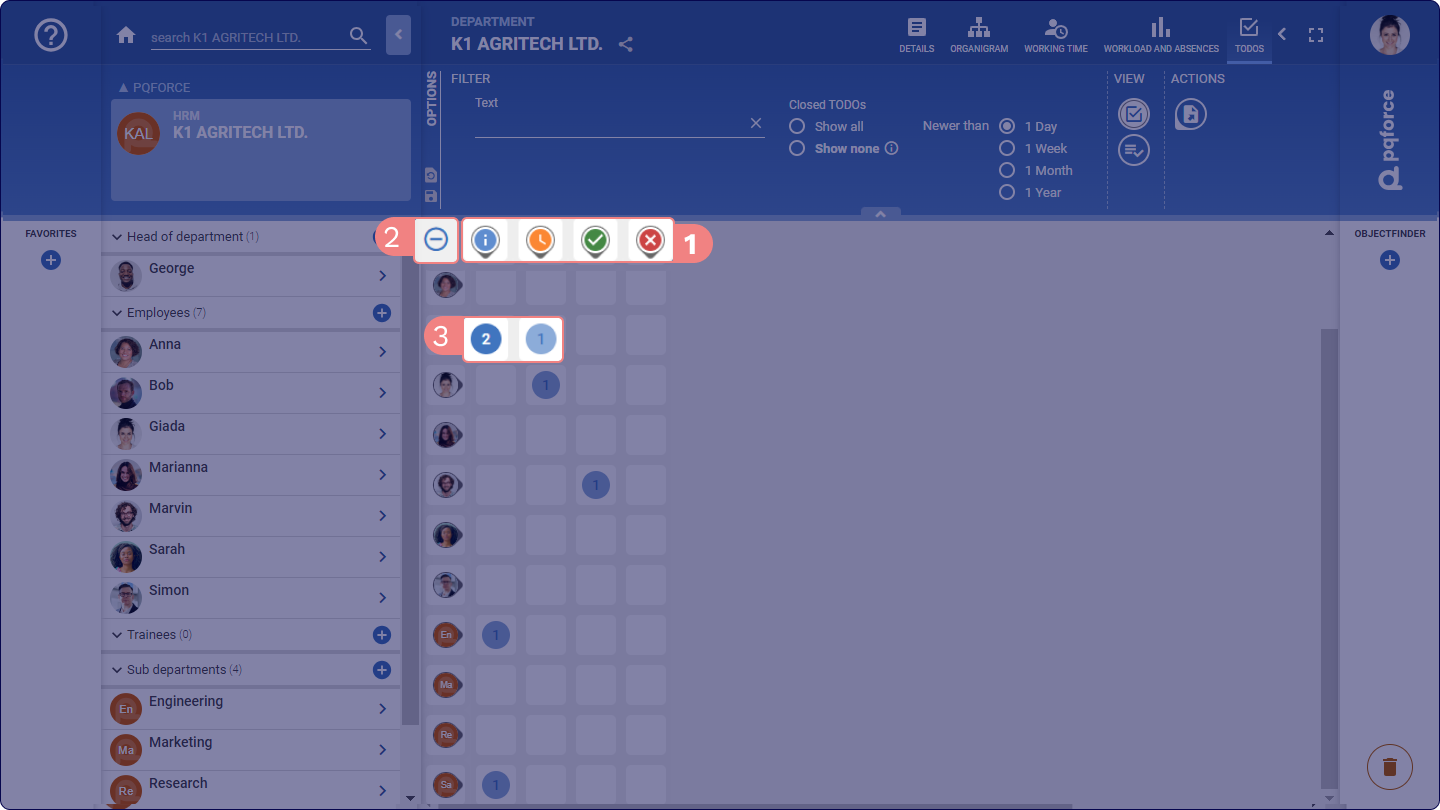
❶ Al hacer clic en el icono junto al título de una fila o columna, se cierra o se abre la fila o columna correspondiente.
❷ El botón de la parte superior izquierda puede utilizarse para cerrar o abrir todas las filas y columnas simultáneamente.
❸ Los números de las filas o columnas cerradas indican el número de TODOs ocultos. Al hacer clic en este número se abre la fila y la columna correspondientes.
Vista de la lista

Esta vista ofrece un listado personalizable de todos los TODOs que tienen relación con el objeto activo. En el área de trabajo, esta vista contiene una tabla en la que los TODOs se listan como filas y las propiedades de estos TODOs se listan como columnas. La información que se muestra depende de los ajustes realizados en el área de opciones. Los ajustes determinan, por un lado, qué TODOs se muestran y, por otro, qué propiedades se muestran como columnas en la tabla del área de trabajo.
Filtrado de columnas
Cada columna de la tabla puede utilizarse para refinar la visualización en el espacio de trabajo ordenando o filtrando por la información de dicha columna.
Al hacer clic en el encabezado de una columna se ordenan los TODOs en orden ascendente según la información de esa columna. Haciendo clic repetidamente en el título de la columna, se puede cambiar la dirección de ascendente a descendente y viceversa.
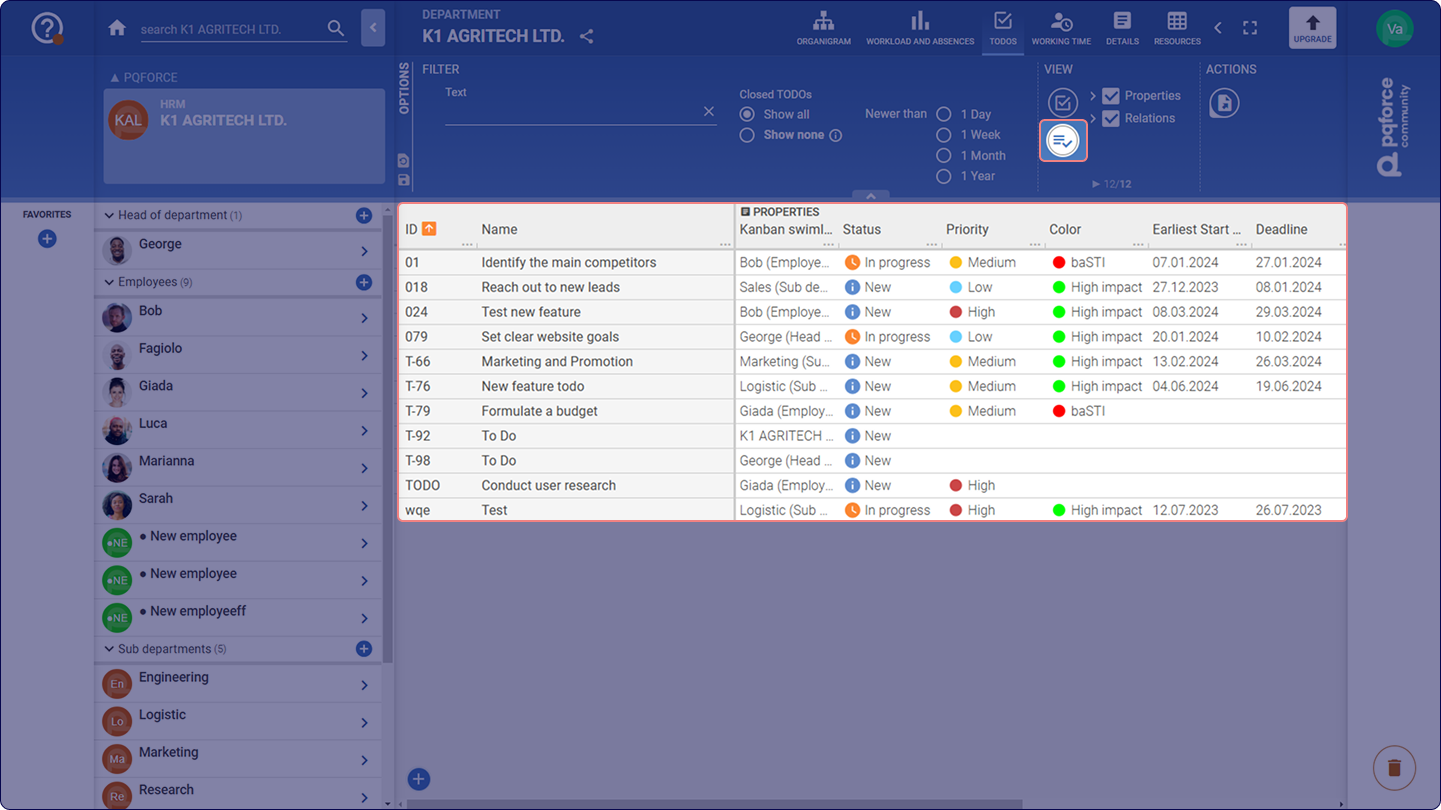
❶ Haciendo clic en los tres puntos pequeños que hay junto al encabezamiento de una columna, se puede establecer un filtro para la columna correspondiente. Se muestran todos los valores de esta columna y se pueden seleccionar o deseleccionar los valores a filtrar. Con un clic en TODO , se seleccionan todos los valores. Haga clic en NINGUNO para deseleccionar todos los valores. Al hacer clic en RESET se restablece la selección realizada antes de abrir el filtro.
Los ajustes de los filtros pueden realizarse en varias columnas al mismo tiempo para poder limitar la selección de TODOs de la forma más específica posible.
❷ Haga clic en el símbolo junto al encabezamiento de la columna ID para desactivar todos los filtros.
Creación de TODOs en la Vista de Lista
En la parte inferior izquierda del espacio de trabajo, se puede crear un nuevo TODO con el botón más. El empleado que crea el TODO se declara como propietario del TODO.
Copiar TODOs en la Vista de Lista
Un TODO puede copiarse en la vista de lista mediante la función de arrastrar y soltar, arrastrándolo al botón más. Se puede seleccionar si se va a crear una o varias copias.
Borrar TODOs en la Vista de Lista
Un TODO puede ser eliminado de la vista de lista arrastrándolo y soltándolo en la papelera de la parte inferior derecha. Tenga en cuenta que los TODOs siempre se eliminan de la vista de lista, independientemente de que haya otras relaciones además de la del objeto activo.
Editar varios TODOs simultáneamente en la vista de lista
Las dos últimas operaciones descritas (copiar/borrar) también pueden realizarse para varios TODOs al mismo tiempo. Para ello, deben seleccionarse simultáneamente los TODOs deseados. Esto puede hacerse haciendo clic en uno o más TODOs con la tecla CTRL pulsada después de seleccionar un TODO, lo que los añade a la selección. Si se hace clic en un TODO ya seleccionado con la tecla CTRL pulsada, se elimina de nuevo de la selección.
Alternativamente, se pueden seleccionar varios TODOs haciendo click en otro TODO mientras se mantiene pulsada la tecla SHIFT después de seleccionar un TODO, lo que añade este TODO y todos los TODOs entre ellos a la selección.
Si se seleccionan varios TODOs al mismo tiempo, se pueden copiar o borrar exactamente como se ha descrito anteriormente.
Área de opciones
La siguiente sección describe detalladamente los ajustes que se pueden realizar en el área de opciones.
❶FILTRO: Los ajustes del filtro limitan la selección de TODOs mostrados en el espacio de trabajo. Esto puede lograrse mediante las siguientes opciones:
- Texto: Este filtro permite la introducción libre de un texto y posteriormente oculta todos los TODO que no contengan este texto en sus campos de IDENTIFICACIÓN (ID, nombre, descripción, color).
- TODOs completados: Este filtro cambia si los TODOs completados se muestran en el área de trabajo y cuáles. Existen las siguientes opciones:
- Mostrar todo: Muestra todos los TODOs completados.
- No mostrar: No muestra ningún TODO completado. Esto puede aumentar el rendimiento, especialmente si hay muchos TODOs completados en el sistema.
- Más reciente que 1 día / 1 semana / 1 mes / 1 año: Muestra sólo los TODOs completados que fueron transferidos al estado Completado en el último día / semana / mes / año. Todos los TODO más antiguos están ocultos.
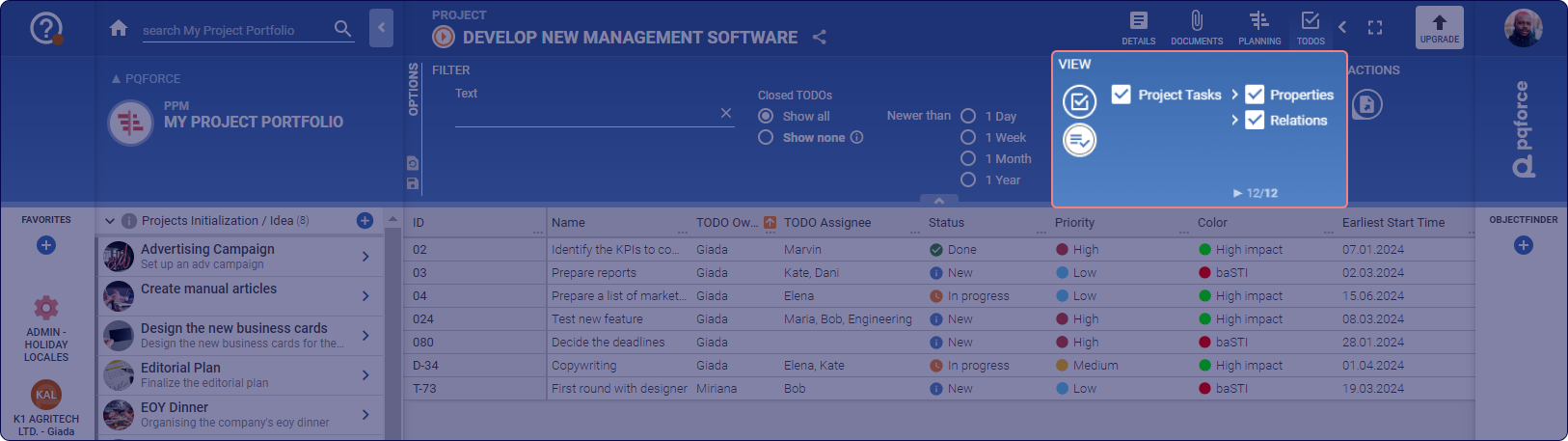
❷VISTA: Aquí se pueden hacer ajustes que amplíen o cambien la vista activa.
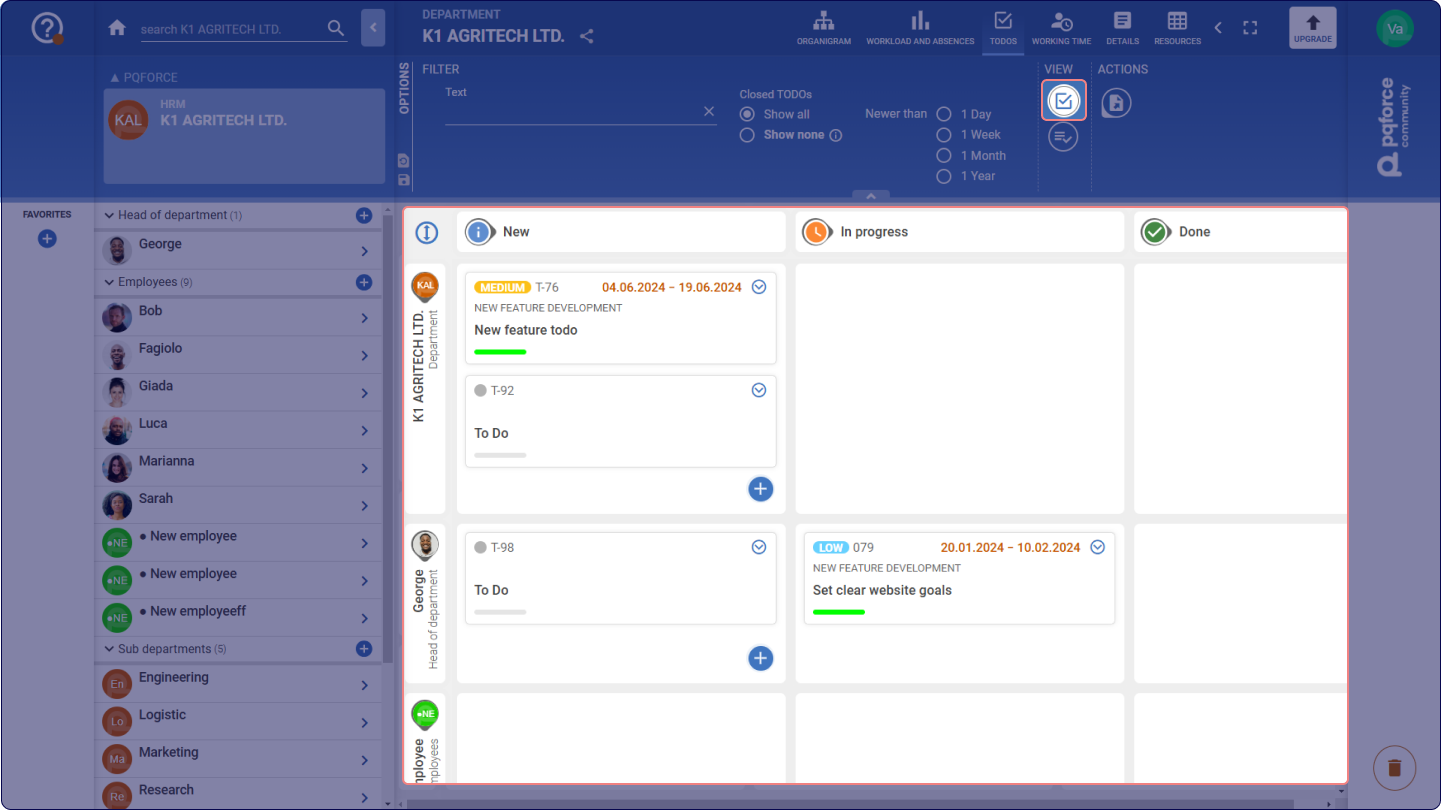
- Visualizar la vista Kanban: Cambia a la tabla Kanban descrita anteriormente en el espacio de trabajo.
- Mostrar vista de lista: Cambia a la vista de lista descrita anteriormente en el espacio de trabajo. Si esta vista está activa, a la derecha de este botón aparecen casillas de verificación que permiten seleccionar las columnas que se muestran en el área de trabajo. Existen las siguientes opciones:
- Propiedades: Contiene los atributos de la pestaña TODO en la pestaña lateral para un TODO y para los comentarios o marcadores.
- Relaciones: Contiene las relaciones que un TODO puede tener con otros objetos en PQFORCE.
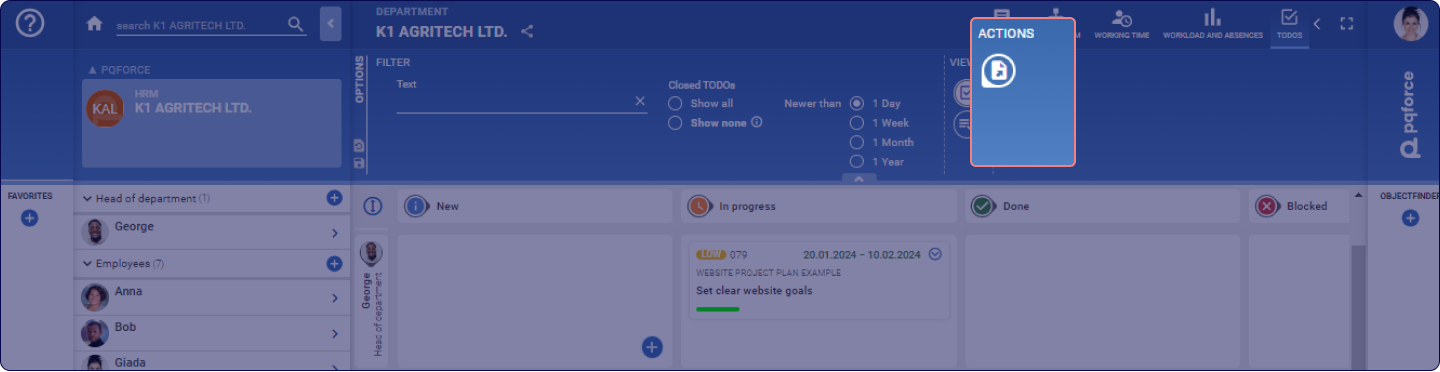
❸ ACCIONES: Aquí se pueden realizar acciones para la vista activa.
- Exportar: Aquí puede exportar la tabla tal y como se muestra en el espacio de trabajo como un archivo .pdf.