Gantt
Esta vista proporciona una visión general de todos los planes Gantt de las respectivas vistas de PLANIFICACIÓN de los proyectos individuales de la cartera de proyectos activa. Además, aquí se pueden crear y mantener los hitos de la cartera.
Sala de trabajo
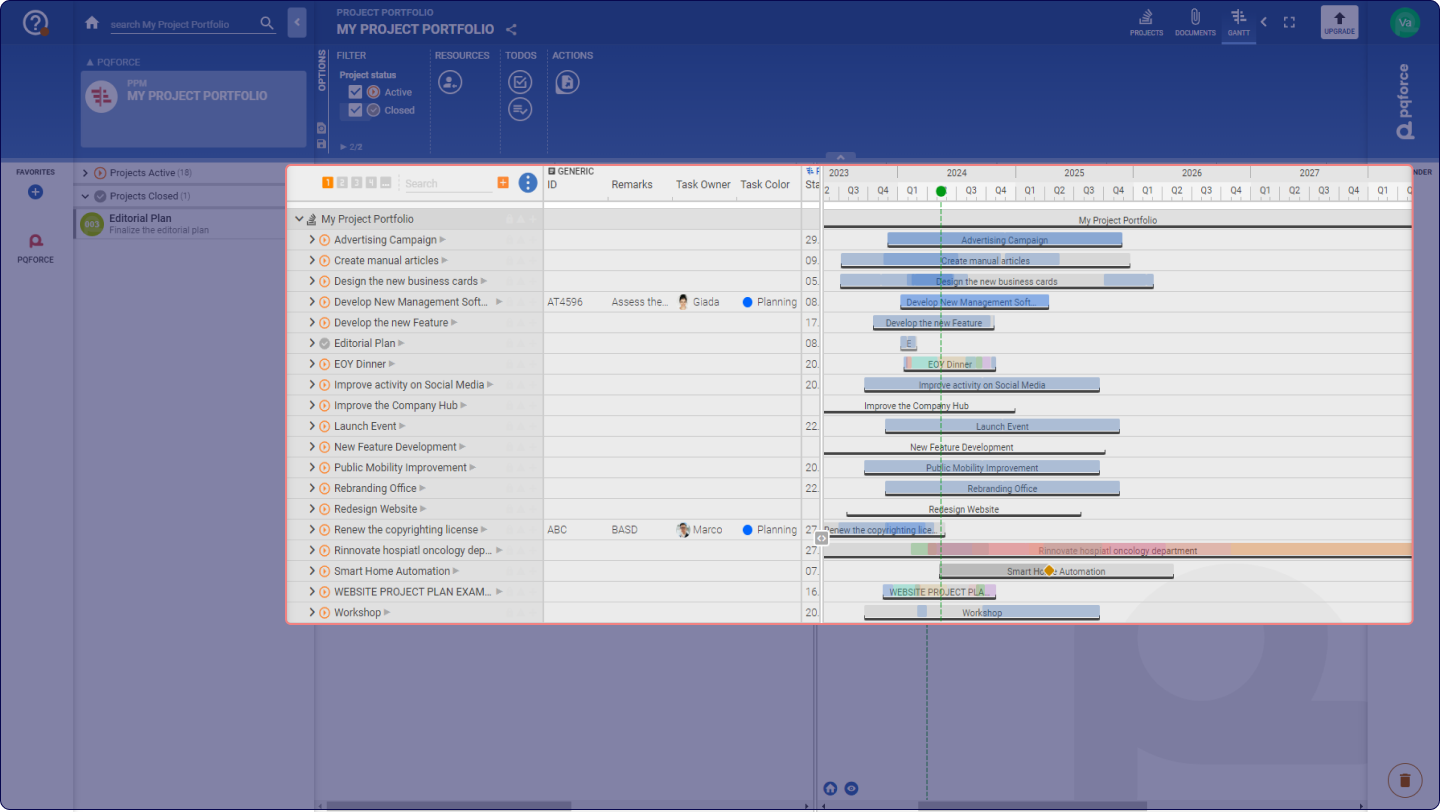
La funcionalidad en el espacio de trabajo de la vista GANTT de una cartera de proyectos es la misma que la de la vista PLANIFICACIÓN de un solo proyecto, ampliada a todos los proyectos de la cartera de proyectos activa. La única excepción es la gestión de los hitos de la cartera.
Gestionar los hitos de la cartera
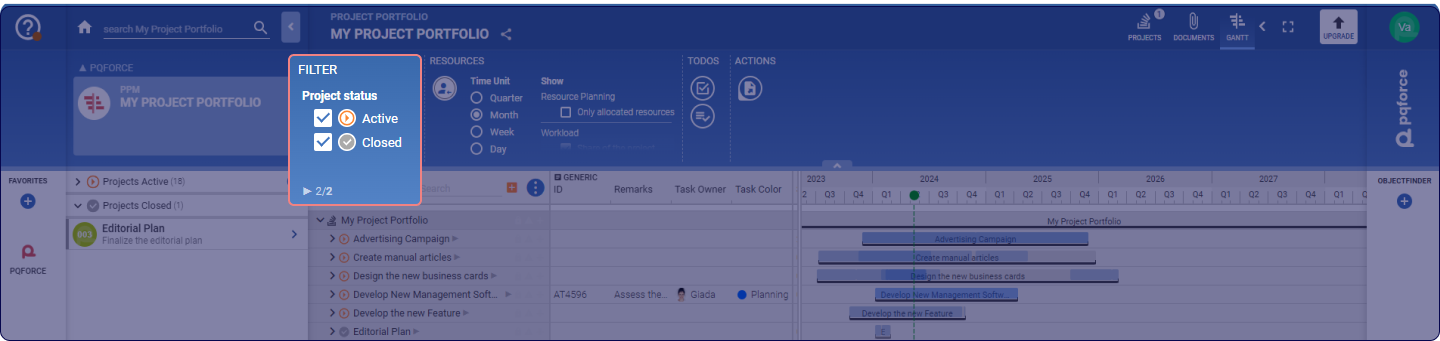
Los hitos de la cartera son hitos que se mantienen en el nivel de la cartera de proyectos activos. Los hitos de la cartera se encuentran en la parte superior de la estructura de desglose del trabajo.
Para los hitos de la cartera, se puede crear un nuevo hito de la cartera con el símbolo más.
Este hito de la cartera se muestra entonces en cada uno de los proyectos contenidos en la cartera de proyectos activa, pero no puede modificarse ni eliminarse allí. Sólo puede modificar y eliminar estos hitos de la cartera en su propia cartera de proyectos.
Los hitos de la cartera pueden tener relaciones con las tareas e hitos del proyecto correspondiente en la vista de PLANIFICACIÓN de un proyecto de la cartera de proyectos en cuestión. Si estas dependencias existen para un hito de la cartera, se mostrarán en la vista GANTT de la cartera de proyectos.
Área de opciones
La siguiente sección describe detalladamente los ajustes que se pueden realizar en el área de opciones.
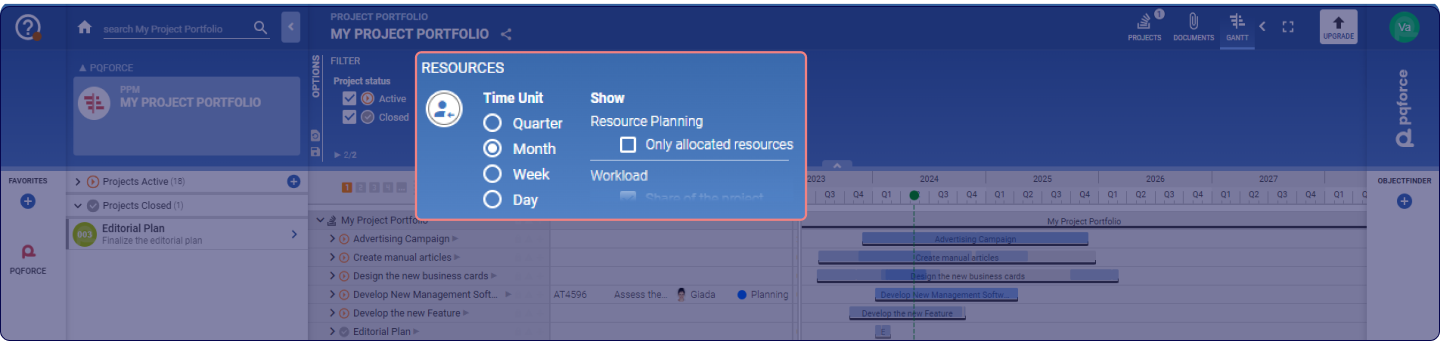
❶FILTRO: Estas casillas de verificación influyen en la información que se muestra en el espacio de trabajo.
- Estado del proyecto: Estas casillas permiten determinar qué proyectos se muestran, en función del estado de su ciclo de vida.
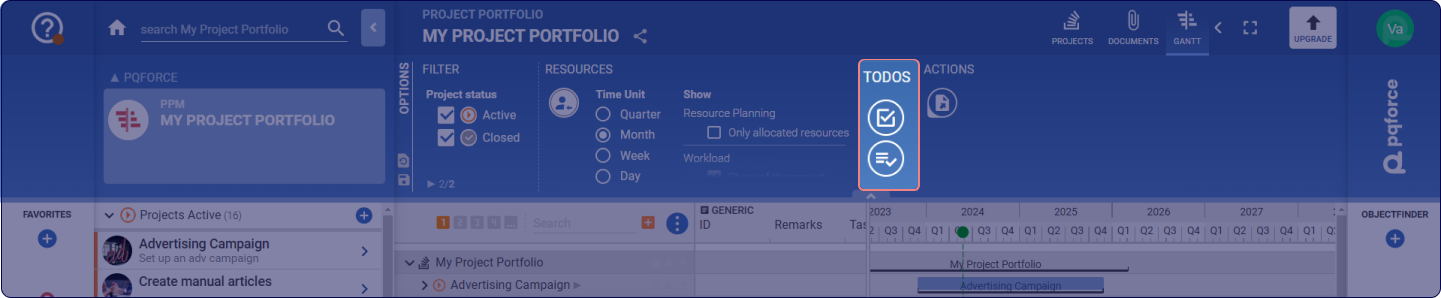
❷RECURSOS: Añade opciones de planificación de recursos a la vista.
- Planificar recursos: abre una lista de los recursos del organigrama y sus diagramas de utilización en el espacio de trabajo secundario.
![]()
La parte izquierda del espacio de trabajo secundario contiene los recursos del organigrama, estructurados con la misma jerarquía. En la parte superior, el esfuerzo planificado para la tarea seleccionada en el espacio de trabajo primario puede compararse con la suma del esfuerzo asignado.
La parte derecha del espacio de trabajo secundario contiene los diagramas de utilización de recursos. Mediante la función de arrastrar y soltar, el área mostrada puede moverse tanto horizontal como verticalmente cuando el puntero del ratón se encuentra en el espacio de trabajo secundario.
Para una explicación detallada de los gráficos de utilización, puede consultarse el artículo sobre la vista de CARGA Y RECURSOS.- Escala: Determina la unidad del eje temporal del diagrama de carga de trabajo en el espacio de trabajo secundario. Puede elegir entre el trimestre, el mes, la semana y el día en orden ascendente de finura.
- Visualización: Esta casilla determina qué información se muestra en el espacio de trabajo secundario.
- Planificación de recursos: Esta casilla determina si la planificación de recursos se muestra en el área de trabajo secundaria.
- Sólo recursos asignados: Esta casilla determina si los recursos mostrados se limitan a los que ya están asignados a la tarea seleccionada.
- Utilización: Esta casilla determina si el diagrama de utilización se muestra en el espacio de trabajo secundario para los recursos.
- Presenciay rendimiento: Si esta casilla está activada, las barras de disponibilidad y utilización del pasado se sustituyen por barras de presencia y rendimiento. El fondo blanco corresponde ahora al tiempo de presencia registrado por el personal, mientras que las barras verdes del primer plano representan la actividad del proyecto registrada por el personal. Las barras en el futuro siguen reflejando las asignaciones y disponibilidades de los recursos correspondientes.
- Utilización del proyecto: Si esta casilla está activada, los diagramas de utilización del espacio de trabajo secundario se resaltan en color púrpura para indicar qué parte de la barra procede del proyecto activo.
- Valores porcentuales: Si esta casilla está activada, se muestran valores porcentuales adicionales en las barras de los diagramas de utilización, que miden la relación entre la barra coloreada (utilización/rendimiento) y el fondo blanco (disponibilidad/presencia).
- Asignaciones: Si esta casilla está activada, se pueden crear nuevas asignaciones directamente en el espacio de trabajo secundario.
Para cada recurso, se puede crear una asignación a la tarea seleccionada en el espacio de trabajo primario directamente en la fila correspondiente. Las posibilidades de asignación son las mismas que las de la pestaña lateral de la tarea (F2), como se ha descrito anteriormente. - Zoom: Este deslizador establece la altura de la fila en el espacio de trabajo secundario.
- Planificación de recursos: Esta casilla determina si la planificación de recursos se muestra en el área de trabajo secundaria.
Con el botón Mover y ampliar el Gantt de forma sincronizada con la planificación de recursos, el espacio de trabajo primario se sincroniza con el secundario. Los rangos de tiempo mostrados y los factores de zoom están sincronizados, de modo que cuando se desplaza el rango de tiempo mostrado de la planificación de recursos, también se desplaza el diagrama de Gantt y cuando se modifica la escala de la planificación de recursos, también se ajusta la escala del diagrama de Gantt.
Con el botón Ir a hoy, el área visualizada se centra en la fecha de hoy.
❸TODOS: Amplía la vista con opciones para la planificación de TODO.
- Mostrar la vista Kanban: Abre el tablero Kanban en el espacio de trabajo secundario, que permite la planificación de los TODOs en el proyecto y sus tareas.
![]()
Hay una línea en este tablero Kanban que corresponde a la tarea seleccionada en el espacio de trabajo primario. - Mostrar vista de lista: Abre la vista de lista en el espacio de trabajo secundario, que permite la planificación de los TODOs en el proyecto y sus tareas.
![]()
- TODOs completados: Este filtro cambia si los TODOs completados se muestran en el área de trabajo y cuáles.
- Visualización: Estas casillas de verificación pueden utilizarse para determinar qué información se muestra en el espacio de trabajo secundario.
- Subtareas: Si esta casilla está activada, todas las TODOs que se originan en todas las subtareas de la tarea seleccionada en el espacio de trabajo primario se muestran adicionalmente en el espacio de trabajo secundario. En el tablero Kanban, estos se muestran en una línea adicional.
- Propiedades*: Contiene los atributos de la pestaña TODO en la pestaña lateral para un TODO y para los comentarios o marcadores.
- Relaciones*: Contiene las relaciones que un TODO puede tener con otros objetos en PQFORCE.

Las casillas marcadas con * sólo están disponibles si la vista de lista está activada.
Para una explicación detallada de cómo utilizar el tablero Kanban y la vista de lista, se puede consultar el artículo sobre la vista TODO.
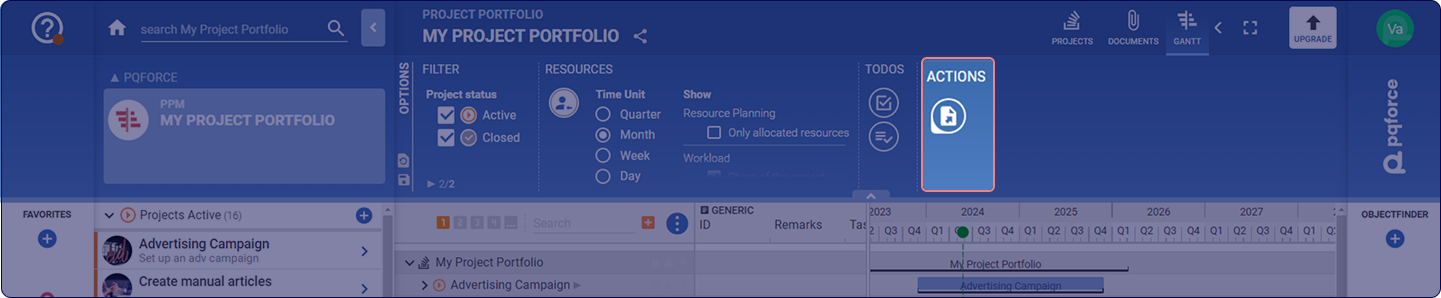
❹ACCIONES: Aquí se pueden realizar acciones para la vista activa.
- Exportar: Aquí puede exportar la cartera de proyectos GANTT tal y como se muestra actualmente en el área de trabajo como un archivo .pdf.
- Videotutoriales: Abre una ventana emergente en el centro de la pantalla donde se pueden encontrar útiles videotutoriales sobre el uso de la vista GANTT.