Titelleiste
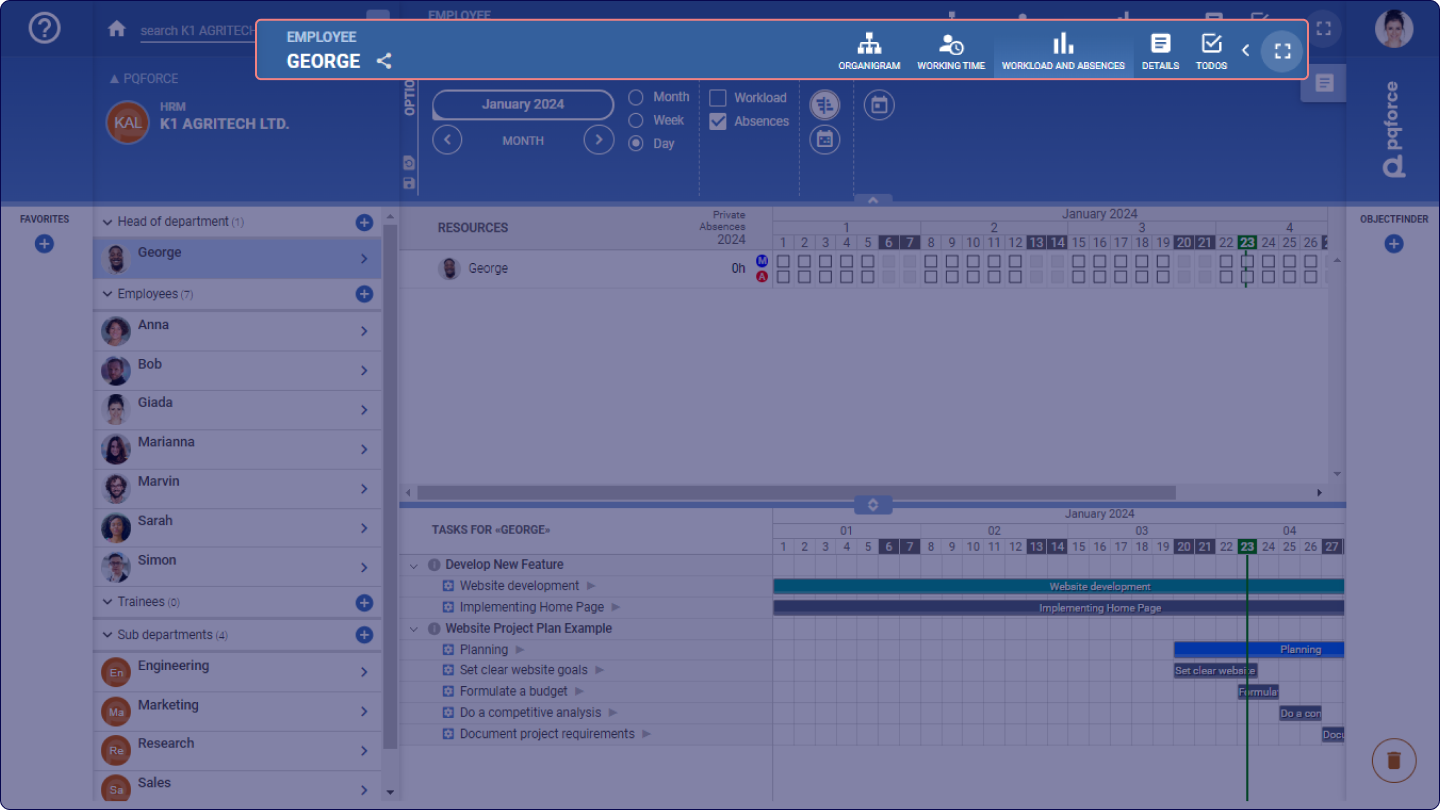
Die Titelleiste liefert Informationen über das aktuell geöffnete Objekt und ermöglicht den Zugriff auf verschiedene Ansichten.
Im linken Bereich werden der Name, der Typ des aktiven Objekts sowie das zugehörige Modul angezeigt. Falls das Objekt teil eines Projekts ist, wird auch dessen aktueller Status eingeblendet.
Der mittlere Bereich enthält die mit dem aktiven Objekt verbundenen Ansichten. Welche Ansichten verfügbar sind, hängt vom Objekttyp ab. Jede Ansicht wird durch ihren Namen und ein passendes Symbol dargestellt. die Reihenfolge der Ansichten kann per drag & drop individuell angepasst werden.
Ansicht teilen
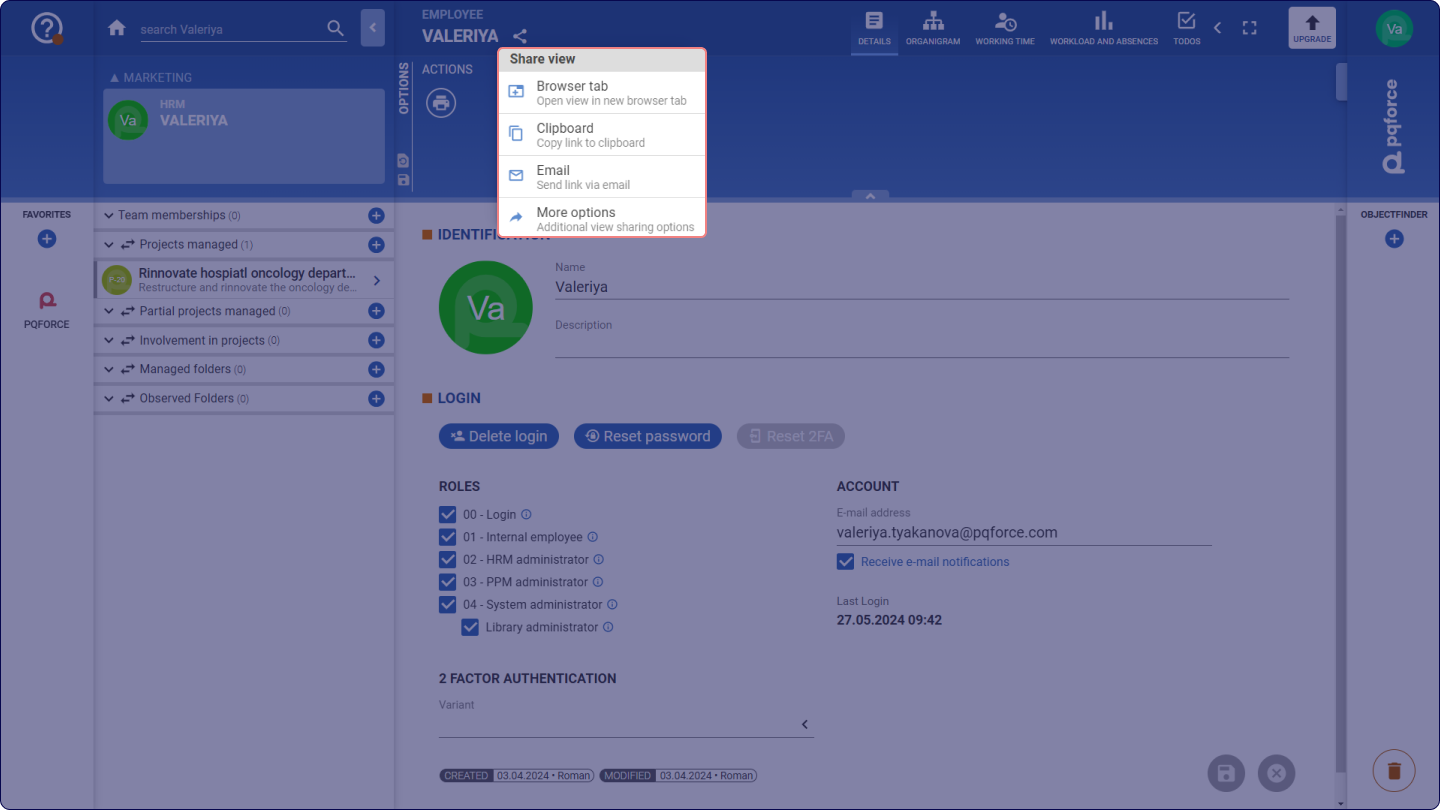
Durch Klicken auf das Freigabe-Symbol  neben dem Objektnamen auf der rechten Seite der Titelleiste kann die aktuelle Ansicht:
- in einem neuen Browser-Tab geöffnet,
- als Link in die Zwischenablage kopiert,
- per E-Mail versendet oder
- über weitere Optionen in verschiedenen Apps geteilt werden.
Ansichten verwalten
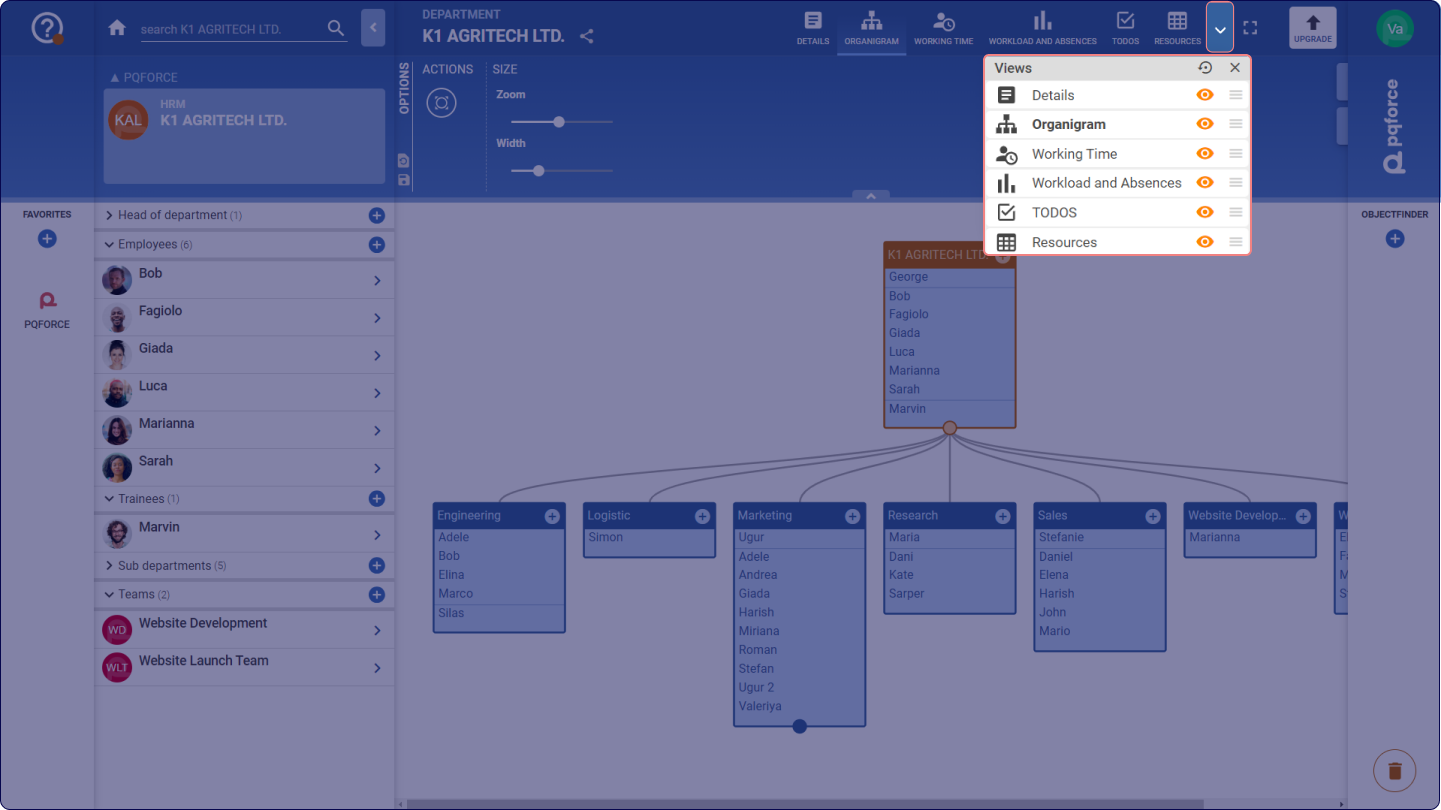
Das Auswählen des Ansichten verwalten-Buttons  neben den Symbolen öffnet ein Dropdown-Menü, das alle Ansichten auflistet, die mit dem aktiven Objekt verknüpft sind, einschließlich jener, die aufgrund des begrenzten Platzes nicht in der Titelleiste angezeigt werden. Jede Ansicht kann mit dem Auge-Symbol
 innerhalb des Ansichten verwalten-Dropdowns ein- oder ausgeblendet werden. Außerdem kann die Reihenfolge der Ansichten durch ziehen und ablegen der Listensymbole
 rechts neben dem Auge-Symbol angepasst werden.
.
Durch klicken auf den Zurücksetzen-Button  am oberen Rand des Dropdown-Menüs werden alle Ansichten angezeigt und gemäß der Standardreihenfolge organisiert.
Vollbildansicht
Der Button links daneben aktiviert bzw. deaktiviert die Vollbildansicht, die mehr Arbeitsfläche schafft, indem der Navigator, die Favoritenleiste und der Objektfinder ausgeblendet werden. Alternativ kann die Vollbildansicht mit CTRL + F11 ein- oder ausgeschaltet werden.
Upgrade Button
Ganz rechts in der Titelleiste befindet sich der Upgrade-Button, der die PQFORCE-Website in einem neuen Tab öffnet und Informationen zu Upgrade-Optionen anzeigt. Nur Systemverantwortliche können ein System aktualisieren.