Grabación de la actuación
El resumen del tiempo de trabajo compara el tiempo objetivo previsto con el tiempo de presencia real registrado y calcula en tiempo real el saldo actual del horario flexible del recurso en cuestión.
Además, en esta vista se pueden controlar los distintos tipos de ausencias y registrar cualquier flexitime o corrección de ausencias.
Sala de trabajo
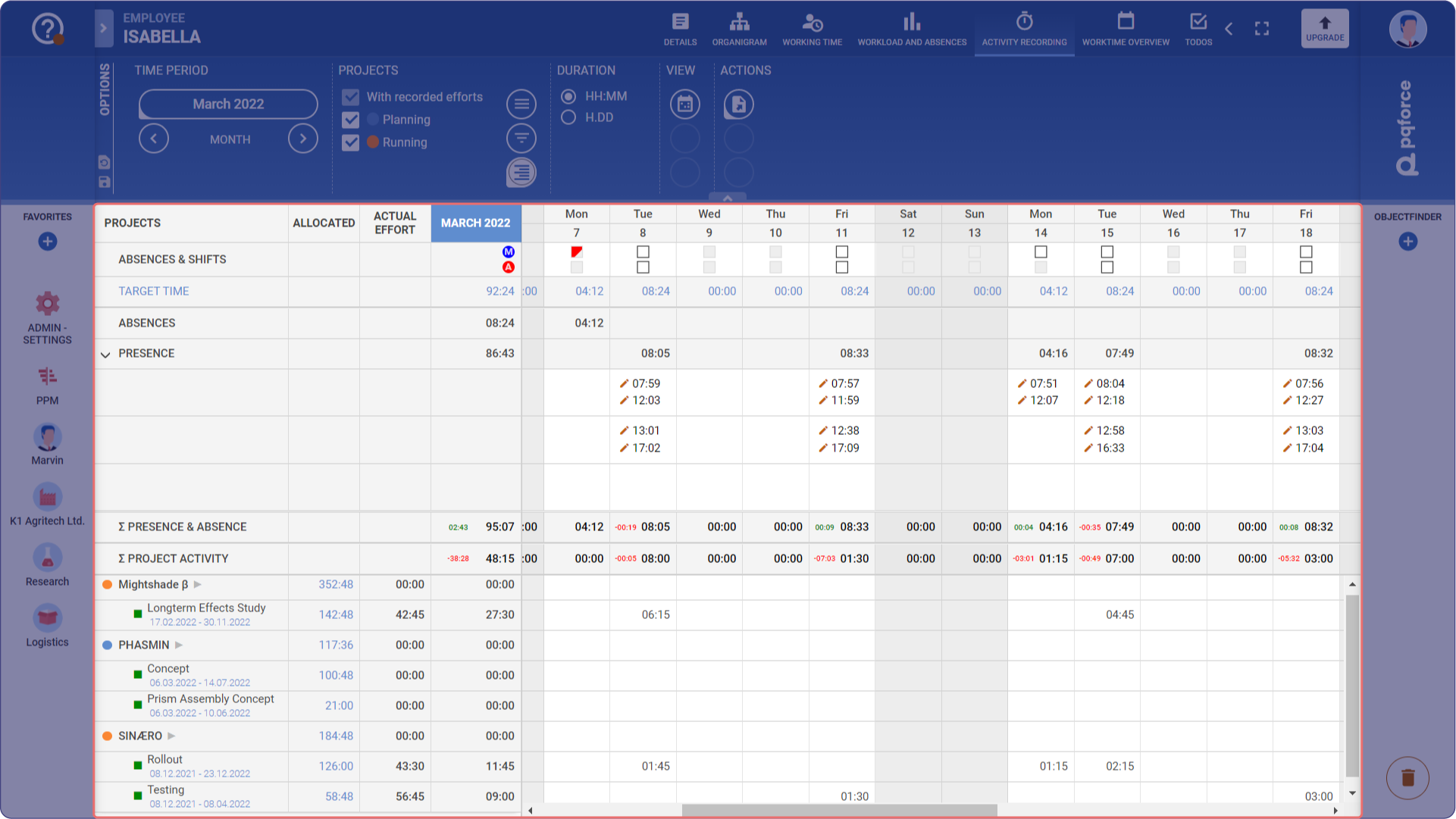
El espacio de trabajo está dividido en dos zonas. En la primera área, se registran y gestionan los tiempos de presencia y las ausencias; en la segunda, se gestiona la actividad del proyecto.
Gestionar el tiempo de asistencia y las ausencias
La línea AUSENCIAS Y DESPLAZAMIENTOS permite gestionar las ausencias del recurso considerado y es idéntica a la línea correspondiente de la vista CARGA DE TRABAJO Y AUSENCIAS.
En AUSENCIAS Y CIERRES, se encuentra la hora de presencia TARGET en la línea TARGET TIME . La línea AUSENCIA recoge el total de ausencias de cada día.
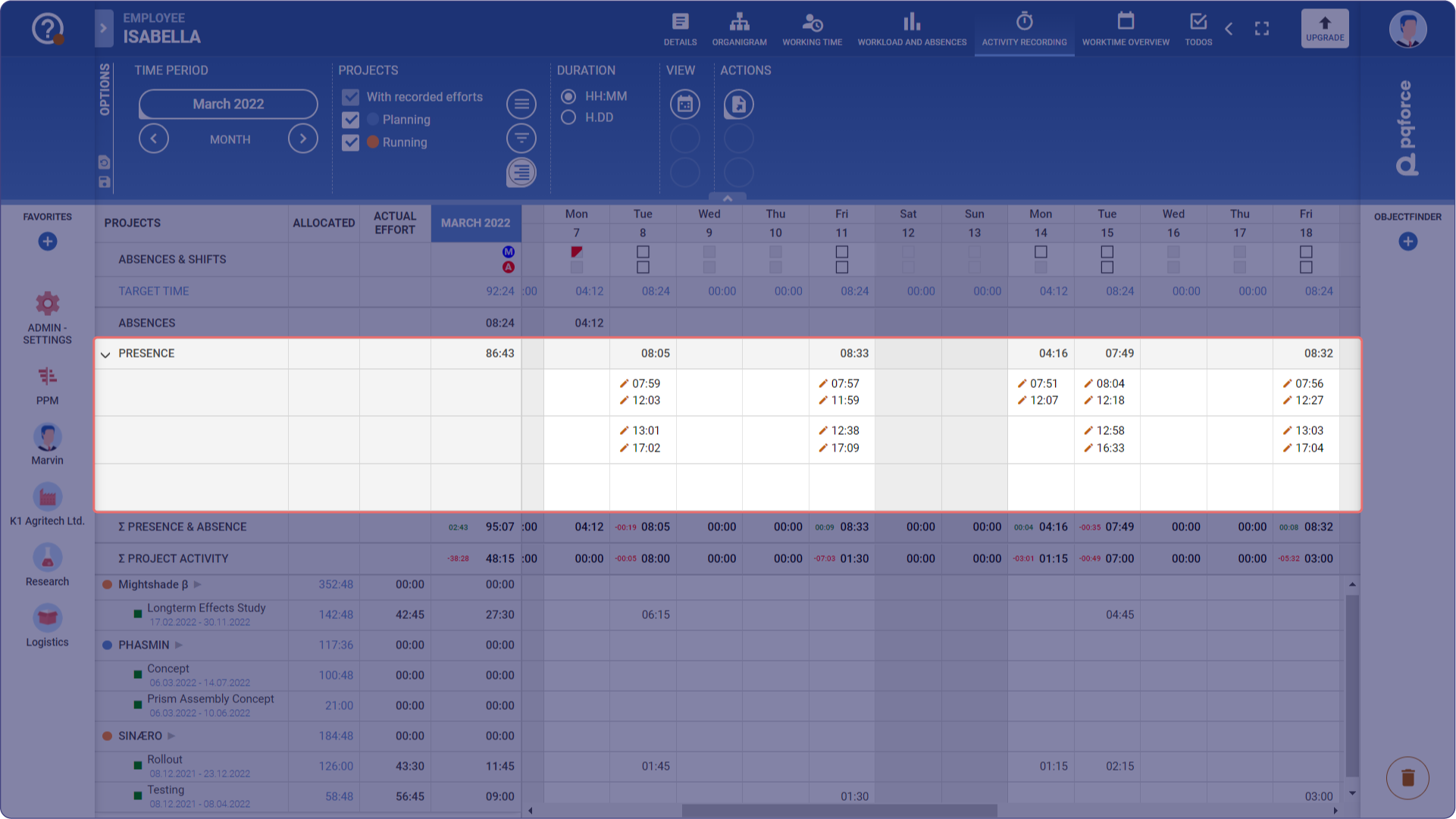
Todas las filas de PRESENCIA se gestionan para registrar el tiempo de presencia REAL. Siempre se pueden hacer dos entradas por celda, a saber, la hora de entrada y la hora de salida. La duración que abarca el tiempo entre las entradas de cada celda se suma para cada día en la fila PRESENCIA .
Las entradas en las celdas de PRESENCIA pueden crearse de dos maneras. Por un lado, de forma automática a través de la función de entrada/salida del reloj en el menú de usuario y, por otro lado, de forma manual directamente en la mesa. Las entradas automáticas pueden anularse manualmente. Para todas las entradas introducidas manualmente, aparece un pequeño símbolo de un lápiz junto a la hora introducida.
En la parte inferior del área de tiempo de presencia y ausencias, en la línea Σ PRESENCIA Y AUSENCIA, se forma la suma del total de ausencias y el total de presencia para cada día. El pequeño número verde o rojo que aparece al lado representa la diferencia con el tiempo objetivo.
Gestionar la actividad del proyecto
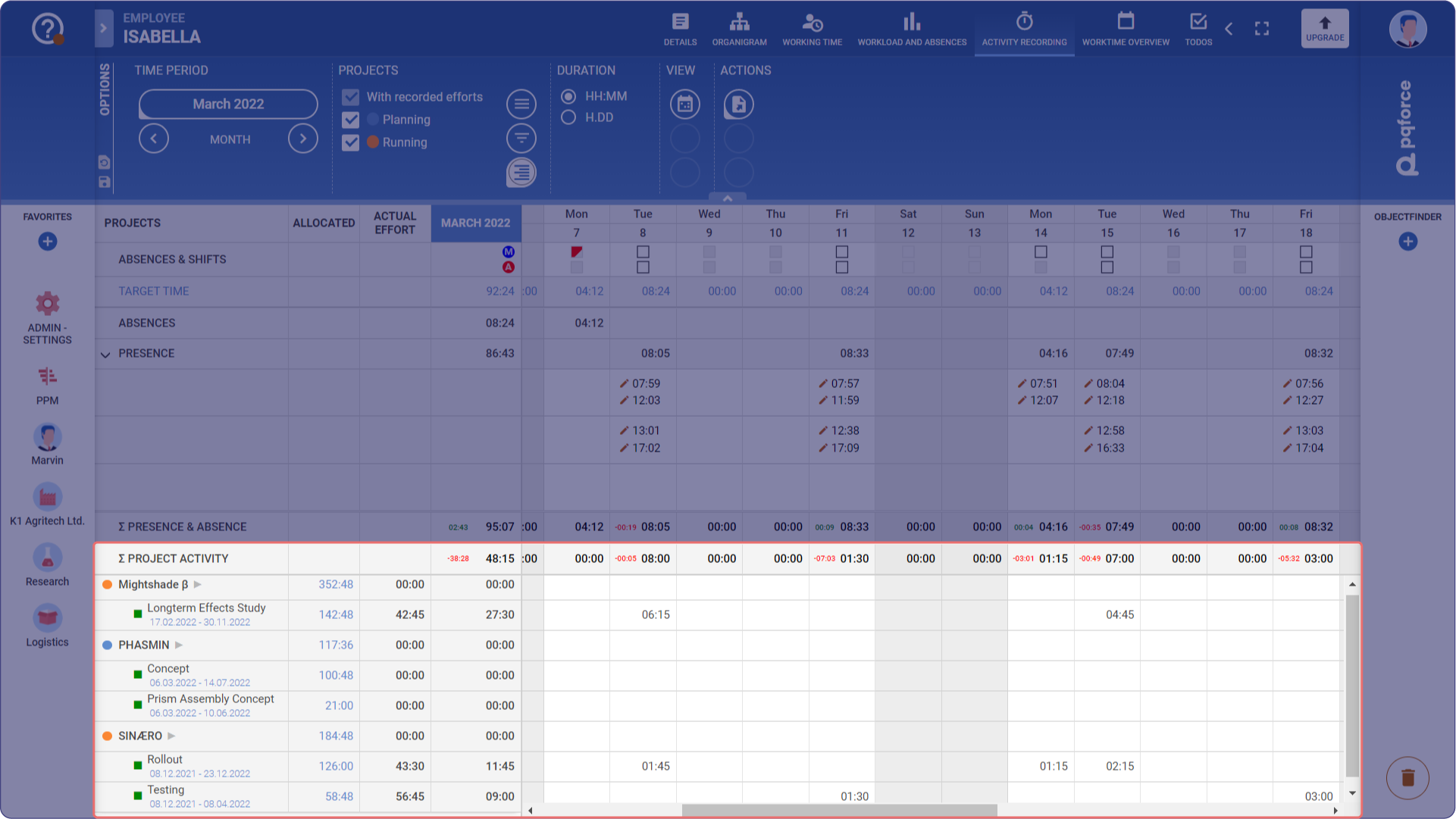
Dependiendo de los ajustes realizados en el área de opciones, los proyectos o los proyectos y sus subtareas se muestran como filas en esta área. Ahora se pueden registrar las actividades de cada proyecto o tarea en cada día. Hay que tener un poco de precaución con las tareas, porque dependiendo de la configuración, también se pueden mostrar tareas que se encuentran en el pasado o en el futuro. Esto se indica con un símbolo de flecha correspondiente a la izquierda o a la derecha antes del nombre de la tarea. Si el símbolo delante del nombre de la tarea es un cuadrado, esta tarea está en el mes mostrado.
En la línea Σ ACTIVIDAD DEL PROYECTO, se forma la suma de las actividades registradas en los proyectos y sus tareas para cada día. el pequeño número verde o rojo al lado representa la diferencia con la línea Σ PRESENCIA Y AUSENCIA.
En la columna ASIGNADO, se puede ver el tamaño de la asignación al respectivo proyecto o tarea, mientras que en la columna ESFUERZO EFECTIVO, se muestra la suma de los servicios registrados en el proyecto o tarea.
La columna con el nombre del mes que se muestra suma los valores de cada fila en toda la vista.
Área de opciones

En la siguiente sección se describen detalladamente los ajustes que se pueden realizar en el área de opciones.
❶PERÍODO DE TIEMPO: Determina qué período de tiempo es relevante para el espacio de trabajo. En esta vista, sólo se pueden determinar los meses como período de tiempo. Haciendo clic en una de las flechas se pasa al mes siguiente o al anterior.
❷PROYECTOS: Estas casillas de verificación pueden utilizarse para determinar qué proyectos se muestran en el espacio de trabajo, en función del estado de su ciclo de vida. Además, se pueden utilizar los siguientes botones de opciones para restringir o ampliar la selección de proyectos mostrados:
- Todos los proyectos: Enumera todos los proyectos del espacio de trabajo.
- Sólo los proyectos asignados: Enumera sólo los proyectos del área de trabajo a los que el empleado en cuestión tiene una asignación.
- Sólo los proyectos y tareas asignados: Enumera sólo los proyectos del área de trabajo a los que el empleado en cuestión tiene una asignación. Al hacer clic en este botón, también se debe hacer una selección en el mes mostrado, en el rango de tiempo +/-3 meses o en el rango de tiempo +/-6 meses. En los proyectos, se enumeran las subtareas que se encuentran en el intervalo de tiempo seleccionado y a las que el empleado en cuestión tiene asignación.
❸DURACIÓN: Aquí puede seleccionar el formato en el que se muestran las duraciones en el espacio de trabajo.
❹VISTA: Aquí se pueden hacer ajustes que amplíen o cambien la vista activa.
- Calendario: Abre un calendario del año en curso en el espacio de trabajo secundario, en el que se introducen todas las ausencias así como las vacaciones del recurso activo.
A la derecha del calendario, las ausencias y las vacaciones se enumeran con descripciones detalladas.
❺ACCIONES: Aquí se pueden realizar acciones para la vista activa.
- Exportar: Aquí puede exportar la tabla tal y como se muestra en el espacio de trabajo como un archivo .pdf.