Modelo de tiempo de trabajo
Cada recurso en PQFORCE puede tener un modelo de tiempo de trabajo individual. Esto determina en qué días de la semana está disponible el recurso.
Sala de trabajo
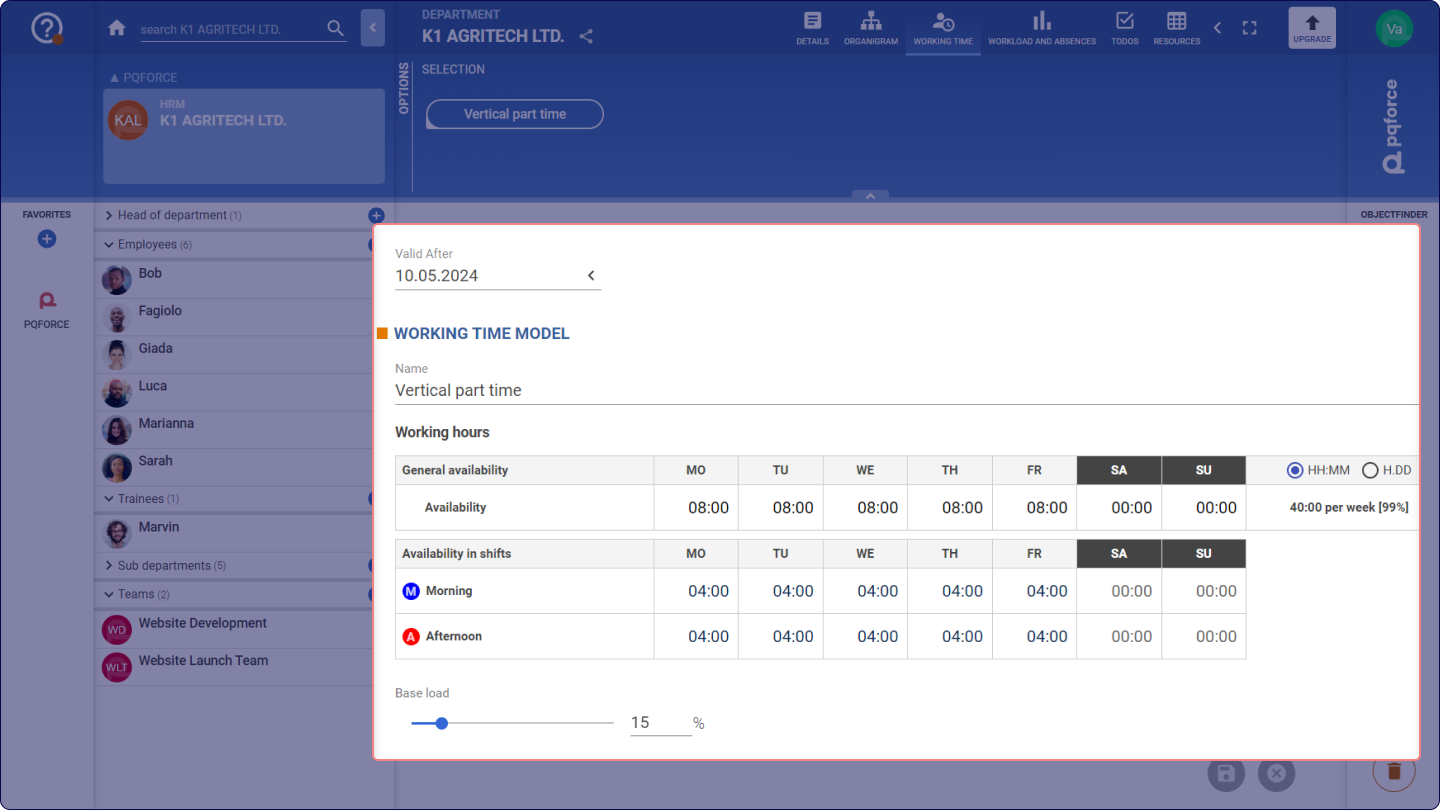
El modelo de tiempo de trabajo seleccionado en el área de opciones del recurso activo se muestra en el área de trabajo. En la parte superior del espacio de trabajo, puede establecer la fecha a partir de la cual debe ser válido el modelo de horario de trabajo seleccionado. Esta fecha también puede estar en el futuro si ya se conoce un próximo cambio del modelo de tiempo de trabajo. A continuación, las disponibilidades del recurso según el nuevo modelo de tiempo de trabajo se tienen en cuenta automáticamente a partir de la fecha correspondiente.
Justo debajo, la casilla Heredar modelo de tiempo de trabajo del objeto padre puede utilizarse para establecer si el modelo de tiempo de trabajo del recurso activo debe heredarse del recurso padre. Si esta casilla está activada, toda la información del área "Modelo de tiempo de trabajo" se toma del modelo de tiempo de trabajo del objeto padre y no se puede editar en el recurso activo. Si la marca no está puesta, la información puede ser editada.
MODELO DE TIEMPO DE TRABAJO
En esta sección se puede procesar el modelo de tiempo de trabajo del recurso activo. A continuación, entraremos en detalle sobre qué información tiene qué significado y cómo afecta su edición al sistema.
- Nombre: Es el nombre del modelo de tiempo de trabajo seleccionado.
- Horario de trabajo: En esta tabla se muestra o edita la disponibilidad del recurso activo. En la última columna se puede establecer de qué manera se muestran los valores en las celdas de la tabla. Las posibilidades son horas y minutos (HH:MM), horas como números decimales (H.DD) y porcentaje de un ETC (%), que corresponde al tiempo de trabajo estándar almacenado en el módulo ADMIN.
La tabla se divide en las siguientes áreas:- Disponibilidad general: La disponibilidad general es la disponibilidad total que tiene el recurso activo en cada día de la semana. Esta información no es editable, porque es la suma de las disponibilidades en los turnos del día correspondiente. En la última columna, las disponibilidades diarias se suman a la disponibilidad total de la semana.
- Disponibilidad en los turnos: Aquí se puede definir la disponibilidad del recurso activo para cada turno.
Área de opciones
La siguiente sección describe detalladamente los ajustes que se pueden realizar en el área de opciones.
SELECCIÓN
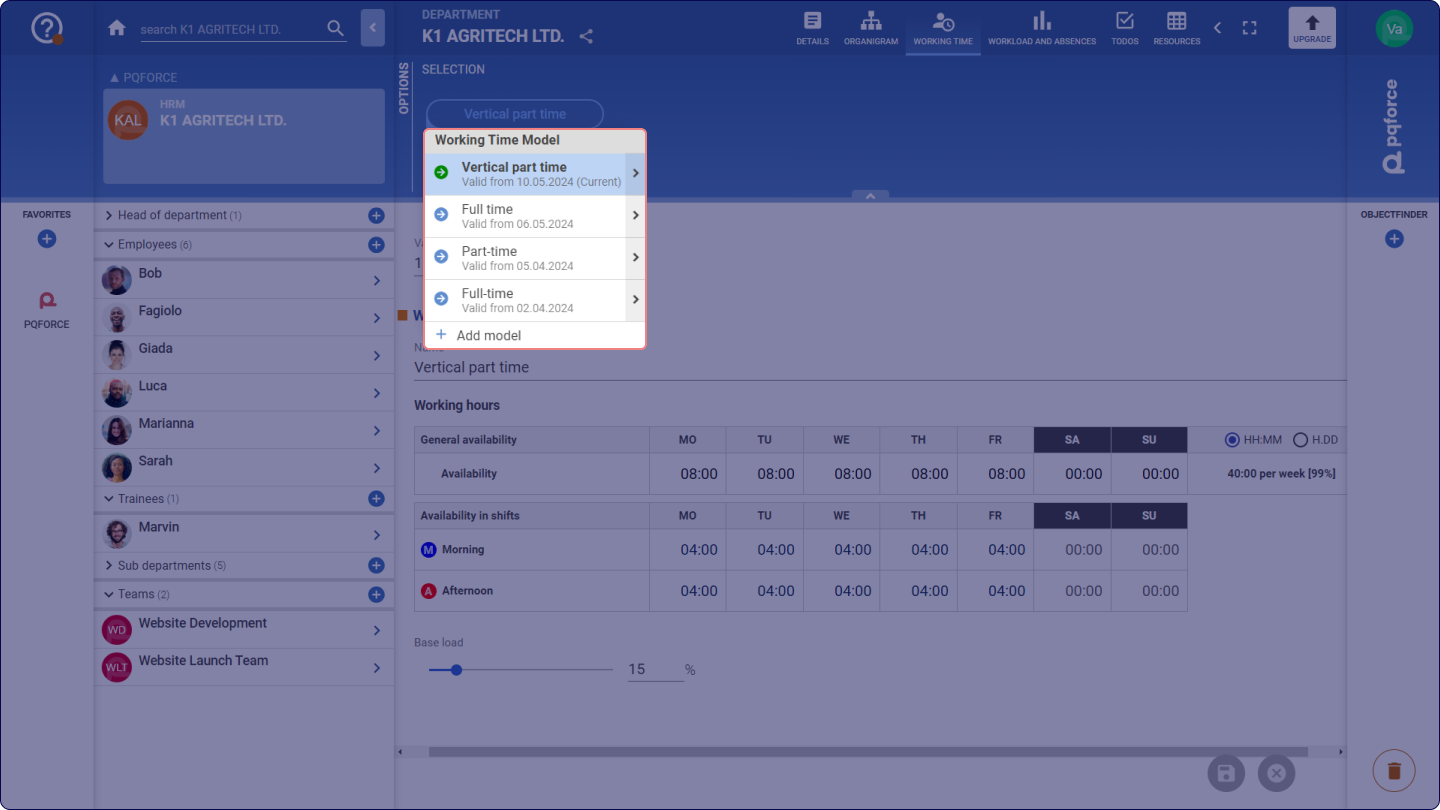
Aquí se pueden crear nuevos modelos de tiempo de trabajo y editar los existentes.
Si se muestra esta sección, el área de opciones está ocupada por una barra de tiempo, que muestra a partir de qué momento es válido un nuevo modelo de tiempo de trabajo. Al hacer clic en uno de estos modelos de tiempo de trabajo, se muestran los detalles del modelo correspondiente en el espacio de trabajo. Arrastrando y soltando el marcador bajo uno de los modelos de tiempo de trabajo, el modelo de tiempo de trabajo correspondiente puede desplazarse a lo largo del eje.
La barra de tiempo se puede mover horizontalmente arrastrando y soltando para ajustar el rango de tiempo.
Haciendo clic en los símbolos de más y menos a la izquierda de la barra de tiempo, se puede determinar el factor de ampliación de la barra de tiempo mostrada. Se puede crear el mismo efecto pulsando la rueda del ratón con la tecla CTRL pulsada mientras el puntero del ratón está en el área de opciones.
Crear modelos de tiempo de trabajo
Al hacer clic en el símbolo de suma a la derecha de la barra de tiempo, se crea un nuevo modelo de tiempo de trabajo que es válido automáticamente a partir de la fecha actual. El modelo de tiempo de trabajo recién creado adopta inicialmente los ajustes del modelo de tiempo de trabajo anterior en la barra de tiempo.
Borrar los modelos de tiempo de trabajo
Mediante la función de arrastrar y soltar, se puede arrastrar un modelo de tiempo de trabajo a la papelera de la parte inferior derecha para eliminarlo.
MODELO DE TIEMPO DE TRABAJO DE COPIA

Aquí se puede copiar un modelo de tiempo de trabajo de un recurso ya existente al recurso activo. Para ello, se puede seleccionar cualquier recurso del sistema en el campo de selecciónCopiar de. Haciendo clic en el botón posteriorCopiar, se copia el modelo de tiempo de trabajo actualmente válido del recurso seleccionado.