Organigrama
Sala de trabajo
El organigrama es una representación de todo el personal y los departamentos del sistema, organizados en una estructura jerárquica de árbol.
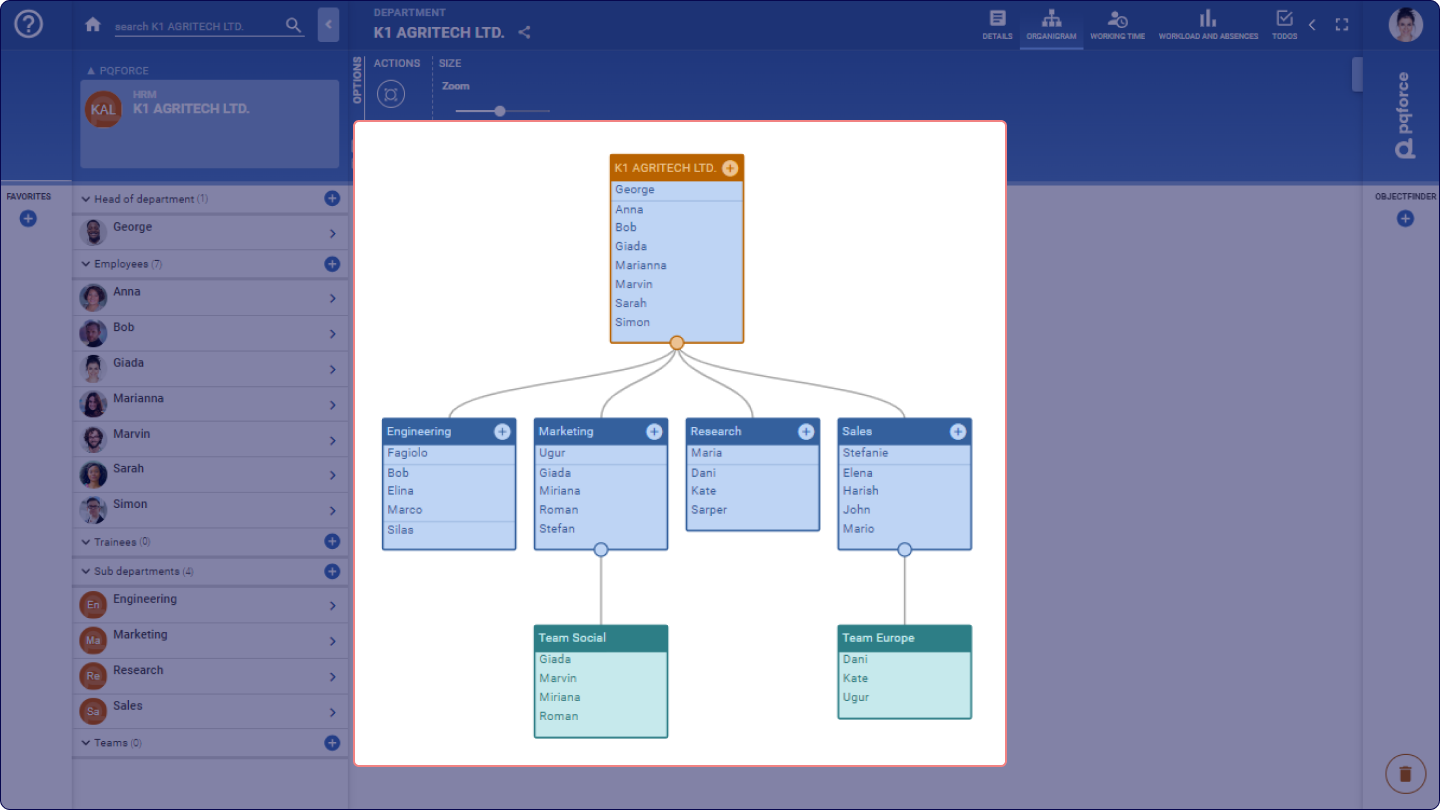
Los nodos del árbol están formados por los departamentos. Dentro de los departamentos están los empleados. La raíz del árbol es un departamento que representa a la empresa. Los departamentos, denominados subdepartamentos, pueden adjuntarse de nuevo a cada departamento. Estos, a su vez, pueden tener otros subdepartamentos. De este modo, la empresa puede representarse con todo detalle.
Departamento activo / Empleado activo
El objeto activo está resaltado en el organigrama.
Si el objeto activo es un departamento, se resalta en el organigrama.
Si el objeto activo es un miembro del personal, el nombre del miembro del personal se resalta en negrita.
En ambos casos, la ruta desde la raíz del árbol a través de los departamentos y sus subdepartamentos hasta el objeto activo también se resalta en color.
Crear subdivisiones y empleados
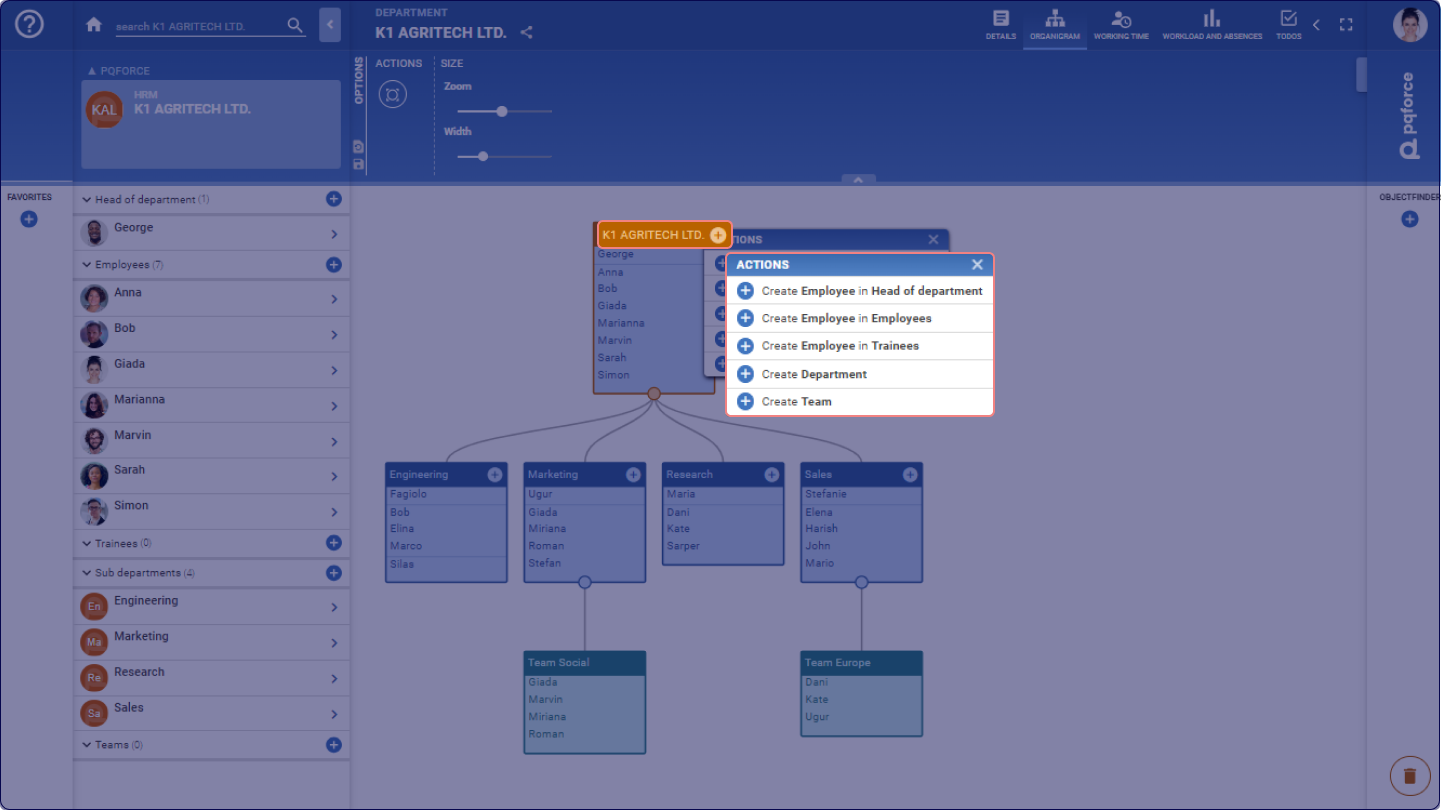
Al igual que en el navegador, se pueden crear subdepartamentos o miembros del personal en un departamento moviendo el puntero del ratón sobre la barra de nombre del departamento correspondiente y luego haciendo clic en el símbolo de más que aparece a la derecha. A continuación, en el menú contextual que aparece, puede seleccionar si se va a crear un nuevo subdepartamento o un nuevo miembro del personal.
Trasladar departamentos y empleados
Los departamentos y los empleados pueden moverse en el organigrama mediante la función de arrastrar y soltar. Para ello, hay que arrastrar el nombre de un departamento o de un empleado al departamento de destino con el botón del ratón pulsado.
Si se desplaza un departamento de este modo, se adjunta al departamento de destino como un subdepartamento.
Si se traslada a un miembro del personal de esta manera, se le traslada al departamento de destino.
Área de opciones
En la siguiente sección se describen detalladamente los ajustes que se pueden realizar en el área de opciones.
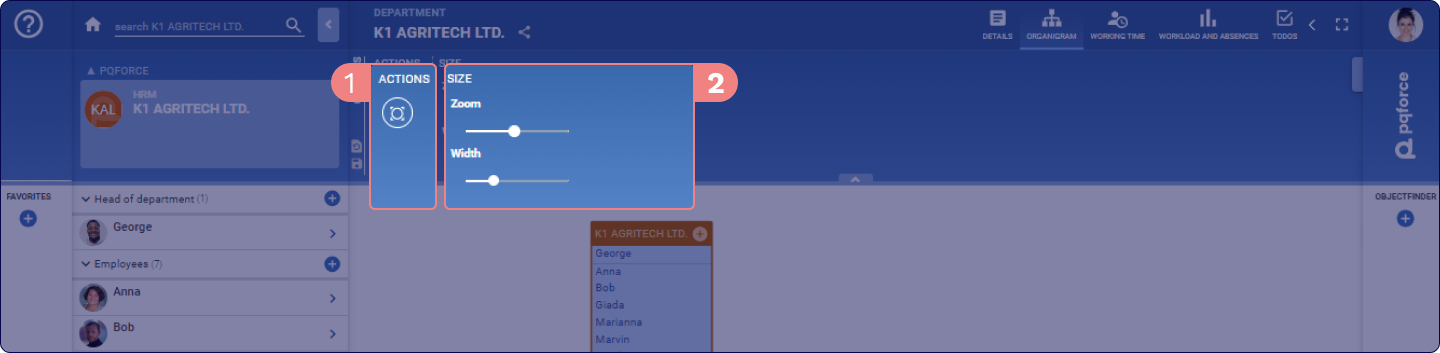
1 ACCIONES: Aquí se pueden realizar acciones para la vista activa.
- Abrir/Cerrar todo: Abre todos los departamentos, incluidos sus subdepartamentos, en el espacio de trabajo. Al hacer clic de nuevo en este botón se cierran todos los departamentos, incluidos los subdepartamentos.
- Abierto seleccionado: Abre todos los departamentos que están en la ruta del recurso activo y cierra todos los demás departamentos. Esta acción requiere que se active un recurso.
- Ir a mí: Navega hasta el miembro del personal que ha iniciado la sesión y lo destaca en el organigrama en negrita.
2 TAMAÑO: Estos deslizadores escalan la información mostrada en el espacio de trabajo.
- Zoom: Este deslizador ajusta el factor de ampliación en el espacio de trabajo. El mismo efecto puede crearse pulsando la rueda del ratón con la tecla CTRL pulsada mientras el puntero del ratón está en el área de trabajo.
- Anchura: Este deslizador cambia la anchura de las divisiones en el espacio de trabajo. El mismo efecto puede crearse pulsando la rueda del ratón con las teclas CTRL+SHIFT pulsadas mientras el puntero del ratón está en el área de trabajo.