Projekte
Diese Ansicht bietet eine anpassbare Übersicht über alle aktiven Projekte, die im PQFORCE-System existieren.
Arbeitsraum
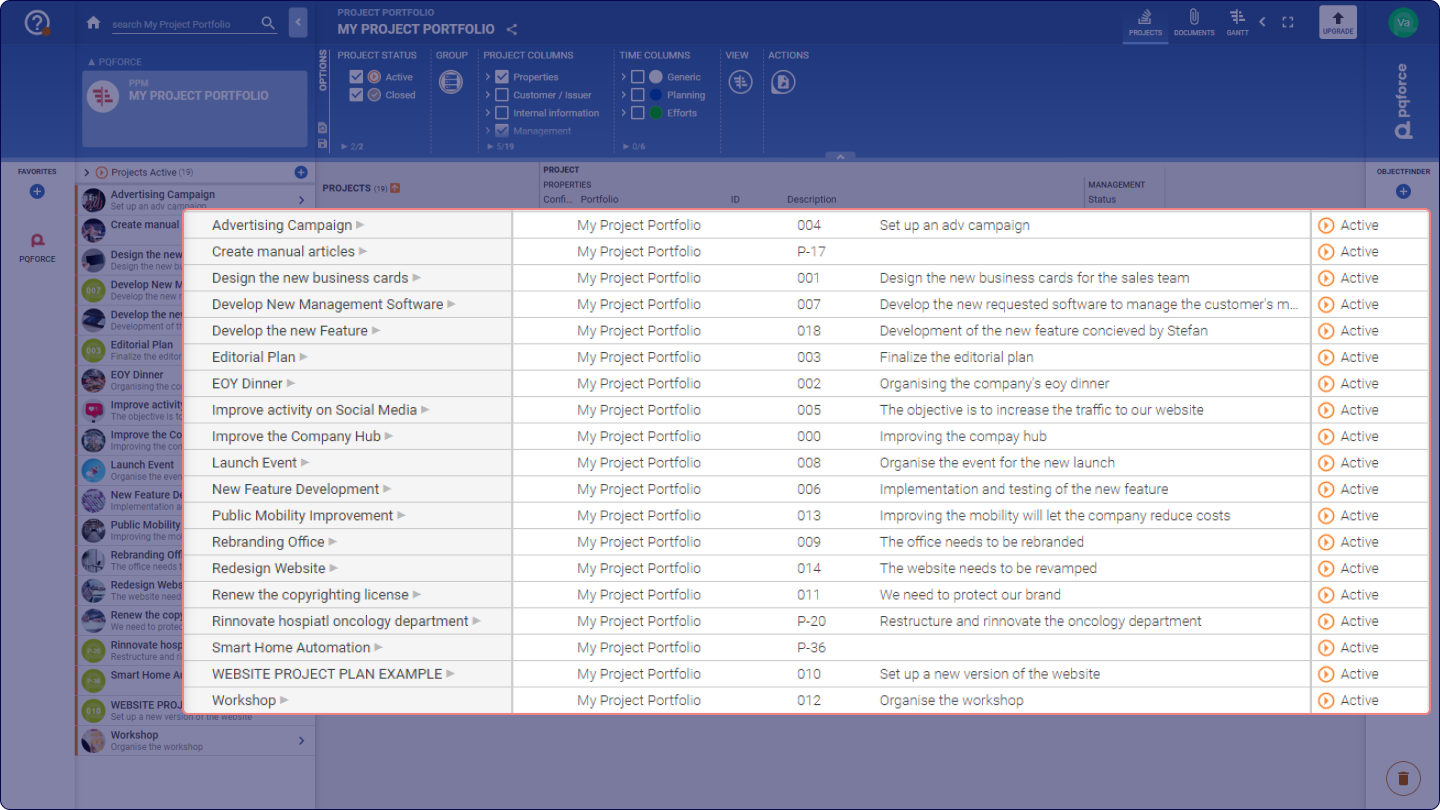
Innerhalb des Arbeitsbereichs bietet diese Ansicht eine Tabelle, in der alle Projekte im System als Zeilen angeordnet sind und die Eigenschaften dieser Projekte als Spalten dargestellt werden. Die präsentierte Information hängt von den im Optionsbereich ausgewählten Einstellungen ab. Diese Einstellungen erfüllen eine doppelte Funktion: Erstens bestimmen sie, welche Projekte im Projektportfolio präsentiert werden, und zweitens legen sie fest, welche Eigenschaften als Spalten in der Tabelle erscheinen.
Filtern von Spalten
Mit Hilfe jeder Spalte in der Tabelle kann die Anzeige im Arbeitsraum angepasst werden, indem nach Informationen in besagter Spalte sortiert oder gefiltert wird.
Mit einem Klick auf die Überschrift einer Spalte werden die Projekte gemäss den Informationen in dieser Spalte in aufsteigender Reihenfolge sortiert. Bei wiederholtem Klicken auf die Überschrift der Spalte kann die Richtung von aufsteigend zu absteigend und wieder zurück verändert werden.
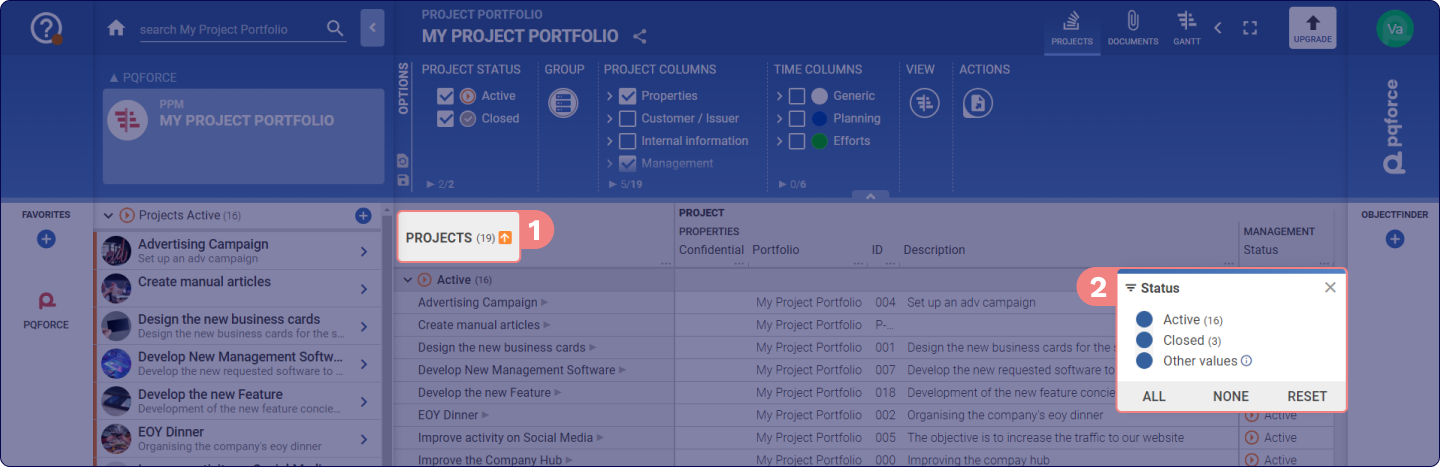
1 Mit einem Klick neben der Überschrift einer Spalte auf die drei kleinen Punkte kann ein Filter für die entsprechende Spalte gesetzt werden. Es werden alle Werte angezeigt, die in dieser Spalte vorhanden sind, und es können die Werte an- oder abgewählt werden, nach welchen gefiltert werden soll. Mit einem Klick auf ALLE werden alle Werte ausgewählt. Mit einem Klick auf KEINE werden alle Werte abgewählt. Mit einem Klick auf ZURÜCKSETZEN wird die Auswahl, welche vor dem Öffnen des Filters eingestellt gewesen ist, wiederhergestellt.
Es können in mehreren Spalten gleichzeitig Filtereinstellungen getroffen werden, um die Auswahl der Projekte so spezifisch wie möglich einzuschränken.
2 Mit einem Klick auf das Symbol bei der Überschrift der Spalte PROJEKTE werden alle Filter deaktiviert.
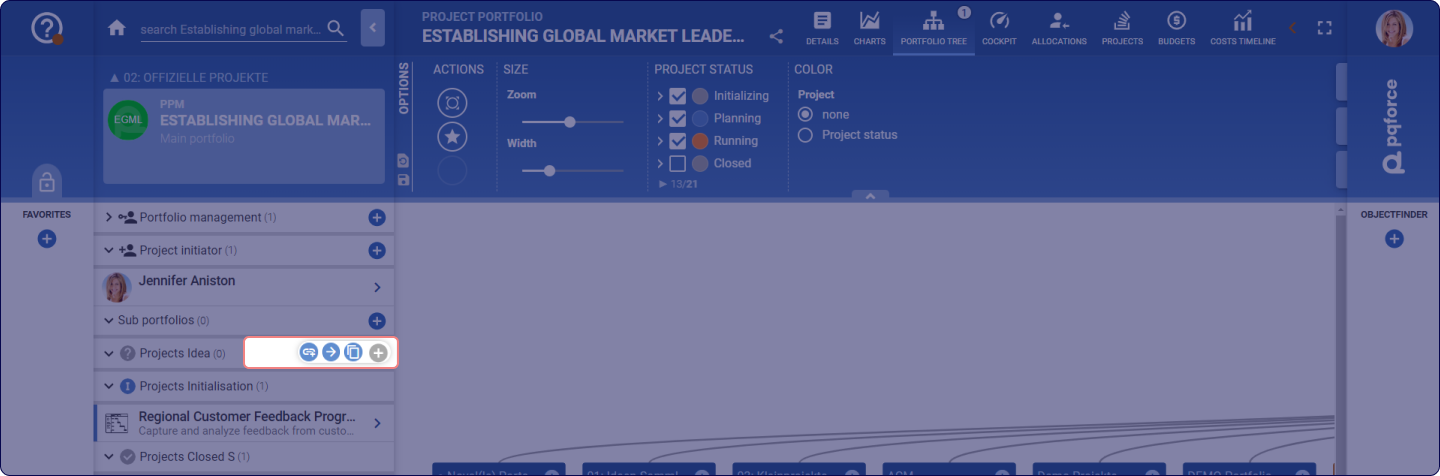
Projekte im Navigator verschieben und verknüpfen
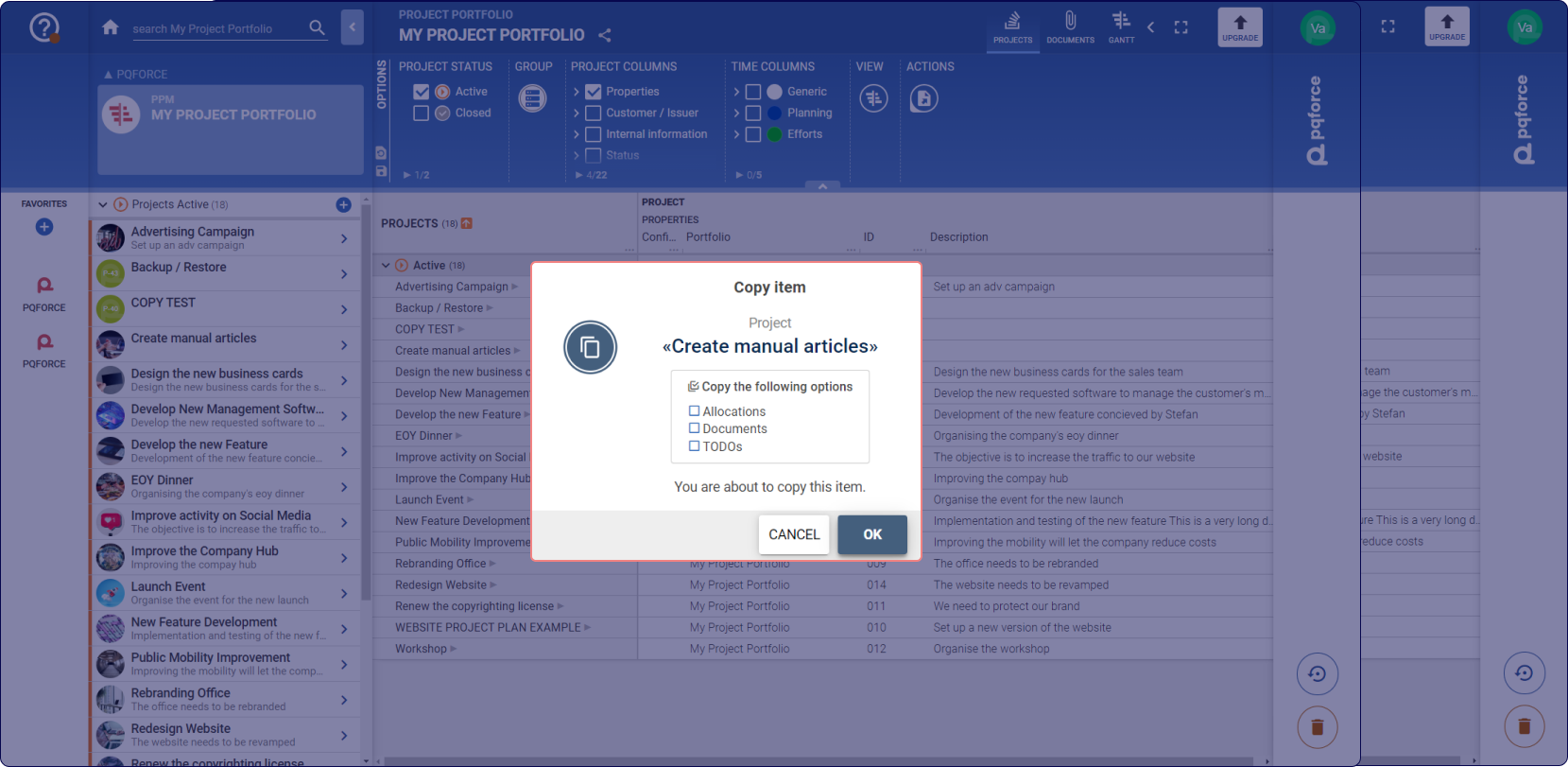
 am gewünschten Zielort gezogen und dort abgelegt wird.
Optionenbereich
Im Folgenden wird detailliert darauf eingegangen, welche Einstellungen im Optionenbereich getroffen werden können.
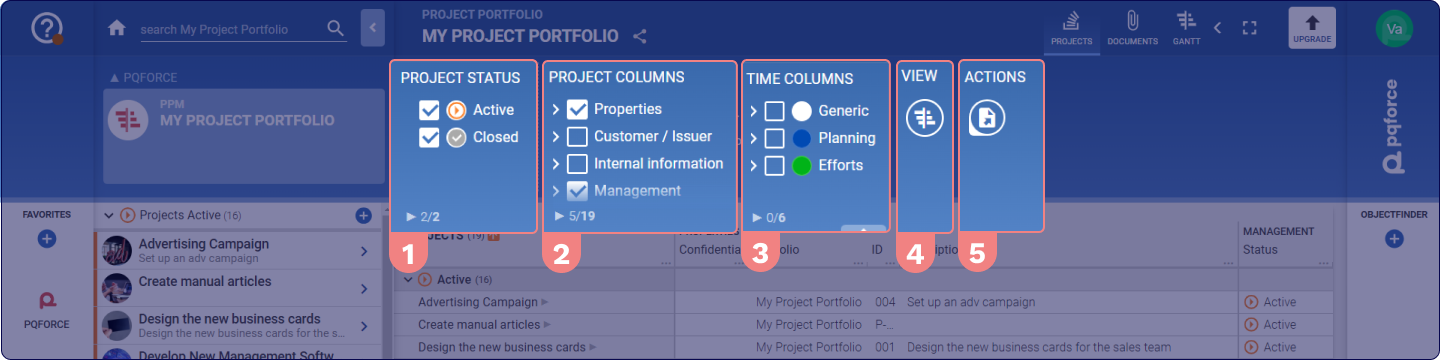
1 PROJEKTSTATUS: Mit diesen Kontrollkästchen kann bestimmt werden, welche Projekte im Arbeitsraum angezeigt werden, abhängig von deren Lebenszyklus-Status.
2 PROJEKT-SPALTEN: Mit diesen Kontrollkästchen können die Spalten im Arbeitsraum mit Attributen der DETAILS-Ansicht der Projekte erweitert oder eingeschränkt werden.
3 ZEIT-SPALTEN: Mit diesen Kontrollkästchen können die Spalten im Arbeitsraum mit Werten aus den Spalten auf der PLANUNG-Ansicht der Projekte erweitert oder eingeschränkt werden.
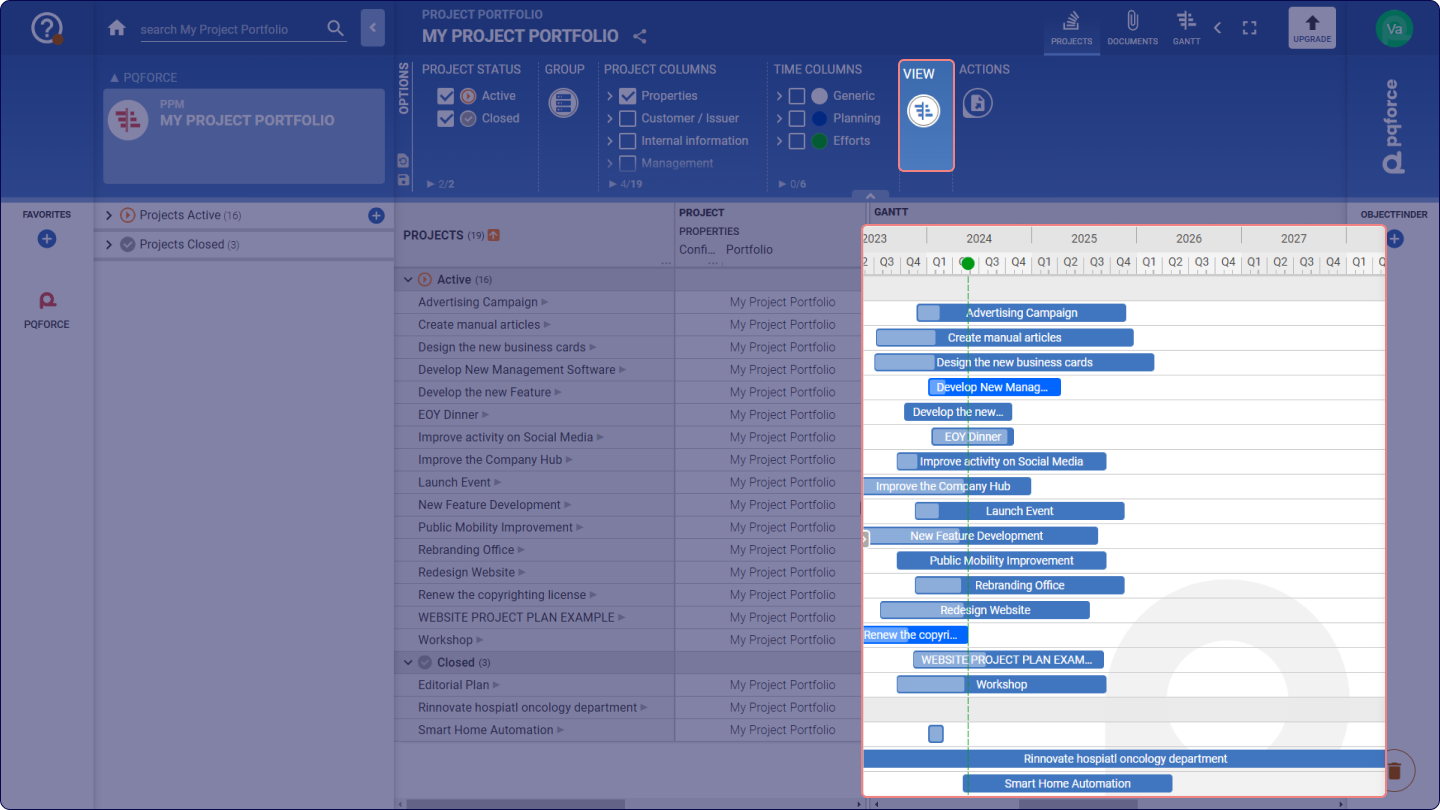
4 ANSICHT:
-
GANTT: Aktivieren oder deaktivieren Sie eine Gantt-Übersicht auf der Hauptprojektebene, um einen Überblick über den Zeitrahmen für jedes Projekt zu erhalten.
- PROJEKTRAPPORT (Diese Option ist nur für Editionen höher als PQFORCE Smart verfügbar): Mit diesen Kontrollkästchen können die Spalten im Arbeitsraum mit Status, Trends und Kommentaren der Indikatoren aus den jeweils zuletzt erfassten Statusrapporten der Projekte erweitert oder eingeschränkt werden.
- WÄHRUNG (Diese Option ist nur für Editionen höher als PQFORCE Smart verfügbar): Für die Ansicht kann eine andere Währung eingestellt werden.
5 AKTIONEN:
Hier können Aktionen für die aktive Ansicht ausgeführt werden.
Export: Hier kann die Tabelle, wie sie momentan im Arbeitsraum dargestellt wird, als .pdf Datei exportiert werden.